
Bootfähigen USB-Stick klonen leicht gemacht: So kopieren Sie Ihren bootfähigen USB-Stick in Windows 11 und Windows 10 mit den besten Tools und Methoden.
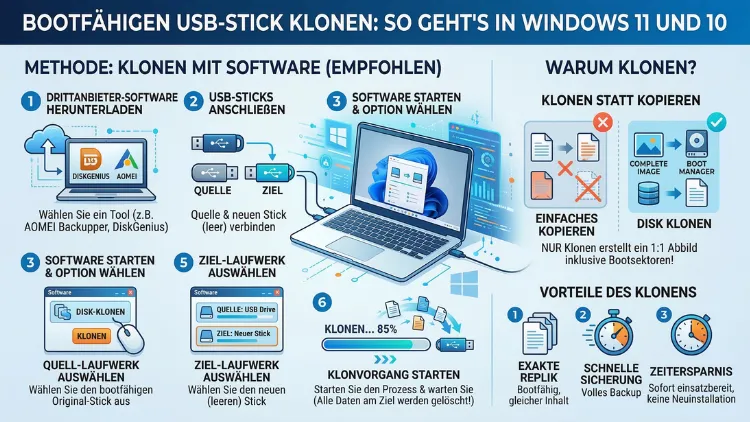
Einen bootfähigen USB-Stick zu klonen ist in Windows 10 und Windows 11 einfacher als gedacht – sofern man die richtigen Tools kennt. Ob Sie einen Systemrettungs-Stick sichern, ein Windows-Installationsmedium duplizieren oder ein Linux-Boot-Medium kopieren möchten:
Mit den richtigen Programmen erledigen Sie diesen Vorgang in wenigen Minuten. Dieser Artikel zeigt Ihnen alle bewährten Methoden Schritt für Schritt.
Warum einen bootfähigen USB-Stick klonen?
Ein bootfähiger USB-Stick ist ein wertvolles Werkzeug. Deshalb ist es sinnvoll, ihn zu duplizieren – beispielsweise, um eine Sicherungskopie zu erstellen oder das gleiche Bootmedium auf mehreren Geräten einzusetzen. Besonders in Unternehmen, Schulen oder technischen Umgebungen ist das Vervielfältigen von Boot-Sticks eine gängige Praxis.
Außerdem kann es passieren, dass ein bootfähiger USB-Stick defekt wird oder verloren geht. Dann ist es äußerst praktisch, bereits eine identische Kopie zur Hand zu haben. Zudem ist der ursprüngliche Erstellungsprozess – insbesondere bei speziell konfigurierten Systemrettungs-Sticks – oft zeitaufwendig. Ein Klon erspart Ihnen diesen Aufwand vollständig.
Dabei unterscheiden sich bootfähige USB-Sticks grundlegend von normalen Speichermedien. Sie enthalten nicht nur Dateien, sondern auch Bootloader, Partitionstabellen und spezielle Sektorinformationen, die für den Startvorgang notwendig sind. Ein einfaches Kopieren per Windows-Explorer reicht daher nicht aus. Stattdessen benötigen Sie ein Tool, das den gesamten Stick – Sektor für Sektor – exakt dupliziert.
Was Sie vor dem Klonen wissen müssen
Bevor Sie beginnen, sollten Sie einige wichtige Punkte beachten:
Kapazität des Ziel-Sticks: Der Ziel-USB-Stick muss mindestens so groß sein wie die tatsächlich genutzten Daten auf dem Quell-Stick. Ist er kleiner, schlägt der Klonvorgang fehl. Idealerweise ist er gleich groß oder größer.
Dateisystem und Partitionierungsschema: Bootfähige Sticks verwenden häufig MBR (Master Boot Record) oder GPT (GUID Partition Table) als Partitionierungsschema. Zudem kann das Dateisystem FAT32, NTFS oder exFAT sein. Diese Parameter werden beim Klonen automatisch übertragen – dennoch ist es sinnvoll, sie vorab zu kennen.
Datenverlust auf dem Ziel-Stick: Alle Daten auf dem Ziel-USB-Stick werden beim Klonen unwiederbringlich überschrieben. Sichern Sie also alle wichtigen Dateien, bevor Sie fortfahren.
Schreibschutz prüfen: Manche USB-Sticks verfügen über einen physischen Schreibschutzschalter. Stellen Sie sicher, dass dieser auf dem Ziel-Stick deaktiviert ist.
Administratorrechte: Alle nachfolgend beschriebenen Methoden erfordern Administratorrechte in Windows 10 oder Windows 11. Stellen Sie daher sicher, dass Sie mit einem Administratorkonto angemeldet sind.
Methode 1: Rufus – das Standardtool zum Klonen
Rufus ist eines der bekanntesten und am häufigsten eingesetzten Tools, wenn es darum geht, bootfähige USB-Sticks zu erstellen oder zu klonen. Es ist kostenlos, regelmäßig aktualisiert und läuft problemlos unter Windows 10 und Windows 11. Aktuell ist Rufus in Version 4.x verfügbar.
Rufus zum Klonen eines bootfähigen USB-Sticks verwenden
Rufus klont nicht direkt Stick zu Stick, arbeitet jedoch mit ISO-Images, die Sie zunächst von einem Quell-Stick erstellen können. Dazu benötigen Sie außerdem ein separates Tool wie AnyBurn oder ImgBurn, um den Quell-Stick als ISO-Abbild zu speichern.
Der empfohlene Ablauf mit Rufus funktioniert jedoch am besten, wenn Sie das Original-ISO bereits besitzen – zum Beispiel ein Windows 11-ISO von Microsoft oder ein Linux-ISO. Folgen Sie dann dieser Schritt-für-Schritt-Anleitung:
- Laden Sie Rufus von der offiziellen Website rufus.ie herunter. Es handelt sich um eine portable Anwendung, die keine Installation benötigt.
- Schließen Sie den Ziel-USB-Stick an Ihren Computer an.
- Starten Sie Rufus mit Administratorrechten (Rechtsklick → „Als Administrator ausführen“).
- Wählen Sie unter „Gerät“ Ihren Ziel-USB-Stick aus. Achten Sie dabei darauf, den richtigen Stick auszuwählen – ein falscher Klick überschreibt sonst die falschen Daten.
- Klicken Sie unter „Starttyp“ auf „Auswahl“ und wählen Sie Ihre ISO-Datei aus.
- Wählen Sie das Partitionsschema (MBR für ältere BIOS-Systeme, GPT für UEFI) und das Zielsystem passend zu Ihrem Gerät.
- Klicken Sie auf „START“ und bestätigen Sie die Warnmeldung.
- Rufus schreibt anschließend das Image auf den Stick. Dieser Vorgang dauert je nach Stick-Größe und Schreibgeschwindigkeit einige Minuten.
Empfehlung: Rufus eignet sich hervorragend, wenn Sie ein Windows- oder Linux-ISO auf einen neuen Stick übertragen möchten. Für ein vollständiges 1:1-Klonen eines Sticks ohne ISO-Datei greifen Sie jedoch besser auf eine der folgenden Methoden zurück.
Methode 2: AOMEI Backupper – professionelles Laufwerksklonen
AOMEI Backupper Standard ist eine kostenlose Backup- und Klon-Software, die speziell für Windows entwickelt wurde und sich besonders gut für das sektor-genaue Klonen von USB-Sticks eignet. Sie unterstützt Windows 10 und Windows 11 vollständig.
So klonen Sie einen bootfähigen USB-Stick mit AOMEI Backupper
- Laden Sie AOMEI Backupper Standard von der offiziellen Website aomei.com herunter und installieren Sie das Programm.
- Schließen Sie sowohl den Quell-USB-Stick als auch den Ziel-USB-Stick an Ihren Computer an.
- Starten Sie AOMEI Backupper und klicken Sie im linken Menü auf „Klonen“.
- Wählen Sie „Laufwerk klonen“ (Disk Clone), da Sie den gesamten Stick einschließlich der Bootinformationen kopieren möchten.
- Wählen Sie im nächsten Schritt den Quell-USB-Stick aus. Klicken Sie auf „Weiter“.
- Wählen Sie anschließend den Ziel-USB-Stick aus. Bestätigen Sie die Warnung, dass alle Daten auf dem Ziel-Laufwerk gelöscht werden.
- Optional: Aktivieren Sie die Option „Sektor-für-Sektor-Klon“ (Sector-by-Sector Clone) für eine exakte Kopie aller Sektoren – auch der leeren. Dies empfiehlt sich insbesondere bei Bootmedien.
- Klicken Sie auf „Starten“ und warten Sie, bis der Klonvorgang abgeschlossen ist.
Wichtig: AOMEI Backupper passt die Partitionsgröße automatisch an, falls der Ziel-Stick größer ist als der Quell-Stick. Außerdem wird der Bootloader korrekt übertragen, was den geklonten Stick direkt bootfähig macht.
Die kostenlose Standard-Version bietet alle für diesen Zweck notwendigen Funktionen. Deshalb ist eine kostenpflichtige Lizenz für das einfache USB-Klonen in der Regel nicht erforderlich.
Methode 3: Ventoy – ein Stick, viele ISOs
Ventoy verfolgt einen anderen Ansatz als klassische Klontools. Anstatt einen Stick zu klonen, ermöglicht Ventoy das Booten mehrerer ISO-Dateien von einem einzigen USB-Stick. Wenn Sie also mehrere bootfähige Medien auf einem Stick vereinen oder einen bestehenden Ventoy-Stick duplizieren möchten, ist dieses Tool eine ausgezeichnete Wahl.
Ventoy-Stick erstellen und duplizieren
- Laden Sie Ventoy von der offiziellen Seite ventoy.net herunter.
- Entpacken Sie das ZIP-Archiv und starten Sie die Datei „Ventoy2Disk.exe“ mit Administratorrechten.
- Wählen Sie Ihren USB-Ziel-Stick aus und klicken Sie auf „Install“. Damit wird Ventoy auf dem Stick eingerichtet.
- Kopieren Sie anschließend Ihre ISO-Dateien einfach per Drag-and-drop in die Hauptpartition des Sticks. Der bootfähige Stick erkennt diese automatisch beim Start.
Um einen bestehenden Ventoy-Stick zu duplizieren, kopieren Sie zudem alle ISO-Dateien vom Quell-Stick auf den neuen Ventoy-Stick. Dadurch erhalten Sie eine funktional identische Kopie.
Empfehlung: Ventoy ist besonders praktisch für Techniker und IT-Administratoren, die regelmäßig verschiedene Betriebssysteme oder Diagnosetools booten müssen. Außerdem entfällt das zeitaufwendige Neu-Flashen des Sticks bei jedem neuen ISO.
Methode 4: Macrium Reflect Free – zuverlässiges Disk-Imaging
Macrium Reflect Free ist ein weiteres empfehlenswertes Tool für das Klonen von USB-Sticks und Festplatten unter Windows 10 und Windows 11. Es ist bekannt für seine Zuverlässigkeit und wird auch von professionellen IT-Administratoren eingesetzt.
Bootfähigen USB-Stick mit Macrium Reflect klonen
- Laden Sie Macrium Reflect Free von macrium.com herunter und installieren Sie es.
- Schließen Sie beide USB-Sticks (Quelle und Ziel) an Ihren Computer an.
- Starten Sie Macrium Reflect und wählen Sie im Hauptmenü „Clone this disk…“ (Dieses Laufwerk klonen).
- Wählen Sie den Quell-USB-Stick als Quelllaufwerk aus.
- Klicken Sie auf „Select a disk to clone to…“ und wählen Sie den Ziel-USB-Stick.
- Überprüfen Sie das Partitionslayout und passen Sie es gegebenenfalls an.
- Klicken Sie auf „Finish“ und anschließend auf „OK“, um den Klonvorgang zu starten.
Macrium Reflect überträgt dabei sämtliche Partitionen – einschließlich versteckter Systempartitionen und des Bootloaders. Der Klonvorgang läuft im Hintergrund und Sie können den Fortschritt in Echtzeit verfolgen.
Methode 5: balenaEtcher – einfach und plattformübergreifend
balenaEtcher (kurz: Etcher) ist ein schlankes, benutzerfreundliches Tool, das sich ideal für Einsteiger eignet. Es schreibt ISO-Images auf USB-Sticks und ist sowohl unter Windows als auch unter macOS und Linux verfügbar.
USB-Stick mit balenaEtcher klonen
- Laden Sie balenaEtcher von etcher.balena.io herunter und installieren Sie es.
- Starten Sie Etcher.
- Klicken Sie auf „Flash from file“ und wählen Sie Ihre ISO-Datei aus – oder wählen Sie „Clone drive“ (je nach Version), um direkt von einem anderen Stick zu klonen.
- Wählen Sie den Ziel-USB-Stick unter „Select target“ aus.
- Klicken Sie auf „Flash!“ und warten Sie, bis der Vorgang abgeschlossen ist.
Etcher überprüft den geschriebenen Inhalt automatisch nach dem Flashvorgang, was zusätzliche Sicherheit bietet. Deshalb eignet es sich besonders gut, wenn Sie sicherstellen möchten, dass der geklonte Stick fehlerfrei ist.
Methode 6: Windows-Bordmittel (Diskpart + Robocopy)
Wenn Sie kein zusätzliches Programm installieren möchten, können Sie unter Windows 10 und Windows 11 auch die eingebauten Kommandozeilenwerkzeuge Diskpart und Robocopy verwenden. Diese Methode ist etwas technischer, funktioniert jedoch zuverlässig für viele Anwendungsfälle.
Wichtiger Hinweis: Diese Methode überträgt die Dateien und die Partitionsstruktur, jedoch nicht immer den kompletten Bootsektor. Für vollständig bootfähige Systeme wie Windows-Installationsmedien kann außerdem der Befehl bootsect notwendig sein. Daher empfiehlt sich diese Methode vor allem für erfahrenere Nutzer.
Schritt-für-Schritt-Anleitung mit Diskpart und Robocopy
- Schließen Sie beide USB-Sticks an.
- Öffnen Sie die Eingabeaufforderung als Administrator (Rechtsklick auf das Startmenü → „Windows-Terminal (Admin)“ oder „Eingabeaufforderung (Admin)“).
- Geben Sie
diskpartein und bestätigen Sie mit Enter. - Geben Sie
list diskein, um alle angeschlossenen Laufwerke anzuzeigen. - Identifizieren Sie den Ziel-USB-Stick anhand seiner Größe und merken Sie sich die Nummer (z. B. Datenträger 2).
- Geben Sie
select disk 2ein (ersetzen Sie „2″ durch die korrekte Nummer). - Geben Sie
cleanein, um den Stick zu bereinigen. - Geben Sie
create partition primaryein. - Geben Sie
format fs=fat32 quickein (oderntfs, je nach Bedarf). - Geben Sie
activeein, um die Partition als aktiv (bootfähig) zu markieren. - Geben Sie
assign letter=Zein (oder einen anderen freien Laufwerksbuchstaben). - Verlassen Sie Diskpart mit
exit. - Kopieren Sie anschließend alle Dateien vom Quell-Stick mit folgendem Robocopy-Befehl:
robocopy X:\ Z:\ /E /NFL /NDL /NJH /NJSErsetzen Sie „X“ durch den Buchstaben des Quell-Sticks und „Z“ durch den Buchstaben des Ziel-Sticks.
- Um den Bootsektor korrekt zu übertragen, führen Sie zusätzlich folgenden Befehl aus (bei Windows-Boot-Sticks):
bootsect /nt60 Z: /force /mbrEmpfehlung: Für technisch versierte Nutzer bietet diese Methode maximale Kontrolle. Für Einsteiger sind jedoch die zuvor beschriebenen grafischen Tools deutlich komfortabler und fehlerunanfälliger.
Methode 7: Clonezilla – kostenlos und leistungsstark
Clonezilla ist eine besonders leistungsstarke Open-Source-Lösung für das Klonen von Laufwerken und Partitionen. Obwohl es kein klassisches Windows-Programm ist, lässt es sich als bootfähiges Live-System nutzen, um USB-Sticks unter Windows 10 und Windows 11 zu klonen.
USB-Stick mit Clonezilla klonen
- Laden Sie Clonezilla Live von clonezilla.org herunter.
- Erstellen Sie mit Rufus einen bootfähigen Clonezilla-USB-Stick.
- Starten Sie Ihren Computer von diesem Stick.
- Folgen Sie dem Clonezilla-Assistenten und wählen Sie „device-to-device“ (Gerät zu Gerät).
- Wählen Sie den Quell-USB-Stick und anschließend den Ziel-USB-Stick aus.
- Starten Sie den Klonvorgang und warten Sie, bis er abgeschlossen ist.
Clonezilla erstellt dabei eine exakte sektor-genaue Kopie, einschließlich aller Bootinformationen. Deshalb eignet sich diese Methode besonders gut für komplexe oder speziell konfigurierte Bootmedien.
Häufige Fehler und wie Sie diese beheben
Beim Klonen eines bootfähigen USB-Sticks treten verschiedene Probleme auf. Im Folgenden finden Sie die häufigsten Fehler und entsprechende Lösungen.
Problem: Der geklonte Stick bootet nicht.
Dies liegt häufig daran, dass der Bootsektor nicht korrekt übertragen wurde. Verwenden Sie deshalb eine Methode mit sektor-genauem Klonen (z. B. AOMEI Backupper mit Sector-by-Sector-Option) oder übertragen Sie den Bootsektor manuell mit bootsect.
Problem: „Zugriff verweigert“ beim Klonen.
Stellen Sie sicher, dass Sie die Software als Administrator ausführen. Außerdem sollten Sie prüfen, ob der Ziel-Stick schreibgeschützt ist.
Problem: Der Ziel-Stick wird nicht erkannt.
Schließen Sie den Stick an einen anderen USB-Anschluss an – idealerweise direkt am Mainboard, nicht über einen Hub. Zudem sollten Sie überprüfen, ob der Stick von Windows korrekt erkannt wird (Datenträgerverwaltung → Windows-Taste + X → „Datenträgerverwaltung“).
Problem: Fehler wegen unterschiedlicher Stick-Größen.
Wenn der Ziel-Stick kleiner ist als der Quell-Stick, müssen Sie entweder die Partitionen auf dem Quell-Stick verkleinern oder einen größeren Ziel-Stick verwenden. AOMEI Backupper bietet dabei eine automatische Anpassungsfunktion.
Problem: Das ISO-Image lässt sich nicht auf den Stick schreiben.
Überprüfen Sie, ob die ISO-Datei beschädigt ist – zum Beispiel durch Vergleich des SHA256-Hashwerts mit dem auf der Download-Seite angegebenen Wert. Außerdem sollte die ISO-Datei vollständig heruntergeladen sein.
Empfohlene Vorgehensweisen beim Klonen
Um den Klonvorgang so reibungslos wie möglich zu gestalten, sollten Sie folgende Punkte berücksichtigen:
Beide Sticks vor dem Klonen prüfen: Führen Sie einen kurzen Schreib-/Lesetest durch, um sicherzustellen, dass beide USB-Sticks ordnungsgemäß funktionieren. Defekte Sticks führen zu fehlerhaften Klonen.
Immer sektor-genaues Klonen bevorzugen: Besonders bei bootfähigen Sticks ist das sektor-genaue Klonen (Sector-by-Sector) zuverlässiger als das reine Datei-Kopieren, da dabei auch Bootloader und versteckte Partitionen übertragen werden.
Geklonten Stick immer testen: Starten Sie nach dem Klonvorgang den Computer vom geklonten Stick, um sicherzustellen, dass er korrekt bootet. Tun Sie dies idealerweise bereits, bevor Sie den Original-Stick wegräumen oder löschen.
Quell-Stick nicht im laufenden Betrieb trennen: Ziehen Sie den Quell-Stick niemals während des Klonvorgangs ab, da dies zu einem fehlerhaften Klon oder sogar zu einem beschädigten Quell-Stick führen kann.
Bei Windows-Installationsmedien das offizielle ISO nutzen: Wenn Sie einen Windows 10- oder Windows 11-Installationsstick klonen möchten, empfiehlt es sich, zusätzlich das originale ISO von Microsoft herunterzuladen. Dieses können Sie jederzeit erneut mit Rufus auf einen neuen Stick schreiben – schnell und zuverlässig.
Dateisystem beachten: UEFI-Systeme benötigen in der Regel FAT32, während ältere BIOS-Systeme auch mit NTFS umgehen können. Achten Sie also beim manuellen Erstellen des Ziel-Sticks auf das richtige Dateisystem.
FAQ
Häufige Fragen zum Klonen bootfähiger USB-Sticks
Kann ich einen bootfähigen USB-Stick einfach per Kopieren und Einfügen duplizieren?
Nein, das einfache Kopieren und Einfügen über den Windows-Explorer ist nicht ausreichend. Zwar werden dabei die Dateien übertragen, jedoch fehlen die Bootloader-Informationen und die Partitionsstruktur, die für den Startvorgang notwendig sind. Deshalb bootet ein so erstellter Stick in der Regel nicht. Verwenden Sie stattdessen ein spezialisiertes Tool wie AOMEI Backupper oder Rufus.
Welches Tool empfiehlt sich am meisten zum Klonen eines bootfähigen Sticks?
Für die meisten Anwender ist AOMEI Backupper Standard (kostenlos) die empfohlene Wahl, da es eine einfache Benutzeroberfläche bietet und den Bootloader korrekt überträgt. Wer ISO-Dateien direkt schreiben möchte, ist mit Rufus ebenfalls gut bedient. Beide Tools sind kostenlos und laufen problemlos unter Windows 10 und Windows 11.
Wie lange dauert das Klonen eines bootfähigen USB-Sticks?
Die Dauer hängt von der Größe des Quell-Sticks sowie der Schreib- und Lesegeschwindigkeit beider Sticks ab. Ein 16-GB-Stick dauert bei USB 3.0 in der Regel 5 bis 15 Minuten. Ältere USB-2.0-Sticks können jedoch deutlich länger benötigen. Sektor-genaues Klonen dauert außerdem etwas länger als einfaches Datei-Kopieren.
Muss der Ziel-Stick genau so groß sein wie der Quell-Stick?
Der Ziel-Stick muss mindestens so groß sein wie die tatsächlich gespeicherten Daten auf dem Quell-Stick. Er darf jedoch auch größer sein – die meisten Tools passen die Partitionsgrößen dann automatisch an. Kleiner als der Quell-Stick sollte er jedoch nicht sein, da der Klonvorgang sonst fehlschlägt.
Funktioniert das Klonen auch mit Linux-Boot-Sticks?
Ja, alle beschriebenen Methoden – insbesondere AOMEI Backupper, balenaEtcher und Clonezilla – funktionieren auch mit Linux-Boot-Sticks. Außerdem können Sie mit Rufus ein Linux-ISO direkt auf einen neuen Stick schreiben, sofern Sie die Original-ISO-Datei besitzen. Clonezilla ist dabei die zuverlässigste Wahl für komplexe Linux-Bootmedien.
Kann ich einen bootfähigen USB-Stick auf eine SD-Karte klonen?
Grundsätzlich ja – sofern die SD-Karte als Laufwerk erkannt wird und ausreichend Speicherplatz bietet. Theoretisch funktionieren die gleichen Tools wie beim USB-Stick-Klonen. Allerdings sind SD-Karten in der Praxis langsamer und weniger zuverlässig als USB-Sticks, weshalb diese Methode für dauerhafte Bootmedien eher nicht empfohlen wird.
Verliere ich Daten auf meinem Quell-Stick beim Klonen?
Nein, beim Klonen werden die Daten vom Quell-Stick lediglich gelesen und auf den Ziel-Stick geschrieben. Der Quell-Stick bleibt dabei vollständig unverändert. Allerdings werden alle vorhandenen Daten auf dem Ziel-Stick unwiederbringlich überschrieben – daher unbedingt vorab sichern.
Warum bootet mein geklonter USB-Stick nicht?
Häufige Ursachen sind: fehlerhafte Bootsektor-Übertragung, falsches Partitionsschema (MBR statt GPT oder umgekehrt), oder ein deaktiviertes Legacy-Boot im BIOS/UEFI. Überprüfen Sie außerdem die Boot-Reihenfolge im BIOS/UEFI Ihres Computers und stellen Sie sicher, dass der USB-Stick als erstes Startgerät ausgewählt ist.
Lässt sich ein passwortgeschützter oder verschlüsselter USB-Stick klonen?
Das Klonen eines verschlüsselten Sticks (z. B. mit BitLocker) ist möglich, erfordert jedoch besondere Sorgfalt. Ein sektor-genauer Klon überträgt zwar die verschlüsselten Daten, jedoch ist der Ziel-Stick anschließend nur mit dem passenden Passwort oder Wiederherstellungsschlüssel nutzbar. Zudem sollten Sie die Verschlüsselungsrichtlinien Ihres Unternehmens oder Ihrer Organisation beachten.
Kann ich mit den genannten Tools auch mehrere USB-Sticks gleichzeitig klonen?
Die meisten der beschriebenen Tools klonen jeweils nur einen Stick gleichzeitig. Für das gleichzeitige Bespielen mehrerer Sticks benötigen Sie spezielle Vervielfältigungsgeräte (sogenannte USB-Duplicatoren) oder professionelle Software wie USB Image Tool in Kombination mit Skripting. Alternativ erstellen Sie nacheinander mehrere Klone mit AOMEI Backupper oder Rufus.
Fazit
Einen bootfähigen USB-Stick zu klonen ist in Windows 10 und Windows 11 mit den richtigen Tools problemlos möglich. Für die meisten Anwender bietet AOMEI Backupper Standard die einfachste und zuverlässigste Lösung, während Rufus ideal ist, wenn ein ISO-Image vorliegt.
Testen Sie den geklonten Stick stets unmittelbar nach dem Klonvorgang, um sicherzustellen, dass er korrekt bootet. So sind Sie im Ernstfall bestens vorbereitet.
