
WLAN reparieren in Windows 11 und Windows 10: Schritt-für-Schritt-Anleitungen helfen Ihnen, Verbindungsfehler mit dem Router und WLAN-Adapter zu beheben.
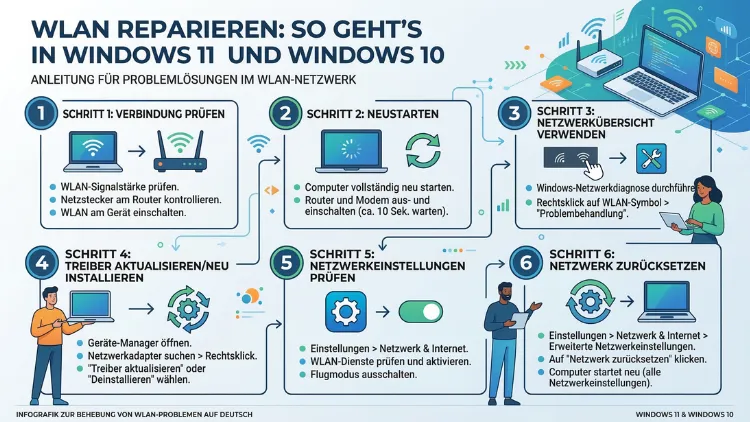
Wenn das WLAN plötzlich nicht mehr funktioniert, ist das ärgerlich – aber in den meisten Fällen lässt sich das Problem schnell beheben. Dieser Artikel zeigt Ihnen Schritt für Schritt, wie Sie WLAN unter Windows 10 und Windows 11 reparieren können.
Dabei werden die häufigsten Ursachen erklärt und bewährte Lösungen vorgestellt, die ohne Vorkenntnisse umsetzbar sind.
Was steckt hinter WLAN-Problemen in Windows?
Bevor Sie mit der Reparatur beginnen, ist es sinnvoll, die Ursache einzugrenzen. Denn je nach Ursache unterscheiden sich die Lösungsansätze erheblich. WLAN-Probleme in Windows können viele Gründe haben: veraltete oder fehlerhafte Treiber, falsch konfigurierte Netzwerkeinstellungen, Konflikte mit der Energieverwaltung, Störungen durch Sicherheitssoftware oder Probleme mit dem Router selbst.
Außerdem spielen Windows-Updates immer wieder eine Rolle – sowohl als Auslöser als auch als Lösung. Deshalb lohnt es sich, systematisch vorzugehen, anstatt wahllos Einstellungen zu ändern.
Erste Maßnahmen: Das Offensichtliche prüfen
Bevor Sie zu den technischen Lösungen kommen, sollten Sie zunächst die einfachsten Ursachen ausschließen.
WLAN-Schalter und Flugzeugmodus prüfen
Viele Notebooks verfügen über eine Hardware-Taste oder Fn-Kombination, mit der das WLAN deaktiviert werden kann. Prüfen Sie deshalb zunächst, ob das WLAN überhaupt eingeschaltet ist. Ebenso sollten Sie sicherstellen, dass der Flugzeugmodus deaktiviert ist. Diesen finden Sie in Windows 10 und Windows 11 über das Benachrichtigungscenter (unten rechts in der Taskleiste) oder unter Einstellungen > Netzwerk und Internet > Flugzeugmodus.
Router und Modem neu starten
Häufig liegt das Problem nicht am Computer, sondern am Router. Starten Sie deshalb Ihren Router und Ihr Modem neu, indem Sie beide Geräte vom Strom trennen, etwa 30 Sekunden warten und dann wieder einschalten. Dieser einfache Schritt behebt erstaunlich viele WLAN-Verbindungsprobleme.
Andere Geräte testen
Zusätzlich empfiehlt es sich zu prüfen, ob andere Geräte – zum Beispiel ein Smartphone oder Tablet – ebenfalls keine Verbindung herstellen können. Wenn dem so ist, liegt das Problem eindeutig beim Router oder beim Internetanbieter, nicht beim Computer.
Die Windows-Netzwerkproblembehandlung nutzen
Windows bringt ein eingebautes Diagnosewerkzeug mit, das viele Probleme automatisch erkennt und behebt. Deshalb ist es empfehlenswert, die Netzwerkproblembehandlung als ersten systematischen Schritt zu nutzen.
Windows 11: Netzwerkproblembehandlung starten
- Öffnen Sie die Einstellungen über das Startmenü oder mit der Tastenkombination Windows + I.
- Navigieren Sie zu System > Problembehandlung > Weitere Problembehandlungen.
- Klicken Sie neben Internetverbindungen auf Ausführen.
- Folgen Sie den Anweisungen des Assistenten.
Windows 10: Netzwerkproblembehandlung starten
- Öffnen Sie die Einstellungen (Windows + I).
- Gehen Sie zu Update und Sicherheit > Problembehandlung > Weitere Problembehandlungen.
- Wählen Sie Internetverbindungen und klicken Sie auf Problembehandlung ausführen.
Häufig erkennt der Assistent Probleme wie eine fehlerhafte IP-Konfiguration oder einen nicht reagierenden DNS-Server und behebt diese automatisch. Jedoch ist das Werkzeug nicht allwissend – manuelle Schritte sind oft zusätzlich notwendig.
WLAN-Treiber aktualisieren oder neu installieren
Ein veralteter oder beschädigter WLAN-Treiber ist einer der häufigsten Gründe für Verbindungsprobleme. Deshalb sollten Sie den Treiber Ihres WLAN-Adapters prüfen und gegebenenfalls aktualisieren.
Treiber über den Geräte-Manager aktualisieren
- Drücken Sie Windows + X und wählen Sie Geräte-Manager.
- Klappen Sie den Bereich Netzwerkadapter auf.
- Klicken Sie mit der rechten Maustaste auf Ihren WLAN-Adapter – zum Beispiel „Intel Wi-Fi 6 AX201″ oder „Realtek RTL8852BE“.
- Wählen Sie Treiber aktualisieren > Automatisch nach Treibern suchen.
Außerdem können Sie den Treiber auch manuell vom Hersteller herunterladen. Empfehlenswert ist dabei die offizielle Website des Notebook- oder Motherboard-Herstellers – zum Beispiel Dell Support (dell.com/support), Lenovo Support (support.lenovo.com), HP Support (support.hp.com) oder ASUS Support (asus.com/support).
Treiber neu installieren
Wenn eine Aktualisierung nichts bringt, hilft es oft, den Treiber vollständig neu zu installieren:
- Öffnen Sie erneut den Geräte-Manager.
- Klicken Sie mit der rechten Maustaste auf den WLAN-Adapter.
- Wählen Sie Gerät deinstallieren und bestätigen Sie. Aktivieren Sie dabei die Option „Treibersoftware für dieses Gerät löschen“, sofern sie angezeigt wird.
- Starten Sie den Computer neu. Windows installiert den Treiber danach automatisch neu.
Zusätzlich empfiehlt sich das Tool „Driver Booster“ von IObit oder „Snappy Driver Installer“ (SDI), um veraltete Treiber automatisch zu erkennen und zu aktualisieren – besonders dann, wenn mehrere Treiber betroffen sein könnten.
IP-Adresse und DNS zurücksetzen
Fehlerhafte Netzwerkkonfigurationen sind ebenfalls eine häufige Ursache für WLAN-Probleme. Deshalb ist es sinnvoll, die IP-Adresse und den DNS-Cache zurückzusetzen. Das gelingt am einfachsten über die Eingabeaufforderung.
Netzwerk-Reset per Eingabeaufforderung (Windows 10 und 11)
- Drücken Sie Windows + S, geben Sie „cmd“ ein und starten Sie die Eingabeaufforderung als Administrator (Rechtsklick > Als Administrator ausführen).
- Geben Sie folgende Befehle nacheinander ein und bestätigen Sie jeweils mit Enter:
netsh winsock reset
netsh int ip reset
ipconfig /release
ipconfig /flushdns
ipconfig /renew- Starten Sie anschließend Ihren Computer neu.
Diese Befehle setzen den Winsock-Katalog, die IP-Konfiguration und den DNS-Cache zurück – und beheben dadurch viele hartnäckige Verbindungsfehler. Zudem ist dieser Schritt völlig risikolos und dauert nur wenige Sekunden.
DNS-Server manuell ändern
Wenn Websites nicht laden, obwohl eine WLAN-Verbindung besteht, liegt es häufig am DNS-Server. Empfehlenswert ist in diesem Fall, einen anderen DNS-Server einzutragen:
- Öffnen Sie die Einstellungen > Netzwerk und Internet > WLAN.
- Klicken Sie auf Ihre aktive Verbindung, dann auf Hardwareeigenschaften (Windows 11) bzw. auf Adapteroptionen ändern (Windows 10).
- Unter Windows 10: Doppelklick auf den Adapter > Eigenschaften > Internetprotokoll Version 4 (TCP/IPv4) > Eigenschaften.
- Tragen Sie als bevorzugten DNS-Server 8.8.8.8 (Google) oder 1.1.1.1 (Cloudflare) ein.
Beide Anbieter bieten schnelle und zuverlässige DNS-Server, die häufig stabiler als die des Internetanbieters sind.
WLAN-Adapter zurücksetzen und deaktivieren/aktivieren
Manchmal genügt es, den WLAN-Adapter kurz zu deaktivieren und wieder zu aktivieren. Dieser Schritt ist einfach und löst häufig vorübergehende Verbindungsstörungen.
Adapter deaktivieren und reaktivieren (Windows 10 und 11)
- Drücken Sie Windows + X und wählen Sie Netzwerkverbindungen (Windows 10) bzw. gehen Sie zu Einstellungen > Netzwerk und Internet > Erweiterte Netzwerkeinstellungen > Weitere Adapteroptionen (Windows 11).
- Klicken Sie mit der rechten Maustaste auf Ihren WLAN-Adapter.
- Wählen Sie Deaktivieren, warten Sie fünf Sekunden und wählen Sie dann Aktivieren.
Außerdem gibt es die Möglichkeit, den Adapter über die Eingabeaufforderung als Administrator zurückzusetzen:
netsh wlan disconnect
netsh interface set interface "Wi-Fi" disabled
netsh interface set interface "Wi-Fi" enabled
Ersetzen Sie dabei „Wi-Fi“ durch den tatsächlichen Namen Ihres Adapters, den Sie im Geräte-Manager finden.
Netzwerk zurücksetzen: Die Komplettlösung
Wenn keine der bisherigen Maßnahmen geholfen hat, bietet Windows einen vollständigen Netzwerk-Reset an. Dabei werden alle Netzwerkadapter und -einstellungen auf die Werkseinstellungen zurückgesetzt. Jedoch sollten Sie beachten, dass Sie danach alle WLAN-Passwörter erneut eingeben müssen.
Netzwerk-Reset in Windows 11
- Gehen Sie zu Einstellungen > Netzwerk und Internet.
- Scrollen Sie nach unten und klicken Sie auf Erweiterte Netzwerkeinstellungen.
- Wählen Sie Netzwerk zurücksetzen und dann Jetzt zurücksetzen.
Netzwerk-Reset in Windows 10
- Öffnen Sie Einstellungen > Netzwerk und Internet > Status.
- Scrollen Sie nach unten und klicken Sie auf Netzwerk zurücksetzen.
- Bestätigen Sie mit Jetzt zurücksetzen.
Danach startet der Computer automatisch neu. Anschließend können Sie sich erneut mit Ihrem WLAN verbinden.
WLAN-Profil löschen und neu verbinden
Ein beschädigtes gespeichertes WLAN-Profil kann ebenfalls zu Verbindungsproblemen führen. Deshalb empfiehlt es sich, das betreffende Profil zu löschen und die Verbindung neu aufzubauen.
WLAN-Profil löschen (Windows 10 und 11)
Variante 1 – über die Einstellungen:
- Gehen Sie zu Einstellungen > Netzwerk und Internet > WLAN > Bekannte Netzwerke verwalten.
- Klicken Sie auf das betreffende Netzwerk und wählen Sie Vergessen.
Variante 2 – über die Eingabeaufforderung (als Administrator):
netsh wlan show profiles
netsh wlan delete profile name="IhrNetzwerkname"
Ersetzen Sie „IhrNetzwerkname“ durch den tatsächlichen Namen Ihres WLANs. Danach sucht Windows erneut nach verfügbaren Netzwerken und Sie können sich frisch verbinden.
Energieverwaltung des WLAN-Adapters anpassen
Unter Windows ist es möglich, dass das System den WLAN-Adapter aus Energiespargründen abschaltet. Das führt dann zu Verbindungsabbrüchen oder dazu, dass das WLAN sich nicht verbindet. Deshalb sollten Sie die Energieverwaltungseinstellungen des Adapters prüfen.
- Öffnen Sie den Geräte-Manager (Windows + X).
- Klappen Sie Netzwerkadapter auf und klicken Sie doppelt auf Ihren WLAN-Adapter.
- Wechseln Sie zur Registerkarte Energieverwaltung.
- Deaktivieren Sie die Option „Computer kann das Gerät ausschalten, um Energie zu sparen“.
- Bestätigen Sie mit OK.
Zusätzlich empfiehlt es sich, den Energiesparplan auf „Hohe Leistung“ oder „Ausbalanciert“ umzustellen. Das gelingt über Systemsteuerung > Energieoptionen.
WLAN-Probleme nach einem Windows-Update beheben
Viele Nutzer berichten, dass nach Windows-Updates das WLAN nicht mehr richtig funktioniert. In solchen Fällen gibt es mehrere empfohlene Vorgehensweisen.
Update deinstallieren
Wenn das Problem eindeutig nach einem bestimmten Update aufgetreten ist, können Sie dieses Update rückgängig machen:
- Öffnen Sie Einstellungen > Windows Update > Updateverlauf (Windows 11) bzw. Einstellungen > Update und Sicherheit > Windows Update > Updateverlauf anzeigen (Windows 10).
- Klicken Sie auf Updates deinstallieren.
- Suchen Sie das zuletzt installierte Update, klicken Sie darauf und wählen Sie Deinstallieren.
Treiber nach Update neu installieren
Ebenso häufig überschreibt ein Windows-Update den bestehenden WLAN-Treiber durch eine ältere oder inkompatible Version. Installieren Sie in diesem Fall den Treiber vom Hersteller manuell neu – wie weiter oben beschrieben.
Windows-Wiederherstellungspunkt nutzen
Wenn Sie zuvor einen Wiederherstellungspunkt erstellt haben, können Sie Windows auf den Stand vor dem Update zurücksetzen. Das gelingt über Systemsteuerung > Wiederherstellung > Systemwiederherstellung öffnen.
Windows-Firewall und Antivirenprogramm als Störquelle prüfen
Manchmal blockiert die Windows-Firewall oder ein installiertes Antivirenprogramm die WLAN-Verbindung oder bestimmte Netzwerkdienste. Deshalb lohnt es sich, die Sicherheitssoftware vorübergehend zu deaktivieren und zu prüfen, ob das Problem dadurch behoben wird.
Windows-Firewall temporär deaktivieren
- Öffnen Sie die Systemsteuerung > System und Sicherheit > Windows Defender-Firewall.
- Klicken Sie links auf Windows Defender-Firewall ein- oder ausschalten.
- Deaktivieren Sie die Firewall für private und öffentliche Netzwerke vorübergehend.
- Prüfen Sie, ob die WLAN-Verbindung danach funktioniert.
Aktivieren Sie die Firewall anschließend unbedingt wieder. Wenn das Deaktivieren das Problem gelöst hat, liegt ein Konflikt in den Firewall-Regeln vor. In diesem Fall empfiehlt es sich, die Firewall-Regeln zu überprüfen oder unter Windows Defender-Firewall auf Standardeinstellungen wiederherstellen zu klicken.
Ebenso kann es helfen, Antivirenprogramme wie Avast, Kaspersky oder Norton vorübergehend zu deaktivieren, um einen Konflikt auszuschließen. Wenn das Problem dadurch verschwindet, sollten Sie die Ausnahmeliste der Software anpassen oder den Support des Herstellers kontaktieren.
WLAN-Karte im BIOS/UEFI aktivieren
In seltenen Fällen ist die WLAN-Karte im BIOS/UEFI deaktiviert. Das ist vor allem nach einem BIOS-Reset oder bei neu aufgesetzten Systemen möglich. Starten Sie Ihren Computer neu, rufen Sie das BIOS/UEFI auf – meist durch Drücken von F2, Entf, F10 oder Esc direkt nach dem Einschalten – und prüfen Sie, ob eine Option wie „Wireless LAN“ oder „WLAN“ vorhanden und aktiviert ist.
Erweiterte Netzwerkdiagnose mit Tools
Wenn Sie tiefer in die Diagnose einsteigen möchten, stehen Ihnen zusätzliche Tools zur Verfügung.
Windows-eigene Diagnosewerkzeuge
- „ping 8.8.8.8″ in der Eingabeaufforderung testet, ob eine Internetverbindung grundsätzlich besteht.
- „ipconfig /all“ zeigt alle Netzwerkkonfigurationen übersichtlich an.
- „netsh wlan show all“ gibt detaillierte Informationen über alle verfügbaren WLAN-Netzwerke und Adapter aus.
Drittanbieter-Tools
Empfehlenswert für eine detaillierte WLAN-Analyse ist das kostenlose Tool „WirelessNetView“ von NirSoft (nirsoft.net). Es zeigt alle verfügbaren WLAN-Netzwerke in der Umgebung mit Signalstärke, Kanal und Verschlüsselungstyp an. Ebenso nützlich ist „NetSpot“ (netspotapp.com), das eine visuelle WLAN-Karte erstellt und Kanalüberlappungen sichtbar macht.
WLAN-Kanal und Frequenzband optimieren
Manchmal ist nicht die Software, sondern das Frequenzband oder der Kanal das Problem. Besonders in dicht besiedelten Gebieten können Kanalüberlappungen die WLAN-Verbindung erheblich stören.
Frequenzband am Adapter einstellen (Windows 10 und 11)
- Öffnen Sie den Geräte-Manager und navigieren Sie zu Ihrem WLAN-Adapter.
- Doppelklicken Sie auf den Adapter und wechseln Sie zur Registerkarte Erweitert.
- Suchen Sie nach Optionen wie „Bevorzugtes Band“ oder „Preferred Band“.
- Stellen Sie dort „5 GHz bevorzugen“ ein, wenn Ihr Router 5 GHz unterstützt. Das 5-GHz-Band ist schneller und in der Regel weniger überfüllt als 2,4 GHz.
Außerdem empfiehlt es sich, im Router-Menü den WLAN-Kanal manuell auf einen wenig genutzten Kanal einzustellen. Mit „WirelessNetView“ oder „NetSpot“ sehen Sie schnell, welche Kanäle in Ihrer Umgebung am wenigsten belegt sind.
Windows 10 und Windows 11 im Vergleich: Unterschiede bei der WLAN-Reparatur
Grundsätzlich sind die meisten Schritte in Windows 10 und Windows 11 identisch. Jedoch hat Microsoft in Windows 11 die Benutzeroberfläche der Einstellungen erheblich überarbeitet. Deshalb unterscheiden sich die Pfade zu einzelnen Einstellungen teils deutlich.
In Windows 11 finden Sie WLAN-Einstellungen unter Einstellungen > Netzwerk und Internet > WLAN. Die erweiterten Netzwerkeinstellungen sind unter Einstellungen > Netzwerk und Internet > Erweiterte Netzwerkeinstellungen gebündelt.
In Windows 10 sind die meisten Einstellungen ebenfalls unter Einstellungen > Netzwerk und Internet zu finden, jedoch ist die Struktur flacher und direkter zugänglich.
Außerdem hat Windows 11 in Version 22H2 und nachfolgenden Updates die WLAN-Treiberverwaltung verbessert. Deshalb sind Treiberprobleme in Windows 11 mit aktuellen Updates (Stand 2026) in vielen Fällen seltener als in älteren Windows-10-Versionen.
Häufige Fehlermeldungen und ihre Bedeutung
Viele WLAN-Probleme werden von einer konkreten Fehlermeldung begleitet. Deshalb ist es hilfreich, die wichtigsten zu kennen:
- „Kein Internet, gesichert“: Eine WLAN-Verbindung besteht, jedoch kein Internetzugang. Ursache ist häufig ein DNS-Problem oder ein Router-Problem.
- „Keine WLAN-Netzwerke gefunden“: Der Adapter erkennt keine Netzwerke. Ursache ist oft ein Treiberproblem oder ein deaktivierter Adapter.
- „Verbindung nicht möglich“: Das gespeicherte WLAN-Passwort stimmt nicht mehr überein oder das WLAN-Profil ist beschädigt.
- „Netzwerk nicht im Bereich“: Zu große Entfernung zum Router oder Kanalstörungen.
- „Authentifizierungsfehler“: Falsches WLAN-Passwort oder eine Inkompatibilität beim Sicherheitsprotokoll (z. B. WPA3 vs. WPA2).
Systemwiederherstellung und Neuinstallation als letzter Ausweg
Wenn alle bisherigen Maßnahmen ohne Erfolg bleiben, gibt es zwei weitere Optionen.
Systemwiederherstellung
Über Systemsteuerung > Wiederherstellung > Systemwiederherstellung öffnen können Sie Windows auf einen früheren Zustand zurücksetzen, an dem das WLAN noch funktioniert hat. Dabei bleiben persönliche Dateien erhalten, jedoch können installierte Programme verloren gehen.
Windows zurücksetzen
Als letzter Schritt steht in Einstellungen > System > Wiederherstellung (Windows 11) bzw. Einstellungen > Update und Sicherheit > Wiederherstellung (Windows 10) die Option „PC zurücksetzen“ zur Verfügung. Dabei können Sie wählen, ob persönliche Dateien erhalten bleiben oder alles gelöscht wird.
Alternativ empfiehlt sich eine externe WLAN-Karte – zum Beispiel der TP-Link Archer T3U (USB, Dual-Band) –, wenn der interne WLAN-Adapter dauerhaft defekt ist. Dieser ist kostengünstig und funktioniert unter Windows 10 und 11 ohne zusätzliche Treiber.
Häufige Fragen zum WLAN-Problem
Warum ist mein WLAN auf einmal verschwunden?
Das WLAN kann aus mehreren Gründen verschwinden. Häufig wurde es versehentlich deaktiviert – entweder über den Flugzeugmodus, eine Fn-Taste am Notebook oder im Geräte-Manager. Ebenso kann ein Windows-Update den WLAN-Treiber beschädigt haben. Prüfen Sie zunächst den Geräte-Manager auf Fehlermeldungen beim WLAN-Adapter.
Was tun, wenn WLAN verbunden ist, aber kein Internet funktioniert?
Wenn WLAN verbunden ist, aber kein Internet angezeigt wird, liegt das Problem häufig am DNS-Server oder am Router. Starten Sie zunächst den Router neu. Anschließend können Sie in der Eingabeaufforderung „ipconfig /flushdns“ und „netsh winsock reset“ ausführen und den DNS-Server auf 8.8.8.8 (Google) oder 1.1.1.1 (Cloudflare) umstellen.
Wie kann ich den WLAN-Treiber in Windows 11 aktualisieren?
Öffnen Sie den Geräte-Manager (Windows + X), klappen Sie Netzwerkadapter auf, klicken Sie mit der rechten Maustaste auf den WLAN-Adapter und wählen Sie „Treiber aktualisieren“. Alternativ laden Sie den aktuellen Treiber direkt vom Hersteller Ihres Notebooks oder Motherboards herunter.
Was bedeutet die Fehlermeldung „Kein Internet, gesichert“?
Diese Meldung bedeutet, dass Windows zwar mit dem WLAN-Netzwerk verbunden ist, jedoch keinen Zugang zum Internet hat. Ursachen sind häufig ein nicht erreichbarer DNS-Server, eine falsche IP-Konfiguration oder ein Problem beim Router. Ein Neustart des Routers sowie das Zurücksetzen der IP-Einstellungen löst das Problem in den meisten Fällen.
Kann ein Antivirenprogramm das WLAN blockieren?
Ja, das ist möglich. Manche Antivirenprogramme wie Avast, Norton oder Kaspersky beinhalten eigene Firewall-Funktionen oder Netzwerkschutzmechanismen, die WLAN-Verbindungen blockieren können. Deaktivieren Sie das Programm testweise und prüfen Sie, ob die Verbindung danach funktioniert.
Wie setze ich das WLAN-Netzwerk in Windows vollständig zurück?
Gehen Sie zu Einstellungen > Netzwerk und Internet > Erweiterte Netzwerkeinstellungen > Netzwerk zurücksetzen (Windows 11) bzw. Einstellungen > Netzwerk und Internet > Status > Netzwerk zurücksetzen (Windows 10). Danach werden alle Adapter und Einstellungen auf den Ausgangszustand gesetzt. Sie müssen anschließend alle WLAN-Passwörter neu eingeben.
Warum verbindet sich mein WLAN immer wieder selbst?
Ständige Verbindungsabbrüche haben häufig mit der Energieverwaltung des WLAN-Adapters zu tun. Windows schaltet diesen bei Inaktivität ab, um Energie zu sparen. Deaktivieren Sie deshalb im Geräte-Manager unter den Eigenschaften des Adapters die Option „Computer kann das Gerät ausschalten, um Energie zu sparen“.
Kann ein falscher WLAN-Kanal Verbindungsprobleme verursachen?
Ja, tatsächlich. Besonders im 2,4-GHz-Band führen überfüllte Kanäle häufig zu Verbindungsabbrüchen und langsamen Geschwindigkeiten. Stellen Sie den Kanal im Router-Menü manuell auf einen wenig genutzten Kanal ein. Mit dem Tool „WirelessNetView“ von NirSoft können Sie schnell sehen, welche Kanäle in Ihrer Umgebung am wenigsten belegt sind.
Was kann ich tun, wenn das WLAN nach einem Windows-Update nicht mehr funktioniert?
Installieren Sie zunächst alle neuesten Windows-Updates, da Microsoft Fehler häufig schnell durch Patches behebt. Außerdem können Sie das betreffende Update über Einstellungen > Windows Update > Updateverlauf > Updates deinstallieren rückgängig machen. Ebenso empfiehlt sich eine manuelle Neuinstallation des WLAN-Treibers vom Hersteller.
Wann sollte ich eine externe WLAN-Karte kaufen?
Wenn der interne WLAN-Adapter dauerhaft defekt ist und alle Softwarelösungen scheitern, ist eine externe USB-WLAN-Karte die kostengünstigste Lösung. Besonders empfehlenswert ist der TP-Link Archer T3U (Dual-Band, USB 3.0), der unter Windows 10 und Windows 11 vollständig unterstützt wird und ohne manuelle Treiberinstallation funktioniert.
Fazit
WLAN-Probleme in Windows 10 und Windows 11 sind ärgerlich, aber in aller Regel lösbar. Meistens helfen schon einfache Maßnahmen wie ein Router-Neustart, ein Treiber-Update oder das Zurücksetzen der Netzwerkeinstellungen.
Gehen Sie die Schritte systematisch durch – von den einfachen Lösungen bis zu den fortgeschrittenen – und Sie werden in den meisten Fällen schnell wieder eine stabile WLAN-Verbindung haben.
