
Taskleistensymbole einblenden in Windows 11 und Windows 10: Erfahren Sie, wie Sie ausgeblendete Symbole in der Taskleiste einfach wieder sichtbar machen.
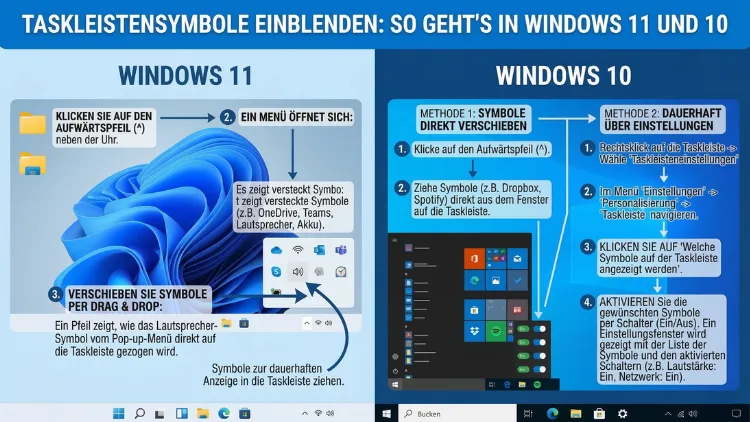
Wenn Taskleistensymbole verschwunden sind oder sich einfach nicht anzeigen lassen, ist das zunächst verwirrend. Glücklicherweise lassen sie sich in Windows 11 und Windows 10 mit wenigen Klicks wieder einblenden.
Dieser Artikel erklärt Ihnen Schritt für Schritt, wie Sie App-Symbole, Systemicons und Infobereich-Icons dauerhaft sichtbar machen – und was zu tun ist, wenn die üblichen Methoden nicht helfen.
Was sind Taskleistensymbole und warum verschwinden sie?
Die Windows-Taskleiste ist weit mehr als nur eine Leiste am unteren Bildschirmrand. Sie besteht aus mehreren Bereichen, die jeweils unterschiedliche Symbole beherbergen. Zunächst gibt es die angehefteten App-Symbole auf der linken oder mittleren Seite, mit denen Sie Programme direkt starten. Zusätzlich existiert auf der rechten Seite der sogenannte Infobereich (auch „Systray“ oder „System Tray“ genannt), in dem sich Systemsymbole wie Uhr, Lautstärke und Netzwerk sowie Hintergrund-App-Icons befinden.
Windows blendet bestimmte Symbole standardmäßig aus, um die Taskleiste übersichtlich zu halten. Deshalb landen viele Icons automatisch im sogenannten Überlaufmenü, das sich hinter einem kleinen Pfeil (^) verbirgt. Zudem können Symbole nach einem Windows-Update, einer Neuinstallation oder einer Änderung der Einstellungen plötzlich fehlen. Außerdem verlieren Symbole bisweilen ihre Anzeige, wenn der Icon-Cache beschädigt ist oder der Windows-Explorer abstürzt.
Es gibt also drei grundlegende Kategorien, die Sie beim Einblenden von Symbolen unterscheiden sollten:
1. Angeheftete App-Symbole – Programme, die dauerhaft auf der Taskleiste erscheinen sollen, auch wenn sie nicht geöffnet sind.
2. Systemsymbole – Icons wie Lautstärke, Netzwerk, Akku, Uhr und Aktionscenter, die Windows selbst verwaltet.
3. Hintergrund-App-Symbole – Icons von Drittanbieter-Programmen wie Antivirensoftware, Cloud-Diensten oder Kommunikationstools, die im Infobereich erscheinen.
Taskleistensymbole einblenden in Windows 11
Apps an die Taskleiste anheften
Damit ein Programmsymbol dauerhaft in der Taskleiste erscheint, müssen Sie es dort „anheften“. Das geht besonders einfach so:
Methode 1 – über die Suche:
- Öffnen Sie das Startmenü per Klick auf das Windows-Symbol.
- Geben Sie den Namen der App in die Suche ein, zum Beispiel „Microsoft Edge“ oder „Notepad“.
- Klicken Sie in den Suchergebnissen mit der rechten Maustaste auf die App.
- Wählen Sie „An Taskleiste anheften“.
Das Symbol erscheint sofort dauerhaft in der Taskleiste. Ebenso können Sie eine bereits geöffnete App anpinnen, indem Sie deren Symbol in der Taskleiste mit rechts anklicken und „An Taskleiste anheften“ wählen.
Methode 2 – per Drag-and-Drop (ab Windows 11 23H2):
Ab Windows 11 23H2 hat Microsoft die Möglichkeit zurückgebracht, App-Symbole direkt per Drag-and-Drop auf die Taskleiste zu ziehen. Zuvor war das nur über den Rechtsklick möglich.
Systemsymbole in Windows 11 einblenden
Windows 11 verwaltet bestimmte Systemicons über eigene Einstellungen. Deshalb finden Sie diese Symbole nicht unter den App-Einstellungen, sondern an einem anderen Ort. So aktivieren Sie fehlende Systemsymbole:
- Öffnen Sie die Windows-Einstellungen mit der Tastenkombination Windows-Taste + I.
- Navigieren Sie zu Personalisierung und klicken Sie anschließend auf Taskleiste.
- Scrollen Sie nach unten bis zum Abschnitt „Taskleistensymbole“.
- Aktivieren Sie dort gezielt die gewünschten Symbole, zum Beispiel Suche, Aufgabenansicht, Widgets oder das Chat-Symbol.
- Scrollen Sie weiter nach unten zum Bereich „Andere Taskleistensymbole“ und schalten Sie dort die gewünschten Infobereich-Symbole auf „Ein“.
Zusätzlich finden Sie unter „Verhalten der Taskleiste“ weitere Optionen, etwa zur Ausrichtung der Taskleiste (zentriert oder linksbündig) sowie zur Anzeige von Beschriftungen neben App-Symbolen.
Versteckte Infobereich-Symbole in Windows 11 einblenden
Viele Programme legen ihre Icons standardmäßig nur im Überlaufmenü ab, das über das kleine Pfeilsymbol (^) rechts neben der Uhr erreichbar ist. Damit Sie diese Symbole dauerhaft sehen, gehen Sie folgendermaßen vor:
- Drücken Sie Windows-Taste + I, um die Einstellungen zu öffnen.
- Klicken Sie auf Personalisierung → Taskleiste.
- Scrollen Sie zum Abschnitt „Andere Taskleistensymbole“.
- Schalten Sie dort jedes gewünschte Programmsymbol einzeln auf „Ein“.
Wichtig: Sobald Sie alle Symbole aktivieren, verschwindet der Überlaufpfeil (^) automatisch, weil kein Symbol mehr versteckt ist. Beachten Sie außerdem: Neu installierte Programme landen zunächst wieder im Überlaufmenü und müssen erneut manuell aktiviert werden.
Die Option „Menü ausgeblendeter Symbole“ können Sie in Windows 11 (ab Version 22H2) separat auf „Ein“ oder „Aus“ stellen. Wenn Sie diese Option auf „Aus“ stellen, wird das Pfeilmenü komplett ausgeblendet und alle Symbole erscheinen direkt in der Taskleiste.
Systemsymbole wie Lautstärke und Netzwerk einblenden (Windows 11)
Falls spezifische Systemicons wie das Lautstärke-Symbol oder die Netzwerkanzeige fehlen, gehen Sie so vor:
- Öffnen Sie Einstellungen → Personalisierung → Taskleiste.
- Klicken Sie auf „Systemsymbole ein- oder ausschalten“.
- Aktivieren Sie die benötigten Symbole, darunter: Uhr, Lautstärke, Netzwerk, Energie/Akku, Position, Eingabeindikator und Aktionscenter.
Sofern das Lautstärke-Symbol trotzdem nicht erscheint, überprüfen Sie zusätzlich, ob der Windows Audio-Dienst läuft. Öffnen Sie dazu die Dienste-Konsole über Windows-Taste + R → „services.msc“ → Suchen Sie nach „Windows Audio“ und stellen Sie sicher, dass der Status auf „Wird ausgeführt“ gesetzt ist.
Taskleistensymbole einblenden in Windows 10
Hinweis: Der offizielle Support für Windows 10 endete am 14. Oktober 2025. Microsoft stellt seitdem keine kostenlosen Sicherheitsupdates mehr bereit. Deshalb empfiehlt Microsoft selbst dringend, auf Windows 11 zu wechseln, sofern die Hardware dies unterstützt. Dennoch erklären wir die Einstellungen für Windows 10, da viele Nutzer das System weiterhin verwenden.
Apps in Windows 10 an die Taskleiste anheften
Das Anheften von Apps funktioniert in Windows 10 ähnlich wie in Windows 11:
- Öffnen Sie das Startmenü und suchen Sie die gewünschte App.
- Klicken Sie mit der rechten Maustaste auf das App-Symbol.
- Wählen Sie „Mehr“ → „An Taskleiste anheften“.
Alternativ können Sie ein laufendes Programm auch direkt über die Taskleiste anheften: Klicken Sie mit der rechten Maustaste auf das aktive Symbol in der Taskleiste und wählen Sie „An Taskleiste anheften“.
Alle Infobereich-Symbole in Windows 10 einblenden
In Windows 10 haben Sie die besonders praktische Möglichkeit, alle Infobereich-Symbole auf einmal anzuzeigen:
- Drücken Sie Windows-Taste + I, um die Einstellungen zu öffnen.
- Navigieren Sie zu Personalisierung → Taskleiste.
- Scrollen Sie nach unten zum Abschnitt „Infobereich“.
- Klicken Sie auf „Symbole für die Anzeige auf der Taskleiste auswählen“.
- Aktivieren Sie ganz oben die Option „Immer alle Symbole im Benachrichtigungsbereich anzeigen“ und stellen Sie sie auf „Ein“.
Sobald Sie diese Option aktivieren, zeigt Windows 10 alle verfügbaren Infobereich-Symbole dauerhaft an, ohne dass der Überlaufpfeil benötigt wird. Außerdem können Sie, wenn Sie die Gesamtoption deaktiviert lassen, weiter unten auf derselben Seite einzelne App-Symbole gezielt aktivieren.
Systemsymbole in Windows 10 aktivieren
Zusätzlich zu den App-Symbolen verwaltet Windows 10 bestimmte Systemicons separat. Deshalb müssen Sie für Symbole wie Lautstärke, Netzwerk oder Akku einen anderen Weg nehmen:
- Gehen Sie zu Einstellungen → Personalisierung → Taskleiste.
- Klicken Sie im Infobereich-Abschnitt auf „Systemsymbole aktivieren oder deaktivieren“.
- Aktivieren Sie dort die gewünschten Symbole: Uhr, Lautstärke, Netzwerk, Energie, Aktionscenter, Eingabeindikator und Position.
Änderungen werden sofort übernommen, ohne dass ein Neustart notwendig ist.
Programme per Autostart in den Infobereich bringen
Viele Programme, die normalerweise im Systray erscheinen, müssen zunächst beim Windows-Start automatisch geladen werden, damit ihr Symbol in der Taskleiste sichtbar ist. Deshalb sollten Sie den Autostart überprüfen:
- Drücken Sie Strg + Umschalt + Esc, um den Task-Manager zu öffnen.
- Klicken Sie auf den Reiter „Autostart“ (in Windows 11 unter „Autostart-Apps“ zu finden).
- Prüfen Sie, ob das betreffende Programm dort aufgelistet ist und ob es den Status „Aktiviert“ hat.
- Falls es deaktiviert ist, klicken Sie mit der rechten Maustaste darauf und wählen Sie „Aktivieren“.
Starten Sie den PC danach neu. Das Programm startet nun automatisch mit Windows und sein Symbol erscheint wieder im Infobereich.
Symbole per Registrierungseditor einblenden (Fortgeschrittene Methode)
Für Nutzer, die tiefer in die Systemeinstellungen eingreifen möchten, bietet der Registrierungseditor (regedit) eine weitere Möglichkeit. Wichtig: Sichern Sie die Registrierung stets, bevor Sie Änderungen vornehmen.
Für das Ein-/Ausblenden aller Taskleistensymbole navigieren Sie zum Schlüssel:
HKEY_CURRENT_USER\Software\Microsoft\Windows\CurrentVersion\Explorer\Advanced
Dort suchen Sie den Wert „ShowTrayIcons“. Setzen Sie diesen auf „1″, um Symbole anzuzeigen, oder auf „0″, um sie auszublenden. Falls der Wert nicht vorhanden ist, erstellen Sie ihn als neuen DWORD-32-Bit-Wert mit dem Namen „ShowTrayIcons“.
Für Windows 11 und den Infobereich-Pfeil navigieren Sie zusätzlich zu:
HKEY_CURRENT_USER\Software\Classes\Local Settings\Software\Microsoft\Windows\CurrentVersion\TrayNotify
Änderungen in der Registrierung erfordern in der Regel einen Neustart des Windows-Explorers oder des gesamten Systems, um wirksam zu werden.
Was tun, wenn Taskleistensymbole trotzdem nicht erscheinen?
Manchmal helfen die Standardmethoden nicht. Deshalb stellen wir hier bewährte Lösungsansätze vor, wenn Taskleistensymbole weiterhin fehlen oder leer erscheinen.
Windows-Explorer neu starten
Häufig liegt das Problem an einem hängenden Explorer-Prozess. Außerdem kann ein einfacher Neustart des Explorers viele Anzeigefehler beheben:
- Drücken Sie Strg + Umschalt + Esc, um den Task-Manager zu öffnen.
- Suchen Sie in der Liste den Eintrag „Windows-Explorer“.
- Klicken Sie mit der rechten Maustaste darauf und wählen Sie „Neu starten“.
Dadurch wird der Explorer kurz beendet und neu gestartet. Anschließend sollten fehlende Symbole wieder erscheinen.
Icon-Cache löschen und neu aufbauen
Beschädigte Cache-Dateien sind eine häufige Ursache für fehlende oder leere Symbole. Deshalb empfehlen wir, den Icon-Cache manuell zu löschen:
- Öffnen Sie die Eingabeaufforderung als Administrator (Rechtsklick auf Start → „Terminal (Administrator)“ oder „Eingabeaufforderung (Administrator)“).
- Geben Sie nacheinander folgende Befehle ein und bestätigen Sie jeweils mit der Eingabetaste:
taskkill /IM explorer.exe /F
cd /d %userprofile%\AppData\Local
del /A /Q IconCache.db
del /A /F /Q Microsoft\Windows\Explorer\iconcache*
start explorer.exe
Außerdem können Sie zum selben Zweck das kostenlose Tool „Windows Icon Cache Rebuilder“ verwenden, das den Vorgang automatisiert.
Systemdatei-Überprüfung (SFC-Scan) ausführen
Wenn beschädigte Systemdateien die Ursache sind, hilft der integrierte System File Checker:
- Öffnen Sie die Eingabeaufforderung als Administrator.
- Geben Sie den Befehl
sfc /scannowein und drücken Sie die Eingabetaste. - Warten Sie, bis der Scan abgeschlossen ist. Das Tool erkennt und repariert automatisch fehlerhafte Systemdateien.
Falls der SFC-Scan das Problem nicht behebt, führen Sie zusätzlich einen DISM-Scan aus:
DISM /Online /Cleanup-Image /RestoreHealthStarten Sie den PC danach neu und prüfen Sie, ob die Symbole wieder erscheinen.
Taskleisten-Einstellungen zurücksetzen
Wenn keine andere Methode hilft, können Sie die Taskleisten-Einstellungen vollständig zurücksetzen. Öffnen Sie dazu PowerShell als Administrator und führen Sie folgenden Befehl aus:
Get-AppxPackage -AllUsers| Foreach {Add-AppxPackage -DisableDevelopmentMode -Register "$($_.InstallLocation)\AppXManifest.xml"}Starten Sie den Computer danach neu. Dieser Befehl registriert alle Store-Apps neu und behebt dadurch Symbolprobleme, die durch fehlende App-Registrierungen entstanden sind.
Taskleiste für mehrere Monitore anpassen
Falls Sie mehrere Bildschirme nutzen, möchten Sie Symbole möglicherweise auch auf dem Zweitmonitor sehen. Deshalb finden Sie in den Einstellungen eine eigene Option dafür:
Windows 11: Einstellungen → Personalisierung → Taskleiste → „Verhalten der Taskleiste“ → „Meine Taskleiste auf allen Anzeigegeräten anzeigen“ aktivieren.
Windows 10: Einstellungen → Personalisierung → Taskleiste → Scrollen bis „Mehrere Bildschirme“ → „Taskleiste auf allen Anzeigegeräten anzeigen“ aktivieren.
Zusätzlich können Sie in Windows 11 festlegen, ob Symbole nur auf dem Hauptmonitor, nur auf dem jeweiligen Monitor oder auf allen Monitoren erscheinen sollen.
Empfohlene Vorgehensweisen beim Verwalten von Taskleistensymbolen
Damit Ihre Taskleiste dauerhaft übersichtlich und funktional bleibt, sollten Sie folgende empfohlene Vorgehensweisen beachten:
Nur wirklich benötigte Symbole aktivieren: Je mehr Symbole im Infobereich aktiv sind, desto mehr Platz verbraucht dieser Bereich. Deshalb empfiehlt es sich, nur die Icons zu aktivieren, die Sie täglich brauchen.
Autostart regelmäßig prüfen: Viele Programme fügen sich selbst zum Autostart hinzu und legen dabei automatisch ein Taskleisten-Symbol an. Prüfen Sie deshalb regelmäßig im Task-Manager unter „Autostart“, welche Programme wirklich beim Start geladen werden müssen.
Icons per Drag-and-Drop sortieren: Sowohl in Windows 11 (ab 23H2) als auch in Windows 10 können Sie die Reihenfolge der Infobereich-Symbole per Drag-and-Drop anpassen. Ziehen Sie ein Symbol an die gewünschte Position und lassen Sie es dort los.
Windhawk-Mod für Windows 11 nutzen (optional): Wer unter Windows 11 sämtliche Infobereich-Icons dauerhaft anzeigen möchte, ohne nach jeder Neuinstallation manuell eingreifen zu müssen, kann den kostenlosen Mod „taskbar-notification-icons-show-all“ für Windhawk verwenden. Windhawk ist ein freies Open-Source-Tool, das systemweite Anpassungen ohne dauerhafte Systemeingriffe ermöglicht.
Häufige Fragen zu Taskleistensymbolen
Warum sind meine Taskleistensymbole plötzlich verschwunden?
Das passiert häufig nach einem Windows-Update, einem Explorer-Absturz oder einer beschädigten Icon-Cache-Datei. Außerdem können Drittanbieter-Tools zur Taskleisten-Anpassung die Anzeige stören. Starten Sie zunächst den Windows-Explorer neu (über den Task-Manager) und prüfen Sie anschließend die Taskleisten-Einstellungen.
Wie blende ich das Lautstärke-Symbol in der Taskleiste ein?
Öffnen Sie Einstellungen → Personalisierung → Taskleiste → „Systemsymbole ein- oder ausschalten“ und stellen Sie das Lautstärke-Symbol auf „Ein“. Falls es danach immer noch fehlt, prüfen Sie, ob der Windows-Audio-Dienst aktiv ist (über services.msc).
Wie zeige ich alle Symbole im Infobereich dauerhaft an?
In Windows 10 aktivieren Sie unter Einstellungen → Personalisierung → Taskleiste → „Symbole für die Anzeige auf der Taskleiste auswählen“ die Option „Immer alle Symbole im Benachrichtigungsbereich anzeigen“. In Windows 11 müssen Sie jedes Symbol hingegen einzeln unter „Andere Taskleistensymbole“ aktivieren oder den Windhawk-Mod nutzen.
Wie hefte ich eine App dauerhaft an die Taskleiste?
Klicken Sie im Startmenü mit der rechten Maustaste auf die App und wählen Sie „An Taskleiste anheften“. Alternativ klicken Sie bei einer laufenden App mit rechts auf das Taskleisten-Symbol und wählen ebenfalls „An Taskleiste anheften“.
Warum zeigt Windows 11 bestimmte App-Symbole nicht im Infobereich an?
Manche Apps, insbesondere solche, die als Microsoft-Store-Apps installiert wurden, erscheinen nicht im Infobereich. Das liegt daran, dass Store-Apps in einer isolierten Umgebung laufen und nur eingeschränkten Zugriff auf den Systray haben. Deshalb ist es sinnvoll, die Desktop-Version der jeweiligen App zu installieren, sofern verfügbar.
Was ist der Unterschied zwischen Taskleistensymbolen und Desktopsymbolen?
Taskleistensymbole erscheinen am unteren Bildschirmrand in der Taskleiste und ermöglichen schnellen Zugriff auf Apps und Systemfunktionen. Desktopsymbole befinden sich hingegen direkt auf dem Hintergrund des Desktops, zum Beispiel „Dieser PC“, „Papierkorb“ oder eigene Verknüpfungen. Beide Bereiche werden über getrennte Einstellungen verwaltet.
Wie lösche ich den Icon-Cache unter Windows 11/10?
Öffnen Sie die Eingabeaufforderung als Administrator und führen Sie folgende Befehle aus: Zuerst taskkill /IM explorer.exe /F, dann wechseln Sie in das Verzeichnis %userprofile%\AppData\Local und löschen dort die Datei IconCache.db sowie alle Dateien mit „iconcache“ im Namen im Unterordner Microsoft\Windows\Explorer. Starten Sie danach den Explorer neu mit start explorer.exe.
Kann ich Taskleistensymbole auch per Gruppenrichtlinie steuern?
Ja. In Unternehmensumgebungen werden Taskleistensymbole häufig per Gruppenrichtlinie (GPO) zentral gesteuert. Administratoren öffnen dazu den Gruppenrichtlinien-Editor (gpedit.msc) und navigieren zu Benutzerkonfiguration → Administrative Vorlagen → Startmenü und Taskleiste. Dort lassen sich einzelne Systemsymbole aktivieren oder deaktivieren.
Taskleistensymbol fehlt nach Programminstallation – was tun?
Prüfen Sie zunächst das Überlaufmenü (^-Symbol rechts in der Taskleiste). Außerdem sollten Sie unter Einstellungen → Personalisierung → Taskleiste → „Andere Taskleistensymbole“ prüfen, ob das neue Programm dort aufgeführt ist und aktiviert werden kann. Falls nicht, überprüfen Sie den Autostart im Task-Manager.
Ist es möglich, die Taskleiste in Windows 11 wie in Windows 10 zu konfigurieren?
Nicht vollständig, da Microsoft in Windows 11 viele Anpassungsoptionen aus Windows 10 entfernt hat. Jedoch bieten Tools wie StartAllBack (kostenpflichtig) oder ExplorerPatcher (kostenlos, Open Source) die Möglichkeit, das Verhalten der Windows-10-Taskleiste auf Windows 11 zurückzubringen, inklusive erweiterter Symbol-Verwaltung.
Fazit
Taskleistensymbole einblenden ist in Windows 11 und Windows 10 in wenigen Schritten möglich. Für die meisten Fälle reichen die Einstellungen unter Personalisierung → Taskleiste vollständig aus. Außerdem löst ein Neustart des Explorers oder das Löschen des Icon-Caches hartnäckige Anzeigeprobleme.
Wer unter Windows 11 mehr Kontrolle möchte, sollte den kostenlosen Mod Windhawk oder das Tool ExplorerPatcher in Betracht ziehen. Nutzer von Windows 10 sollten zudem den Umstieg auf Windows 11 erwägen, da der Support für Windows 10 seit Oktober 2025 eingestellt ist.
