
Laufwerk D fehlt oder wird nicht angezeigt? Erfahren Sie, wie Sie das fehlende Laufwerk D in Windows 10 und Windows 11 Schritt für Schritt aktivieren.
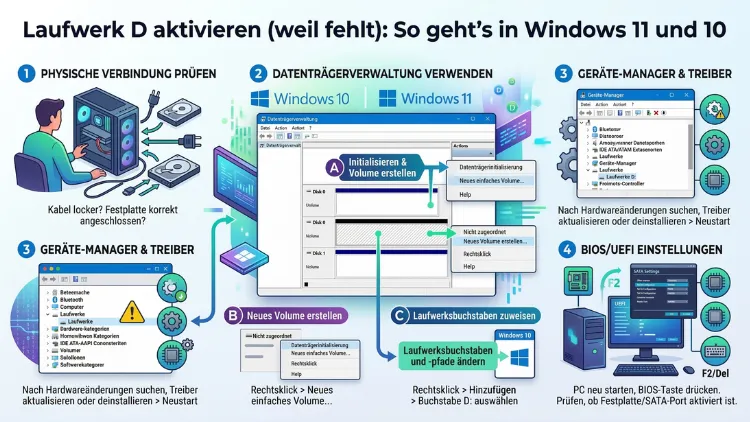
Fehlt Ihnen plötzlich das Laufwerk D im Windows-Explorer? Das ist kein Grund zur Panik – in den meisten Fällen sind Ihre Daten vollständig vorhanden. Häufig liegt lediglich ein fehlender Laufwerksbuchstabe, ein deaktivierter Datenträger oder ein veralteter Treiber vor.
Dieser Artikel erklärt Ihnen Schritt für Schritt, wie Sie das fehlende Laufwerk D unter Windows 10 und Windows 11 schnell und sicher wieder aktivieren.
Warum fehlt das Laufwerk D plötzlich?
Bevor Sie mit der Fehlerbehebung beginnen, sollten Sie verstehen, warum das Laufwerk D überhaupt verschwinden kann. Denn je nach Ursache führt eine andere Methode zum Erfolg.
Die häufigsten Gründe, warum das Laufwerk D fehlt:
- Kein Laufwerksbuchstabe zugewiesen: Die Partition ist vorhanden, aber Windows hat ihr keinen Buchstaben zugeteilt oder den vorhandenen Buchstaben entzogen.
- Datenträger ist als „Offline“ markiert: Windows hat den Datenträger deaktiviert, zum Beispiel nach einem fehlerhaften Update.
- Veralteter oder fehlerhafter Treiber: Besonders nach Windows-Updates können Speichercontroller-Treiber Probleme verursachen.
- Windows-Update hat den Buchstaben vergeben: Nach dem Herunterladen von Updates nutzt Windows manchmal automatisch den Buchstaben D für ein CD/DVD-Laufwerk.
- Partitionsfehler oder fehlerhafte Sektoren: Beschädigte Partitionsstrukturen lassen das Laufwerk verschwinden.
- Nicht zugewiesener Speicherplatz: Der Bereich erscheint in der Datenträgerverwaltung als „Nicht zugeordnet“.
- Physische Verbindungsprobleme: Lockere SATA-Kabel oder defekte USB-Anschlüsse verhindern, dass Windows das Laufwerk erkennt.
Außerdem gilt: Ein fehlender Laufwerksbuchstabe bedeutet nicht automatisch Datenverlust. Deshalb sollten Sie ruhig und systematisch vorgehen, bevor Sie zu drastischen Maßnahmen wie einer Formatierung greifen.
So öffnen Sie die Datenträgerverwaltung in Windows 10 und 11
Die Windows-Datenträgerverwaltung ist das wichtigste Werkzeug, um ein fehlendes Laufwerk D zu aktivieren. Zudem ist sie in beiden Windows-Versionen identisch zu finden.
Methode 1 – Über das Ausführen-Fenster:
- Drücken Sie gleichzeitig Windows-Taste + R.
- Geben Sie
diskmgmt.mscein und bestätigen Sie mit der Eingabetaste. - Die Datenträgerverwaltung öffnet sich sofort.
Methode 2 – Über das Startmenü:
- Klicken Sie auf das Startmenü und geben Sie „Datenträgerverwaltung“ in das Suchfeld ein.
- Wählen Sie den Eintrag „Festplattenpartitionen erstellen und formatieren“ aus.
Methode 3 – Per Rechtsklick auf das Startmenü:
- Klicken Sie mit der rechten Maustaste auf das Startsymbol.
- Wählen Sie im Kontextmenü „Datenträgerverwaltung“ aus.
Sobald die Datenträgerverwaltung geöffnet ist, sehen Sie oben eine Listenansicht und unten eine grafische Darstellung aller erkannten Datenträger. Außerdem erkennen Sie hier sofort, ob Ihr Laufwerk D vorhanden ist – auch ohne Buchstaben.
Methode 1: Laufwerk D über die Datenträgerverwaltung aktivieren (Laufwerksbuchstaben zuweisen)
Dies ist die häufigste und effektivste Methode. Wenn die Partition in der Datenträgerverwaltung sichtbar ist, aber keinen Buchstaben hat, lässt sie sich damit sofort wiederherstellen.
Schritt-für-Schritt-Anleitung:
- Öffnen Sie die Datenträgerverwaltung (wie oben beschrieben).
- Suchen Sie in der unteren Grafik nach einem Bereich, der keinen Laufwerksbuchstaben hat. Er ist oft hellblau oder grau markiert.
- Klicken Sie mit der rechten Maustaste auf diese Partition.
- Wählen Sie im Kontextmenü „Laufwerksbuchstaben und -pfade ändern…“ aus.
- Klicken Sie auf „Hinzufügen“.
- Wählen Sie im Dropdown-Menü den Buchstaben „D“ aus.
- Bestätigen Sie mit „OK“.
Windows zeigt das Laufwerk D anschließend sofort im Datei-Explorer an. Zusätzlich empfehlen wir, den PC danach neu zu starten, damit alle Anwendungen den neuen Laufwerksbuchstaben korrekt erkennen.
Wichtiger Hinweis: Falls der Buchstabe D in der Auswahlliste nicht verfügbar ist, wird er möglicherweise von einem anderen Gerät – zum Beispiel einem DVD-Laufwerk – belegt. Wie Sie dieses Problem lösen, erfahren Sie weiter unten.
Methode 2: Offline-Datenträger in der Datenträgerverwaltung online schalten
Manchmal markiert Windows einen Datenträger als „Offline“. Dieser Status verhindert den Zugriff vollständig, obwohl das Laufwerk physisch vorhanden ist. Glücklicherweise lässt sich das schnell beheben.
So schalten Sie den Datenträger online:
- Öffnen Sie die Datenträgerverwaltung.
- Suchen Sie in der unteren Grafik nach einem Datenträger mit der Beschriftung „Offline“.
- Klicken Sie mit der rechten Maustaste auf den grauen Balken links (dort steht „Datenträger 1″ oder ähnlich).
- Wählen Sie „Online“ aus dem Kontextmenü.
- Warten Sie, bis Windows den Status aktualisiert hat.
- Weisen Sie anschließend ggf. einen Laufwerksbuchstaben zu (wie in Methode 1 beschrieben).
Außerdem sollten Sie prüfen, ob der Datenträger zusätzlich als „schreibgeschützt“ markiert ist. In diesem Fall klicken Sie erneut mit der rechten Maustaste und wählen „Schreibschutz aufheben“.
Methode 3: DVD-Laufwerk umbenennen, um den Buchstaben D freizugeben
Nach einem Windows-Update kann es passieren, dass das DVD- oder optische Laufwerk automatisch den Buchstaben D zugewiesen bekommt. Dadurch verliert Ihre Festplattenpartition ihren Buchstaben. Deshalb müssen Sie das DVD-Laufwerk zunächst umbenennen.
Anleitung:
- Öffnen Sie die Datenträgerverwaltung.
- Klicken Sie mit der rechten Maustaste auf Ihr CD/DVD-Laufwerk (in der Liste oder Grafik).
- Wählen Sie „Laufwerksbuchstaben und -pfade ändern…“.
- Klicken Sie auf „Ändern“ und weisen Sie dem DVD-Laufwerk einen anderen Buchstaben zu, z.B. „E“ oder „F“.
- Bestätigen Sie mit „OK“ und dann mit „Ja“.
- Weisen Sie jetzt Ihrer Festplattenpartition den freigewordenen Buchstaben „D“ zu (wie in Methode 1 beschrieben).
Zudem gilt: Falls kein optisches Laufwerk vorhanden ist, aber der Buchstabe D trotzdem fehlt, kann er auch von einem Netzlaufwerk oder einem versteckten Wechselmedium belegt sein. Überprüfen Sie deshalb im Datei-Explorer unter „Netzwerk“, ob dort ein Laufwerk mit dem Buchstaben D eingebunden ist.
Methode 4: Datenträger in Windows 10 und 11 neu einlesen lassen
Manchmal erkennt Windows einen vorhandenen Datenträger schlicht nicht, weil er noch nicht korrekt eingelesen wurde. Deshalb bietet die Datenträgerverwaltung eine Funktion zum Neu-Scannen aller Laufwerke.
So scannen Sie die Laufwerke neu:
- Öffnen Sie die Datenträgerverwaltung.
- Klicken Sie in der Menüleiste auf „Aktion“.
- Wählen Sie „Datenträger neu einlesen“ aus.
- Warten Sie einige Sekunden, bis der Scan abgeschlossen ist.
- Prüfen Sie danach im Datei-Explorer, ob das Laufwerk D erscheint.
Ebenso empfehlenswert ist ein einfacher PC-Neustart, bevor Sie zu komplexeren Methoden greifen. Denn gelegentlich verschwinden Laufwerke nur vorübergehend durch einen Softwarefehler, der sich beim Neustart selbst behebt.
Methode 5: Festplattentreiber im Geräte-Manager aktualisieren
Veraltete oder beschädigte Treiber sind ebenfalls ein häufiger Grund, warum das Laufwerk D in Windows 10 und 11 fehlt. Besonders nach großen Windows-Updates sollten Sie deshalb die Treiber überprüfen.
Schritt-für-Schritt-Anleitung:
- Drücken Sie Windows-Taste + S und geben Sie „Geräte-Manager“ ein.
- Öffnen Sie den Geräte-Manager aus den Suchergebnissen.
- Klappen Sie die Kategorie „Laufwerke“ auf.
- Klicken Sie mit der rechten Maustaste auf das betreffende Laufwerk.
- Wählen Sie „Treiber aktualisieren“.
- Klicken Sie auf „Automatisch nach Treibern suchen“.
- Installieren Sie ggf. verfügbare Updates und starten Sie den PC neu.
Alternativ können Sie auch auf „Gerät deinstallieren“ klicken und anschließend den PC neu starten. Windows installiert den Treiber dann automatisch neu, was häufig Erkennungsprobleme behebt.
Zusätzlich können Sie prüfen, ob im Geräte-Manager ein gelbes Ausrufezeichen neben einem Laufwerk erscheint. Das ist ein sicheres Zeichen für einen Treiberfehler, der das Laufwerk unsichtbar macht.
Methode 6: Laufwerk D über die Eingabeaufforderung mit Diskpart aktivieren
Die Eingabeaufforderung mit dem Befehlswerkzeug Diskpart bietet eine leistungsstarke Alternative zur Datenträgerverwaltung. Diese Methode ist besonders nützlich, wenn die grafische Oberfläche nicht reagiert oder das Laufwerk dort nicht erscheint.
Anleitung mit Diskpart:
- Drücken Sie Windows-Taste + S und geben Sie „cmd“ ein.
- Klicken Sie mit der rechten Maustaste auf „Eingabeaufforderung“ und wählen Sie „Als Administrator ausführen“.
- Geben Sie
diskpartein und drücken Sie die Eingabetaste. - Geben Sie
list diskein, um alle Laufwerke anzuzeigen. - Geben Sie
select disk 1ein (ersetzen Sie 1 durch die Nummer Ihres Laufwerks). - Geben Sie
list volumeein, um alle Volumes anzuzeigen. - Geben Sie
select volume 2ein (ersetzen Sie 2 durch die Nummer des Volumes ohne Buchstaben). - Geben Sie
assign letter=Dein. - Geben Sie
exitein und schließen Sie die Eingabeaufforderung.
Außerdem gilt: Falls der Datenträger als „Offline“ angezeigt wird, geben Sie nach „select disk 1″ zunächst den Befehl online disk ein, bevor Sie den Buchstaben zuweisen.
Methode 7: Verstecktes Laufwerk D im Datei-Explorer sichtbar machen
Gelegentlich ist das Laufwerk D nicht verschwunden, sondern lediglich ausgeblendet. Windows ermöglicht es, einzelne Laufwerke zu verbergen – zum Beispiel durch eine Gruppenrichtlinie oder eine manuelle Einstellung.
So blenden Sie versteckte Laufwerke wieder ein:
- Öffnen Sie den Datei-Explorer.
- Klicken Sie oben auf „Ansicht“.
- Wählen Sie unter Windows 11: „Anzeigen“ → „Ausgeblendete Elemente“.
- Wählen Sie unter Windows 10: „Ausgeblendete Elemente“ direkt in der Menüleiste.
- Prüfen Sie zusätzlich unter „Ordner- und Suchoptionen“ → „Ansicht“: Stellen Sie sicher, dass „Versteckte Dateien, Ordner und Laufwerke anzeigen“ aktiviert ist.
Ebenso kann eine Gruppenrichtlinieneinstellung dafür sorgen, dass bestimmte Laufwerke verborgen bleiben. Falls Sie auf einem Firmennetzwerk arbeiten, sprechen Sie deshalb mit Ihrem IT-Administrator.
Methode 8: Laufwerk D im BIOS/UEFI überprüfen und aktivieren
Falls das Laufwerk weder im Windows Explorer noch in der Datenträgerverwaltung erscheint, könnte es im BIOS (Basic Input/Output System) deaktiviert sein. Deshalb sollten Sie das BIOS überprüfen.
So gelangen Sie ins BIOS:
- Starten Sie den PC neu.
- Drücken Sie beim Hochfahren wiederholt die Taste F2, F10, Entf oder Esc – je nach Hersteller Ihres Mainboards oder Laptops.
- Navigieren Sie zum Abschnitt „Storage“, „SATA Configuration“ oder „Boot“.
- Prüfen Sie, ob das entsprechende Laufwerk aktiviert ist.
- Falls es deaktiviert ist, aktivieren Sie es und speichern Sie die Einstellungen mit F10.
Außerdem sollten Sie im BIOS prüfen, ob das Laufwerk überhaupt aufgelistet wird. Falls es dort nicht erscheint, liegt möglicherweise ein physischer Defekt oder ein Kabelproblem vor.
Methode 9: SATA-Kabelverbindung physisch überprüfen (Desktop-PC)
Falls Sie einen Desktop-Computer nutzen, kann eine lockere oder defekte SATA-Verbindung die Ursache sein. Deshalb lohnt sich ein Blick ins Gehäuse, bevor Sie aufwendigere Softwarelösungen ausprobieren.
Empfohlene Vorgehensweise:
- Schalten Sie den PC vollständig aus und trennen Sie das Netzkabel.
- Öffnen Sie das Gehäuse.
- Überprüfen Sie das SATA-Datenkabel an der Festplatte und am Mainboard – stecken Sie es beidseitig fest an.
- Überprüfen Sie ebenso das Stromversorgungskabel des Laufwerks.
- Versuchen Sie alternativ, das Laufwerk an einen anderen SATA-Port des Mainboards anzuschließen.
- Schließen Sie das Gehäuse, starten Sie den PC und prüfen Sie, ob das Laufwerk D nun erscheint.
Bei Laptops hingegen ist ein physischer Zugriff komplizierter. Hier empfehlen wir zunächst alle Softwaremethoden zu probieren, bevor Sie das Gerät öffnen oder in eine Fachwerkstatt bringen.
Methode 10: Systemdatei-Überprüfung mit SFC und CHKDSK ausführen
Beschädigte Systemdateien oder fehlerhafte Sektoren auf der Festplatte können ebenfalls dazu führen, dass das Laufwerk D nicht angezeigt wird. Deshalb bietet Windows zwei integrierte Werkzeuge zur Diagnose und Reparatur.
SFC (System File Checker) ausführen:
- Öffnen Sie die Eingabeaufforderung als Administrator (wie oben beschrieben).
- Geben Sie
sfc /scannowein und drücken Sie die Eingabetaste. - Warten Sie, bis der Scan abgeschlossen ist – das kann einige Minuten dauern.
- Starten Sie den PC danach neu.
CHKDSK (Check Disk) ausführen:
- Öffnen Sie die Eingabeaufforderung als Administrator.
- Geben Sie
chkdsk D: /f /rein und bestätigen Sie. - Falls das Laufwerk D gerade nicht erreichbar ist, geben Sie stattdessen die Laufwerksnummer an, z.B.
chkdsk C: /f /rfür das Systemlaufwerk. - Windows überprüft und repariert dabei fehlerhafte Sektoren automatisch.
Außerdem zeigt CHKDSK detaillierte Informationen über den Zustand des Laufwerks an. Somit können Sie feststellen, ob ein physischer Defekt vorliegt, der professionelle Datenrettung erfordert.
Was tun, wenn das Laufwerk D als „RAW“ oder „Nicht zugeordnet“ angezeigt wird?
Falls die Datenträgerverwaltung den Bereich als „Nicht zugeordnet“ oder „RAW“ anzeigt, ist die Situation etwas ernster – aber dennoch häufig lösbar.
Nicht zugeordneter Speicherplatz: Die Partitionstabelle ist beschädigt oder die Partition wurde versehentlich gelöscht. Formatieren Sie deshalb auf keinen Fall, solange sich wichtige Daten darauf befinden könnten.
RAW-Dateisystem: Das Dateisystem ist defekt oder wurde nicht korrekt erkannt. Auch hier gilt: Sichern Sie zunächst Ihre Daten, bevor Sie das Laufwerk reparieren oder formatieren.
Empfohlene Vorgehensweise bei Datenverlustgefahr:
Wir empfehlen in diesem Fall das kostenlose Tool TestDisk (testdisk.cgsecurity.org). Es kann gelöschte oder beschädigte Partitionen erkennen und wiederherstellen, ohne Daten zu überschreiben. Die Nutzung erfordert zwar etwas technisches Geschick, ist jedoch gut dokumentiert. Alternativ steht Recuva von Piriform kostenlos zur Verfügung und ermöglicht die Wiederherstellung einzelner Dateien aus beschädigten Laufwerken.
Laufwerk D anlegen: Neue Partition auf nicht zugewiesenem Speicher erstellen
Wenn Sie Windows neu installiert haben und das Laufwerk D komplett fehlt, weil bisher nur eine Partition existiert, können Sie eine neue Partition auf nicht zugewiesenem Speicher erstellen.
Anleitung über die Datenträgerverwaltung:
- Öffnen Sie die Datenträgerverwaltung.
- Klicken Sie mit der rechten Maustaste auf den schwarzen Bereich mit der Beschriftung „Nicht zugeordnet“.
- Wählen Sie „Neues einfaches Volume“.
- Folgen Sie dem Assistenten: Geben Sie die gewünschte Größe ein.
- Weisen Sie den Laufwerksbuchstaben „D“ zu.
- Wählen Sie das Dateisystem „NTFS“ aus und vergeben Sie einen Namen (z.B. „Daten“).
- Klicken Sie auf „Fertig stellen“.
Das neue Laufwerk D erscheint danach sofort im Datei-Explorer. Außerdem empfehlen wir, die erste Partition (Laufwerk C) mit maximal 100–150 GB für das Betriebssystem einzuplanen und den restlichen Speicher dem Laufwerk D zu überlassen.
Datensicherung: So schützen Sie Laufwerk D vor erneutem Verschwinden
Damit Sie das Problem künftig vermeiden, sollten Sie regelmäßige Backups Ihrer Daten anlegen. Wir empfehlen dafür Macrium Reflect Free – ein kostenloses Backup-Tool für Windows 10 und 11, das Images ganzer Partitionen erstellen kann. Alternativ bietet Windows selbst unter Einstellungen → Update und Sicherheit → Sicherung die Funktion „Dateiversionsverlauf“ an, die Ihre Daten automatisch sichert.
Außerdem sollten Sie nach jedem größeren Windows-Update prüfen, ob alle Laufwerksbuchstaben noch korrekt zugewiesen sind. Denn Updates sind eine häufige Ursache für plötzlich fehlende Laufwerke.
Häufige Fragen zum fehlenden Laufwerk D
Warum fehlt das Laufwerk D nach einem Windows-Update?
Windows-Updates können Laufwerksbuchstaben verändern, weil das System nach dem Download ein CD/DVD-Laufwerk vorübergehend mit dem Buchstaben D benennt. Dadurch verliert die eigentliche Partition ihren Buchstaben. Außerdem können Treiber-Updates den Speichercontroller beeinflussen. Die Lösung ist das manuelle Neu-Zuweisen des Buchstabens D über die Datenträgerverwaltung.
Sind meine Daten weg, wenn das Laufwerk D fehlt?
In den meisten Fällen sind die Daten nicht verloren. Ein fehlender Laufwerksbuchstabe bedeutet lediglich, dass Windows die Partition nicht anzeigt, nicht dass die Daten gelöscht wurden. Deshalb sollten Sie ruhig bleiben und zunächst die Datenträgerverwaltung öffnen, um zu prüfen, ob die Partition dort noch sichtbar ist.
Wie weise ich dem Laufwerk D einen Buchstaben in Windows 11 zu?
Öffnen Sie die Datenträgerverwaltung mit Windows-Taste + R → diskmgmt.msc. Klicken Sie mit der rechten Maustaste auf die Partition ohne Buchstaben und wählen Sie „Laufwerksbuchstaben und -pfade ändern“ → „Hinzufügen“. Wählen Sie dann den Buchstaben D und bestätigen Sie mit OK.
Was bedeutet „Nicht zugeordnet“ in der Datenträgerverwaltung?
„Nicht zugeordnet“ bedeutet, dass ein Speicherbereich vorhanden ist, aber keiner Partition zugewiesen wurde. Deshalb wird er im Datei-Explorer nicht angezeigt. Sie können darauf eine neue Partition anlegen. Falls jedoch zuvor Daten vorhanden waren, sollten Sie zunächst ein Wiederherstellungstool wie TestDisk nutzen, bevor Sie formatieren.
Kann ich das Laufwerk D über die Eingabeaufforderung aktivieren?
Ja, das ist mit dem Befehlswerkzeug Diskpart möglich. Öffnen Sie die Eingabeaufforderung als Administrator, geben Sie diskpart ein, wählen Sie mit select volume das betreffende Volume aus und weisen Sie mit assign letter=D den Buchstaben zu.
Warum ist der Buchstabe D in der Datenträgerverwaltung nicht verfügbar?
Der Buchstabe D ist bereits von einem anderen Gerät belegt – häufig von einem DVD-Laufwerk oder einem Netzlaufwerk. Weisen Sie deshalb zunächst dem belegenden Gerät einen anderen Buchstaben zu. Danach steht D wieder zur Verfügung.
Wie kann ich ein offline-geschaltetes Laufwerk D wieder online bringen?
Öffnen Sie die Datenträgerverwaltung, suchen Sie den Datenträger mit der Beschriftung „Offline“ und klicken Sie mit der rechten Maustaste auf den grauen Balken. Wählen Sie „Online“ aus dem Menü. Außerdem können Sie dafür Diskpart nutzen: select disk → online disk.
Was soll ich tun, wenn das Laufwerk D als RAW angezeigt wird?
Ein RAW-Laufwerk hat ein beschädigtes oder nicht erkanntes Dateisystem. Formatieren Sie es deshalb nicht sofort, wenn Daten vorhanden sind. Nutzen Sie zunächst TestDisk oder Recuva, um Daten zu retten. Danach können Sie das Laufwerk formatieren und das Dateisystem neu auf NTFS setzen.
Wie verhindere ich, dass das Laufwerk D erneut verschwindet?
Erstellen Sie regelmäßige Backups mit Macrium Reflect Free oder dem Windows-eigenen Dateiversionsverlauf. Außerdem empfehlen wir, nach jedem größeren Update die Laufwerksbuchstaben in der Datenträgerverwaltung zu kontrollieren. Halten Sie Ihre Treiber stets aktuell, um Erkennungsprobleme zu vermeiden.
Laufwerk D fehlt nach dem Klonen – was tun?
Beim Klonen einer Festplatte oder SSD kann es zu Buchstabenkonflikten kommen. Deshalb überprüfen Sie nach dem Klonvorgang sofort die Datenträgerverwaltung und weisen Sie der zweiten Partition manuell den Buchstaben D zu. Falls der Buchstabe bereits von der Klonsoftware vergeben wurde, benennen Sie das betreffende Volume um.
Fazit
Das Laufwerk D lässt sich in Windows 10 und 11 in den meisten Fällen schnell und einfach wieder aktivieren. Häufig reicht es, in der Datenträgerverwaltung einen Laufwerksbuchstaben zuzuweisen oder den Datenträger von „Offline“ auf „Online“ zu schalten.
Wichtig ist vor allem: Formatieren Sie niemals vorschnell, solange wertvolle Daten auf dem Laufwerk gespeichert sein könnten. Gehen Sie methodisch vor, nutzen Sie die beschriebenen Werkzeuge und sichern Sie Ihre Daten künftig regelmäßig.
