
iCloud Drive einrichten auf iPhone, iPad, Mac und Windows PC: So richten Sie den Apple-Cloud-Speicher schnell und einfach mit unserer kurzen Anleitung ein.
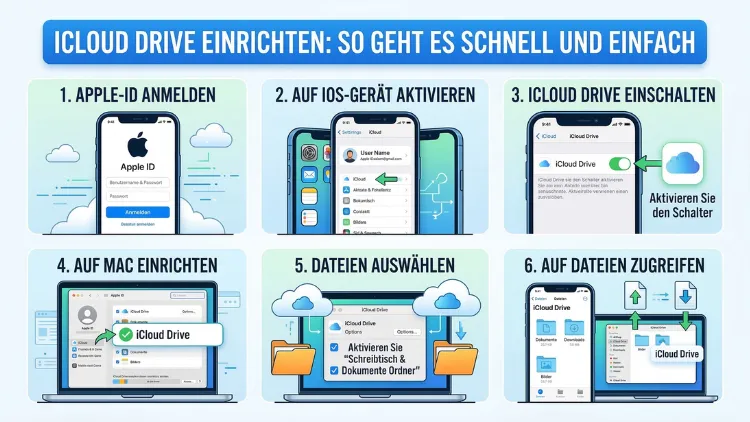
iCloud Drive lässt sich auf iPhone, iPad, Mac, Windows-PC und über iCloud.com in wenigen Schritten einrichten. Sie benötigen lediglich einen Apple Account und eine aktive Internetverbindung.
Dieser Artikel erklärt Ihnen Schritt für Schritt, wie Sie iCloud Drive auf allen Plattformen aktivieren, optimal konfigurieren und sicher im Alltag nutzen – inklusive Tipps zu Speicher, Synchronisation und häufigen Problemen.
Was ist iCloud Drive und warum lohnt sich die Einrichtung?
iCloud Drive ist Apples offizieller Cloud-Speicherdienst und Teil des iCloud-Ökosystems. Damit können Sie Dokumente, Fotos, Videos, Präsentationen, Tabellen und nahezu jeden anderen Dateityp sicher in der Cloud ablegen. Sobald iCloud Drive eingerichtet ist, stehen Ihre Daten automatisch auf allen Geräten bereit, auf denen Sie mit demselben Apple Account angemeldet sind – ganz gleich, ob Sie ein iPhone, ein iPad, einen Mac oder einen Windows-Computer verwenden.
Zudem bietet iCloud Drive mehrere praktische Vorteile gegenüber einer rein lokalen Speicherung:
Automatische Synchronisation: Dateien, die Sie auf einem Gerät speichern oder bearbeiten, stehen sofort auch auf allen anderen Geräten zur Verfügung. Deshalb entfällt das lästige manuelle Übertragen per USB-Kabel oder E-Mail.
Lokalen Speicher schonen: Dank der Funktion „Speicher optimieren“ legt iCloud selten genutzte Dateien ausschließlich in der Cloud ab und gibt so wertvollen lokalen Speicherplatz auf Ihrem iPhone oder Mac frei. Dies ist besonders hilfreich bei Geräten mit geringerer interner Speicherkapazität.
Datensicherung und Schutz vor Datenverlust: Selbst wenn Ihr Gerät verloren geht, gestohlen wird oder einen Defekt erleidet, bleiben Ihre Dateien sicher in iCloud gespeichert. Außerdem können Sie gelöschte Dokumente innerhalb von 30 Tagen wiederherstellen.
Einfaches Teilen und Zusammenarbeiten: Sie können Dateien und Ordner mit anderen Personen teilen – auch mit Nutzern, die kein Apple-Gerät besitzen. Zudem lässt sich festlegen, ob Empfänger die geteilten Inhalte nur lesen oder auch bearbeiten dürfen.
Plattformübergreifender Zugriff: Über iCloud.com können Sie von jedem Browser aus auf Ihre Dateien zugreifen, ebenso über die offizielle iCloud-für-Windows-App. Deshalb ist iCloud Drive keine reine Apple-Lösung mehr, sondern funktioniert auch im gemischten Geräteumfeld.
Voraussetzungen für die iCloud-Drive-Einrichtung
Bevor Sie iCloud Drive aktivieren, sollten Sie einige grundlegende Voraussetzungen prüfen. Dadurch vermeiden Sie spätere Synchronisationsprobleme oder Fehlermeldungen.
Sie benötigen zwingend einen Apple Account (früher Apple ID). Falls Sie noch keinen besitzen, können Sie diesen kostenlos unter appleid.apple.com erstellen. Wichtig ist dabei, dass Sie auf allen Geräten denselben Apple Account verwenden, da iCloud Drive nur über ein einheitliches Konto geräteübergreifend synchronisiert.
Zusätzlich empfiehlt Apple folgende Mindestanforderungen an das Betriebssystem:
- iPhone/iPad: iOS 16 oder iPadOS 16 (mindestens iOS 8 erforderlich, jedoch sollten Sie stets die aktuelle Version nutzen)
- Mac: macOS Ventura oder neuer (mindestens OS X 10.10 erforderlich)
- Windows-PC: Windows 10 oder Windows 11 mit iCloud für Windows ab Version 7 (empfohlen: Version 15 oder neuer aus dem Microsoft Store)
Außerdem benötigen Sie eine stabile Internetverbindung. Für die Ersteinrichtung und den initialen Upload größerer Datenmengen empfiehlt sich zudem eine WLAN-Verbindung, um Ihr mobiles Datenvolumen zu schonen.
Schließlich sollten Sie ausreichend iCloud-Speicherplatz sicherstellen. Apple stellt jedem Nutzer kostenlos 5 GB zur Verfügung. Für umfangreichere Datenmengen bieten sich die iCloud+-Tarife an: 50 GB für 0,99 €/Monat, 200 GB für 2,99 €/Monat sowie 2 TB für 9,99 €/Monat. Zusätzlich gibt es für Familien und größere Haushalte die Tarife 6 TB und 12 TB, die sich besonders mit der Familienfreigabe lohnen.
iCloud Drive auf dem iPhone einrichten
Das iPhone ist für viele Nutzer das wichtigste Apple-Gerät im Alltag. Deshalb ist die Einrichtung von iCloud Drive hier besonders relevant. Die Aktivierung selbst dauert nur wenige Sekunden.
Schritt 1: Öffnen Sie die Einstellungen-App auf Ihrem iPhone (das graue Zahnrad-Symbol).
Schritt 2: Tippen Sie ganz oben auf Ihren Namen (also auf Ihr Apple-Account-Profil).
Schritt 3: Wählen Sie „iCloud“ aus der Liste der verfügbaren Dienste.
Schritt 4: Tippen Sie unter dem Abschnitt „Auf iCloud gesichert“ auf „Dieses iPhone synchronisieren“, um iCloud Drive zu aktivieren. Bei neueren iOS-Versionen erscheint der Eintrag direkt als „Drive“ oder „iCloud Drive“.
Schritt 5: Nach der Aktivierung erscheint iCloud Drive automatisch in der Dateien-App Ihres iPhones. Öffnen Sie die Dateien-App, tippen Sie unten auf „Durchsuchen“ und wählen Sie anschließend „iCloud Drive“, um auf Ihre gespeicherten Inhalte zuzugreifen.
Darüber hinaus können Sie in den iCloud-Einstellungen festlegen, welche Apps ihre Daten in iCloud Drive speichern dürfen. Dazu sehen Sie unter „Apps, die iCloud verwenden“ eine vollständige Liste aller installierten Apps. Aktivieren oder deaktivieren Sie die jeweiligen Schalter je nach Bedarf.
Empfehlung: Aktivieren Sie außerdem die Option „Auf diesem iPhone anzeigen“ in den Dateien-App-Einstellungen. Dadurch erscheinen Ihre iCloud-Drive-Inhalte direkt in der Dateien-App, ohne dass Sie jedes Mal manuell zu iCloud Drive navigieren müssen.
iCloud Drive auf dem iPad einrichten
Die Einrichtung von iCloud Drive auf dem iPad verläuft nahezu identisch wie auf dem iPhone. Dennoch gibt es einige iPad-spezifische Besonderheiten, die Sie kennen sollten.
Schritt 1: Öffnen Sie die Einstellungen-App auf Ihrem iPad.
Schritt 2: Tippen Sie auf Ihren Namen oben in der linken Seitenleiste.
Schritt 3: Wählen Sie „iCloud“ aus.
Schritt 4: Aktivieren Sie „iCloud Drive“ beziehungsweise „Dieses iPad synchronisieren“ unter dem Abschnitt „Auf iCloud gesichert“.
Schritt 5: Öffnen Sie die Dateien-App, tippen Sie auf „Durchsuchen“ und wählen Sie „iCloud Drive“, um Ihre gespeicherten Dateien und Ordner anzuzeigen.
Besonders auf dem iPad mit seiner größeren Bildschirmfläche lassen sich Dateien in iCloud Drive komfortabel verwalten. Zudem unterstützt iPadOS seit Version 13 die Drag-and-drop-Funktion zwischen der Dateien-App und anderen Apps wie Pages, Numbers oder Keynote – dadurch gestaltet sich das Arbeiten mit iCloud-Dokumenten besonders effizient.
Empfehlung: Legen Sie in der Dateien-App eigene Ordnerstrukturen an, zum Beispiel nach Projekten, Jahren oder Themenbereichen. So behalten Sie langfristig die Übersicht über Ihre gespeicherten Inhalte.
iCloud Drive auf dem Mac einrichten
Auf dem Mac ist iCloud Drive tief ins Betriebssystem integriert. Zudem bietet macOS eine exklusive Funktion: die automatische Synchronisation der Ordner „Schreibtisch“ und „Dokumente“. Damit werden alle Dateien, die Sie normalerweise auf dem Desktop oder im Dokumentenordner ablegen, automatisch in iCloud Drive gesichert.
Schritt 1: Klicken Sie auf das Apple-Menü (das Apple-Symbol oben links) und wählen Sie „Systemeinstellungen“.
Schritt 2: Klicken Sie oben in der Seitenleiste auf Ihren Namen (Apple Account). Falls Ihr Name nicht angezeigt wird, klicken Sie auf „Anmelden“ und melden Sie sich mit Ihrem Apple Account an.
Schritt 3: Klicken Sie auf „iCloud“.
Schritt 4: Klicken Sie neben „iCloud Drive“ auf „Anmelden“ beziehungsweise aktivieren Sie den Schalter, um iCloud Drive einzuschalten.
Schritt 5: Klicken Sie anschließend rechts neben „iCloud Drive“ auf die Schaltfläche „Optionen“ oder das Pfeilsymbol, um erweiterte Einstellungen vorzunehmen.
Schritt 6: Aktivieren Sie hier bei Bedarf die Option „Schreibtisch & Dokumente Ordner“. Damit werden Ihre lokalen Schreibtisch- und Dokumentenordner automatisch in iCloud Drive hochgeladen und auf allen Geräten verfügbar.
Nach der Aktivierung erscheint iCloud Drive automatisch in der Seitenleiste des Finders. Sie können Dateien dort per Drag-and-drop ablegen oder direkt aus Apps heraus in iCloud Drive speichern.
Wichtiger Hinweis: Wenn Sie bereits einen anderen Cloud-Dienst (zum Beispiel Dropbox oder Google Drive) für die Synchronisation Ihrer Schreibtisch- und Dokumentenordner nutzen, sollten Sie diesen zunächst deaktivieren, bevor Sie die iCloud-Drive-Funktion „Schreibtisch & Dokumente“ aktivieren. Andernfalls können Synchronisationskonflikte entstehen.
Empfehlung: Aktivieren Sie außerdem unter „Systemeinstellungen“ > „iCloud“ > „iCloud Drive“ > „Optionen“ die Funktion „Speicher optimieren“. Dadurch verschiebt Ihr Mac selten genutzte Dateien automatisch in die Cloud und gibt lokalen Speicherplatz frei – besonders nützlich für MacBooks mit kleinerer SSD.
iCloud Drive auf einem Windows-PC einrichten
Auch auf Windows-Computern lässt sich iCloud Drive problemlos verwenden. Dazu benötigen Sie die kostenlose App „iCloud für Windows“, die Sie direkt aus dem Microsoft Store herunterladen können.
Schritt 1: Öffnen Sie den Microsoft Store auf Ihrem Windows-PC und suchen Sie nach „iCloud“. Klicken Sie auf „Installieren“, um iCloud für Windows herunterzuladen. Alternativ finden Sie die App auch über die Apple-Website.
Schritt 2: Öffnen Sie iCloud für Windows nach der Installation über das Startmenü unter „Apps“ oder „Programme“.
Schritt 3: Melden Sie sich mit Ihrem Apple Account an. Falls eine Zwei-Faktor-Authentifizierung eingerichtet ist, erhalten Sie einen Bestätigungscode auf Ihrem vertrauenswürdigen Apple-Gerät oder per SMS. Geben Sie diesen Code ein, um die Anmeldung abzuschließen.
Schritt 4: Klicken Sie in der iCloud-für-Windows-Oberfläche rechts neben „iCloud Drive“ auf das Pfeilsymbol und aktivieren Sie dann die Option „iCloud Drive“.
Schritt 5: Klicken Sie auf „Fertig“, um die Einrichtung abzuschließen.
Schritt 6: Öffnen Sie den Datei-Explorer und klicken Sie in der linken Navigationsleiste auf „iCloud Drive“, um auf Ihre synchronisierten Dateien und Ordner zuzugreifen.
Standardmäßig speichert iCloud für Windows Ihre Dateien unter dem Pfad C:\Users\iCloud Drive. Darüber hinaus können Sie den Speicherort in den Einstellungen von iCloud für Windows ändern: Deaktivieren Sie dazu iCloud Drive, klicken Sie auf „Ändern“, wählen Sie ein anderes NTFS-Laufwerk aus und bestätigen Sie mit „OK“.
Empfehlung: Verwenden Sie mindestens iCloud für Windows Version 15 aus dem Microsoft Store. Ältere Versionen unterstützen bestimmte Sicherheitsfunktionen wie Sicherheitsschlüssel nicht. Zudem ist Version 15 deutlich stabiler und schneller als ältere Releases.
Hinweis: Dateien, die kleiner als 1 MB sind, werden automatisch geladen und lassen sich direkt auf Ihrem PC öffnen. Größere Dateien werden hingegen zunächst als Platzhalter angezeigt und erst dann vollständig heruntergeladen, wenn Sie darauf zugreifen.
iCloud Drive über iCloud.com nutzen
Zusätzlich zu den nativen Apps können Sie iCloud Drive auch direkt über iCloud.com in jedem modernen Browser nutzen – ganz ohne Installation. Dies ist besonders dann praktisch, wenn Sie an einem fremden Computer arbeiten oder auf Ihrem Gerät kein iCloud-Client installiert ist.
So greifen Sie auf iCloud Drive im Browser zu:
Schritt 1: Öffnen Sie einen Browser Ihrer Wahl (zum Beispiel Safari, Google Chrome, Mozilla Firefox oder Microsoft Edge) und rufen Sie icloud.com auf.
Schritt 2: Melden Sie sich mit Ihrem Apple Account und Ihrem Passwort an. Bei aktivierter Zwei-Faktor-Authentifizierung geben Sie außerdem den Bestätigungscode ein.
Schritt 3: Klicken Sie auf der iCloud-Startseite auf „iCloud Drive“, um Ihre gespeicherten Dateien und Ordner zu öffnen.
Über iCloud.com können Sie Dateien hochladen, herunterladen, umbenennen, verschieben und löschen. Außerdem lassen sich Ordner erstellen und Dateien direkt mit anderen Personen teilen. Zudem ist es möglich, kürzlich gelöschte Dateien innerhalb von 30 Tagen wiederherzustellen, indem Sie in der iCloud-Drive-Ansicht auf „Zuletzt gelöschte Objekte“ klicken.
iCloud Drive sinnvoll konfigurieren: Empfohlene Vorgehensweisen
Nachdem Sie iCloud Drive eingerichtet haben, lohnt es sich, einige zusätzliche Einstellungen vorzunehmen. Dadurch nutzen Sie den Dienst effizienter und sicherer.
Speicherplatz effizient verwalten
iCloud Drive teilt sich den verfügbaren iCloud-Speicherplatz gemeinsam mit iCloud-Fotos, iPhone-Backups, iCloud Mail und anderen Diensten. Deshalb empfiehlt es sich, den Speicherbedarf regelmäßig zu prüfen. Auf dem iPhone oder iPad finden Sie eine Übersicht unter „Einstellungen“ > > „iCloud“ > „iCloud-Speicher verwalten“. Auf dem Mac gelangen Sie über „Systemeinstellungen“ > > „iCloud“ > „Speicher verwalten“ zu dieser Ansicht.
Dort sehen Sie, welche Apps und Dienste am meisten Platz verbrauchen. Außerdem können Sie dort direkt Dateien löschen oder ein Upgrade auf einen größeren iCloud+-Tarif durchführen.
Zwei-Faktor-Authentifizierung aktivieren
Für die Sicherheit Ihres Apple Accounts und damit Ihrer in iCloud Drive gespeicherten Daten ist die Zwei-Faktor-Authentifizierung unverzichtbar. Falls sie noch nicht aktiviert ist, aktivieren Sie diese unter „Einstellungen“ > > „Passwort & Sicherheit“ > „Zwei-Faktor-Authentifizierung“ auf Ihrem iPhone oder iPad. Auf dem Mac finden Sie diese Einstellung unter „Systemeinstellungen“ > > „Anmelden & Sicherheit“.
Erweiterten Datenschutz aktivieren
Seit iOS 16.2 und macOS 13.1 bietet Apple den „Erweiterten Datenschutz für iCloud“ an. Damit werden Ihre iCloud-Drive-Daten mit einer Ende-zu-Ende-Verschlüsselung gesichert. Selbst Apple hat in diesem Fall keinen Zugriff auf Ihre Dateien. Aktivieren Sie diese Funktion unter „Einstellungen“ > > „iCloud“ > „Erweiterter Datenschutz“ auf Ihrem iPhone oder iPad.
Sinnvolle Ordnerstruktur anlegen
Ebenso wichtig wie die technische Konfiguration ist eine durchdachte Ordnerstruktur in iCloud Drive. Legen Sie Ordner für wiederkehrende Kategorien an, zum Beispiel:
- Arbeit (Unterordner: Projekte, Rechnungen, Verträge)
- Privat (Unterordner: Finanzen, Reisen, Gesundheit)
- Fotos/Videos (falls nicht ausschließlich iCloud-Fotos genutzt wird)
- Archiv (für ältere Dokumente, auf die Sie gelegentlich zugreifen müssen)
Dadurch lassen sich Dateien schneller finden und die Synchronisation arbeitet zuverlässiger, da weniger Ordner auf oberster Ebene liegen.
Dateien in iCloud Drive hochladen und verwalten
Sobald iCloud Drive eingerichtet ist, können Sie auf verschiedenen Plattformen unterschiedlich mit Dateien arbeiten.
Auf dem iPhone oder iPad: Öffnen Sie die Dateien-App, tippen Sie auf „Durchsuchen“ und wählen Sie „iCloud Drive“. Über das Plus-Symbol können Sie neue Ordner anlegen. Außerdem können Sie eine Datei aus einer anderen App heraus über die Teilen-Funktion direkt „In Dateien sichern“ und dann iCloud Drive als Ziel wählen.
Auf dem Mac: Ziehen Sie Dateien per Drag-and-drop in den iCloud-Drive-Ordner in der Finder-Seitenleiste. Alternativ können Sie in vielen Apps direkt unter „Ablage“ > „Sichern unter“ iCloud Drive als Speicherort auswählen.
Auf dem Windows-PC: Öffnen Sie den Datei-Explorer, navigieren Sie zu „iCloud Drive“ in der linken Navigationsleiste und kopieren oder verschieben Sie Dateien wie gewohnt per Drag-and-drop oder über das Kontextmenü.
Über iCloud.com: Klicken Sie auf das Upload-Symbol (Wolkenpfeil nach oben) in der iCloud-Drive-Oberfläche und wählen Sie die gewünschten Dateien von Ihrem Computer aus.
Häufige Probleme beim iCloud-Drive-Einrichten beheben
Gelegentlich treten bei der Einrichtung oder Nutzung von iCloud Drive Probleme auf. Deshalb finden Sie hier die häufigsten Fehlerursachen und die empfohlenen Lösungsschritte.
Synchronisation funktioniert nicht: Prüfen Sie zunächst, ob Sie auf allen Geräten mit demselben Apple Account angemeldet sind. Außerdem sollte iCloud Drive auf allen betroffenen Geräten aktiviert sein. Stellen Sie sicher, dass eine stabile Internetverbindung besteht, und starten Sie das Gerät gegebenenfalls neu.
Dateien erscheinen nicht auf allen Geräten: Überprüfen Sie, ob auf dem betroffenen Gerät möglicherweise die Synchronisation für iCloud Drive deaktiviert ist. Auf dem iPhone oder iPad kontrollieren Sie dies unter „Einstellungen“ > > „iCloud“ > „iCloud Drive“. Außerdem sollten Sie prüfen, ob ausreichend iCloud-Speicherplatz vorhanden ist – bei vollem Speicher werden keine neuen Dateien mehr hochgeladen.
iCloud Drive-Symbol fehlt im Finder: Falls iCloud Drive in der Finder-Seitenleiste auf dem Mac nicht angezeigt wird, öffnen Sie „Finder“ > „Einstellungen“ > „Seitenleiste“ und aktivieren Sie dort den Eintrag „iCloud Drive“.
Langsame Synchronisation: Große Dateien können je nach Internetverbindung mehrere Minuten bis Stunden zur Synchronisation benötigen. Prüfen Sie den Synchronisationsstatus, indem Sie im Finder den Zeiger über „iCloud Drive“ in der Seitenleiste halten und auf das Status-Symbol klicken.
iCloud für Windows lässt sich nicht installieren: Falls die Installation von iCloud für Windows scheitert, stellen Sie sicher, dass Sie Windows 10 oder Windows 11 verwenden und der Microsoft Store auf Ihrem PC funktioniert. Außerdem sollten sämtliche ausstehenden Windows-Updates installiert sein.
Dateien in iCloud Drive teilen
Eine der praktischsten Funktionen von iCloud Drive ist das einfache Teilen von Dateien und Ordnern – auch mit Personen, die kein Apple-Gerät besitzen.
Auf dem iPhone oder iPad: Öffnen Sie die Dateien-App, tippen Sie auf die gewünschte Datei oder den gewünschten Ordner und halten Sie diese gedrückt. Wählen Sie anschließend „Teilen“ und dann „Personen hinzufügen“. Dort können Sie festlegen, ob Empfänger den Inhalt lesen oder auch bearbeiten dürfen. Außerdem können Sie entscheiden, ob nur eingeladene Personen oder jeder mit dem Link auf die Datei zugreifen darf.
Auf dem Mac: Klicken Sie im Finder mit der rechten Maustaste auf die gewünschte Datei oder den Ordner und wählen Sie „Teilen“ > „Personen hinzufügen“ aus dem Kontextmenü.
Über iCloud.com: Wählen Sie die Datei aus, klicken Sie auf das Teilen-Symbol und konfigurieren Sie die Zugriffsrechte nach Bedarf.
Geteilte Dateien erkennen Sie in iCloud Drive an einem kleinen Personen-Symbol. Außerdem erhalten eingeladene Personen eine Benachrichtigung per E-Mail oder direkt in der Dateien-App, sofern sie iCloud nutzen.
iCloud+ und Familienspeicher: Mehr Platz für alle
Falls 5 GB kostenloser Speicherplatz nicht ausreicht, empfiehlt sich ein Upgrade auf iCloud+. Dieser Dienst bietet neben mehr Speicherplatz zusätzliche Funktionen wie iCloud Privat-Relay (ein VPN-ähnlicher Datenschutzdienst), E-Mail-Schutz (zum Verbergen Ihrer echten E-Mail-Adresse) und benutzerdefinierte E-Mail-Domains.
Besonders vorteilhaft ist iCloud+ in Kombination mit der Familienfreigabe: Dabei können bis zu sechs Familienmitglieder denselben Speicherplan nutzen. Das bedeutet: Statt dass jedes Familienmitglied einen eigenen Tarif benötigt, teilen sich alle den Gesamtspeicher. Dies ist besonders kosteneffizient bei den Tarifen 200 GB und 2 TB.
Den Speichertarif ändern Sie auf dem iPhone oder iPad unter „Einstellungen“ > > „iCloud“ > „Speicherplan wechseln“. Auf dem Mac finden Sie diese Option unter „Systemeinstellungen“ > > „iCloud“ > „Speicher verwalten“ > „Tarifoption wechseln“.
Häufige Fragen zu iCloud Drive
Wie viel Speicherplatz bietet iCloud Drive kostenlos?
Apple stellt jedem Nutzer 5 GB iCloud-Speicher kostenlos zur Verfügung. Dieser Speicher wird jedoch von allen iCloud-Diensten gemeinsam genutzt, also von iCloud Drive, iCloud-Fotos, iPhone-Backups und iCloud Mail. Deshalb reichen 5 GB für viele Nutzer nur kurze Zeit aus. Für mehr Speicherplatz bietet Apple die kostenpflichtigen iCloud+-Tarife ab 0,99 €/Monat für 50 GB an.
Kann ich iCloud Drive auch auf Android oder Linux nutzen?
Offiziell unterstützt Apple iCloud Drive nur auf iPhone, iPad, Mac und Windows-PC sowie im Browser über iCloud.com. Auf Android-Geräten gibt es keine offizielle iCloud-für-Android-App. Allerdings können Android-Nutzer über den mobilen Browser auf iCloud.com zugreifen – die Funktionalität ist dort jedoch eingeschränkter als in der nativen App. Für Linux existiert ebenfalls keine offizielle Client-App.
Was passiert mit meinen Dateien, wenn ich iCloud Drive deaktiviere?
Wenn Sie iCloud Drive auf einem einzelnen Gerät deaktivieren, werden die Dateien auf diesem Gerät nicht automatisch gelöscht – sie bleiben lokal gespeichert. Allerdings werden sie nicht mehr mit anderen Geräten synchronisiert. Wenn Sie Ihren iCloud-Account vollständig löschen oder kündigen, haben Sie eine Übergangsfrist, um Ihre Dateien herunterzuladen, bevor sie dauerhaft aus der Cloud entfernt werden.
Wie synchronisiert iCloud Drive Dateien auf mehreren Macs?
Wenn Sie auf mehreren Macs die Funktion „Schreibtisch & Dokumente Ordner“ aktivieren, legt iCloud Drive für jeden Mac einen separaten Unterordner an (zum Beispiel „Schreibtisch – MacBook Pro“ und „Schreibtisch – iMac“). Die Inhalte werden also nicht automatisch zusammengeführt, sondern getrennt gespeichert. Deshalb sollten Sie beachten, dass gleiche Dateinamen auf verschiedenen Macs zu Verwirrungen führen können.
Ist iCloud Drive sicher und verschlüsselt?
Standardmäßig verschlüsselt Apple alle in iCloud Drive gespeicherten Daten bei der Übertragung und im Ruhezustand. Zusätzlich können Sie seit iOS 16.2 und macOS 13.1 den „Erweiterten Datenschutz“ aktivieren, der eine Ende-zu-Ende-Verschlüsselung bietet. Dabei haben selbst Apple-Mitarbeiter keinen Zugriff auf Ihre Daten – lediglich Sie und Personen, denen Sie explizit Zugriff gewähren.
Warum wird iCloud Drive nicht synchronisiert?
Häufige Ursachen für Synchronisationsprobleme sind: ein voller iCloud-Speicher, eine fehlende oder instabile Internetverbindung, unterschiedliche Apple Accounts auf verschiedenen Geräten oder eine deaktivierte iCloud-Drive-Einstellung auf einem der Geräte. Außerdem kann ein Neustart des betroffenen Geräts oft bestehende Synchronisationsprobleme beheben. Prüfen Sie den aktuellen Status der Apple-Server zudem unter apple.com/de/support/systemstatus.
Wie kann ich gelöschte Dateien aus iCloud Drive wiederherstellen?
Gelöschte Dateien werden bis zu 30 Tage lang in einem Papierkorb aufbewahrt. Um sie wiederherzustellen, melden Sie sich auf iCloud.com an, öffnen Sie „iCloud Drive“ und klicken Sie auf „Zuletzt gelöschte Objekte“. Wählen Sie dort die gewünschten Dateien aus und klicken Sie auf „Wiederherstellen“. Außerdem werden die wiederhergestellten Dateien automatisch auf allen verbundenen Geräten wieder angezeigt.
Kann ich iCloud Drive offline nutzen?
iCloud Drive benötigt grundsätzlich eine Internetverbindung, um Dateien mit der Cloud zu synchronisieren. Dateien, die bereits auf Ihr Gerät heruntergeladen wurden, sind jedoch auch offline zugänglich. Auf dem iPhone oder iPad erscheinen lokal gespeicherte Dateien in der Dateien-App ohne Wolkensymbol. Auf dem Mac können Sie per Rechtsklick auf eine Datei „Immer auf diesem Mac bewahren“ wählen, um eine dauerhaft lokale Kopie zu erzwingen.
Wie unterscheidet sich iCloud Drive von iCloud-Fotos?
iCloud Drive ist ein allgemeiner Cloud-Speicher für beliebige Dateitypen – Dokumente, PDFs, Tabellen, Präsentationen und mehr. iCloud-Fotos hingegen ist ein spezialisierter Dienst ausschließlich für Fotos und Videos, der eine eigene Mediathek verwaltet und zusätzliche Funktionen wie automatische Optimierung und intelligente Alben bietet. Beide Dienste nutzen denselben iCloud-Speicherplatz, sind aber funktional voneinander getrennt.
Wie richte ich die Zwei-Faktor-Authentifizierung für iCloud ein?
Die Zwei-Faktor-Authentifizierung aktivieren Sie auf dem iPhone oder iPad unter „Einstellungen“ > > „Passwort & Sicherheit“ > „Zwei-Faktor-Authentifizierung aktivieren“. Auf dem Mac finden Sie diese Option unter „Systemeinstellungen“ > > „Anmelden & Sicherheit“ > „Zwei-Faktor-Authentifizierung“. Nach der Aktivierung benötigen Sie bei neuen Anmeldungen sowohl Ihr Passwort als auch einen sechsstelligen Bestätigungscode, der an Ihr vertrauenswürdiges Gerät gesendet wird.
Fazit
iCloud Drive lässt sich auf iPhone, iPad, Mac und Windows-PC in wenigen Minuten einrichten. Mit der richtigen Konfiguration – insbesondere aktiviertem erweitertem Datenschutz, sinnvoller Ordnerstruktur und ausreichend Speicherplatz über iCloud+ – wird der Dienst zur zuverlässigen digitalen Dateizentrale für Ihren gesamten Alltag.
Wer alle Funktionen konsequent nutzt, spart Zeit, schützt seine Daten und arbeitet plattformübergreifend effizienter. Besonders die Integration mit Apples Systemapps macht iCloud Drive 2026 zu einer der einfachsten und sichersten Cloud-Lösungen am Markt.
