
Kernel-Fehler (Event-ID 41) in Windows 11 und 10 beheben: So lösen Sie Abstürze und Neustarts Schritt für Schritt – inklusive Tipps zu RAM, Treibern und PSU.
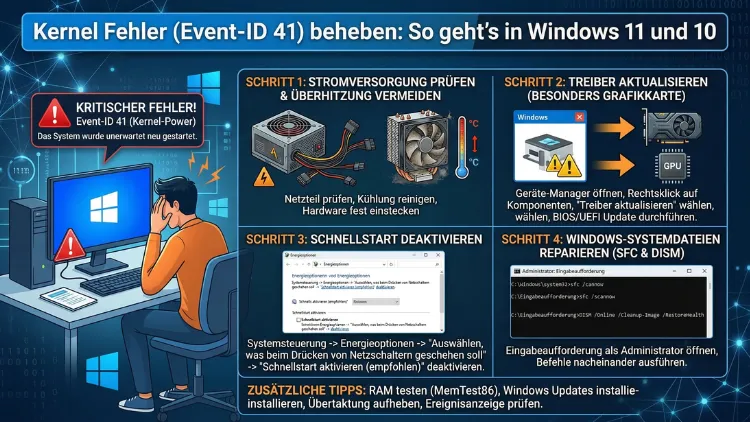
Der Kernel-Power-Fehler mit der Event-ID 41 gehört zu den häufigsten kritischen Systemfehlern in Windows 11 und Windows 10. Er erscheint in der Ereignisanzeige, wenn der PC unerwartet abstürzt oder neu startet – ohne ordnungsgemäßes Herunterfahren.
Dieser Artikel zeigt Ihnen Schritt für Schritt, wie Sie die Ursache finden und den Fehler dauerhaft beheben, egal ob durch Treiberprobleme, Hardwaredefekte oder fehlerhafte Energieeinstellungen.
Was ist der Kernel-Power-Fehler mit der Event-ID 41?
Wenn Windows nach einem unerwarteten Neustart wieder hochfährt, prüft das Betriebssystem automatisch, ob der letzte Shutdown sauber verlief. War das nicht der Fall, schreibt das System einen kritischen Eintrag in die Ereignisanzeige: „Microsoft-Windows-Kernel-Power“, Ereignis-ID 41, Kategorie 63. Die zugehörige Fehlermeldung lautet dabei sinngemäß: „Das System wurde neu gestartet, ohne zuerst sauber heruntergefahren zu werden. Dieser Fehler kann verursacht werden, wenn das System nicht mehr reagiert, abgestürzt ist oder unerwartet die Stromversorgung verloren hat.“
Wichtig zu verstehen: Die Event-ID 41 ist kein eigenständiger, konkreter Fehlercode, sondern lediglich ein Symptom. Sie zeigt ausschließlich, dass etwas das ordnungsgemäße Herunterfahren verhindert hat – was genau passiert ist, muss man zusätzlich analysieren. Deshalb reicht es nicht aus, einfach nur auf diesen Eintrag zu reagieren, ohne die eigentliche Ursache zu kennen. Häufig finden sich in der Ereignisanzeige kurz vor dem Kernel-Power-Eintrag weitere Hinweise auf den tatsächlichen Auslöser.
Der Fehler tritt sowohl auf Desktop-PCs als auch auf Laptops und Notebooks auf, und zwar unabhängig davon, ob Windows 10 oder Windows 11 installiert ist. Zudem zeigt er sich auf unterschiedlichsten Hardwarekonfigurationen – von einfachen Heimrechnern über Büro-PCs bis hin zu Hochleistungs-Gaming-PCs. Außerdem spielt es keine Rolle, ob ein AMD– oder Intel-Prozessor verbaut ist: Beide Plattformen sind gleichermaßen betroffen.
Wann müssen Sie handeln und wann ist der Fehler harmlos?
Nicht jeder Kernel-Power-Eintrag ist ein Anlass zur Sorge. Deshalb sollten Sie zunächst einschätzen, ob ein echtes Problem vorliegt:
- Einmaliges Auftreten nach einem Stromausfall, einem harten Reset oder einem manuellen Abschalten per Netzschalter: unbedenklich.
- Regelmäßiges Auftreten ohne erkennbaren Auslöser, also mehrmals pro Woche oder täglich: unbedingt beheben.
- Auftreten ausschließlich unter Last (Gaming, Videobearbeitung, Rendering): häufig ein Netzteil- oder Temperaturproblem.
- Auftreten im Leerlauf oder nach dem Standby: häufig ein Treiber- oder Energieverwaltungsproblem.
Häufige Ursachen für den Kernel-Power-Fehler Event-ID 41
Bevor Sie mit der Fehlersuche beginnen, sollten Sie die typischen Auslöser kennen. Dadurch lässt sich die passende Lösung gezielter auswählen, und Sie sparen erheblich Zeit bei der Diagnose.
Instabile oder überlastete Stromversorgung (Netzteil): Ein schwaches oder defektes Netzteil liefert unter Last zu wenig Leistung. Besonders bei Gaming-PCs mit leistungsstarken Grafikkarten – wie der NVIDIA GeForce RTX 4090 oder AMD Radeon RX 7900 XTX – ist das ein häufiger Auslöser, da diese Karten im Peak deutlich mehr Strom ziehen als ältere Modelle.
Überhitzung von CPU oder GPU: Wenn Prozessor oder Grafikkarte zu heiß werden, schützt sich das System durch einen automatischen Notabschalter. Dabei entsteht unmittelbar ein Kernel-Power-Eintrag, da kein sauberes Herunterfahren mehr möglich ist.
Fehlerhafte oder veraltete Treiber: Insbesondere Grafik-, Sound- und Chipsatztreiber können Systemabstürze und unkontrollierte Neustarts auslösen. Zudem sind Treiber für NVMe-SSDs und USB-Controller häufig an solchen Fehlern beteiligt.
Defekter Arbeitsspeicher (RAM): Fehlerhafte RAM-Module sorgen für sporadische Abstürze, die sich kaum vorhersagen lassen und sich oft schwer von anderen Ursachen unterscheiden. Außerdem treten RAM-Fehler häufig erst nach Stunden des Betriebs auf, was die Diagnose zusätzlich erschwert.
Probleme mit dem Schnellstart (Fast Startup): Die Windows-Schnellstartfunktion speichert Systemzustände in eine Ruhezustandsdatei (hiberfil.sys), was gelegentlich zu instabilem Verhalten und Kernel-Fehlern führt – insbesondere nach Windows-Updates oder Treiberänderungen.
Übertaktung (Overclocking): Zu hoch getaktete CPU, GPU oder RAM arbeiten instabil und verursachen unter Last unvorhersehbare Abstürze. Ebenso können zu aggressive XMP- oder EXPO-Profile im BIOS für den gleichen Effekt sorgen.
Fehlerhafte Festplatten oder SSDs: Defekte Sektoren oder eine beschädigte Systempartition können unerwartete Neustarts erzwingen. Besonders ältere HDDs oder SSDs mit hoher Schreib-/Lesezahl sind anfällig für solche Fehler.
Beschädigte Windows-Systemdateien: Korrupte Systemdateien verhindern einen stabilen Betrieb und führen regelmäßig zu Kernel-Fehlern. Dies kann durch fehlgeschlagene Updates, abgebrochene Installationen oder Schadsoftware entstehen.
Falsch konfigurierte Energieverwaltung: Fehlerhafte Energiesparpläne können dazu führen, dass Festplatten, USB-Controller oder Netzwerkkarten zu früh abgeschaltet werden und das System dadurch destabilisiert wird.
Inkompatible oder neu eingebaute Hardware: Wurde kürzlich neue Hardware eingebaut – z. B. eine neue SSD, ein RAM-Modul oder eine Grafikkarte –, kann Inkompatibilität oder schlechter Kontakt (z. B. nicht vollständig eingesteckter PCIe-Stecker) der Auslöser sein.
Schritt 1: Ereignisanzeige richtig auslesen
Zunächst sollten Sie die Ereignisanzeige öffnen und den genauen Fehlerkontext analysieren. Dabei lassen sich oft bereits wichtige Hinweise auf die Ursache finden, bevor Sie mit aufwendigeren Diagnose- und Reparaturschritten beginnen.
- Drücken Sie Windows + R, geben Sie
eventvwr.mscein und bestätigen Sie mit Enter. - Navigieren Sie im linken Bereich zu Windows-Protokolle → System.
- Suchen Sie nach Einträgen der Quelle „Microsoft-Windows-Kernel-Power“ mit der Ereignis-ID 41 und dem Level „Kritisch“.
- Klicken Sie auf den Eintrag und lesen Sie die Details, insbesondere den BugcheckCode und die zugehörigen BugcheckParameter.
Ein BugcheckCode von 0 bedeutet, dass keine konkrete Fehlerursache protokolliert werden konnte – das deutet in der Regel auf ein plötzliches Stromversorgungsproblem hin, da Windows keine Zeit mehr hatte, Fehlerdaten zu schreiben. Ein Wert ungleich null verweist dagegen auf einen spezifischen Fehlercode (oft auch Bluescreen-Code), den Sie mithilfe der Microsoft-Dokumentation oder des kostenlosen Tools WhoCrashed weiter analysieren können.
Außerdem empfiehlt sich die Zuverlässigkeitsüberwachung, die viele Nutzer nicht kennen: Geben Sie in der Windows-Suche „Zuverlässigkeitsverlauf anzeigen“ ein und öffnen Sie das Tool. Dort sehen Sie eine grafische Zeitleiste mit allen kritischen Ereignissen – das erleichtert die Fehlerdiagnose erheblich, da Muster erkennbar werden (z. B. Abstürze immer nach bestimmten Anwendungen oder zu bestimmten Tageszeiten).
Minidump-Dateien mit WhoCrashed analysieren
Windows speichert bei Abstürzen sogenannte Minidump-Dateien im Ordner C:\Windows\Minidump. Das kostenlose Tool WhoCrashed (von Resplendence Software) liest diese Dateien automatisch aus und zeigt Ihnen verständlich an, welcher Treiber oder welche Komponente den Absturz wahrscheinlich verursacht hat. Laden Sie WhoCrashed von der offiziellen Seite resplendence.com herunter, installieren Sie es und führen Sie anschließend die automatische Analyse aus. Das Ergebnis erscheint als leicht lesbarer Bericht mit konkreten Handlungsempfehlungen.
Schritt 2: Schnellstart (Fast Startup) in Windows deaktivieren
Die Fast-Startup-Funktion ist eine der häufigsten, dabei aber am meisten übersehenen Ursachen für den Kernel-Power-Fehler. Deshalb sollten Sie diese Option als Erstes deaktivieren – der Aufwand ist gering, und der Effekt ist oft sofort spürbar.
Gehen Sie dabei so vor:
- Öffnen Sie die Systemsteuerung über die Windows-Suche (oder drücken Sie Windows + R und geben Sie
controlein). - Klicken Sie auf Hardware und Sound → Energieoptionen.
- Wählen Sie links „Auswählen, was beim Drücken des Netzschalters geschehen soll“.
- Klicken Sie oben auf „Einige Einstellungen sind momentan nicht verfügbar“, damit die Option bearbeitbar wird.
- Entfernen Sie den Haken bei „Schnellstart aktivieren (empfohlen)“.
- Klicken Sie abschließend auf „Änderungen speichern“.
Starten Sie danach den PC neu. Zahlreiche Nutzer berichten, dass allein dieser Schritt den Kernel-Power-Fehler dauerhaft behebt – insbesondere dann, wenn der Fehler kurz nach dem Hochfahren des Systems auftrat.
Schritt 3: Energieoptionen gezielt anpassen
Zusätzlich zur Deaktivierung des Schnellstarts lohnt es sich, den Energiesparplan umfassend anzupassen. Energiesparmodi können dazu führen, dass Festplatten, USB-Controller oder Netzwerkkarten unzeitig abgeschaltet werden und dadurch Systeminstabilitäten provozieren.
Empfohlene Vorgehensweisen:
- Öffnen Sie erneut Energieoptionen in der Systemsteuerung.
- Wählen Sie den Plan „Höchstleistung“ (falls nicht sichtbar, klicken Sie auf „Weitere Pläne anzeigen“) oder klicken Sie auf „Energiesparplaneinstellungen ändern“ beim aktiven Plan.
- Klicken Sie auf „Erweiterte Energieeinstellungen ändern“.
- Passen Sie folgende Werte an:
- Festplatte → Festplatte nach einer Zeit deaktivieren: auf 0 setzen (= dauerhaft aktiv).
- USB-Einstellungen → Einstellung für selektives USB-Energiesparen: auf „Deaktiviert“ setzen.
- Prozessorenergieverwaltung → Maximaler Prozessorzustand: auf 100 % setzen.
- PCI Express → Energieverwaltung für den Verbindungsstatus: auf „Aus“ setzen.
- Klicken Sie auf OK und starten Sie den PC neu.
Besonders der PCI-Express-Energiesparmodus wird als Auslöser häufig unterschätzt, da er bei bestimmten Grafikkarten-Treiberkombinationen zu Stabilitätsproblemen führt.
Schritt 4: Treiber aktualisieren oder zurücksetzen
Veraltete, beschädigte oder fehlerhafte Treiber sind eine der häufigsten Ursachen für Kernel-Power-Abstürze. Besonders Grafik- und Audiotreiber stehen im Verdacht, da sie eng mit dem Windows-Kernel zusammenarbeiten.
Treiber manuell aktualisieren
- Drücken Sie Windows + X und wählen Sie „Geräte-Manager“.
- Erweitern Sie die Kategorien „Grafikkarten“, „Sound-, Video- und Gamecontroller“ sowie „Speichercontroller“.
- Klicken Sie mit der rechten Maustaste auf das jeweilige Gerät und wählen Sie „Treiber aktualisieren“.
- Wählen Sie „Automatisch nach Treibern suchen“ oder laden Sie den Treiber direkt beim Hersteller herunter:
- NVIDIA-Grafikkarte: nvidia.com/de-de/Download
- AMD-Grafikkarte: amd.com/de/support
- Intel-Grafik: intel.de/content/www/de/de/support
Treiber zurücksetzen (Rollback)
Falls der Fehler nach einem Treiberupdate begann, kann ein Rollback sinnvoll sein:
- Öffnen Sie den Geräte-Manager und doppelklicken Sie auf das betroffene Gerät.
- Wechseln Sie zum Reiter „Treiber“ und klicken Sie auf „Vorheriger Treiber“.
- Folgen Sie dem Assistenten und starten Sie danach den PC neu.
Alternativ bietet das Tool Driver Booster von IObit eine automatische Treibererkennung und -aktualisierung. Gehen Sie dabei jedoch selektiv vor und aktualisieren Sie nur kritische Komponenten.
Schritt 5: Systemdateien reparieren mit SFC und DISM
Beschädigte Windows-Systemdateien verursachen häufig kritische Fehler, da essenziell wichtige Betriebssystemkomponenten nicht mehr korrekt funktionieren. Deshalb sollten Sie zwei in Windows integrierte Reparaturwerkzeuge einsetzen.
SFC (System File Checker) ausführen
- Öffnen Sie das Startmenü, suchen Sie nach „Eingabeaufforderung“, klicken Sie mit der rechten Maustaste darauf und wählen Sie „Als Administrator ausführen“.
- Geben Sie folgenden Befehl ein:
sfc /scannow- Warten Sie geduldig – der Scan kann 10 bis 20 Minuten dauern. Das Tool zeigt anschließend an, ob Fehler gefunden und behoben wurden. Falls SFC Fehler meldet, die es nicht beheben konnte, führen Sie danach DISM aus.
DISM ausführen
DISM repariert das Windows-Systemabbild selbst und ermöglicht SFC, auch tieferliegende Fehler zu beheben:
DISM /Online /Cleanup-Image /RestoreHealthDieser Prozess lädt bei Bedarf fehlende Dateien aus Windows Update herunter. Deshalb benötigen Sie eine aktive Internetverbindung. Nach erfolgreichem Abschluss führen Sie sfc /scannow erneut aus und starten den PC neu.
Schritt 6: RAM-Fehler gründlich prüfen
Defekter Arbeitsspeicher ist eine besonders tückische Fehlerquelle, weil die Symptome sehr unregelmäßig auftreten. Außerdem verweisen bestimmte BugcheckCodes auf RAM-Probleme hin – häufig 0x0000001A (Speicherverwaltungsfehler), 0x0000000A (IRQL_NOT_LESS_OR_EQUAL) oder 0x0000007E.
RAM-Test mit der Windows-Speicherdiagnose
- Drücken Sie Windows + R, geben Sie
mdsched.exeein und bestätigen Sie. - Wählen Sie „Jetzt neu starten und nach Problemen suchen (empfohlen)“.
- Der PC startet neu und führt den Test automatisch durch – je nach RAM-Größe dauert das 15 bis 45 Minuten.
- Nach dem Neustart finden Sie die Ergebnisse in der Ereignisanzeige unter Windows-Protokolle → System (Quelle: „MemoryDiagnostics-Results“).
Umfassender Test mit MemTest86
Für eine noch zuverlässigere Überprüfung empfiehlt sich das kostenlose Tool MemTest86 (memtest86.com). Es läuft vollständig unabhängig vom Betriebssystem über einen bootfähigen USB-Stick und testet den RAM deutlich gründlicher als das Windows-Bordmittel.
- Laden Sie MemTest86 herunter und erstellen Sie mit dem enthaltenen Tool einen bootfähigen USB-Stick.
- Starten Sie den PC vom USB-Stick und lassen Sie den Test mindestens zwei vollständige Durchläufe absolvieren – für maximale Sicherheit empfehlen sich 8 oder mehr Durchläufe.
- Rote Markierungen im Testergebnis bedeuten: mindestens ein RAM-Modul ist defekt.
Falls Sie mehrere RAM-Riegel verbaut haben, testen Sie diese nacheinander einzeln, um den defekten Baustein zu identifizieren.
Schritt 7: Festplatte und SSD überprüfen
Fehlerhafte Laufwerke sind ebenfalls ein häufiger Auslöser für den Kernel-Power-Fehler – besonders bei Laufwerken, die bereits mehrere Jahre in Betrieb sind.
CHKDSK ausführen
- Öffnen Sie die Eingabeaufforderung als Administrator und geben Sie folgenden Befehl ein:
chkdsk C: /f /r- Da das Laufwerk während des Betriebs gesperrt ist, fragt Windows nach einer Bestätigung für den nächsten Start. Bestätigen Sie mit J und starten Sie den PC neu.
- CHKDSK prüft die Festplatte auf Fehler und versucht, defekte Sektoren zu reparieren. Bei großen Laufwerken kann dieser Vorgang erhebliche Zeit in Anspruch nehmen.
S.M.A.R.T.-Status mit CrystalDiskInfo prüfen
Das kostenlose Tool CrystalDiskInfo zeigt den S.M.A.R.T.-Status Ihrer Laufwerke an. Beachten Sie besonders:
- Reallocated Sectors Count: Werte über 0 sind ein Warnsignal.
- Uncorrectable Sector Count: Selbst ein einziger Wert > 0 ist kritisch.
- Pending Sectors Count: Ausstehende Sektoren deuten auf ein beginnendes Laufwerksproblem hin.
Zeigt CrystalDiskInfo den Status „Achtung“ oder „Schlecht“ an, sollten Sie das Laufwerk baldmöglichst ersetzen und zuvor alle wichtigen Daten sichern.
Schritt 8: Überhitzung erkennen und beheben
Thermische Probleme sind ein unterschätzter, aber sehr häufiger Auslöser für kritische Kernel-Fehler – besonders bei Gaming-PCs oder älteren Rechnern mit verstaubter Kühlung.
Temperaturen überwachen mit HWMonitor
Das kostenlose Tool HWMonitor von CPUID zeigt Ihnen in Echtzeit die Temperaturen aller wichtigen Komponenten sowie Minimal- und Maximalwerte. Als grobe Richtwerte gelten:
- CPU unter Last: Dauerhaft über 90 °C ist bedenklich; die meisten CPUs drosseln sich ab 95–100 °C.
- GPU unter Last: Dauerhaft über 85–90 °C kann zu Notabschaltungen führen.
- NVMe-SSD: Über 70 °C Dauerbetrieb ist ungewöhnlich und sollte untersucht werden.
Maßnahmen bei Überhitzung
- Reinigung des PCs oder Laptops: Entfernen Sie Staub gründlich mit Druckluft aus der Dose – besonders aus Lüftern, Kühlrippen und Lufteinlässen.
- Wärmeleitpaste erneuern: Die Paste zwischen CPU/GPU und Kühler trocknet nach 3–5 Jahren aus. Empfehlenswert sind Noctua NT-H1 oder Thermal Grizzly Kryonaut – beide sind kostengünstig, einfach aufzutragen und thermisch sehr effizient.
- Gehäusebelüftung verbessern: Zusätzliche Gehäuselüfter mit einem strukturierten Luftstrom (Intake vorne/unten, Exhaust hinten/oben) senken die Innentemperatur deutlich.
- Für Laptops: Verwenden Sie eine Kühlunterlage wie die Thermaltake Massive V20 und stellen Sie das Gerät nie auf Textilien oder Kissen.
Schritt 9: Netzteil und Stromversorgung prüfen
Ein unterdimensioniertes oder defektes Netzteil ist – besonders bei leistungsstarken Gaming-PCs – eine der häufigsten, aber am schwersten zu diagnostizierenden Ursachen. Wenn der BugcheckCode auf 0 lautet, deutet das stark auf ein Stromproblem hin.
Beantworten Sie zunächst folgende Fragen:
- Wurde kürzlich eine neue, leistungshungrige Grafikkarte oder CPU eingebaut?
- Treten die Abstürze ausschließlich oder hauptsächlich unter Last auf?
- Gibt es kurze Flackerer oder Aussetzer am Monitor unmittelbar vor dem Absturz?
- Hören Sie beim Absturz ein Klackern aus dem Netzteil?
Falls Sie mehrere dieser Fragen mit „Ja“ beantworten, ist das Netzteil ein wahrscheinlicher Auslöser.
Spannungen prüfen: Das Tool HWMonitor zeigt auch die Spannungen der Netzteilschienen an. Der 12-Volt-Rail sollte stabil zwischen 11,4 V und 12,6 V liegen; Schwankungen außerhalb dieses Bereichs deuten auf ein defektes Netzteil hin.
Netzteil-Wattage berechnen: Nutzen Sie den kostenlosen Online-Netzteilrechner von be quiet! (bequiet.com) oder OuterVision (outervision.com), um den tatsächlichen Strombedarf Ihres Systems zu ermitteln. Als Faustregel gilt: Das Netzteil sollte mindestens 20–30 % Pufferkapazität über dem berechneten Verbrauch haben.
Deaktivieren Sie außerdem Overclocking und alle XMP/EXPO-Profile im BIOS vorübergehend, um zu prüfen, ob das System mit Standardtaktung stabiler läuft.
Schritt 10: BIOS/UEFI aktualisieren
Ein veraltetes BIOS kann Kompatibilitätsprobleme mit modernen Betriebssystemen und neuer Hardware verursachen. Außerdem beheben BIOS-Updates gelegentlich bekannte Stabilitätsprobleme, die sich in ungeklärten Systemabstürzen äußern.
Empfohlene Vorgehensweise:
- Öffnen Sie Systeminformation (Windows + R →
msinfo32) und lesen Sie Ihre aktuelle BIOS-Version sowie die genaue Mainboard-Bezeichnung ab. - Besuchen Sie die offizielle Support-Seite Ihres Mainboard-Herstellers: ASUS (asus.com/de/support), MSI (de.msi.com/support), Gigabyte (gigabyte.com/de/support) oder ASRock (asrock.com/de/support).
- Laden Sie das passende BIOS-Update für Ihr Modell herunter und lesen Sie die Release Notes – diese enthalten Hinweise auf behobene Fehler.
- Befolgen Sie die Anleitung des Herstellers exakt. Viele moderne Mainboards bieten eine bequeme BIOS-Flashback-Funktion oder erlauben das Update direkt aus dem UEFI.
Wichtig: Unterbrechen Sie den Update-Vorgang niemals und trennen Sie den PC dabei nicht vom Strom.
Schritt 11: Besonderheiten unter Windows 11 24H2
Seit dem Windows-11-Update 24H2 berichten zahlreiche Nutzer von einem gehäuften Auftreten der Event-ID 41 – insbesondere nach dem Einbau neuer NVMe-SSDs oder nach einem Chipsatztreiber-Update. Deshalb empfiehlt Microsoft in diesem Zusammenhang folgende Maßnahmen:
- Den Chipsatztreiber manuell vom Mainboard-Hersteller herunterladen und installieren, statt sich auf den automatisch installierten Windows-Treiber zu verlassen.
- Den NVMe-Treiber direkt vom SSD-Hersteller beziehen: Samsung Magician für Samsung-SSDs oder Crucial Storage Executive für Crucial-SSDs enthalten jeweils optimierte Treiberpakete.
- Prüfen, ob ein neueres kumulatives Windows-Update über Windows Update verfügbar ist, das das Problem adressiert.
- Falls die Probleme gezielt nach dem Upgrade auf 24H2 begannen, kann ein temporärer Rollback auf Windows 11 23H2 über Einstellungen → System → Wiederherstellung Abhilfe schaffen, solange die Option noch verfügbar ist (in der Regel 10 Tage nach dem Update).
Schritt 12: Kernel-Power-Fehler auf Laptops und Notebooks
Auf Laptops und Notebooks treten zusätzliche, gerätespezifische Ursachen auf, die Sie gesondert berücksichtigen sollten.
Akkuzustand prüfen: Ein defekter oder stark degradierter Akku kann die Stromversorgung destabilisieren, besonders beim Wechsel zwischen Netz- und Akkubetrieb. Prüfen Sie den Akkuzustand mit folgendem Befehl in der Eingabeaufforderung (als Administrator):
powercfg /batteryreportDer erzeugte Bericht (standardmäßig unter C:\Windows\System32\battery-report.html gespeichert) zeigt die Design-Kapazität im Vergleich zur aktuellen Vollkapazität. Liegt die Vollkapazität unter 50 % der Design-Kapazität, sollte der Akku baldmöglichst ersetzt werden.
Lüftungsschlitze freigeben: Stellen Sie den Laptop nie auf weichen Unterlagen wie Kissen, Bettdecken oder Sofas ab – dadurch werden die Lüftungsschlitze vollständig blockiert. Nutzen Sie stattdessen eine feste Unterlage oder eine dedizierte Kühlunterlage.
Energiesparmodus anpassen: Laptop-spezifische Energiesparpläne sind häufig aggressiver konfiguriert als bei Desktop-PCs. Deshalb gelten die oben beschriebenen Anpassungen der Energieoptionen für Laptops in besonderem Maße.
Schritt 13: Saubere Windows-Neuinstallation als letzter Ausweg
Wenn alle bisherigen Schritte keinen Erfolg gebracht haben, ist eine saubere Neuinstallation von Windows die zuverlässigste Methode, um softwarebedingte Ursachen endgültig auszuschließen.
- Laden Sie das Windows Media Creation Tool von der offiziellen Microsoft-Seite (microsoft.com/de-de/software-download) herunter.
- Erstellen Sie damit einen bootfähigen USB-Stick mit der aktuellen Windows-Version (mindestens 8 GB erforderlich).
- Sichern Sie zuvor alle wichtigen Daten auf einem externen Laufwerk.
- Starten Sie den PC vom USB-Stick, passen Sie ggf. die BIOS-Startreihenfolge an und führen Sie die Neuinstallation mit der Option „Alles entfernen“ durch.
- Installieren Sie nach der Neuinstallation zunächst nur die wichtigsten Treiber und beobachten Sie, ob der Fehler erneut auftritt.
Wichtig: Tritt der Kernel-Power-Fehler auch nach der Neuinstallation wieder auf, liegt mit sehr hoher Wahrscheinlichkeit ein Hardwaredefekt vor. In diesem Fall ist professionelle Diagnose erforderlich.
Häufige Fragen zum Kernel-Power-Fehler (Event-ID 41)
Ist die Event-ID 41 immer ein kritischer Fehler?
Nicht unbedingt. Zwar stuft Windows die Ereignis-ID 41 stets als „Kritisch“ ein, jedoch erscheint sie auch ganz harmlos, wenn der Nutzer den PC durch langes Halten des Netzschalters manuell ausschaltet oder ein Stromausfall stattfindet. Deshalb sollten Sie genau prüfen, ob der Fehler regelmäßig und ohne erkennbaren Auslöser erscheint – erst dann liegt ein tatsächliches, behebungsbedürftiges Problem vor.
Kann ein Windows-Update den Kernel-Power-Fehler auslösen?
Ja, das kommt vor. Insbesondere fehlerhafte oder inkompatible Treiber-Updates, die über Windows Update automatisch verteilt werden, können Instabilitäten verursachen. Deshalb empfiehlt es sich, nach einem problematischen Update entweder den betreffenden Treiber zurückzusetzen oder das Update selbst über Systemsteuerung → Programme → Installierte Updates zu deinstallieren.
Was bedeutet BugcheckCode 0 bei der Event-ID 41?
Ein BugcheckCode von 0 bedeutet, dass kein konkreter Fehlercode erfasst wurde. Das deutet häufig auf ein plötzliches Stromversorgungsproblem hin, da Windows in solchen Fällen schlicht keine Fehlerinformationen mehr schreiben kann. Überprüfen Sie deshalb vorrangig Netzteil, Kabelverbindungen und Steckdosen. Außerdem kann ein locker sitzender RAM-Riegel oder PCIe-Stecker ähnliche Symptome verursachen.
Wie oft ist es normal, dass die Event-ID 41 erscheint?
Ein einmaliges Auftreten nach einem manuellen Reset oder Stromausfall ist völlig unbedenklich. Tritt der Fehler jedoch regelmäßig auf – also mehrmals pro Woche oder täglich –, liegt definitiv ein Problem vor. Außerdem lohnt es sich, zu beobachten, ob der Fehler in bestimmten Situationen (unter Last, im Leerlauf, nach Standby) besonders häufig erscheint, da das wichtige Rückschlüsse auf die Ursache erlaubt.
Kann Overclocking den Kernel-Fehler 41 auslösen?
Ja, übertaktete Komponenten sind eine häufige Ursache. Besonders instabiles RAM-Overclocking oder zu aggressiv eingestellte XMP/EXPO-Profile im BIOS führen oft zu sporadischen Abstürzen, die sich kaum von anderen Ursachen unterscheiden lassen. Deaktivieren Sie Overclocking testweise vollständig und prüfen Sie, ob die Systemstabilität sich verbessert.
Hilft eine Windows-Neuinstallation dauerhaft gegen die Event-ID 41?
Eine Neuinstallation hilft zuverlässig und dauerhaft, wenn Softwareprobleme die Ursache sind – also beschädigte Systemdateien, fehlerhafte Treiber oder falsche Konfigurationen. Liegt dagegen ein Hardwaredefekt vor (defektes Netzteil, RAM, Festplatte oder GPU), bleibt der Fehler auch nach der Neuinstallation bestehen. Deshalb sollte man die Neuinstallation auch als diagnostisches Werkzeug verstehen: Tritt der Fehler danach erneut auf, ist die Ursache hardware-seitig.
Welche Tools eignen sich zur Diagnose des Kernel-Power-Fehlers?
Für die Diagnose sind folgende Tools besonders empfehlenswert: WhoCrashed analysiert Minidump-Dateien und zeigt die wahrscheinlichste Fehlerursache verständlich an. HWMonitor überwacht Temperaturen und Spannungen in Echtzeit. MemTest86 prüft den RAM zuverlässig und betriebssystemunabhängig. CrystalDiskInfo zeigt den Laufwerksstatus und S.M.A.R.T.-Werte an. Alle genannten Tools sind kostenlos verfügbar und für Einsteiger problemlos bedienbar.
Kann ein Virus oder Malware den Kernel-Fehler 41 verursachen?
Ja, in seltenen Fällen kann Schadsoftware Systemdateien beschädigen oder durch aggressive Ressourcennutzung Abstürze provozieren. Deshalb sollten Sie als erste Maßnahme einen vollständigen Scan mit Microsoft Defender (bereits in Windows integriert) oder dem kostenlosen Malwarebytes durchführen, bevor Sie aufwendigere Reparaturmaßnahmen einleiten.
Hängt die Event-ID 41 mit dem Blauen Bildschirm (BSOD) zusammen?
Häufig ja. Wenn Windows mit einem Bluescreen (BSOD) abstürzt, kann es nicht mehr sauber herunterfahren – deshalb wird beim nächsten Systemstart automatisch ein Kernel-Power-Eintrag mit Event-ID 41 protokolliert. Schauen Sie deshalb in der Ereignisanzeige auch nach Fehlercode-Einträgen unmittelbar vor dem Kernel-Power-Eintrag und analysieren Sie etwaige Minidump-Dateien in C:\Windows\Minidump mit WhoCrashed.
Ab wann sollte ich professionelle Hilfe in Anspruch nehmen?
Wenn alle Software-Lösungen ausgeschöpft sind und der Fehler weiterhin regelmäßig auftritt, liegt wahrscheinlich ein Hardwaredefekt vor. Besonders bei Verdacht auf ein defektes Netzteil, eine fehlerhafte Hauptplatine oder einen defekten Prozessor ist professionelle Diagnose sinnvoll, da unsachgemäßes Austauschen von Komponenten zu weiteren Schäden führen kann. Ein qualifizierter PC-Fachbetrieb verfügt über Testgeräte, mit denen Hardware-Defekte zuverlässig identifiziert werden können.
Was tun, wenn der Fehler nach dem Update auf Windows 11 24H2 auftrat?
Falls der Kernel-Power-Fehler gezielt nach dem Upgrade auf Windows 11 24H2 begann, empfehlen sich folgende Schritte: Aktualisieren Sie zunächst alle Chipsatz- und NVMe-Treiber manuell vom Hersteller. Prüfen Sie außerdem, ob ein neueres kumulatives Windows-Update das Problem bereits behebt. Zudem können Sie über Einstellungen → System → Wiederherstellung einen Rollback auf Windows 11 23H2 durchführen, sofern die Option noch verfügbar ist (normalerweise 10 Tage nach dem Update).
Fazit
Der Kernel-Power-Fehler (Event-ID 41) klingt bedrohlich, lässt sich jedoch in den meisten Fällen durch gezielte Software-Maßnahmen dauerhaft beheben. Beginnen Sie systematisch mit dem Deaktivieren des Schnellstarts, der Anpassung der Energieoptionen sowie der Überprüfung von Treibern, Systemdateien, RAM und Festplatte.
Erst wenn alle Software-Schritte keinen Erfolg bringen, nehmen Sie die Hardware unter die Lupe – insbesondere Netzteil, Arbeitsspeicher und Kühlung. Mit den beschriebenen empfohlenen Vorgehensweisen lösen Sie das Problem in den meisten Fällen zuverlässig und ohne professionelle Hilfe.
