
CD Laufwerk öffnen in Windows 11 und Windows 10: Erfahren Sie, wie Sie das optische Laufwerk per Rechtsklick, Befehl oder Tastenkombination einfach öffnen.
Sie möchten Ihr CD-Laufwerk öffnen, doch der Auswurfknopf reagiert nicht – oder Sie suchen einfach den schnellsten Weg? In Windows 10 und Windows 11 gibt es mehrere zuverlässige Methoden, um das optische Laufwerk zu öffnen: per Tastenkombination, über den Datei-Explorer, mit der Eingabeaufforderung oder sogar per Notfallauswurf.
Dieser Artikel zeigt Ihnen alle Wege, erklärt häufige Probleme und hilft Ihnen dabei, das Laufwerk sicher zu öffnen.
Was ist ein CD-Laufwerk und warum lässt es sich manchmal nicht öffnen?
Ein CD-Laufwerk – auch als optisches Laufwerk, DVD-Laufwerk oder Blu-ray-Laufwerk bezeichnet – ist ein Gerät, das Datenträger wie CDs, DVDs und Blu-rays liest und beschreibt. Allerdings tritt gelegentlich das Problem auf, dass sich die Schublade des Laufwerks nicht öffnen lässt. Dafür gibt es mehrere Ursachen:
- Windows blockiert das Laufwerk, weil gerade ein Lesevorgang läuft.
- Ein Programm greift auf das Laufwerk zu, beispielsweise ein Mediaplayer oder ein Installationsassistent.
- Der Auswurfknopf ist mechanisch blockiert oder defekt.
- Treiberprobleme verhindern die korrekte Kommunikation zwischen Betriebssystem und Laufwerk.
- Das Laufwerk ist zu alt oder verschmutzt, sodass der Motor die Schublade nicht mehr sauber auswirft.
Deshalb ist es wichtig, alle verfügbaren Methoden zu kennen. Außerdem sollten Sie wissen, dass Windows 11 und Windows 10 in diesem Bereich nahezu identisch funktionieren – mit einigen kleinen Unterschieden in der Benutzeroberfläche.
Methode 1: CD-Laufwerk über den physischen Auswurfknopf öffnen
Der einfachste Weg ist zunächst der Druckknopf am Laufwerk selbst. Dieser befindet sich bei Desktop-PCs meist an der Vorderseite des Gehäuses, bei Laptops häufig seitlich am Gehäuse.
So gehen Sie vor:
- Schließen Sie alle Programme, die möglicherweise auf das Laufwerk zugreifen, zum Beispiel einen Mediaplayer oder den Windows Media Player.
- Drücken Sie den Auswurfknopf kurz und fest.
- Warten Sie einige Sekunden – das Laufwerk fährt zunächst die Disc aus, bevor die Schublade ausfährt.
Reagiert der Knopf nicht sofort, liegt das häufig daran, dass Windows gerade mit dem Laufwerk kommuniziert. Versuchen Sie es deshalb erneut, nachdem Sie alle zugreifenden Anwendungen beendet haben.
Tipp: Bei Laptops befindet sich der Auswurfknopf manchmal auf der Tastatur, oft als Funktionstaste in Kombination mit der Fn-Taste. Schauen Sie dazu in die Bedienungsanleitung Ihres Geräts oder suchen Sie nach dem Symbol eines optischen Laufwerks auf den Funktionstasten.
Methode 2: CD-Laufwerk über den Datei-Explorer öffnen
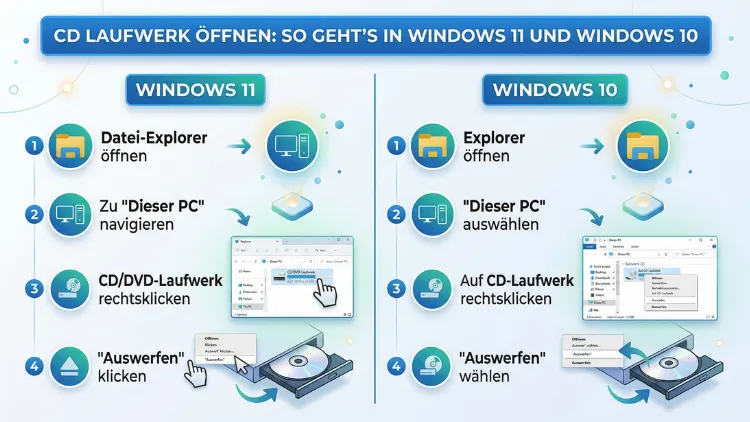
Der Windows Datei-Explorer bietet eine schnelle und zuverlässige Methode, das CD-Laufwerk zu öffnen – sowohl in Windows 10 als auch in Windows 11.
Schritt-für-Schritt-Anleitung für Windows 10
- Drücken Sie gleichzeitig die Tasten Windows + E, um den Datei-Explorer zu öffnen.
- Klicken Sie in der linken Seitenleiste auf „Dieser PC“.
- Suchen Sie unter „Geräte und Laufwerke“ nach Ihrem CD/DVD-Laufwerk – es ist meist mit dem Buchstaben D: oder E: gekennzeichnet.
- Klicken Sie mit der rechten Maustaste auf das Laufwerk.
- Wählen Sie im Kontextmenü die Option „Auswerfen“.
Schritt-für-Schritt-Anleitung für Windows 11
- Öffnen Sie den Datei-Explorer ebenfalls mit Windows + E.
- Klicken Sie links auf „Dieser PC“.
- Klicken Sie mit der rechten Maustaste auf das CD/DVD-Laufwerk.
- Wählen Sie im neuen Kontextmenü – das in Windows 11 etwas anders aussieht – die Option „Auswerfen“.
Der Unterschied zwischen Windows 10 und Windows 11 liegt dabei lediglich im Design des Kontextmenüs. In Windows 11 erscheint zunächst ein vereinfachtes Menü; außerdem finden Sie die vollständige Option ebenfalls durch einen Klick auf „Weitere Optionen anzeigen“.
Methode 3: CD-Laufwerk per Tastenkombination öffnen
Viele Nutzer wissen nicht, dass Windows eine direkte Tastenkombination für das Auswerfen einer CD bietet. Allerdings funktioniert diese Methode nur, wenn eine Disc eingelegt ist und der entsprechende Medientyp automatisch erkannt wurde.
Zusätzlich gibt es eine sehr praktische Methode über die Medientasten moderner Tastaturen: Viele Tastaturen – insbesondere Multimedia-Tastaturen – verfügen über eine Eject-Taste (Auswurftaste). Diese ist oft mit einem Pfeil nach oben und einem Strich darüber gekennzeichnet. Ein einfacher Druck auf diese Taste öffnet das Laufwerk sofort.
Wichtig: Falls Ihre Tastatur keine solche Taste hat, können Sie alternativ die im Folgenden beschriebenen Software-Methoden verwenden.
Methode 4: CD-Laufwerk über die Eingabeaufforderung (CMD) öffnen
Die Eingabeaufforderung ist ein mächtiges Werkzeug – und sie ermöglicht es Ihnen, das CD-Laufwerk auch dann zu öffnen, wenn andere Methoden versagen. Zudem können Sie damit ein Skript erstellen, das Sie bei Bedarf erneut ausführen.
So öffnen Sie das CD-Laufwerk per CMD in Windows 10 und Windows 11
- Drücken Sie Windows + S und tippen Sie „cmd“ in die Suchleiste.
- Klicken Sie mit der rechten Maustaste auf „Eingabeaufforderung“ und wählen Sie „Als Administrator ausführen“.
- Tippen Sie folgenden Befehl ein und drücken Sie anschließend Enter:
PowerShell -Command "(New-Object -COM Shell.Application).Namespace(17).ParseName('D:').InvokeVerb('Eject')"Ersetzen Sie dabei „D:“ durch den tatsächlichen Laufwerksbuchstaben Ihres CD-Laufwerks, falls dieser abweicht.
Alternativ funktioniert auch ein einfaches VBScript. Erstellen Sie dazu eine neue Textdatei, fügen Sie folgenden Code ein und speichern Sie sie mit der Endung .vbs:
Set oWMP = CreateObject("WMPlayer.OCX.7")
Set colCDROMs = oWMP.cdromCollection
colCDROMs.Item(0).Eject
Doppelklicken Sie anschließend auf die Datei, um das Laufwerk auszuwerfen. Diese Methode funktioniert zuverlässig in Windows 10 und ebenso in Windows 11.
Methode 5: CD-Laufwerk über PowerShell öffnen
Windows PowerShell ist eine modernere Alternative zur Eingabeaufforderung und bietet ebenfalls die Möglichkeit, das Laufwerk per Befehl zu öffnen.
- Drücken Sie Windows + X und wählen Sie „Windows PowerShell (Administrator)“ bzw. in Windows 11 „Terminal (Administrator)“.
- Geben Sie folgenden Befehl ein:
$Eject = New-Object -COM Shell.Application
$Eject.Namespace(17).ParseName('D:').InvokeVerb('Eject')- Drücken Sie Enter.
Das Laufwerk öffnet sich daraufhin automatisch. Außerdem lässt sich dieser Befehl in einem PowerShell-Skript speichern, sodass Sie ihn künftig per Doppelklick ausführen können.
Methode 6: CD-Laufwerk mit einem Mediaplayer öffnen
Viele Mediaplayer bieten eine eingebaute Funktion zum Auswerfen des Laufwerks. Besonders empfehlenswert ist dabei VLC Media Player – er ist kostenlos, weit verbreitet und einfach zu bedienen.
CD-Laufwerk mit VLC Media Player öffnen
- Öffnen Sie VLC Media Player (kostenlos unter videolan.org erhältlich).
- Klicken Sie oben in der Menüleiste auf „Medien“.
- Wählen Sie „Disc öffnen“.
- Im sich öffnenden Dialogfenster sehen Sie das erkannte Laufwerk.
- Klicken Sie unten auf den „Abbrechen“-Button und danach im Hauptmenü auf „Medien“ → „Disc auswerfen“ – je nach VLC-Version auch direkt über das Kontextmenü des Laufwerks.
Alternativ können Sie auch den Windows Media Player nutzen, der in Windows 10 standardmäßig enthalten ist. In Windows 11 ist er ebenfalls noch vorhanden, jedoch hat Microsoft ihn durch die neue Medien-App ersetzt. Dennoch funktioniert der Windows Media Player auch in Windows 11 noch zuverlässig:
- Öffnen Sie den Windows Media Player.
- Klicken Sie in der linken Seitenleiste auf das CD/DVD-Laufwerk.
- Klicken Sie mit der rechten Maustaste darauf und wählen Sie „Auswerfen“.
Methode 7: CD-Laufwerk über den Geräte-Manager öffnen
Der Geräte-Manager ist in der Regel kein direktes Werkzeug zum Öffnen des Laufwerks. Allerdings kann er helfen, wenn das Laufwerk überhaupt nicht erkannt wird oder der Treiber fehlt.
- Drücken Sie Windows + X und wählen Sie „Geräte-Manager“.
- Klappen Sie die Kategorie „DVD/CD-ROM-Laufwerke“ auf.
- Klicken Sie mit der rechten Maustaste auf Ihr Laufwerk.
- Wählen Sie „Gerät deinstallieren“ und starten Sie anschließend den PC neu.
Windows installiert den Treiber nach dem Neustart automatisch neu. Danach sollte das Laufwerk wieder korrekt erkannt werden und sich öffnen lassen.
Methode 8: CD-Laufwerk per Notfallauswurf manuell öffnen
Wenn alle Software-Methoden scheitern und auch der Auswurfknopf nicht reagiert, gibt es noch den mechanischen Notfallauswurf. Dieser funktioniert ohne Strom und ist für Situationen gedacht, in denen das Laufwerk komplett blockiert ist.
So funktioniert der Notfallauswurf:
- Schalten Sie den Computer aus und trennen Sie ihn vom Strom.
- Suchen Sie an der Frontblende des Laufwerks ein kleines Loch (Durchmesser ca. 1–2 mm) – es befindet sich meist unter oder neben dem Auswurfknopf.
- Nehmen Sie eine aufgebogene Büroklammer oder eine spitze Nadel.
- Führen Sie das Ende vorsichtig und gerade in das Loch ein.
- Drücken Sie sanft, bis die Schublade einen Spalt weit aufgeht.
- Ziehen Sie die Schublade behutsam und gleichmäßig heraus.
Wichtig: Wenden Sie dabei niemals Gewalt an, da sonst die Mechanik des Laufwerks beschädigt werden kann. Zudem sollten Sie sicherstellen, dass der PC tatsächlich vollständig ausgeschaltet ist, bevor Sie diesen Schritt durchführen.
CD-Laufwerk öffnen: Unterschiede zwischen Windows 10 und Windows 11
Grundsätzlich funktionieren alle beschriebenen Methoden sowohl in Windows 10 als auch in Windows 11. Dennoch gibt es einige kleine Unterschiede, die Sie kennen sollten:
| Funktion | Windows 10 | Windows 11 |
|---|---|---|
| Kontextmenü im Explorer | Klassisches Menü | Vereinfachtes Menü + „Weitere Optionen“ |
| PowerShell/Terminal | Separat | Im Windows Terminal integriert |
| Taskleiste | Klassisch | Zentriert, neues Design |
| Standardmäßiger Mediaplayer | Windows Media Player | Medien-App (WMP weiterhin verfügbar) |
| Geräte-Manager | Identisch | Identisch |
Deshalb müssen Sie in Windows 11 beim Kontextmenü im Datei-Explorer manchmal einen Schritt weiter gehen und auf „Weitere Optionen anzeigen“ klicken, um die vollständige Auswurfoption zu sehen. Ansonsten sind die Verfahren identisch.
Was tun, wenn das CD-Laufwerk nicht erkannt wird?
Manchmal öffnet sich das Laufwerk zwar, wird aber von Windows nicht angezeigt oder erkannt. Dieses Problem tritt häufiger auf als gedacht – besonders nach einem Windows-Update oder nach dem Einsatz von Emulationssoftware wie Daemon Tools oder Virtual CloneDrive.
Lösungsansätze bei nicht erkanntem CD-Laufwerk
1. Registrierungs-Eintrag prüfen und bereinigen:
In manchen Fällen hinterlässt Emulationssoftware fehlerhafte Einträge in der Windows-Registrierung. Gehen Sie dabei jedoch äußerst vorsichtig vor:
- Drücken Sie Windows + R, tippen Sie regedit und bestätigen Sie mit Enter.
- Navigieren Sie zu:
HKEY_LOCAL_MACHINE\SYSTEM\CurrentControlSet\Control\Class\{4D36E965-E325-11CE-BFC1-08002BE10318} - Suchen Sie dort nach den Einträgen „UpperFilters“ und „LowerFilters“.
- Löschen Sie diese Einträge, falls sie vorhanden sind.
- Starten Sie den PC neu.
Achtung: Erstellen Sie vor jeder Änderung an der Registrierung unbedingt ein Backup – zum Beispiel über Datei → Exportieren in der Registrierungsbearbeitung.
2. Windows-Problembehandlung nutzen:
- Öffnen Sie die Einstellungen (Windows + I).
- Gehen Sie zu „System“ → „Problembehandlung“ → „Andere Problembehandlungen“ (Windows 11) bzw. „Update und Sicherheit“ → „Problembehandlung“ (Windows 10).
- Führen Sie die Problembehandlung für „Hardware und Geräte“ aus.
3. Treiber über den Geräte-Manager aktualisieren:
- Öffnen Sie den Geräte-Manager (Windows + X → Geräte-Manager).
- Klappen Sie „DVD/CD-ROM-Laufwerke“ auf.
- Klicken Sie mit der rechten Maustaste auf das Laufwerk und wählen Sie „Treiber aktualisieren“.
- Wählen Sie „Automatisch nach Treibern suchen“.
Virtuelle CD-Laufwerke in Windows 10 und Windows 11 öffnen
Neben physischen Laufwerken gibt es auch virtuelle CD-Laufwerke, die ISO-Dateien als optisches Laufwerk einbinden. Windows 10 und Windows 11 unterstützen dies nativ – ohne zusätzliche Software.
ISO-Datei als virtuelles Laufwerk einbinden
- Klicken Sie mit der rechten Maustaste auf eine .iso-Datei.
- Wählen Sie „Bereitstellen“ (Windows 10) bzw. „Bereitstellen“ (Windows 11).
- Windows erstellt daraufhin automatisch ein virtuelles Laufwerk, das im Datei-Explorer erscheint.
Virtuelles Laufwerk wieder entfernen (auswerfen)
- Öffnen Sie den Datei-Explorer (Windows + E).
- Klicken Sie mit der rechten Maustaste auf das virtuelle Laufwerk.
- Wählen Sie „Auswerfen“.
Zusätzlich empfiehlt sich für komplexere Szenarien die Software Virtual CloneDrive (kostenlos, von Elaborate Bytes). Sie ermöglicht es, mehrere virtuelle Laufwerke gleichzeitig zu betreiben und unterstützt eine Vielzahl von Image-Formaten wie ISO, BIN, IMG und weitere.
CD-Laufwerk öffnen bei Laptops: Besonderheiten
Bei Laptops gelten einige zusätzliche Hinweise, da die Hardware kompakter verbaut ist:
- Schlanke Laptops (Ultrabooks) haben oft gar kein optisches Laufwerk mehr. Stattdessen können Sie ein externes USB-CD/DVD-Laufwerk verwenden – zum Beispiel das LG GP108 oder das ASUS ZenDrive U9M (beide erhältlich für ca. 25–40 Euro).
- Bei Laptops mit Slot-in-Laufwerk (kein Schubladenauswurf, sondern Einzugsmechanik) gibt es keinen Notfallauswurf per Büroklammer. Hier müssen Sie das Gerät gegebenenfalls zu einem Fachbetrieb bringen.
- Externe Laufwerke werden in Windows 10 und Windows 11 automatisch erkannt und erscheinen wie ein internes Laufwerk im Datei-Explorer. Deshalb gelten für sie alle oben beschriebenen Methoden gleichermaßen.
CD-Laufwerk öffnen: Häufige Fehler und ihre Ursachen
Damit Sie das Problem gezielt beheben können, ist es wichtig, die häufigsten Fehlerquellen zu kennen:
1. Laufwerk ist durch ein Programm gesperrt
Schließen Sie alle Anwendungen, die auf das Laufwerk zugreifen könnten. Dazu gehören Mediaplayer, Disc-Brennprogramme wie Nero Burning ROM oder ImgBurn, sowie Installationsassistenten.
2. Windows-Dienst „Shell Hardware Detection“ ist deaktiviert
Dieser Dienst ist für die automatische Erkennung von Wechselmedien zuständig. So aktivieren Sie ihn:
- Drücken Sie Windows + R, tippen Sie services.msc und bestätigen Sie.
- Suchen Sie „Shell Hardware Detection“.
- Klicken Sie doppelt darauf, setzen Sie den Starttyp auf „Automatisch“ und klicken Sie auf „Starten“.
3. Fehlerhafte oder veraltete Treiber
Aktualisieren oder deinstallieren Sie den Treiber über den Geräte-Manager, wie weiter oben beschrieben.
4. Mechanisches Problem
Falls das Laufwerk mechanisch defekt ist, ist ein Austausch oft die wirtschaftlichste Lösung. Ein internes SATA-DVD-Laufwerk kostet im Jahr 2026 ca. 15–30 Euro, externe USB-Modelle ca. 25–50 Euro.
CD-Laufwerk in Windows 10 und Windows 11 öffnen: Überblick aller Methoden
Zur schnellen Übersicht finden Sie hier alle Methoden zusammengefasst:
- Auswurfknopf am Laufwerk drücken
- Datei-Explorer → Rechtsklick auf Laufwerk → Auswerfen
- Medientaste auf der Tastatur (Eject-Taste)
- Eingabeaufforderung/PowerShell mit Shell.Application-Befehl
- VBScript als Auswurf-Skript erstellen
- VLC Media Player → Medien → Disc auswerfen
- Windows Media Player → Laufwerk → Auswerfen
- Notfallauswurf per Büroklammer (mechanisch, ohne Strom)
- Geräte-Manager → Treiber neu installieren (bei Erkennungsproblemen)
- Registrierung bereinigen (bei persistenten Problemen)
Häufige Fragen zum Öffnen des CD-Laufwerks
Warum öffnet sich mein CD-Laufwerk nicht?
Das CD-Laufwerk lässt sich häufig nicht öffnen, weil ein Programm gerade auf das Laufwerk zugreift – zum Beispiel ein Mediaplayer, ein Brennprogramm oder ein Installationsassistent. Schließen Sie deshalb alle laufenden Programme und versuchen Sie es erneut. Zudem kann ein veralteter oder fehlerhafter Treiber die Ursache sein. In diesem Fall hilft es, den Treiber über den Geräte-Manager zu aktualisieren oder neu zu installieren.
Wie öffne ich das CD-Laufwerk, wenn der Knopf nicht funktioniert?
Wenn der physische Auswurfknopf nicht funktioniert, können Sie das Laufwerk alternativ über den Datei-Explorer öffnen: Rechtsklick auf das Laufwerk unter „Dieser PC“ → „Auswerfen“. Zusätzlich steht Ihnen die PowerShell-Methode mit dem Shell.Application-Befehl zur Verfügung. Als letzten Ausweg können Sie den mechanischen Notfallauswurf per Büroklammer nutzen – dafür muss der PC jedoch vollständig ausgeschaltet sein.
Funktionieren die Methoden auch mit einem externen DVD-Laufwerk?
Ja, alle beschriebenen Software-Methoden funktionieren grundsätzlich auch mit externen USB-CD/DVD-Laufwerken. Windows 10 und Windows 11 erkennen externe Laufwerke automatisch und zeigen sie im Datei-Explorer unter „Dieser PC“ an. Deshalb können Sie dort ebenfalls per Rechtsklick die Option „Auswerfen“ nutzen. Den Notfallauswurf per Büroklammer gibt es bei externen Laufwerken ebenso – er ist jedoch bei jedem Modell anders platziert.
Warum erkennt Windows mein CD-Laufwerk nicht mehr?
Das kann verschiedene Ursachen haben. Häufig hinterlässt Emulationssoftware wie Daemon Tools fehlerhafte Einträge in der Windows-Registrierung. Zudem können Windows-Updates gelegentlich Treiberprobleme verursachen. Prüfen Sie zunächst den Geräte-Manager und aktualisieren Sie dort den Treiber. Falls das Laufwerk dort gar nicht erscheint, reinigen Sie die Registrierung (Schlüssel „UpperFilters“ und „LowerFilters“) und starten Sie Windows neu.
Wie öffne ich ein virtuelles CD-Laufwerk in Windows 11?
Ein virtuelles Laufwerk – zum Beispiel eine eingebundene ISO-Datei – öffnen Sie im Datei-Explorer per Doppelklick. Um es auszuwerfen, klicken Sie mit der rechten Maustaste auf das virtuelle Laufwerk und wählen „Auswerfen“. In Windows 11 müssen Sie dabei möglicherweise zunächst „Weitere Optionen anzeigen“ im Kontextmenü auswählen, um die vollständige Optionsliste zu sehen.
Kann ich das CD-Laufwerk per Tastenkombination öffnen?
Eine universelle Windows-Tastenkombination für das Auswerfen des Laufwerks gibt es leider nicht. Allerdings verfügen viele Tastaturen – insbesondere Multimedia-Tastaturen – über eine Eject-Taste, die das Laufwerk direkt öffnet. Bei Laptops ist die Auswurftaste oft als Belegung einer Fn-Taste realisiert. Alternativ können Sie über PowerShell einen Befehl ausführen oder ein kleines VBScript als Verknüpfung auf dem Desktop ablegen.
Was mache ich, wenn das Laufwerk beim Auswerfen eine Disc halb herausschiebt und wieder einzieht?
Dieses Problem entsteht häufig, wenn die Disc nicht richtig im Laufwerk sitzt oder das Laufwerk verschmutzt ist. Schalten Sie den PC aus und führen Sie den mechanischen Notfallauswurf durch. Reinigen Sie danach die Schublade mit einem trockenen, weichen Tuch. Außerdem empfiehlt sich der Einsatz einer CD-Laufwerk-Reinigungsdisc, die Linse und Laufwerksmechanik schonend reinigt.
Warum öffnet sich das Laufwerk nach Windows-Update nicht mehr?
Windows-Updates können gelegentlich Treiber überschreiben oder deaktivieren. Öffnen Sie deshalb den Geräte-Manager, suchen Sie Ihr Laufwerk unter „DVD/CD-ROM-Laufwerke“ und wählen Sie „Treiber aktualisieren“. Falls das Laufwerk nicht aufgelistet ist, klicken Sie auf „Aktion → Nach geänderten Hardware suchen“. Zudem können Sie unter „Einstellungen → Windows Update → Updateverlauf“ prüfen, ob ein kürzlich installiertes Update die Ursache ist.
Gibt es eine Möglichkeit, das CD-Laufwerk automatisch beim Start zu öffnen?
Ja, das ist möglich. Erstellen Sie dazu ein VBScript mit dem oben beschriebenen Code und legen Sie eine Verknüpfung davon im Windows-Autostart-Ordner ab. Diesen erreichen Sie über Windows + R → shell:startup. Beim nächsten Windows-Start wird das Skript automatisch ausgeführt und das Laufwerk geöffnet. Diese Methode funktioniert jedoch nur dann zuverlässig, wenn das Laufwerk korrekt von Windows erkannt wird.
Lohnt sich die Reparatur eines defekten CD-Laufwerks noch?
Das hängt vom Einzelfall ab. Interne DVD-Laufwerke kosten im Jahr 2026 zwischen 15 und 30 Euro – ein Austausch ist also günstig und in der Regel wirtschaftlicher als eine Reparatur. Für Laptops empfiehlt sich stattdessen ein externes USB-Laufwerk wie das LG GP108 oder das ASUS ZenDrive U9M, da der Einbau eines internen Ersatzlaufwerks in Laptops oft aufwendig ist. Zudem bieten externe Laufwerke den Vorteil, dass sie an mehreren Geräten verwendet werden können.
Fazit
Das CD-Laufwerk in Windows 10 und Windows 11 zu öffnen, ist in den meisten Fällen unkompliziert. Der schnellste Weg führt über den Datei-Explorer oder den physischen Auswurfknopf – bei hartnäckigen Problemen helfen PowerShell-Befehle, Treiberupdates oder der mechanische Notfallauswurf.
Wer regelmäßig mit optischen Datenträgern arbeitet, profitiert zudem von einem externen USB-Laufwerk als zuverlässige Ergänzung. So bleiben Sie flexibel – unabhängig davon, ob Sie Windows 10 oder Windows 11 nutzen.
