
Drucker offline beheben in Windows 11 und 10: So lösen Sie häufige Fehlerursachen sofort – inklusive Schritt-für-Schritt-Tipps für WLAN- und USB-Drucker.
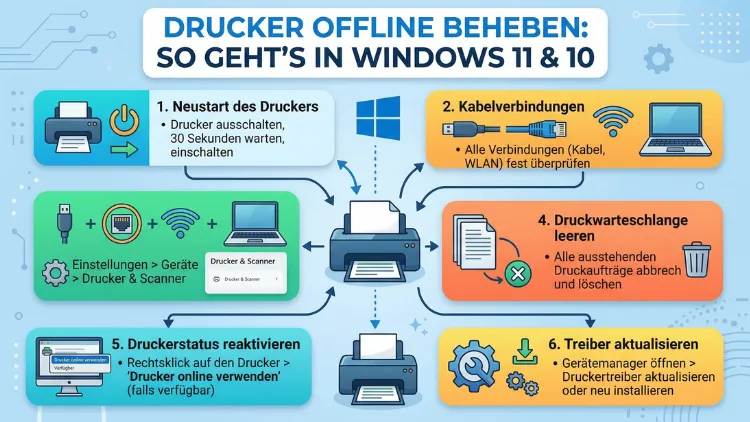
Zeigt Windows Ihren Drucker plötzlich als „offline“ an, obwohl er eingeschaltet und angeschlossen ist? Das ist ein häufiges Problem – und in den meisten Fällen schnell gelöst. Die Ursachen reichen von einer blockierten Druckwarteschlange über veraltete Treiber bis hin zu Netzwerkproblemen.
Dieser Artikel zeigt Ihnen Schritt für Schritt, wie Sie den Drucker offline-Status in Windows 11 und Windows 10 dauerhaft beheben.
Was bedeutet „Drucker offline“ überhaupt?
Bevor Sie mit der Fehlerbehebung beginnen, ist es wichtig zu verstehen, was dieser Statusbegriff in Windows bedeutet. „Drucker offline“ zeigt an, dass Windows keine aktive Verbindung zum Drucker herstellen kann – unabhängig davon, ob das Gerät per USB, WLAN oder LAN angebunden ist. Dabei muss jedoch kein technischer Defekt am Drucker vorliegen. Stattdessen handelt es sich meist um ein Software- oder Konfigurationsproblem, das sich beheben lässt.
Typische Auslöser für diesen Zustand sind:
- Unterbrochene oder fehlerhafte physische Verbindung (Kabel, Stromversorgung, WLAN-Signal)
- Geänderter oder falscher Anschluss, zum Beispiel durch ein Windows-Update oder einen Routerwechsel
- Hängende Druckwarteschlange mit blockierten Druckaufträgen
- Deaktivierter oder abgestürzter Druckspooler-Dienst
- Veraltete, fehlerhafte oder inkompatible Druckertreiber
- Geänderte IP-Adresse bei Netzwerkdruckern nach einem Router-Neustart
- Falsch gesetzter Standarddrucker in den Windows-Einstellungen
Schritt 1: Drucker und PC neu starten
Der erste und einfachste Schritt ist ein vollständiger Neustart beider Geräte. Schalten Sie den Drucker zunächst aus und trennen Sie ihn 30 Sekunden lang vollständig von der Stromversorgung. Danach schließen Sie ihn wieder an und schalten ihn ein. Fahren Sie außerdem Ihren Computer herunter – ein einfaches Neustarten reicht ebenfalls. Dieser Vorgang aktualisiert die Kommunikationsverbindung zwischen System und Gerät und behebt viele einfache Verbindungsfehler sofort.
Empfehlung bei WLAN-Druckern: Starten Sie zusätzlich Ihren Router neu. Warten Sie dabei nach dem Einschalten mindestens zwei Minuten, bevor Sie den Drucker wieder einschalten. So stellen Sie sicher, dass der Router zuerst eine stabile WLAN-Verbindung aufbaut, bevor der Drucker versucht, sich anzumelden.
Schritt 2: Den Offline-Modus in Windows manuell deaktivieren
Windows besitzt eine Option namens „Drucker offline verwenden“, die manuell oder automatisch aktiviert werden kann. Solange diese Option eingeschaltet ist, sendet Windows keine Druckaufträge – selbst wenn der Drucker physisch bereit ist. Deshalb sollten Sie diesen Schalter als Erstes überprüfen.
So deaktivieren Sie „Drucker offline verwenden“ in Windows 11:
- Öffnen Sie Start → Einstellungen → Bluetooth & Geräte → Drucker & Scanner
- Wählen Sie Ihren Drucker aus der Liste aus
- Klicken Sie auf „Druckerwarteschlange öffnen“
- Klicken Sie im Menü oben auf „Drucker“
- Entfernen Sie das Häkchen bei „Drucker offline verwenden“
So deaktivieren Sie „Drucker offline verwenden“ in Windows 10:
- Öffnen Sie die Systemsteuerung → Geräte und Drucker
- Klicken Sie mit der rechten Maustaste auf Ihren Drucker
- Wählen Sie „Ansehen, was gedruckt wird“
- Klicken Sie oben im Fenster auf „Drucker“
- Entfernen Sie den Haken bei „Drucker offline verwenden“
Sollte die Option ausgegraut sein, müssen Sie die Warteschlange als Administrator öffnen. Klicken Sie dazu mit der rechten Maustaste auf das Druckersymbol und wählen Sie „Als Administrator öffnen“, dann geben Sie das Administratorkennwort ein.
Schritt 3: Druckerwarteschlange leeren
Ein häufig übersehener Auslöser für den Offline-Status ist ein hängender Druckauftrag in der Druckwarteschlange. Bereits ein einziger blockierter Job kann alle weiteren Aufträge aufhalten und dazu führen, dass Windows den Drucker als nicht erreichbar anzeigt. Deshalb empfiehlt es sich, die Warteschlange vollständig zu leeren.
Druckerwarteschlange leeren in Windows 11 und 10:
- Öffnen Sie Start → Einstellungen → Bluetooth & Geräte → Drucker & Scanner (Windows 11) oder Systemsteuerung → Geräte und Drucker (Windows 10)
- Klicken Sie auf Ihren Drucker, dann auf „Druckerwarteschlange öffnen“
- Wählen Sie alle Dokumente aus (Strg + A)
- Klicken Sie im Menü „Dokument“ auf „Abbrechen“ bzw. „Alle Dokumente abbrechen“
Alternativ können Sie die Warteschlange auch über die Eingabeaufforderung als Administrator leeren:
- Suchen Sie nach „cmd“, klicken Sie mit der rechten Maustaste und wählen Sie „Als Administrator ausführen“
- Geben Sie nacheinander diese Befehle ein und bestätigen Sie je mit Enter:
net stop spoolerdel /Q /F /S "%systemroot%\System32\spool\PRINTERS\*.*"net start spooler
Dadurch wird der Druckspooler-Dienst gestoppt, alle gespeicherten Aufträge werden gelöscht und der Dienst wird anschließend neu gestartet.
Schritt 4: Den Druckspooler-Dienst neu starten
Der Druckspooler (Print Spooler) ist der Windows-Dienst, der alle Druckaufträge verwaltet und an das Gerät weiterleitet. Wenn dieser Dienst abgestürzt ist oder hängt, erkennt Windows den Drucker nicht mehr korrekt und zeigt ihn als offline an. Deshalb ist ein manueller Neustart dieses Dienstes ein sehr wirksamer Schritt.
So starten Sie den Druckspooler neu:
- Drücken Sie Windows-Taste + R, geben Sie
services.mscein und bestätigen Sie mit Enter - Suchen Sie in der Liste den Eintrag „Druckwarteschlange“ (englisch: „Print Spooler“)
- Klicken Sie mit der rechten Maustaste darauf und wählen Sie „Neu starten“
- Stellen Sie außerdem sicher, dass der Starttyp auf „Automatisch“ gesetzt ist, damit der Dienst bei jedem Systemstart automatisch gestartet wird
Starten Sie danach sowohl den Drucker als auch Ihren Computer neu und prüfen Sie, ob das Problem behoben ist.
Schritt 5: Den richtigen Standarddrucker festlegen
Manchmal druckt Windows schlicht „ins Leere“, weil ein falscher Drucker als Standard ausgewählt ist. Ebenso kann Windows 11 und 10 automatisch einen zuletzt genutzten Drucker als Standard setzen, was bei mehreren installierten Geräten zu Verwirrung führt. Deshalb sollten Sie manuell prüfen, welches Gerät als Standard festgelegt ist.
Standarddrucker in Windows 11 festlegen:
- Öffnen Sie Start → Einstellungen → Bluetooth & Geräte → Drucker & Scanner
- Deaktivieren Sie ganz oben die Option „Windows meinen Standarddrucker verwalten lassen“
- Klicken Sie auf Ihren gewünschten Drucker
- Wählen Sie „Als Standard festlegen“
Standarddrucker in Windows 10 festlegen:
- Öffnen Sie Start → Einstellungen → Geräte → Drucker & Scanner
- Deaktivieren Sie die Option „Windows meinen Standarddrucker verwalten lassen“
- Klicken Sie auf Ihren Drucker und wählen Sie „Als Standard festlegen“
Schritt 6: Druckertreiber aktualisieren oder neu installieren
Veraltete, beschädigte oder nach einem Windows-Update inkompatible Treiber sind eine der häufigsten Ursachen für den Offline-Status. Deshalb empfiehlt es sich, den Treiber zu aktualisieren oder bei Bedarf vollständig neu zu installieren.
Treiber über den Geräte-Manager aktualisieren:
- Klicken Sie mit der rechten Maustaste auf Start → Geräte-Manager
- Öffnen Sie die Kategorie „Drucker“
- Klicken Sie mit der rechten Maustaste auf Ihren Drucker
- Wählen Sie „Treiber aktualisieren“ → „Automatisch nach Treibern suchen“
Findet Windows keinen neuen Treiber, empfiehlt es sich, die aktuelle Treiberversion direkt beim Hersteller herunterzuladen:
- HP-Drucker: Besuchen Sie support.hp.com und suchen Sie nach Ihrem Modell
- Canon-Drucker: Besuchen Sie canon.de unter Treiber & Downloads
- Brother-Drucker: Besuchen Sie support.brother.com für den passenden Treiber
- Epson-Drucker: Besuchen Sie epson.de und wählen Sie Ihren Drucker aus
Treiber vollständig neu installieren:
- Öffnen Sie Einstellungen → Bluetooth & Geräte → Drucker & Scanner
- Klicken Sie auf Ihren Drucker und dann auf „Entfernen“
- Starten Sie den Computer neu
- Installieren Sie den Drucker neu über „Gerät hinzufügen“ oder mit dem Installationsassistenten des Herstellers
Schritt 7: Windows-Druckerproblembehandlung nutzen
Sowohl Windows 11 als auch Windows 10 bieten eine integrierte automatische Problembehandlung, die viele häufige Druckerfehler selbstständig erkennt und behebt. Dieses Werkzeug eignet sich besonders gut, wenn Sie die genaue Ursache des Offline-Status noch nicht kennen.
Druckerproblembehandlung in Windows 11 starten:
- Öffnen Sie Start → Einstellungen → System → Problembehandlung
- Klicken Sie auf „Andere Problembehandlungen“
- Wählen Sie „Drucker“ aus der Liste aus
- Klicken Sie auf „Ausführen“ und folgen Sie den Anweisungen auf dem Bildschirm
Druckerproblembehandlung in Windows 10 starten:
- Öffnen Sie Start → Einstellungen → Update und Sicherheit → Problembehandlung
- Klicken Sie auf „Weitere Problembehandlungen“
- Wählen Sie „Drucker“ aus und klicken Sie auf „Problembehandlung ausführen“
Das Tool überprüft automatisch Treiber, Netzwerkverbindungen, den Spooler-Status und andere häufige Fehlerquellen. In vielen Fällen behebt es das Problem vollständig ohne weitere manuelle Schritte.
Schritt 8: WLAN-Drucker offline – Netzwerkprobleme lösen
Bei WLAN-Druckern gibt es zusätzliche Fehlerquellen, die ausschließlich mit der Netzwerkverbindung zusammenhängen. Besonders häufig tritt der Offline-Status auf, wenn sich die IP-Adresse des Druckers nach einem Router-Neustart geändert hat oder wenn PC und Drucker in unterschiedlichen Netzwerken hängen.
Empfohlene Vorgehensweise bei WLAN-Druckern:
IP-Adresskonflikt prüfen und lösen:
Nach einem Router-Neustart vergibt der DHCP-Server des Routers oft neue IP-Adressen. Dadurch stimmt die in Windows gespeicherte IP-Adresse des Druckers nicht mehr mit der tatsächlichen überein. Prüfen Sie die aktuelle IP-Adresse des Druckers über dessen Bedienfeld oder drucken Sie eine Netzwerkkonfigurationsseite aus (meistens durch gleichzeitiges Drücken der WLAN-Taste und der Abbruchtaste für 3 Sekunden – je nach Modell unterschiedlich).
Drucker eine feste IP-Adresse geben (DHCP-Reservierung):
Die zuverlässigste Lösung für wiederkehrende Offline-Probleme bei Netzwerkdruckern ist eine statische IP-Adresse. Das funktioniert auf zwei Wegen:
- Über den Router (DHCP-Reservierung): Melden Sie sich in der Routeroberfläche an (meistens 192.168.1.1 oder 192.168.0.1), navigieren Sie zu DHCP-Einstellungen und reservieren Sie die aktuelle IP-Adresse für die MAC-Adresse des Druckers. Damit erhält der Drucker immer dieselbe IP.
- Direkt am Drucker einstellen: Viele Modelle ermöglichen es, über das Bedienfeld oder die Web-Oberfläche des Druckers (IP-Adresse im Browser eingeben) eine feste IP manuell einzutragen.
VPN deaktivieren:
Wenn Sie auf Ihrem PC ein VPN nutzen, kann dieses den Zugriff auf lokale Netzwerkgeräte blockieren. Deaktivieren Sie das VPN testweise und prüfen Sie, ob der Drucker dann erreichbar ist.
2,4 GHz statt 5 GHz nutzen:
Viele ältere Drucker unterstützen ausschließlich das 2,4-GHz-WLAN-Band. Falls Ihr Router ein Dual-Band-Netzwerk ausstrahlt, verbinden Sie den Drucker gezielt mit dem 2,4-GHz-Netzwerk. Achten Sie zudem darauf, dass PC und Drucker im selben Netzwerk eingebucht sind – nicht in einem Gäste-WLAN.
TCP/IP-Port statt WSD-Port verwenden:
Windows nutzt standardmäßig häufig WSD-Ports (Web Services for Devices), die bei manchen Druckermodellen instabil sind. Deshalb empfiehlt es sich, auf einen Standard-TCP/IP-Port umzustellen:
- Öffnen Sie Systemsteuerung → Geräte und Drucker
- Klicken Sie mit der rechten Maustaste auf Ihren Drucker und wählen Sie „Druckereigenschaften“
- Wechseln Sie zum Reiter „Anschlüsse“
- Klicken Sie auf „Anschluss hinzufügen“ → „Standard TCP/IP-Anschluss“
- Geben Sie die feste IP-Adresse des Druckers ein und folgen Sie dem Assistenten
Schritt 9: Drucker neu hinzufügen
Wenn alle bisherigen Schritte keinen Erfolg hatten, empfiehlt es sich, den vorhandenen Druckereintrag vollständig zu entfernen und den Drucker als neues Gerät hinzuzufügen. Dadurch werden alle gespeicherten Einstellungen, Treiber und Portkonfigurationen zurückgesetzt.
So gehen Sie vor:
- Öffnen Sie Einstellungen → Bluetooth & Geräte → Drucker & Scanner
- Klicken Sie auf den betroffenen Drucker und wählen Sie „Entfernen“
- Starten Sie den Computer neu
- Klicken Sie anschließend auf „Gerät hinzufügen“
- Wartet Windows nach dem automatischen Scan zu lange, klicken Sie auf „Nicht aufgelisteten Drucker manuell hinzufügen“
- Wählen Sie je nach Druckertyp „TCP/IP oder Hostname“ und geben Sie die IP-Adresse des Druckers ein
Schritt 10: Drucker offline nach Windows-Update beheben
Nach größeren Windows-Updates kommt es besonders häufig vor, dass Drucker plötzlich als offline erscheinen. Das liegt daran, dass Updates Portzuordnungen, Treiber oder Dienste verändern können. Zusätzlich zu den bereits beschriebenen Schritten sollten Sie in diesem Fall Folgendes prüfen:
Portänderung durch Update erkennen und korrigieren:
- Öffnen Sie Systemsteuerung → Geräte und Drucker
- Rechtsklick auf den Drucker → „Druckereigenschaften“ → Reiter „Anschlüsse“
- Prüfen Sie, ob der richtige Port (USB-Port oder IP-Adresse) ausgewählt ist
- Wählen Sie bei Bedarf den korrekten Anschluss aus oder erstellen Sie einen neuen TCP/IP-Port
Druckertreiber nach Update neu installieren:
Windows-Updates können ältere Treiber durch generische Microsoft-Treiber ersetzen, die nicht alle Funktionen unterstützen. Laden Sie deshalb den aktuellen Treiber direkt vom Hersteller herunter und installieren Sie ihn manuell.
Firewall und Sicherheitssoftware als Ursache
Gelegentlich blockiert eine zu streng konfigurierte Windows-Firewall oder eine Sicherheitslösung von Drittanbietern (z. B. Norton, ESET oder Kaspersky) den Zugriff auf Netzwerkdrucker. Deshalb empfiehlt es sich, testweise die Firewall kurz zu deaktivieren und einen Druckversuch zu unternehmen.
Windows-Firewall vorübergehend deaktivieren:
- Öffnen Sie Start → Windows-Sicherheit → Firewall & Netzwerkschutz
- Klicken Sie auf Ihr aktives Netzwerk
- Schalten Sie die Microsoft Defender Firewall kurz aus
- Testen Sie den Drucker
Funktioniert der Drucker danach, liegt die Ursache in einer Firewall-Regel. Aktivieren Sie die Firewall wieder und erstellen Sie eine Ausnahmeregel für den Druckerport (standardmäßig Port 9100 für TCP/IP-Drucker und Port 631 für IPP-Drucker).
Drucker offline auf macOS beheben
Obwohl der Titel primär Windows behandelt, sind Netzwerkdrucker oft auch mit Apple macOS verbunden. Zeigt macOS (Ventura, Sonoma oder Sequoia) Ihren Drucker als offline an, gehen Sie wie folgt vor:
- Öffnen Sie Systemeinstellungen → Drucker & Scanner
- Klicken Sie mit der rechten Maustaste in die Druckerliste und wählen Sie „Drucksystem zurücksetzen“
- Bestätigen Sie den Vorgang, fügen Sie den Drucker danach über das „+“-Symbol neu hinzu
- Stellen Sie sicher, dass AirPrint verfügbar ist, oder laden Sie den CUPS-Treiber des Herstellers herunter
Besonders bei Brother-Druckern empfiehlt Brother selbst, unter macOS 11 und höher den CUPS-Druckertreiber statt AirPrint zu verwenden, wenn Verbindungsprobleme auftreten.
Dauerhafter Schutz vor dem Offline-Status: Empfohlene Vorgehensweisen
Um zu verhindern, dass Ihr Drucker immer wieder offline geht, helfen folgende Maßnahmen dauerhaft:
- Statische IP-Adresse vergeben: Richten Sie eine feste IP für den Drucker im Router oder direkt am Gerät ein, damit sich die Adresse nie ändert
- Energiesparmodus am Drucker deaktivieren: Viele Geräte wechseln nach einer Weile in einen tiefen Schlafmodus, aus dem Windows sie nicht zuverlässig aufweckt; deaktivieren Sie diesen in den Druckereinstellungen
- Treiber regelmäßig aktualisieren: Überprüfen Sie besonders nach größeren Windows-Updates, ob ein neuer Treiber vom Hersteller verfügbar ist
- Druckerspooler-Starttyp auf „Automatisch“ setzen: So startet der Dienst zuverlässig nach jedem Systemneustart
- TCP/IP-Port statt WSD verwenden: Stabiler bei Netzwerkdruckern, besonders nach Routerwechseln
- Druckerfirmware aktuell halten: Viele Hersteller beheben bekannte Verbindungsprobleme über Firmware-Updates; prüfen Sie dies über die Weboberfläche des Druckers oder die Hersteller-Software
## Häufige Fragen zum Drucker-offline-Status
Warum zeigt Windows den Drucker als offline an, obwohl er eingeschaltet ist?
Windows verliert die Verbindung zum Drucker aus verschiedenen Gründen, obwohl dieser physisch bereit ist. Die häufigsten Auslöser sind eine geänderte IP-Adresse nach einem Router-Neustart, ein hängender Druckauftrag in der Warteschlange, ein abgestürzter Druckspooler-Dienst oder die manuell aktivierte Option „Drucker offline verwenden“ in den Windows-Druckeinstellungen.
Wie kann ich den Drucker-offline-Status schnell beheben?
Der schnellste Weg ist oft ein vollständiger Neustart von Drucker und PC. Zusätzlich sollten Sie in der Druckerwarteschlange prüfen, ob die Option „Drucker offline verwenden“ aktiv ist, und diese deaktivieren. Außerdem hilft das Leeren der Druckerwarteschlange und ein Neustart des Druckspooler-Dienstes über services.msc.
Was tun, wenn der WLAN-Drucker immer wieder offline geht?
Wiederkehrende Offline-Probleme bei WLAN-Druckern entstehen meist durch eine wechselnde IP-Adresse. Deshalb empfiehlt sich eine DHCP-Reservierung im Router, damit der Drucker immer dieselbe IP-Adresse erhält. Zudem sollten Drucker und PC im selben WLAN-Netzwerk eingebucht sein – nicht in einem separaten Gäste-WLAN.
Hilft die Windows-Problembehandlung beim Drucker-offline-Problem?
Ja, die integrierte Druckerproblembehandlung von Windows 11 und Windows 10 erkennt und behebt viele häufige Ursachen automatisch. Sie finden sie in Windows 11 unter Einstellungen → System → Problembehandlung → Andere Problembehandlungen → Drucker. In Windows 10 ist sie unter Einstellungen → Update und Sicherheit → Problembehandlung zugänglich.
Kann ein Windows-Update den Drucker offline schalten?
Ja, das kommt vor. Nach einem größeren Windows-Update können Portzuordnungen, Druckertreiber oder Dienste verändert werden. Prüfen Sie in diesem Fall zunächst die Portzuordnung in den Druckereigenschaften und laden Sie anschließend den aktuellen Treiber direkt beim Hersteller Ihres Druckers herunter.
Wie starte ich den Druckspooler-Dienst neu?
Öffnen Sie mit Windows-Taste + R die Ausführen-Funktion, geben Sie services.msc ein und bestätigen Sie. Suchen Sie in der Dienstliste nach „Druckwarteschlange“, klicken Sie mit der rechten Maustaste darauf und wählen Sie „Neu starten“. Stellen Sie außerdem sicher, dass der Starttyp auf „Automatisch“ gestellt ist.
Warum ist die Option „Drucker offline verwenden“ ausgegraut?
Ist diese Option ausgegraut, fehlen Ihnen die nötigen Administratorrechte. Klicken Sie mit der rechten Maustaste auf die Druckerwarteschlange, wählen Sie „Als Administrator öffnen“ und geben Sie das Administratorkennwort ein. Danach können Sie den Haken bei „Drucker offline verwenden“ entfernen.
Sollte ich einen TCP/IP-Port oder einen WSD-Port nutzen?
Für Netzwerkdrucker empfiehlt sich generell ein Standard-TCP/IP-Port, weil dieser stabiler ist als WSD (Web Services for Devices). WSD-Ports können bei manchen Druckermodellen – insbesondere nach Windows-Updates oder Router-Wechseln – instabil werden und den Offline-Status verursachen. Den Port können Sie in den Druckereigenschaften unter dem Reiter „Anschlüsse“ ändern.
Kann eine Firewall den Drucker offline schalten?
Ja, eine zu streng konfigurierte Windows-Firewall oder Drittanbieter-Sicherheitssoftware kann den Zugriff auf Netzwerkdrucker blockieren. Testen Sie dies, indem Sie die Firewall kurz deaktivieren und einen Druckversuch unternehmen. Ist das die Ursache, erstellen Sie anschließend eine Ausnahmeregel für Port 9100 (TCP/IP) oder Port 631 (IPP).
Wie behebe ich den Drucker-offline-Fehler dauerhaft?
Die wirksamste dauerhafte Lösung ist eine statische IP-Adresse für den Drucker, kombiniert mit einem stabilen TCP/IP-Port in Windows. Zusätzlich sollten Sie den Energiesparmodus am Drucker deaktivieren, Treiber und Firmware regelmäßig aktualisieren und den Druckspooler-Dienst auf den Starttyp „Automatisch“ setzen.
Fazit
Den Drucker offline-Status zu beheben ist in Windows 11 und 10 in den meisten Fällen ohne Fachkenntnisse möglich. Ein Neustart, das Deaktivieren des Offline-Modus und das Leeren der Druckerwarteschlange lösen die überwiegende Mehrheit der Probleme innerhalb weniger Minuten.
Für dauerhaft stabile Verbindungen empfehlen sich eine feste IP-Adresse, ein TCP/IP-Port sowie aktuelle Treiber und Firmware. So bleibt Ihr Drucker auch nach Windows-Updates zuverlässig erreichbar.
