
Windows 11 ohne Internet installieren: Erfahren Sie, wie Sie die Offline-Installation mit USB-Stick oder DVD korrekt und ohne Microsoft-Konto durchführen.
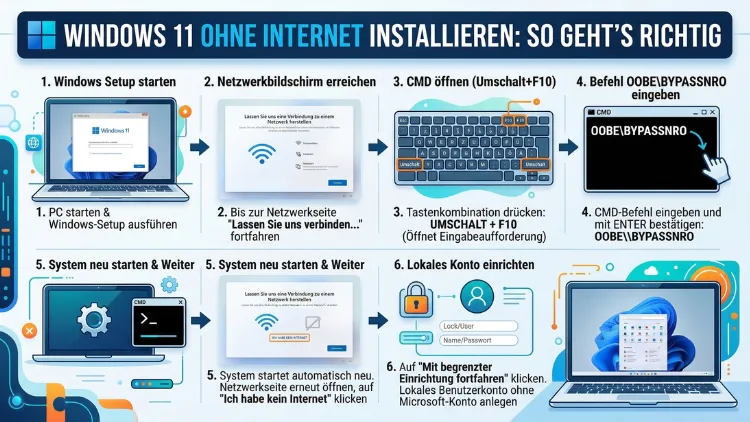
Windows 11 lässt sich auch ohne aktive Internetverbindung vollständig installieren – obwohl Microsoft standardmäßig eine Onlineverbindung und ein Microsoft-Konto verlangt. Mit den richtigen Methoden umgehen Sie diese Pflicht jedoch problemlos.
Dieser Artikel zeigt Ihnen Schritt für Schritt, wie Sie Windows 11 offline einrichten, ein lokales Konto anlegen und häufige Fehler dabei vermeiden.
Warum Windows 11 eine Internetverbindung verlangt – und warum das kein Muss ist
Microsoft hat mit Windows 11 die Anforderungen an die Ersteinrichtung deutlich verschärft. Besonders bei der Home-Edition ist eine Internetverbindung sowie ein Microsoft-Konto seit der Version 21H2 offiziell Pflicht. Bei der Pro-Edition gab es zunächst noch einen einfacheren Ausweg, doch auch hier hat Microsoft die Hürden mit den Versionen 22H2, 23H2 und schließlich 24H2 schrittweise erhöht.
Der Grund dahinter ist nachvollziehbar: Microsoft möchte Nutzer an das eigene Ökosystem binden und Dienste wie OneDrive, den Microsoft Store und die automatische Geräteverwaltung fördern. Dennoch haben viele Nutzer berechtigte Gründe, Windows 11 offline zu installieren – zum Beispiel auf einem Rechner ohne Netzwerkzugang, in einer Unternehmensumgebung ohne Internetzugang, bei Datenschutzbedenken oder schlicht dann, wenn kein WLAN oder LAN verfügbar ist.
Erfreulicherweise gibt es auch im Jahr 2026 mehrere zuverlässige Wege, diese Einschränkung zu umgehen. Dabei ist jedoch wichtig zu wissen: Manche Methoden, die früher funktionierten, wurden von Microsoft mit dem großen Windows 11 24H2-Update deaktiviert. Deshalb sollten Sie gezielt die aktuell funktionierenden Methoden nutzen, die in diesem Artikel beschrieben werden.
Überblick: Diese Methoden funktionieren aktuell (2026)
Bevor Sie in die Details gehen, erhalten Sie hier zunächst einen kompakten Überblick über die empfohlenen Vorgehensweisen:
- Methode 1: Windows 11 offline installieren mit Rufus (empfohlen für alle Editionen)
- Methode 2: Netzwerk deaktivieren vor und während der Einrichtung
- Methode 3: Shift+F10-Eingabeaufforderung während des OOBE
- Methode 4: Workaround über „Domänenbeitritt“ bei Windows 11 Pro
- Methode 5: Netzwerktreiber gezielt entfernen vor der Installation
Jede dieser Methoden hat Vor- und Nachteile. Zudem funktionieren nicht alle Methoden gleich gut bei jeder Windows-11-Edition. Daher werden nachfolgend alle Varianten ausführlich erklärt.
Methode 1: Rufus – die zuverlässigste Lösung für alle Editionen
Rufus ist ein kostenloses, quelloffenes Tool zum Erstellen bootfähiger USB-Sticks. Zusätzlich bietet Rufus seit Version 3.19 eine eingebaute Funktion, um Windows 11 direkt ohne Internetpflicht und ohne Microsoft-Konto-Zwang zu installieren. Diese Methode funktioniert zuverlässig – auch mit Windows 11 24H2 – und gilt deshalb als die derzeit empfohlene Vorgehensweise.
So installieren Sie Windows 11 offline mit Rufus
Voraussetzungen:
- Ein USB-Stick mit mindestens 8 GB Speicherplatz
- Das aktuelle Windows 11 ISO-Image (kostenlos von der Microsoft-Website herunterladen)
- Die aktuellste Version von Rufus (Download: rufus.ie)
Schritt-für-Schritt-Anleitung:
- Laden Sie zunächst das offizielle Windows 11 ISO von der Microsoft-Downloadseite herunter. Wählen Sie dort „Windows 11″ und Ihre gewünschte Sprache aus.
- Laden Sie außerdem Rufus in der aktuellsten Version herunter. Das Tool benötigt keine Installation – es startet direkt als portable Anwendung.
- Stecken Sie Ihren USB-Stick ein und öffnen Sie Rufus mit Administratorrechten (Rechtsklick → „Als Administrator ausführen“).
- Unter „Gerät“ wählen Sie Ihren USB-Stick aus. Achten Sie dabei darauf, den richtigen Datenträger zu wählen, da alle Daten darauf gelöscht werden.
- Klicken Sie auf „AUSWÄHLEN“ und wählen Sie das heruntergeladene Windows 11 ISO aus.
- Sobald Rufus das Image erkannt hat, erscheint automatisch eine Option namens „Windows-Benutzeroberfläche“. Klicken Sie auf „START“.
- Daraufhin öffnet sich ein Dialogfenster mit mehreren Anpassungsoptionen. Aktivieren Sie hier unbedingt folgende Optionen:
- „Anforderung für ein Online-Microsoft-Konto entfernen“
- Optional: „Lokales Konto mit folgendem Benutzernamen erstellen“ – tragen Sie dort direkt Ihren gewünschten Benutzernamen ein
- Optional: „Anforderungen an TPM, SecureBoot und RAM überspringen“ – hilfreich bei älterer Hardware
- Bestätigen Sie mit „OK“ und warten Sie, bis Rufus den USB-Stick fertig erstellt hat. Das dauert je nach USB-Stick-Geschwindigkeit 5–15 Minuten.
- Starten Sie Ihren PC anschließend vom USB-Stick und folgen Sie dem gewohnten Windows-11-Installationsassistenten. Da Rufus die entsprechenden Dateien angepasst hat, wird kein Microsoft-Konto und keine Internetverbindung mehr verlangt.
Dieser Weg ist deshalb besonders empfehlenswert, weil er keine Eingriffe während der laufenden Installation erfordert und auch auf Computern ohne bestehende Windows-Installation funktioniert.
Methode 2: Netzwerk vor der Installation trennen
Eine weitere Möglichkeit ist, die Internetverbindung bereits vor dem Start der Installation zu unterbrechen. Diese Methode funktioniert zuverlässig bei Windows 11 Pro, bei der Home-Edition hingegen seit Version 22H2 nur noch eingeschränkt.
Vorgehensweise beim Netzwerk-Trennen
- Trennen Sie das LAN-Kabel physisch vom Computer, bevor Sie die Windows-11-Installation starten.
- Falls Sie WLAN nutzen: Schalten Sie den WLAN-Router aus oder deaktivieren Sie den WLAN-Adapter im BIOS/UEFI, sofern das möglich ist.
- Starten Sie nun die Installation vom USB-Stick oder von einem anderen Installationsmedium.
- Wenn Sie im OOBE-Setup (der grafische Einrichtungsassistent nach der Installation) zur Seite „Mit einem Netzwerk verbinden“ gelangen, klicken Sie bei Windows 11 Pro auf „Ich habe kein Internet“ und danach auf „Mit eingeschränkter Einrichtung fortfahren“.
- Bei Windows 11 Home ist dieser Button standardmäßig seit 22H2 nicht mehr sichtbar. Hier greift alternativ Methode 3.
Beachten Sie außerdem: Wenn Ihr PC über einen eingebauten WLAN-Adapter verfügt und der entsprechende Treiber bereits während der Installation geladen wird, erkennt Windows 11 möglicherweise trotzdem eine Netzwerkmöglichkeit. Deshalb ist die vollständige physische Trennung entscheidend.
Methode 3: Shift+F10 und OOBE-Befehle im Setup
Diese Methode nutzt die versteckte Eingabeaufforderung, die während des Windows-11-Setups über die Tastenkombination Shift+F10 (auf manchen Laptops: Shift+Fn+F10) erreichbar ist. Allerdings hat Microsoft mit Windows 11 24H2 den früher weit verbreiteten Befehl OOBE\BYPASSNRO entfernt. Dennoch gibt es aktuell funktionierende Alternativen.
Variante A: „No@thankyou.com“-Trick (Windows 11 Home)
Dieser einfache Workaround funktioniert bei Windows 11 Home, wenn der Internetzugang während des Setups verfügbar ist, Sie aber kein echtes Microsoft-Konto verwenden möchten:
- Wenn das Setup Sie auffordert, sich mit einem Microsoft-Konto anzumelden, geben Sie als E-Mail-Adresse
no@thankyou.comein. - Klicken Sie auf „Weiter“ und geben Sie anschließend ein beliebiges Passwort ein, zum Beispiel
wrong. - Windows 11 meldet daraufhin einen Anmeldefehler. Klicken Sie auf „Offline-Konto“ oder „Eingeschränktes Konto verwenden“, das nun erscheint.
- Richten Sie anschließend Ihr lokales Benutzerkonto mit Name und Passwort ein.
Beachten Sie jedoch: Microsoft könnte diesen Workaround jederzeit schließen. Zudem setzt er voraus, dass tatsächlich eine Internetverbindung besteht – er umgeht lediglich die Pflicht zum echten Microsoft-Konto.
Variante B: Eingabeaufforderung + Netzwerkdienst stoppen
Falls Sie komplett offline arbeiten möchten, können Sie über die Setup-Eingabeaufforderung den Netzwerkdienst gezielt beenden:
- Öffnen Sie während des OOBE-Setups mit Shift+F10 die Eingabeaufforderung.
- Geben Sie den folgenden Befehl ein und bestätigen Sie mit Enter:
taskkill /F /IM oobenetworkconnectionflow.exe- Schließen Sie die Eingabeaufforderung und klicken Sie im Setup erneut auf „Weiter“. In vielen Fällen erscheint nun die Option zur Offline-Einrichtung.
Diese Methode ist technisch etwas aufwendiger, funktioniert aber bei verschiedenen Windows-11-Versionen zuverlässig, da sie nicht von einem einzigen Befehl abhängt, den Microsoft deaktivieren könnte.
Methode 4: Domänenbeitritt bei Windows 11 Pro nutzen
Bei Windows 11 Pro (und Enterprise sowie Education) besteht zudem die Möglichkeit, die Einrichtung über den sogenannten Domänenbeitritt durchzuführen. Diese Option umgeht die Microsoft-Konto-Pflicht und ermöglicht ein lokales Konto ohne Internetverbindung.
So nutzen Sie den Domänenbeitritt-Workaround
- Wenn Sie während der Windows-11-Pro-Einrichtung auf die Anmeldeseite gelangen, wählen Sie „Für eine Organisation einrichten“ statt „Für persönliche Nutzung einrichten“.
- Klicken Sie auf der nächsten Seite auf „Domäne beitreten“ (unten links, oft etwas versteckt).
- Geben Sie anschließend Ihren gewünschten lokalen Benutzernamen sowie ein Passwort ein.
- Legen Sie außerdem Sicherheitsfragen fest und schließen Sie die Einrichtung ab.
Diese Methode ist besonders elegant, da sie vollständig ohne externe Tools auskommt und von Microsoft offiziell vorgesehen ist – lediglich für einen anderen Zweck. Zudem ist sie internetunabhängig, sofern keine aktive Netzwerkverbindung besteht.
Methode 5: Netzwerktreiber vor der Installation entfernen
Für erfahrene Nutzer gibt es noch eine weitere, technisch etwas tiefgreifendere Methode: das gezielte Entfernen des Netzwerktreibers aus dem Windows-11-Installationsmedium, sodass Windows während der Einrichtung schlicht keine Netzwerkverbindung erkennt.
Vorgehensweise mit DISM
- Mounten Sie zunächst die install.wim oder install.esd aus dem Windows-11-ISO-Image.
- Ermitteln Sie mit dem Befehl
dism /Get-Driversdie vorhandenen Netzwerktreiber. - Entfernen Sie die relevanten Netzwerktreiber mit
dism /Remove-Driver. - Speichern Sie das modifizierte Image zurück und erstellen Sie daraus ein neues Installationsmedium.
Diese Vorgehensweise ist nur für technisch versierte Nutzer empfehlenswert. Für den normalen Einsatz ist Rufus (Methode 1) deutlich einfacher und ebenso effektiv.
Windows 11 Home vs. Pro: Die wichtigsten Unterschiede bei der Offline-Installation
Die Edition von Windows 11 spielt bei der Offline-Installation eine entscheidende Rolle. Deshalb sollten Sie unbedingt wissen, welche Methode für Ihr System geeignet ist:
| Feature | Windows 11 Home | Windows 11 Pro |
|---|---|---|
| Offline-Einrichtung nativ möglich | Nein (seit 22H2) | Eingeschränkt |
| Domänenbeitritt-Workaround | Nicht verfügbar | Verfügbar |
| Rufus-Methode | Funktioniert | Funktioniert |
| Shift+F10-Methode | Eingeschränkt | Gut möglich |
| OOBE-Netzwerktrennung | Eingeschränkt | Funktioniert gut |
Zusammenfassend gilt: Bei Windows 11 Home ist Rufus die mit Abstand zuverlässigste Methode. Bei Windows 11 Pro haben Sie zusätzlich den Domänenbeitritt-Weg sowie die einfache Netzwerktrennung zur Verfügung.
Bootfähigen USB-Stick erstellen: Schritt für Schritt
Unabhängig von der gewählten Installationsmethode benötigen Sie zunächst ein geeignetes Installationsmedium. Neben Rufus können Sie dafür auch das offizielle Windows 11 Media Creation Tool von Microsoft verwenden – allerdings bietet dieses keine Offline-Bypass-Optionen.
USB-Stick mit dem Windows 11 Media Creation Tool erstellen
- Laden Sie das Media Creation Tool von der offiziellen Microsoft-Website herunter.
- Starten Sie das Tool mit Administratorrechten.
- Akzeptieren Sie die Lizenzbedingungen und wählen Sie „Installationsmedium erstellen“.
- Wählen Sie Sprache, Edition und Architektur (64-Bit, in der Regel vorausgewählt) aus.
- Wählen Sie „USB-Speicherstick“ als Zielmedium.
- Wählen Sie Ihren USB-Stick aus – Achtung, alle Daten werden gelöscht.
- Warten Sie, bis das Tool Windows 11 herunterlädt und den USB-Stick erstellt.
Dieses Vorgehen eignet sich jedoch ausschließlich als Vorbereitung, wenn Sie danach Rufus zur eigentlichen Anpassung verwenden oder wenn Sie Windows 11 Pro mit der Domänenbeitritt-Methode einrichten möchten.
Windows 11 ohne Internet: Häufige Fehler und wie Sie sie beheben
Trotz sorgfältiger Vorbereitung kann es bei der Offline-Installation zu Problemen kommen. Deshalb finden Sie nachfolgend die häufigsten Fehler und deren Lösungen.
Fehler 1: „Verbinden Sie sich mit einem Netzwerk“ lässt sich nicht überspringen
Ursache: Windows 11 Home erkennt eine aktive Netzwerkverbindung oder der Bypass wurde blockiert.
Lösung: Trennen Sie alle Netzwerkverbindungen vollständig. Alternativ verwenden Sie die Shift+F10-Methode mit dem Befehl taskkill /F /IM oobenetworkconnectionflow.exe oder greifen Sie auf Rufus zurück.
Fehler 2: OOBE\BYPASSNRO funktioniert nicht mehr
Ursache: Microsoft hat diesen Befehl mit Windows 11 24H2 entfernt.
Lösung: Verwenden Sie stattdessen den taskkill-Befehl (Methode 3, Variante B) oder – noch besser – das Rufus-Tool (Methode 1).
Fehler 3: Die Option „Eingeschränktes Konto“ fehlt bei Windows 11 Home
Ursache: Microsoft hat diese Option in neueren Builds der Home-Edition entfernt.
Lösung: Nutzen Sie den „no@thankyou.com“-Trick (Methode 3, Variante A) oder erstellen Sie das Installationsmedium mit Rufus und aktivieren Sie dort die Option zur lokalen Kontoerstellung.
Fehler 4: Nach der Offline-Installation fehlen Treiber
Ursache: Einige Treiber werden normalerweise über Windows Update nachgeladen, was ohne Internet nicht möglich ist.
Lösung: Laden Sie Treiber auf einem anderen PC herunter und übertragen Sie sie per USB-Stick. Besonders wichtig sind dabei Netzwerktreiber, Grafiktreiber und Chipsatztreiber, die Sie direkt beim Hersteller Ihres PCs oder Laptops (z. B. Dell, HP, Lenovo, ASUS, MSI) herunterladen können.
Fehler 5: Windows aktiviert sich nach der Installation nicht
Ursache: Die Produktaktivierung benötigt normalerweise eine Internetverbindung.
Lösung: Verbinden Sie den PC nach der Installation kurzzeitig mit dem Internet, damit Windows den Aktivierungsstatus prüfen kann. Alternativ können Sie Windows telefonisch aktivieren, was auch ohne Internetverbindung möglich ist (über die Aktivierungs-Hotline von Microsoft).
Lokales Konto vs. Microsoft-Konto: Was ist besser?
Diese Frage stellen sich viele Nutzer. Beide Kontoarten haben Vor- und Nachteile, die Sie kennen sollten.
Vorteile eines lokalen Kontos:
- Vollständige Datenkontrolle – keine Synchronisierung mit Microsoft-Servern
- Keine Abhängigkeit von Microsofts Serververfügbarkeit
- Besserer Datenschutz, da keine Nutzungsdaten übermittelt werden
- Funktioniert zuverlässig auch ohne Internetverbindung
Vorteile eines Microsoft-Kontos:
- Automatische Synchronisierung von Einstellungen zwischen Geräten
- Einfacher Zugriff auf OneDrive, Microsoft Store und Office-Dienste
- Kennwort-Wiederherstellung über das Web möglich
- Vereinfachte Einrichtung auf mehreren Windows-11-Geräten
Für Nutzer, die ihre Privatsphäre schützen oder Windows auf einem Offline-PC betreiben, ist ein lokales Konto klar empfehlenswert. Zudem können Sie ein lokales Konto nachträglich jederzeit mit einem Microsoft-Konto verknüpfen – umgekehrt ist das ebenfalls möglich.
Windows 11 24H2: Was hat sich bei der Offline-Installation geändert?
Mit dem großen Update Windows 11 24H2, das Microsoft Ende 2024 ausgerollt hat, wurden einige Bypass-Methoden deaktiviert. Besonders relevant ist dabei:
- OOBE\BYPASSNRO wurde vollständig entfernt und führt seitdem zu einer Fehlermeldung.
- Der direkte Weg über „Ich habe kein Internet“ ist bei der Home-Edition nicht mehr zugänglich.
- Dafür funktionieren sowohl Rufus als auch der
taskkill-Befehl nach wie vor zuverlässig. - Zudem hat Microsoft in Windows 11 24H2 einen neuen, offiziellen Weg für Unternehmensumgebungen geschaffen, der über Autopilot und lokale Konten ohne Internet funktioniert.
Deshalb empfiehlt sich für alle Nutzer, die Windows 11 im Jahr 2026 offline installieren möchten, ausdrücklich der Einsatz von Rufus. Dieses Tool wird regelmäßig aktualisiert und passt seine Bypass-Mechanismen automatisch an neue Windows-Versionen an.
Windows 11 auf einem PC ohne Internetanschluss dauerhaft nutzen
Es gibt außerdem Szenarien, in denen Windows 11 nicht nur offline installiert, sondern dauerhaft ohne Internetverbindung betrieben werden soll – zum Beispiel auf Industrie-PCs, isolierten Arbeitsplätzen oder in sicherheitskritischen Umgebungen.
Für diesen Fall sollten Sie folgende Punkte beachten:
- Windows-Updates lassen sich auch manuell installieren. Dazu laden Sie die entsprechenden Update-Pakete (.msu-Dateien) vom Microsoft Update Catalog (catalog.update.microsoft.com) auf einem anderen PC herunter und übertragen sie per USB.
- Treiber-Updates erhalten Sie direkt von den Hardware-Herstellern, ebenfalls als offline-installierbare Pakete.
- Die Windows-Aktivierung ist telefonisch möglich, wie bereits erwähnt.
- Virenscanner-Signaturen für Windows Defender können ebenfalls manuell aktualisiert werden – Microsoft stellt entsprechende Offline-Pakete bereit.
- Für Netzwerkdrucker oder andere Netzwerkgeräte innerhalb eines lokalen Netzwerks (LAN) ohne Internetzugang ist keine Internetverbindung erforderlich.
Sicherheitshinweise bei der Offline-Installation
Abschließend noch einige wichtige Hinweise zur Sicherheit:
- Laden Sie Windows 11 ausschließlich von der offiziellen Microsoft-Website herunter. Inoffizielle ISO-Quellen können manipulierte oder mit Schadsoftware verseuchte Versionen enthalten.
- Verwenden Sie Rufus nur von der offiziellen Website (rufus.ie). Achten Sie dabei auf das HTTPS-Protokoll und überprüfen Sie gegebenenfalls den SHA-256-Hashwert der heruntergeladenen Datei.
- Sichern Sie vor jeder Windows-Neuinstallation alle wichtigen Daten auf einem externen Datenträger, da der Installationsprozess alle vorhandenen Daten auf der Systempartition löscht.
- Nach der Offline-Installation sollten Sie den PC zumindest einmal kurz mit dem Internet verbinden, um kritische Sicherheitsupdates zu installieren – sofern das in Ihrem Anwendungsfall möglich ist.
Häufige Fragen zur Windows-11-Offline-Installation
Was ist der einfachste Weg, Windows 11 ohne Internet zu installieren?
Der einfachste und zuverlässigste Weg ist die Verwendung von Rufus. Das kostenlose Tool ermöglicht es, beim Erstellen des USB-Sticks direkt die Anforderungen für ein Microsoft-Konto und eine Internetverbindung zu deaktivieren. Dieser Weg funktioniert auch mit Windows 11 24H2 und erfordert keinerlei Eingriffe während der laufenden Installation.
Funktioniert OOBE\BYPASSNRO noch mit Windows 11 24H2?
Nein, Microsoft hat den Befehl OOBE\BYPASSNRO mit Windows 11 24H2 entfernt. Er führt seitdem zu einer Fehlermeldung. Als Alternative empfiehlt sich der taskkill-Befehl über Shift+F10 oder die Rufus-Methode.
Kann ich Windows 11 Home ohne Internet und ohne Microsoft-Konto installieren?
Ja, das ist möglich – allerdings nicht auf direktem Weg. Bei Windows 11 Home sind zusätzliche Methoden nötig, zum Beispiel Rufus mit aktivierter Bypass-Option, der „no@thankyou.com“-Trick oder der taskkill-Befehl über die Setup-Eingabeaufforderung.
Verliere ich etwas, wenn ich Windows 11 mit einem lokalen Konto statt einem Microsoft-Konto einrichte?
Grundlegende Windows-Funktionen stehen auch mit einem lokalen Konto vollständig zur Verfügung. Einige Microsoft-Dienste wie OneDrive-Synchronisierung, Microsoft Store-Käufe oder die geräteübergreifende Einstellungssynchronisierung erfordern jedoch ein Microsoft-Konto. Diese Funktionen können jedoch nachträglich durch Anmeldung aktiviert werden.
Muss ich Windows 11 aktivieren, wenn ich es ohne Internet installiere?
Die Installation selbst funktioniert ohne Aktivierung. Allerdings erscheinen nach einiger Zeit ein Wasserzeichen auf dem Desktop sowie eingeschränkte Personalisierungsoptionen. Die Aktivierung ist auch ohne Internet per Telefon möglich oder kann nachgeholt werden, sobald eine Internetverbindung verfügbar ist.
Funktioniert die Offline-Installation auf einem Laptop mit eingebautem WLAN?
Ja, sie funktioniert – Sie müssen jedoch sicherstellen, dass der Laptop nicht mit einem WLAN-Netzwerk verbunden ist. Am sichersten ist es, das WLAN im BIOS/UEFI zu deaktivieren oder einfach sicherzustellen, dass sich kein bekanntes Netzwerk in Reichweite befindet.
Welche Windows-11-Edition eignet sich besser für die Offline-Installation?
Windows 11 Pro bietet mehr Optionen für die Offline-Einrichtung, da der Domänenbeitritt-Workaround zur Verfügung steht. Zudem ist bei Pro die Option „Ich habe kein Internet“ häufig noch zugänglich. Bei Windows 11 Home ist Rufus zwingend empfehlenswert.
Kann ich nach der Offline-Installation noch auf Windows Update zugreifen?
Ja, sobald Sie den PC mit dem Internet verbinden, funktioniert Windows Update wie gewohnt. Außerdem können Updates auch manuell über den Microsoft Update Catalog als offline-installierbare Pakete bezogen werden.
Ist die Offline-Installation von Windows 11 legal?
Ja, die Offline-Installation ist vollständig legal. Sie umgehen damit lediglich eine technische Anforderung von Microsoft, nicht jedoch die Lizenzbedingungen. Voraussetzung ist, dass Sie eine gültige Windows-11-Lizenz besitzen oder nutzen.
Was tue ich, wenn nach der Offline-Installation kein WLAN/LAN erkannt wird?
In diesem Fall fehlen wahrscheinlich Netzwerktreiber. Laden Sie die passenden Treiber auf einem anderen PC direkt beim Hersteller Ihres Geräts herunter (z. B. unter support.dell.com, support.hp.com oder support.lenovo.com), übertragen Sie sie per USB-Stick auf den betroffenen PC und installieren Sie sie dort manuell über den Gerätemanager.
Fazit
Windows 11 ohne Internet zu installieren ist im Jahr 2026 gut möglich – mit den richtigen Werkzeugen. Rufus ist dabei die empfohlene Vorgehensweise, da es zuverlässig, kostenlos und regelmäßig aktualisiert wird. Für Windows 11 Pro bietet der Domänenbeitritt-Trick eine elegante Alternative ohne externe Tools.
Unabhängig von der gewählten Methode sollten Sie nach der Installation wichtige Treiber manuell einspielen und Windows bei erster Gelegenheit aktualisieren. So erhalten Sie ein sicheres und voll funktionsfähiges System.
