
Makros in Excel aktivieren: Erfahren Sie Schritt für Schritt, wie Sie Makros in Excel unter Windows 11 und Windows 10 ganz schnell und sicher aktivieren.
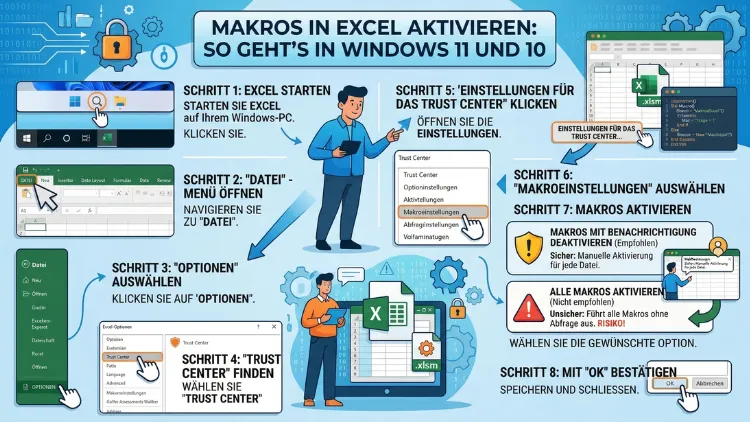
Makros in Excel lassen sich schnell und gezielt aktivieren. Öffnen Sie dazu in Excel die Optionen, navigieren Sie zum Vertrauensstellungscenter und passen Sie dort die Makroeinstellungen an.
Dieser Artikel zeigt Ihnen Schritt für Schritt, wie Sie Makros sicher einrichten – für Windows 10 und Windows 11, in allen gängigen Excel-Versionen von Excel 2016 bis Microsoft 365 (Stand 2026).
Was sind Makros in Excel – und wozu brauchen Sie sie?
Makros sind kleine Programme, die wiederkehrende Aufgaben in Excel automatisieren. Sie werden in der Programmiersprache Visual Basic for Applications (VBA) geschrieben oder direkt in Excel aufgezeichnet. Dadurch lassen sich zeitaufwendige Prozesse mit einem einzigen Klick ausführen. Außerdem benötigen Sie für einfache Makros keinerlei Programmierkenntnisse, da Excel einen integrierten Makro-Recorder mitbringt.
Zum Beispiel können Makros automatisch Tabellen formatieren, Daten aus verschiedenen Blättern zusammenführen, Berichte erstellen oder Berechnungen ausführen. Deshalb sind sie besonders bei Buchhaltern, Controllingmitarbeitern, Datenanalysten und Sekretariatskräften sehr beliebt. Jedoch sollten Sie wissen, dass Makros auch als Angriffsvektoren von Schadsoftware genutzt werden können. Aus diesem Grund deaktiviert Excel Makros in der Standardeinstellung.
Zudem hat Microsoft in den letzten Jahren die Sicherheitsanforderungen für Makros weiter verschärft. Deshalb ist es wichtig, die verschiedenen Aktivierungswege und deren Sicherheitsimplikationen zu kennen, bevor Sie Makros dauerhaft einrichten.
Warum deaktiviert Excel Makros standardmäßig?
Microsoft deaktiviert Makros aus gutem Grund. Tatsächlich wurden und werden Makros in Excel-Dateien häufig genutzt, um Schadsoftware (Malware) auf Computern zu verbreiten. Sobald ein Nutzer eine infizierte Datei öffnet und die Makros aktiviert, kann der Schadcode ausgeführt werden – oft ohne dass der Nutzer davon etwas merkt.
Deshalb zeigt Excel beim Öffnen einer Datei mit Makros standardmäßig eine gelbe Sicherheitswarnung in der Nachrichtenleiste an. Außerdem hat Microsoft seit Mitte 2022 eine zusätzliche Schutzmaßnahme eingeführt: Makros in Dateien, die aus dem Internet heruntergeladen wurden, werden nun grundsätzlich blockiert – unabhängig von den allgemeinen Makrosicherheitseinstellungen. Diese Änderung betrifft alle aktuellen Excel-Versionen einschließlich Microsoft 365 und Excel 2021.
Jedoch können Sie Makros gezielt und sicher aktivieren, wenn Sie der Quelle einer Datei vertrauen. Dafür stehen Ihnen verschiedene Methoden zur Verfügung.
Makros in Excel aktivieren – alle Methoden im Überblick
Es gibt mehrere Wege, um Makros in Excel freizuschalten. Welchen Sie wählen, hängt davon ab, ob Sie Makros für eine einzelne Datei, dauerhaft für alle Arbeitsmappen oder nur für bestimmte Speicherorte aktivieren möchten.
Methode 1: Makros direkt über die Sicherheitswarnung aktivieren
Die einfachste und zugleich sicherste Methode für Einzelfälle ist die Aktivierung über die gelbe Nachrichtenleiste. Wenn Sie eine Excel-Datei mit Makros öffnen, erscheint direkt unter der Menüleiste folgender Hinweis:
„Sicherheitswarnung: Makros wurden deaktiviert.“
Gehen Sie dann folgendermaßen vor:
- Klicken Sie auf die Schaltfläche „Inhalt aktivieren“ in der gelben Leiste.
- Excel aktiviert daraufhin die Makros ausschließlich für diese eine Datei.
- Außerdem stuft Excel die Datei als vertrauenswürdig ein – beim nächsten Öffnen erscheint die Warnung nicht mehr.
Wichtig: Aktivieren Sie Makros auf diesem Weg wirklich nur dann, wenn Sie die Herkunft der Datei kennen und ihr vertrauen. Öffnen Sie im Zweifel zunächst den VBA-Editor (Alt + F11) und prüfen Sie den Code, bevor Sie ihn ausführen.
Methode 2: Makros dauerhaft über das Vertrauensstellungscenter aktivieren
Wenn Sie Makros generell und dauerhaft aktivieren möchten, ist das Vertrauensstellungscenter (englisch: Trust Center) der richtige Ort. So gehen Sie vor:
- Öffnen Sie Microsoft Excel.
- Klicken Sie oben links auf „Datei“.
- Wählen Sie anschließend ganz unten „Optionen“ aus.
- Das Fenster „Excel-Optionen“ öffnet sich. Klicken Sie dort links auf „Vertrauensstellungscenter“.
- Klicken Sie rechts auf die Schaltfläche „Einstellungen für das Vertrauensstellungscenter…“.
- Wählen Sie im neuen Fenster links den Bereich „Makroeinstellungen“ aus.
- Aktivieren Sie die gewünschte Sicherheitsstufe (z. B. „Alle Makros aktivieren“).
- Bestätigen Sie mit „OK“ und dann nochmals mit „OK“.
Danach werden Makros automatisch gemäß Ihrer gewählten Einstellung behandelt. Jedoch empfiehlt Microsoft ausdrücklich, die Option „Alle Makros aktivieren“ nur in kontrollierten Umgebungen zu verwenden, da sie ein erhöhtes Sicherheitsrisiko darstellt.
Methode 3: Vertrauenswürdigen Speicherort einrichten (empfohlene Vorgehensweise)
Eine deutlich sicherere Alternative ist die Einrichtung eines vertrauenswürdigen Speicherorts. Dabei führt Excel Makros nur in Dateien aus, die sich in einem festgelegten Ordner befinden. Alle anderen Dateien werden weiterhin mit der normalen Sicherheitswarnung behandelt.
So richten Sie einen vertrauenswürdigen Speicherort ein:
- Navigieren Sie in Excel zu Datei → Optionen → Vertrauensstellungscenter.
- Klicken Sie auf „Einstellungen für das Vertrauensstellungscenter…“.
- Wählen Sie links „Vertrauenswürdige Speicherorte“ aus.
- Klicken Sie auf „Neuen Speicherort hinzufügen…“.
- Klicken Sie auf „Durchsuchen“ und wählen Sie den gewünschten Ordner aus. Zum Beispiel:
C:\Benutzer\IhrName\Dokumente\Excel-Makros. - Optional: Aktivieren Sie „Unterordner dieses Speicherorts sind ebenfalls vertrauenswürdig“, wenn Sie auch Unterordner einschließen möchten.
- Bestätigen Sie mit „OK“.
Legen Sie Ihre vertrauenswürdigen Makro-Dateien fortan ausschließlich in diesen Ordner. Zusätzlich erscheinen dort keine Sicherheitswarnungen mehr. Dadurch kombinieren Sie Komfort und Sicherheit auf optimale Weise.
Methode 4: Blockierte Datei aus dem Internet entsperren
Seit Mitte 2022 blockiert Excel Makros in Dateien, die aus dem Internet heruntergeladen wurden, automatisch. Dabei erscheint nicht die gelbe, sondern eine rote Sicherheitsleiste mit folgendem Text:
„Microsoft hat die Ausführung von Makros blockiert, da die Quelle dieser Datei nicht vertrauenswürdig ist.“
In diesem Fall hilft die Makroeinstellung im Vertrauensstellungscenter allein nicht weiter. Stattdessen müssen Sie die Blockierung direkt an der Datei aufheben:
- Schließen Sie die Excel-Datei zunächst vollständig.
- Öffnen Sie den Windows Explorer (Windows-Taste + E).
- Navigieren Sie zu dem Ordner, in dem sich die Datei befindet.
- Klicken Sie mit der rechten Maustaste auf die Datei.
- Wählen Sie „Eigenschaften“ aus.
- Im Reiter „Allgemein“ finden Sie unten den Hinweis: „Diese Datei stammt von einem anderen Computer und wurde möglicherweise blockiert, um diesen Computer zu schützen.“
- Aktivieren Sie das Kontrollkästchen „Zulassen“.
- Klicken Sie auf „Übernehmen“ und anschließend auf „OK“.
- Öffnen Sie die Datei danach erneut in Excel.
Danach stehen die Makros in der Datei wieder normal zur Verfügung. Jedoch sollten Sie diesen Schritt wirklich nur bei Dateien aus Quellen durchführen, denen Sie vollständig vertrauen.
Tipp: Wenn Sie häufig Makro-Dateien aus einer bestimmten, vertrauenswürdigen Quelle erhalten – zum Beispiel von einem Kollegen über SharePoint oder eine interne Plattform – dann richten Sie stattdessen einen vertrauenswürdigen Speicherort ein (siehe Methode 3). Dadurch sparen Sie sich das wiederholte Entsperren einzelner Dateien und profitieren gleichzeitig von einem höheren Sicherheitsniveau gegenüber der globalen Makroaktivierung.
Die vier Makro-Sicherheitsstufen in Excel erklärt
Im Vertrauensstellungscenter bietet Excel vier verschiedene Sicherheitsstufen für Makros an. Es ist wichtig, die Unterschiede zu kennen, um die richtige Wahl zu treffen:
Stufe 1: Alle Makros ohne Benachrichtigung deaktivieren
Makros werden vollständig blockiert und es erscheint keinerlei Hinweis. Diese Einstellung eignet sich für Nutzer, die grundsätzlich keine Makros verwenden. Außerdem ist sie die sicherste aller Optionen.
Stufe 2: Alle Makros mit Benachrichtigung deaktivieren (Standardeinstellung)
Excel deaktiviert Makros zwar, zeigt jedoch die gelbe Sicherheitsleiste an. Sie können dann selbst entscheiden, ob Sie die Makros für die jeweilige Datei aktivieren möchten. Deshalb ist dies die von Microsoft empfohlene Vorgehensweise für die meisten Privatanwender und Unternehmensnutzer.
Stufe 3: Alle Makros außer digital signierten Makros deaktivieren
Nur Makros, die eine gültige digitale Signatur tragen, werden automatisch ausgeführt. Zudem erscheint bei unsignierten Makros weiterhin die Sicherheitswarnung. Diese Einstellung ist besonders für professionelle Unternehmensumgebungen geeignet, in denen interne Makros mit einem Unternehmenszertifikat signiert werden.
Stufe 4: Alle Makros aktivieren
Sämtliche Makros werden ohne Rückfrage ausgeführt. Microsoft warnt ausdrücklich vor dieser Einstellung. Verwenden Sie sie deshalb nur in streng kontrollierten Umgebungen und wenn Sie ausschließlich vertrauenswürdige Dateien öffnen.
Makros in Excel aktivieren unter Windows 11
Windows 11 verändert die Funktionsweise von Excel-Makros nicht direkt. Jedoch gibt es unter Windows 11 zwei Besonderheiten, die Sie kennen sollten:
Windows Defender SmartScreen unter Windows 11
Windows Defender SmartScreen kann in Windows 11 verhindern, dass Excel-Dateien aus dem Internet überhaupt geöffnet werden. Deshalb erscheint manchmal eine SmartScreen-Warnung, bevor die Datei in Excel startet. Wenn Sie der Datei vertrauen, klicken Sie auf „Weitere Informationen“ und anschließend auf „Trotzdem ausführen“.
Außerdem können Sie die SmartScreen-Blockierung für einzelne Dateien durch das oben beschriebene Entsperren über die Dateieigenschaften umgehen. Diese Methode ist sicherer als das vollständige Deaktivieren von SmartScreen.
Gruppenrichtlinien in Windows 11
In Unternehmensumgebungen steuert die IT-Abteilung Makroeinstellungen häufig über Gruppenrichtlinien (Group Policy). Deshalb kann es vorkommen, dass die Makroeinstellungen im Vertrauensstellungscenter ausgegraut und nicht veränderbar sind. In diesem Fall können Sie die Einstellungen nicht selbst anpassen. Wenden Sie sich stattdessen an Ihren IT-Administrator und schildern Sie Ihren Bedarf.
Ebenso ist es möglich, dass die IT-Abteilung bestimmte vertrauenswürdige Speicherorte zentral vorgibt. Deshalb lohnt es sich, zuerst zu prüfen, ob es bereits freigegebene Ordner für Makro-Dateien gibt, bevor Sie einen eigenen einrichten.
Makros in Excel aktivieren unter Windows 10
Unter Windows 10 sind die grundlegenden Schritte zur Makroaktivierung identisch mit Windows 11. Der Weg über das Vertrauensstellungscenter funktioniert genauso. Jedoch gibt es einige Windows-10-spezifische Aspekte zu beachten:
Sicherheitszonen unter Windows 10
Windows 10 nutzt Sicherheitszonen für Dateien aus dem Internet. Wenn Sie eine Excel-Datei über einen Browser oder per E-Mail-Anhang herunterladen, erhält diese automatisch die Markierung „Internet-Zone“. Deshalb blockiert Excel Makros in dieser Datei. Um die Zonenmarkierung zu entfernen, öffnen Sie die Dateieigenschaften im Windows Explorer und aktivieren Sie die Option „Zulassen“ im Reiter „Allgemein“ – genau wie bei Windows 11.
Makroeinstellungen über die Registrierung anpassen (für IT-Profis)
Fortgeschrittene Nutzer und IT-Administratoren können Makroeinstellungen unter Windows 10 auch direkt über die Windows-Registrierung (Registry) steuern. Jedoch ist diese Methode ausschließlich für erfahrene IT-Profis geeignet. Außerdem sollten Sie vor jeder Änderung an der Registrierung unbedingt eine Sicherungskopie erstellen.
Der relevante Registrierungspfad lautet:
HKEY_CURRENT_USER\Software\Microsoft\Office\\Excel\Security
Ersetzen Sie „ durch die entsprechende Versionsnummer Ihrer Excel-Installation, zum Beispiel 16.0 für Excel 2016, 2019, 2021 und Microsoft 365. Der Wert „VBAWarnings“ steuert die Sicherheitsstufe:
- 1 = Alle Makros aktivieren
- 2 = Alle Makros mit Benachrichtigung deaktivieren (Standardwert)
- 3 = Nur digital signierte Makros zulassen
- 4 = Alle Makros ohne Benachrichtigung deaktivieren
Makros in verschiedenen Excel-Versionen aktivieren
Die grundlegenden Schritte zur Makroaktivierung sind in modernen Excel-Versionen sehr ähnlich. Jedoch gibt es kleinere Unterschiede, die Sie kennen sollten:
Microsoft 365 (Excel 2026)
Microsoft 365 ist die in 2026 am weitesten verbreitete Excel-Version. Die Aktivierung von Makros erfolgt wie beschrieben über Datei → Optionen → Vertrauensstellungscenter. Zudem gilt hier die seit 2022 eingeführte, verschärfte Blockierung von Internetdateien. Deshalb müssen Dateien aus dem Internet grundsätzlich erst über die Dateieigenschaften entsperrt werden, bevor Makros laufen – selbst wenn Sie die globale Makroaktivierung eingestellt haben.
Außerdem erhält Microsoft 365 regelmäßig automatische Updates. Deshalb empfiehlt es sich, die Einstellungen nach größeren Updates zu überprüfen, da Microsoft gelegentlich Sicherheitseinstellungen anpasst.
Excel 2021
Die Benutzeroberfläche von Excel 2021 ist nahezu identisch mit Microsoft 365. Deshalb funktioniert der Weg über das Vertrauensstellungscenter genauso. Ebenso gilt die verschärfte Sicherheitsregel für Internetdateien, sofern entsprechende Updates installiert sind.
Excel 2019
Auch in Excel 2019 finden Sie das Vertrauensstellungscenter unter Datei → Optionen. Zudem unterstützt Excel 2019 vertrauenswürdige Speicherorte und alle vier Sicherheitsstufen. Jedoch ist die automatische Blockierung von Internetdateien in dieser Version je nach Patchstand möglicherweise noch nicht aktiviert.
Excel 2016
In Excel 2016 funktioniert die Makroaktivierung ebenfalls über das Vertrauensstellungscenter. Die Benutzeroberfläche ist leicht anders gestaltet, aber die grundlegenden Schritte sind identisch. Außerdem unterstützt Excel 2016 bereits alle vier Sicherheitsstufen sowie vertrauenswürdige Speicherorte.
Entwicklertools in Excel einblenden
Um komfortabel mit Makros und VBA arbeiten zu können, empfehlen wir, den Tab „Entwicklertools“ in der Excel-Menüleiste einzublenden. Standardmäßig ist dieser ausgeblendet. So aktivieren Sie ihn:
- Öffnen Sie Excel und klicken Sie auf „Datei“.
- Wählen Sie „Optionen“ aus.
- Klicken Sie links auf „Menüband anpassen“.
- Aktivieren Sie rechts in der Liste das Kontrollkästchen „Entwicklertools“.
- Bestätigen Sie mit „OK“.
Danach erscheint der Tab „Entwicklertools“ in der Menüleiste. Von dort aus haben Sie direkten Zugriff auf den VBA-Editor, den Makro-Recorder, die Makrosicherheitseinstellungen und nützliche Werkzeuge für Formularsteuerelemente. Außerdem können Sie über diesen Tab Add-ins verwalten.
Makros in Excel aufzeichnen und erstellen
Neben der Aktivierung vorhandener Makros ist es ebenso interessant, eigene Makros zu erstellen. Excel bietet dafür zwei komplementäre Möglichkeiten:
Makros mit dem Recorder aufzeichnen
Der Makro-Recorder ist die einsteigerfreundlichste Methode. Dabei zeichnet Excel alle Ihre Aktionen auf und speichert sie automatisch als VBA-Code. So gehen Sie vor:
- Klicken Sie auf den Tab „Entwicklertools“ oder alternativ auf „Ansicht“ in der Menüleiste.
- Wählen Sie „Makros“ → „Makro aufzeichnen…“ aus.
- Geben Sie dem Makro einen aussagekräftigen Namen ohne Leerzeichen, zum Beispiel
Tabelle_Formatieren. - Weisen Sie optional eine Tastenkombination zu (z. B. Strg + Umschalt + F).
- Wählen Sie unter „Makro speichern in:“, ob das Makro in der aktuellen Arbeitsmappe, einer neuen Arbeitsmappe oder der persönlichen Makroarbeitsmappe gespeichert werden soll.
- Fügen Sie optional eine kurze Beschreibung hinzu.
- Klicken Sie auf „OK“ – die Aufzeichnung beginnt sofort.
- Führen Sie die gewünschten Aktionen in Excel aus.
- Klicken Sie anschließend auf „Aufzeichnung beenden“ im Tab „Entwicklertools“ oder über „Ansicht“ → „Makros“.
Hinweis zur persönlichen Makroarbeitsmappe: Wenn Sie ein Makro in der persönlichen Makroarbeitsmappe (PERSONAL.XLSB) speichern, steht es in allen Excel-Arbeitsmappen zur Verfügung. Deshalb eignet sich diese Option besonders für häufig benötigte Hilfsmakros. Die Datei PERSONAL.XLSB wird beim Start von Excel automatisch im Hintergrund geöffnet. Sie finden sie unter C:\Benutzer\IhrName\AppData\Roaming\Microsoft\Excel\XLSTART\. Außerdem können Sie die persönliche Makroarbeitsmappe über Ansicht → Einblenden sichtbar machen, um gespeicherte Makros dort direkt zu bearbeiten.
Makros direkt im VBA-Editor schreiben
Für komplexere Automatisierungen nutzen Sie den VBA-Editor. Öffnen Sie ihn mit der Tastenkombination Alt + F11 oder über Entwicklertools → Visual Basic. Im Editor können Sie VBA-Code direkt eingeben, strukturieren und testen. Außerdem bietet der Editor einen integrierten Debugger, mit dem Sie Fehler im Code schnell finden.
Ein einfaches Beispiel für ein VBA-Makro, das alle Zellen der aktiven Tabelle automatisch formatiert:
Sub Tabelle_Formatieren
    With ActiveSheet.UsedRange
        .Font.Name = "Calibri"
        .Font.Size = 11
        .Borders.LineStyle = xlContinuous
    End With
End Sub
Deshalb lohnt es sich, zumindest die grundlegenden VBA-Konzepte zu kennen, wenn Sie regelmäßig mit Makros arbeiten.
Empfohlene Vorgehensweisen für die dauerhafte Makronutzung
Wenn Sie regelmäßig mit Makros arbeiten, sollten Sie einige bewährte Grundsätze beachten:
Nutzen Sie vertrauenswürdige Speicherorte statt globaler Aktivierung. Statt alle Makros generell zu aktivieren, legen Sie einen dedizierten Ordner als vertrauenswürdigen Speicherort fest. Dadurch reduzieren Sie das Sicherheitsrisiko erheblich, ohne auf Komfort verzichten zu müssen.
Prüfen Sie unbekannte Makros vor der Ausführung. Öffnen Sie den VBA-Editor (Alt + F11) und lesen Sie den Code, bevor Sie ihn aktivieren. Deshalb sollten Sie niemals Makros aus unbekannten Quellen blind ausführen.
Verwenden Sie digitale Signaturen in Unternehmensumgebungen. In professionellen Umgebungen empfiehlt sich die Nutzung digital signierter Makros. Dabei stellt die IT-Abteilung ein internes Zertifikat aus. Dadurch können Makros automatisch ohne Sicherheitswarnung ausgeführt werden.
Erstellen Sie Sicherungskopien vor der Makroausführung. Bevor Sie ein unbekanntes Makro ausführen, speichern Sie Ihre Arbeitsmappe. Außerdem empfiehlt sich die regelmäßige Sicherung wichtiger Excel-Dateien grundsätzlich.
Halten Sie Excel und Windows aktuell. Microsoft schließt regelmäßig Sicherheitslücken in Office und Windows. Deshalb sollten Sie sicherstellen, dass automatische Updates aktiviert sind, um stets von den neuesten Schutzmaßnahmen zu profitieren.
Deaktivieren Sie Makros nach Gebrauch wieder. Wenn Sie Makros nur für einen bestimmten Zweck benötigen, stellen Sie danach die Sicherheitseinstellungen auf die Standardoption „Alle Makros mit Benachrichtigung deaktivieren“ zurück.
Makros und Microsoft 365 – Was sich 2022 geändert hat
Eine der bedeutendsten Sicherheitsänderungen der letzten Jahre betrifft direkt die Makrofunktion in Excel. Seit Mitte 2022 hat Microsoft das Standardverhalten bei Makros in Dateien aus dem Internet grundlegend verändert. Deshalb ist es wichtig, diese Neuerung zu verstehen, wenn Sie regelmäßig Excel-Dateien von externen Quellen erhalten.
Früher genügte es, im Vertrauensstellungscenter die Option „Alle Makros aktivieren“ einzustellen, damit Makros in jeder Datei automatisch ausgeführt wurden. Seit der Änderung von 2022 gilt das jedoch nicht mehr für Dateien, die die sogenannte „Mark of the Web“ (MoTW)-Kennzeichnung tragen. Dabei handelt es sich um ein Windows-Attribut, das automatisch gesetzt wird, wenn eine Datei aus dem Internet heruntergeladen, als E-Mail-Anhang geöffnet oder über bestimmte Cloud-Dienste bezogen wird.
Excel erkennt diese Kennzeichnung und blockiert Makros in solchen Dateien, selbst wenn die globale Makroaktivierung eingestellt ist. Stattdessen erscheint die rote Sicherheitsleiste. Deshalb ist der Weg über die Dateieigenschaften (Entsperren per „Zulassen“) für diese Fälle zwingend erforderlich.
Zudem gilt: Wenn Sie eine solche Datei in einen vertrauenswürdigen Speicherort verschieben oder kopieren, wird die Blockierung aufgehoben. Excel prüft den vertrauenswürdigen Speicherort vor der MoTW-Kennzeichnung. Deshalb ist die Kombination aus vertrauenswürdigem Speicherort und der Ablage dort eingegangener Dateien eine praktische und sichere Lösung für den Arbeitsalltag.
Häufige Probleme bei der Makroaktivierung und deren Lösungen
Manchmal schlägt die Makroaktivierung fehl oder es treten unerwartete Probleme auf. Hier sind die häufigsten Ursachen und deren Lösungen:
Problem: Die Makroeinstellungen sind ausgegraut
Ursache: Eine Gruppenrichtlinie der IT-Abteilung sperrt die Einstellungen.
Lösung: Wenden Sie sich an Ihren IT-Administrator und bitten Sie um die Freigabe.
Problem: Makros werden trotz Aktivierung nicht ausgeführt
Ursache: Die Datei stammt aus dem Internet und ist auf Betriebssystemebene blockiert.
Lösung: Entsperren Sie die Datei über Rechtsklick → Eigenschaften → „Zulassen“ im Windows Explorer.
Problem: Der Tab „Entwicklertools“ fehlt
Ursache: Er ist standardmäßig in Excel ausgeblendet.
Lösung: Aktivieren Sie ihn unter Datei → Optionen → Menüband anpassen → „Entwicklertools“.
Problem: Excel stürzt beim Ausführen von Makros ab
Ursache: Fehler im VBA-Code oder inkompatible Makros aus einer älteren Excel-Version.
Lösung: Öffnen Sie den VBA-Editor mit Alt + F11, prüfen Sie den Code auf Fehler und nutzen Sie den integrierten Debugger.
Problem: Makros laufen sehr langsam
Ursache: Der Code ist nicht optimiert oder verarbeitet sehr große Datenmengen ohne Effizienzmaßnahmen.
Lösung: Deaktivieren Sie vorübergehend die Bildschirmaktualisierung im VBA-Code mit Application.ScreenUpdating = False am Anfang und aktivieren Sie sie mit Application.ScreenUpdating = True am Ende des Makros.
Problem: Die Option „Inhalt aktivieren“ erscheint nicht
Ursache: Die Datei ist auf Betriebssystemebene blockiert oder die Einstellung „Alle Makros ohne Benachrichtigung deaktivieren“ ist aktiv.
Lösung: Prüfen Sie die Dateieigenschaften auf eine Blockierung oder ändern Sie die Sicherheitsstufe im Vertrauensstellungscenter.
Häufige Fragen zu Excel-Makros
Wie aktiviere ich Makros in Excel dauerhaft für alle Dateien?
Öffnen Sie Excel und navigieren Sie zu Datei → Optionen → Vertrauensstellungscenter → Einstellungen für das Vertrauensstellungscenter → Makroeinstellungen. Wählen Sie dort „Alle Makros aktivieren“ und bestätigen Sie mit „OK“. Beachten Sie jedoch, dass diese Einstellung ein erhöhtes Sicherheitsrisiko darstellt. Sicherer ist die Nutzung eines vertrauenswürdigen Speicherorts, bei dem Makros nur in einem bestimmten Ordner automatisch ausgeführt werden.
Warum sind die Makroeinstellungen in Excel ausgegraut?
Wenn die Makroeinstellungen ausgegraut sind und nicht verändert werden können, sperrt wahrscheinlich eine Gruppenrichtlinie Ihrer IT-Abteilung diese Einstellungen. In diesem Fall haben Sie keine Möglichkeit, die Einstellungen selbst zu ändern. Wenden Sie sich deshalb direkt an Ihren IT-Administrator und erklären Sie, warum Sie Makros benötigen.
Wie aktiviere ich Makros nur für eine einzelne Excel-Datei?
Öffnen Sie die Datei in Excel. Klicken Sie anschließend in der gelben Sicherheitsleiste auf die Schaltfläche „Inhalt aktivieren“. Dadurch werden Makros ausschließlich für diese eine Datei freigegeben. Excel merkt sich Ihre Entscheidung und stuft die Datei künftig als vertrauenswürdig ein, sodass die Warnung beim nächsten Öffnen nicht mehr erscheint.
Kann ich Makros in Excel Online aktivieren?
Nein, Excel Online (die Browser-Version von Excel unter office.com oder Microsoft 365) unterstützt grundsätzlich keine VBA-Makros. Makros stehen ausschließlich in der Desktop-Version von Excel zur Verfügung. Als Alternative für automatisierte Aufgaben in Excel Online bietet Microsoft die neuere Office Scripts-Technologie an, die auf TypeScript basiert und cloudnativ funktioniert.
Was ist der Unterschied zwischen VBA-Makros und Office Scripts?
VBA-Makros sind das klassische Automatisierungswerkzeug für die Excel-Desktop-Anwendung auf Windows und macOS. Sie basieren auf Visual Basic for Applications und laufen lokal auf dem Computer. Office Scripts hingegen sind die neuere Alternative für Excel im Web und in Microsoft 365. Sie basieren auf TypeScript (JavaScript-Erweiterung), laufen in der Cloud und lassen sich einfacher mit Power Automate kombinieren. Beide Technologien dienen der Automatisierung, sind jedoch für unterschiedliche Einsatzszenarien optimiert.
Wie erkenne ich, ob eine Excel-Datei Makros enthält?
Excel-Dateien, die Makros enthalten, haben die Dateiendung .xlsm (Makro-aktivierte Arbeitsmappe) statt der üblichen Endung .xlsx. Außerdem erscheint beim Öffnen einer solchen Datei die gelbe oder rote Sicherheitsleiste. Zudem können Sie über den VBA-Editor (Alt + F11) prüfen, ob Code in der Datei vorhanden ist – im Projektfenster sehen Sie alle Module mit VBA-Code.
Sind Makros in Excel gefährlich?
Makros selbst sind zunächst wertneutrale Werkzeuge. Sie können jedoch schädlichen Code enthalten, der beim Aktivieren ausgeführt wird. Deshalb sollten Sie Makros aus unbekannten oder nicht vertrauenswürdigen Quellen niemals aktivieren. Im Zweifel prüfen Sie zunächst den Code im VBA-Editor (Alt + F11), bevor Sie Makros freischalten. Außerdem sollten Sie stets eine aktuelle Antivirensoftware verwenden, die Makro-Schadcode erkennen kann.
Wie versehe ich Makros mit einer digitalen Signatur?
Öffnen Sie den VBA-Editor mit Alt + F11. Navigieren Sie dann zu Extras → Digitale Signatur. Klicken Sie auf „Auswählen“ und wählen Sie ein vorhandenes Zertifikat aus. Falls Sie noch kein Zertifikat haben, können Sie über das Windows-Tool SelfCert.exe (im Office-Installationsordner) ein selbst signiertes Zertifikat erstellen. Beachten Sie jedoch, dass selbst signierte Zertifikate nur auf dem eigenen Computer als vertrauenswürdig gelten. Für Unternehmensumgebungen sollten Sie ein offizielles Zertifikat von der IT-Abteilung nutzen.
Wie deaktiviere ich Makros in Excel wieder?
Gehen Sie zu Datei → Optionen → Vertrauensstellungscenter → Einstellungen für das Vertrauensstellungscenter → Makroeinstellungen. Wählen Sie dort „Alle Makros mit Benachrichtigung deaktivieren“ – das ist die empfohlene Standardeinstellung. Bestätigen Sie mit „OK“. Dadurch werden Makros in neuen Dateien wieder blockiert, aber Sie werden beim Öffnen von Makro-Dateien gefragt, ob Sie diese aktivieren möchten.
Funktionieren Excel-Makros auf dem Mac genauso wie unter Windows?
Grundsätzlich ja, da VBA-Makros plattformübergreifend konzipiert sind. Jedoch gibt es unter macOS einige Einschränkungen: Bestimmte Windows-spezifische API-Aufrufe, zum Beispiel für Windows-Dialoge oder Systemfunktionen, stehen auf dem Mac nicht zur Verfügung. Außerdem unterscheidet sich der Weg zur Aktivierung leicht: Unter macOS finden Sie die Makroeinstellungen unter Excel → Einstellungen → Sicherheit & Datenschutz. Die Dateien mit der Endung .xlsm funktionieren auf beiden Plattformen.
Warum zeigt Excel eine rote statt eine gelbe Sicherheitsleiste?
Eine gelbe Sicherheitsleiste bedeutet: Excel hat Makros deaktiviert, Sie können sie aber mit einem Klick auf „Inhalt aktivieren“ freischalten. Eine rote Sicherheitsleiste hingegen erscheint seit 2022 bei Dateien, die aus dem Internet heruntergeladen wurden. Dabei ist die Blockierung tiefer verankert und kann nicht einfach über die Schaltfläche aufgehoben werden. Stattdessen müssen Sie die Datei zunächst über Rechtsklick → Eigenschaften → „Zulassen“ im Windows Explorer entsperren.
Fazit
Makros in Excel lassen sich unter Windows 10 und Windows 11 schnell und gezielt aktivieren. Die sicherste dauerhaft nutzbare Lösung ist die Einrichtung eines vertrauenswürdigen Speicherorts im Vertrauensstellungscenter. Außerdem sollten Sie blockierte Dateien aus dem Internet stets über die Dateieigenschaften entsperren, bevor Sie Makros freigeben.
Prüfen Sie grundsätzlich die Quelle jeder Datei, bevor Sie Makros aktivieren. Deshalb gilt: Im Zweifel zuerst den VBA-Code im Editor überprüfen und Excel stets aktuell halten, um von den neuesten Sicherheitsverbesserungen zu profitieren.
