
Gesperrte Ordner löschen in Windows 11 und 10: Erfahren Sie, wie Sie blockierte Verzeichnisse mit wenigen Schritten schnell und sicher entfernen können.
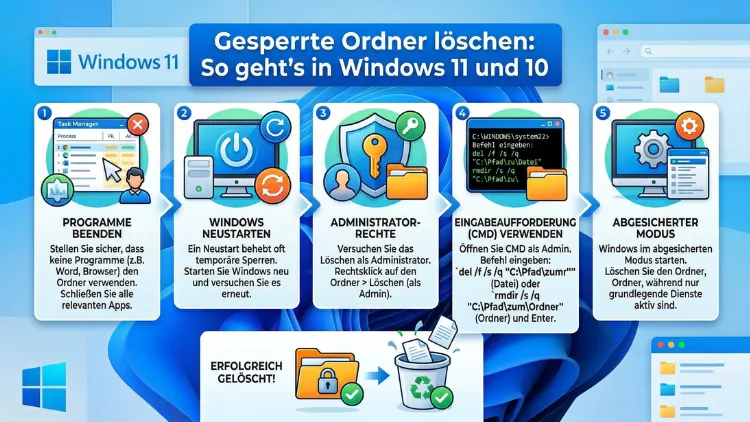
Gesperrte Ordner lassen sich unter Windows 11 und Windows 10 nicht einfach so löschen – eine Fehlermeldung wie „Der Vorgang kann nicht ausgeführt werden, da die Datei in einem anderen Programm geöffnet ist“ stoppt Sie dabei. Zum Glück gibt es jedoch mehrere bewährte Methoden, um dieses Problem zu lösen.
In diesem Artikel erfahren Sie Schritt für Schritt, wie Sie gesperrte Ordner sicher und vollständig entfernen.
Was bedeutet es, wenn ein Ordner „gesperrt“ ist?
Wenn Windows einen Ordner als gesperrt markiert, bedeutet das meistens, dass ein laufender Prozess oder ein Programm auf diesen Ordner zugreift. Windows schützt solche Dateien und Verzeichnisse, damit keine Datenverluste entstehen. Deshalb verweigert das Betriebssystem das Löschen so lange, bis der Zugriff freigegeben wird.
Häufige Ursachen für gesperrte Ordner sind:
- Offene Programme, die Dateien im Ordner verwenden
- Hintergrundprozesse wie Antivirensoftware oder Backup-Tools
- Fehlende Administratorrechte beim aktuellen Benutzerkonto
- Systemdateien oder -ordner, die Windows selbst schützt
- Beschädigte Dateistruktur durch abgestürzte Programme
- OneDrive oder andere Synchronisierungsdienste, die Dateien sperren
Außerdem kann es vorkommen, dass ein Ordner nach einer fehlerhaften Deinstallation zurückbleibt und sich nicht mehr regulär entfernen lässt. Deshalb ist es wichtig, zunächst die Ursache zu kennen, bevor Sie mit dem Löschen beginnen.
Methode 1: Taskmanager verwenden – Prozesse beenden
Der Taskmanager ist die einfachste Möglichkeit, einen sperrenden Prozess zu beenden und den Ordner anschließend zu löschen. Diese Methode funktioniert sowohl unter Windows 11 als auch unter Windows 10.
So gehen Sie vor:
- Drücken Sie gleichzeitig Strg + Umschalt + Esc, um den Taskmanager zu öffnen.
- Wechseln Sie zum Reiter „Prozesse“.
- Suchen Sie in der Liste nach dem Programm, das den Ordner möglicherweise verwendet – zum Beispiel ein Mediaplayer, ein Editor oder ein Browser.
- Klicken Sie das Programm mit der rechten Maustaste an und wählen Sie „Task beenden“.
- Versuchen Sie anschließend erneut, den Ordner zu löschen.
Zusätzlich können Sie im Taskmanager unter dem Reiter „Details“ auch einzelne Prozesse nach ihrem Namen suchen und gezielt beenden. Diese Methode hilft jedoch nur, wenn Sie wissen, welches Programm den Ordner sperrt.
Methode 2: Eingabeaufforderung (CMD) mit Administratorrechten nutzen
Die Eingabeaufforderung bietet unter Windows 10 und Windows 11 eine schnelle Möglichkeit, hartnäckige Ordner mit dem Befehl rd (Remove Directory) zu löschen. Besonders nützlich ist das, wenn der normale Windows-Explorer das Löschen verweigert.
So gehen Sie vor:
- Drücken Sie Windows-Taste + S und geben Sie „cmd“ ein.
- Klicken Sie mit der rechten Maustaste auf „Eingabeaufforderung“ und wählen Sie „Als Administrator ausführen“.
- Geben Sie folgenden Befehl ein und ersetzen Sie den Pfad durch Ihren tatsächlichen Ordnerpfad:
rd /s /q "C:\Pfad\zum\gesperrten\Ordner"- Drücken Sie Enter.
Der Parameter /s löscht dabei den Ordner samt aller enthaltenen Unterordner und Dateien. Der Parameter /q unterdrückt die Rückfrage. Deshalb sollten Sie den Pfad unbedingt noch einmal überprüfen, bevor Sie den Befehl ausführen.
Falls der Befehl eine Fehlermeldung zurückgibt, liegt das oft daran, dass noch ein Prozess aktiv ist. Beenden Sie in diesem Fall zunächst den entsprechenden Prozess im Taskmanager und wiederholen Sie den Befehl.
Methode 3: Abgesicherter Modus – Ordner ohne aktive Prozesse löschen
Der abgesicherte Modus startet Windows mit einem minimalen Satz an Treibern und Diensten. Dadurch sind viele Prozesse, die Ordner sperren, nicht aktiv. Deshalb ist der abgesicherte Modus besonders empfehlenswert, wenn alle anderen Methoden scheitern.
So starten Sie Windows 11 oder Windows 10 im abgesicherten Modus:
- Öffnen Sie Einstellungen (Windows-Taste + I).
- Gehen Sie zu „System“ → „Wiederherstellung“.
- Klicken Sie unter „Erweiterter Start“ auf „Jetzt neu starten“.
- Wählen Sie nach dem Neustart: „Problembehandlung“ → „Erweiterte Optionen“ → „Starteinstellungen“ → „Neu starten“.
- Drücken Sie nach dem Neustart die Taste F4 für den abgesicherten Modus oder F5 für den abgesicherten Modus mit Netzwerktreibern.
Im abgesicherten Modus können Sie den gesperrten Ordner dann ganz normal über den Windows-Explorer löschen. Starten Sie anschließend Windows regulär neu.
Methode 4: Mit dem Tool „Unlocker“ gesperrte Ordner freigeben und löschen
Wenn Sie eine komfortable Lösung bevorzugen, empfiehlt sich das kostenlose Tool Unlocker (von Cedrick Collomb). Dieses Programm zeigt Ihnen genau an, welcher Prozess einen Ordner oder eine Datei sperrt, und gibt Ihnen die Möglichkeit, den Prozess zu beenden und das Objekt direkt zu löschen.
So verwenden Sie Unlocker unter Windows 10 und Windows 11:
- Laden Sie Unlocker von der offiziellen Website herunter und installieren Sie es. Achten Sie während der Installation darauf, unerwünschte Zusatzsoftware (wie „Delta Toolbar“) abzuwählen – diese ist optional und nicht notwendig.
- Klicken Sie nach der Installation mit der rechten Maustaste auf den gesperrten Ordner.
- Wählen Sie im Kontextmenü „Unlocker“.
- Das Programm zeigt Ihnen nun alle Prozesse an, die den Ordner sperren.
- Wählen Sie „Alle beenden“ oder klicken Sie auf einen einzelnen Prozess und beenden Sie ihn.
- Wählen Sie anschließend als Aktion „Löschen“ und klicken Sie auf „OK“.
Unlocker funktioniert zuverlässig unter Windows 10. Unter Windows 11 kann es jedoch in seltenen Fällen zu Kompatibilitätsproblemen kommen, da das Tool schon etwas älter ist. Alternativ dazu empfiehlt sich in solchen Fällen das Tool IObit Unlocker, das ebenfalls kostenlos erhältlich ist und aktiv für Windows 11 weiterentwickelt wird.
Methode 5: IObit Unlocker – die moderne Alternative für Windows 11
IObit Unlocker ist eine moderne und kostenlose Alternative, die speziell auch unter Windows 11 einwandfrei läuft. Zusätzlich bietet das Tool eine übersichtliche Benutzeroberfläche und lässt sich ebenfalls per Rechtsklick ins Kontextmenü integrieren.
So nutzen Sie IObit Unlocker:
- Laden Sie IObit Unlocker von der offiziellen IObit-Website herunter und installieren Sie die Software.
- Ziehen Sie den gesperrten Ordner per Drag-and-drop in das Programmfenster – oder klicken Sie mit der rechten Maustaste auf den Ordner und wählen Sie „IObit Unlocker“.
- Das Programm listet alle sperrenden Prozesse auf.
- Klicken Sie auf „Entsperren“ oder wählen Sie über den Dropdown-Pfeil neben dem Button die Option „Entsperren & Löschen“.
- Der Ordner wird daraufhin freigegeben und sofort gelöscht.
Ebenso können Sie mit IObit Unlocker Ordner zum Löschen beim nächsten Systemstart vormerken. Das ist besonders hilfreich, wenn Windows den Ordner erst nach einem Neustart freigeben kann.
Methode 6: Berechtigungen über die Eigenschaften ändern
Manchmal ist ein Ordner nicht gesperrt, weil ein Prozess darauf zugreift, sondern weil fehlende Zugriffsberechtigungen das Löschen verhindern. In diesem Fall müssen Sie zuerst die Eigentumsrechte (Ownership) übernehmen, bevor Sie den Ordner entfernen können.
So ändern Sie die Berechtigungen unter Windows 10 und Windows 11:
- Klicken Sie mit der rechten Maustaste auf den gesperrten Ordner und wählen Sie „Eigenschaften“.
- Wechseln Sie zum Reiter „Sicherheit“ und klicken Sie auf „Erweitert“.
- Neben „Besitzer“ klicken Sie auf „Ändern“.
- Geben Sie Ihren Benutzernamen ein, klicken Sie auf „Namen überprüfen“ und bestätigen Sie mit „OK“.
- Aktivieren Sie die Option „Besitzer der Objekte und untergeordneten Container ersetzen“ und klicken Sie erneut auf „OK“.
- Gehen Sie nun zurück zur Registerkarte „Sicherheit“, klicken Sie auf „Bearbeiten“ und erteilen Sie Ihrem Benutzerkonto die Vollzugriff-Berechtigung.
- Bestätigen Sie mit „Übernehmen“ und „OK“, und löschen Sie den Ordner anschließend regulär.
Diese Methode ist besonders nützlich, wenn Sie einen Ordner von einem anderen Benutzerkonto oder einer anderen Windows-Installation geerbt haben.
Methode 7: PowerShell für hartnäckige Fälle
Die PowerShell bietet unter Windows 10 und Windows 11 erweiterte Möglichkeiten, gesperrte Ordner zu löschen. Insbesondere der Befehl Remove-Item mit dem Parameter -Force ist dabei sehr hilfreich.
So gehen Sie vor:
- Drücken Sie Windows-Taste + X und wählen Sie „Windows PowerShell (Administrator)“ – unter Windows 11 heißt die Option „Terminal (Administrator)“.
- Geben Sie folgenden Befehl ein und passen Sie den Pfad an:
Remove-Item -Path "C:\Pfad\zum\Ordner" -Recurse -Force- Drücken Sie Enter.
Der Parameter -Recurse löscht alle Unterordner und Dateien rekursiv. Der Parameter -Force umgeht dabei einfache Sperren und erzwingt das Löschen. Beachten Sie jedoch, dass auch die PowerShell bei aktiven Prozessen an ihre Grenzen stoßen kann. Deshalb empfiehlt es sich, diesen Befehl ebenfalls im abgesicherten Modus auszuführen, wenn normale Versuche scheitern.
Methode 8: Autostart-Programme und Dienste deaktivieren
Manchmal sperren Autostart-Programme oder Windows-Dienste einen Ordner dauerhaft im Hintergrund. Deshalb ist es sinnvoll, diese vorübergehend zu deaktivieren, bevor Sie den Ordner löschen.
So deaktivieren Sie Autostart-Programme:
- Öffnen Sie den Taskmanager (Strg + Umschalt + Esc).
- Wechseln Sie zum Reiter „Autostart“ (Windows 10) oder „Autostart-Apps“ (Windows 11).
- Deaktivieren Sie alle verdächtigen oder unnötigen Programme mit einem Rechtsklick → „Deaktivieren“.
- Starten Sie den Computer neu und versuchen Sie erneut, den Ordner zu löschen.
So deaktivieren Sie Windows-Dienste:
- Drücken Sie Windows-Taste + R, geben Sie
services.mscein und drücken Sie Enter. - Suchen Sie nach Diensten, die möglicherweise auf den betroffenen Ordner zugreifen – zum Beispiel Backup-Dienste oder Antivirenprogramme.
- Klicken Sie den Dienst mit der rechten Maustaste an und wählen Sie „Stoppen“.
- Versuchen Sie anschließend erneut, den Ordner zu löschen.
Methode 9: Handle oder Process Explorer – sperrenden Prozess gezielt finden
Für technisch versierte Nutzer empfiehlt sich das kostenlose Microsoft-Tool Process Explorer oder das Kommandozeilenwerkzeug Handle (beide von Sysinternals/Microsoft). Damit können Sie präzise herausfinden, welcher Prozess einen bestimmten Ordner oder eine Datei sperrt.
So nutzen Sie Process Explorer:
- Laden Sie Process Explorer von der offiziellen Microsoft-Seite (Sysinternals Suite) herunter und starten Sie die Anwendung ohne Installation.
- Drücken Sie Strg + F, um die Suchfunktion zu öffnen.
- Geben Sie den Namen des gesperrten Ordners oder einer darin enthaltenen Datei ein.
- Process Explorer zeigt Ihnen daraufhin alle Prozesse an, die auf diesen Pfad zugreifen.
- Klicken Sie mit der rechten Maustaste auf den Prozess und wählen Sie „Kill Process“, um ihn zu beenden.
- Löschen Sie den Ordner anschließend normal.
Process Explorer ist besonders nützlich, da es deutlich mehr Details als der Standard-Taskmanager liefert. Außerdem ist es ein offizielles Microsoft-Tool und deshalb absolut vertrauenswürdig.
Systemordner und geschützte Windows-Verzeichnisse löschen
Manche gesperrten Ordner sind geschützte Systemverzeichnisse, die Windows selbst anlegt und aktiv schützt. Dazu gehören zum Beispiel Ordner wie Windows.old, $RECYCLE.BIN, System Volume Information oder temporäre Update-Ordner.
Wichtige Hinweise:
- Löschen Sie niemals Systemordner wie
Windows,System32oderProgram Files, da das zu schwerwiegenden Systemfehlern führen kann. - Den Ordner Windows.old können Sie sicher über die Datenträgerbereinigung entfernen: Suchen Sie nach „Datenträgerbereinigung“, klicken Sie auf „Systemdateien bereinigen“ und aktivieren Sie die Option „Vorherige Windows-Installationen“.
- Temporäre Update-Ordner wie
$WinREAgentlassen sich ebenfalls über die Datenträgerbereinigung oder mit erhöhten Rechten per CMD entfernen.
Deshalb gilt: Bevor Sie einen Systemordner löschen, sollten Sie unbedingt prüfen, ob er tatsächlich entbehrlich ist.
OneDrive, Antivirensoftware und andere Sperren
Ein häufig übersehener Grund für gesperrte Ordner ist Microsoft OneDrive. OneDrive synchronisiert Dateien im Hintergrund und sperrt dabei Ordner temporär. Deshalb sollten Sie die Synchronisierung pausieren, bevor Sie einen solchen Ordner löschen.
So pausieren Sie OneDrive:
- Klicken Sie auf das OneDrive-Symbol in der Taskleiste (Wolkensymbol).
- Wählen Sie „Einstellungen“ → „Synchronisierung anhalten“ → z. B. „2 Stunden“.
- Versuchen Sie anschließend erneut, den Ordner zu löschen.
Ebenso kann Antivirensoftware wie Windows Defender, Avast oder Kaspersky Ordner temporär sperren, während sie diese auf Bedrohungen überprüfen. In diesem Fall empfiehlt es sich, den Echtzeitschutz kurz zu deaktivieren, den Ordner zu löschen und den Schutz danach sofort wieder zu aktivieren.
Empfohlene Vorgehensweisen beim Löschen gesperrter Ordner
Damit Sie gesperrte Ordner sicher und effizient entfernen, sollten Sie folgende empfohlene Vorgehensweisen beachten:
- Erstellen Sie zuerst ein Backup, bevor Sie Ordner mit wichtigen Daten löschen.
- Prüfen Sie den Ordnerinhalt sorgfältig, bevor Sie ihn endgültig entfernen.
- Schließen Sie alle offenen Programme, die möglicherweise auf den Ordner zugreifen.
- Verwenden Sie Administratorrechte, da viele Löschvorgänge erhöhte Berechtigungen erfordern.
- Starten Sie im Zweifelsfall den Computer neu, da nach einem Neustart viele Sperren automatisch aufgehoben werden.
- Nutzen Sie vertrauenswürdige Tools wie IObit Unlocker oder Process Explorer, anstatt unbekannte Software aus unsicheren Quellen zu verwenden.
Häufige Fehlermeldungen und ihre Bedeutung
Unter Windows 10 und Windows 11 erscheinen beim Löschen gesperrter Ordner verschiedene Fehlermeldungen. Hier sind die häufigsten davon und ihre Bedeutung:
„Der Vorgang kann nicht ausgeführt werden, da die Datei in einem anderen Programm geöffnet ist“
→ Ein laufendes Programm greift auf eine Datei im Ordner zu. Beenden Sie das Programm und versuchen Sie es erneut.
„Zugriff verweigert“
→ Ihrem Benutzerkonto fehlen die notwendigen Berechtigungen. Übernehmen Sie die Eigentumsrechte des Ordners, wie oben beschrieben.
„Die Datei wird von einer anderen Person oder einem anderen Programm verwendet“
→ Ein Hintergrundprozess (z. B. ein Dienst oder ein Antivirenprogramm) sperrt den Ordner. Beenden Sie den Prozess und wiederholen Sie den Vorgang.
„Pfad zu lang“ (Error 0x80010135)
→ Der Ordnerpfad überschreitet die maximale Zeichenlänge von Windows. Benennen Sie den Ordner zunächst um oder verschieben Sie ihn in ein übergeordnetes Verzeichnis, bevor Sie ihn löschen.
Außerdem gibt es den Fehler 0x80070091 („Der Verzeichnis ist nicht leer“), der trotz scheinbar leerem Ordner erscheint. In diesem Fall hilft der CMD-Befehl rd /s /q zuverlässig weiter.
Gesperrte Ordner löschen – Sonderfall: Nach Windows-Update
Nach einem Windows-Update oder einem Upgrade von Windows 10 auf Windows 11 bleiben häufig alte Ordner wie „Windows.old“ oder „$Windows.~BT“ zurück. Diese können mehrere Gigabyte belegen. Deshalb ist es sinnvoll, sie nach erfolgreichem Update zu entfernen.
So löschen Sie Update-Reste sicher:
- Öffnen Sie die Datenträgerbereinigung: Geben Sie in der Suche „Datenträgerbereinigung“ ein und starten Sie das Tool.
- Wählen Sie das Laufwerk C: aus und klicken Sie auf „OK“.
- Klicken Sie auf „Systemdateien bereinigen“.
- Aktivieren Sie die Kontrollkästchen für „Vorherige Windows-Installationen“, „Temporäre Windows-Installationsdateien“ und weitere nicht benötigte Einträge.
- Klicken Sie auf „OK“ und bestätigen Sie mit „Dateien löschen“.
Alternativ dazu können Sie den Ordner Windows.old auch direkt über die Einstellungen entfernen: Gehen Sie zu „System“ → „Speicher“ → „Temporäre Dateien“ und löschen Sie die entsprechenden Einträge von dort.
Gesperrte Ordner unter Windows 11: Besonderheiten
Windows 11 bringt gegenüber Windows 10 einige Neuerungen mit, die beim Löschen gesperrter Ordner relevant sein können:
- Das neue Kontextmenü in Windows 11 zeigt zunächst nur eine verkürzte Auswahl an Optionen. Klicken Sie deshalb auf „Weitere Optionen anzeigen“, um alle Einträge wie von Drittanbieter-Tools einzublenden.
- Windows 11 schützt bestimmte Ordner stärker, insbesondere im Zusammenhang mit dem „Überwachten Ordnerzugriff“ (Teil von Windows Defender). Überprüfen Sie deshalb in den Windows-Sicherheits-Einstellungen, ob dieser Schutz aktiv ist, und deaktivieren Sie ihn gegebenenfalls vorübergehend.
- Die PowerShell heißt in Windows 11 jetzt standardmäßig „Terminal“ und vereint PowerShell und CMD unter einer Oberfläche. Die Befehle bleiben dabei jedoch identisch.
Ebenso kann es unter Windows 11 sinnvoll sein, den „Geräteschutz“ oder „Core Isolation“ vorübergehend zu deaktivieren, wenn tief im System liegende Ordner nicht löschbar sind. Tun Sie das jedoch nur, wenn Sie genau wissen, was Sie tun.
Häufige Fragen zu gesperrten Ordnern
Warum lässt sich ein Ordner unter Windows nicht löschen?
Ein Ordner lässt sich meistens nicht löschen, weil ein aktiver Prozess oder ein Programm auf Dateien im Ordner zugreift. Außerdem können fehlende Berechtigungen, ein aktiver Synchronisierungsdienst wie OneDrive oder ein Antivirenprogramm der Grund dafür sein. Deshalb hilft es, zuerst alle offenen Programme zu schließen und den Computer neu zu starten.
Wie lösche ich einen Ordner, der immer noch geöffnet ist?
Wenn Windows meldet, dass ein Ordner noch geöffnet ist, können Sie den sperrenden Prozess im Taskmanager beenden. Alternativ dazu hilft das Tool IObit Unlocker, das den Prozess automatisch erkennt und beendet, bevor es den Ordner löscht.
Kann ich gesperrte Ordner ohne Drittanbieter-Software löschen?
Ja, das ist möglich. Zum einen funktioniert die Eingabeaufforderung (CMD) mit dem Befehl rd /s /q sehr zuverlässig. Zum anderen bieten der abgesicherte Modus und die PowerShell ebenfalls Bordmittel, mit denen Sie gesperrte Ordner ohne zusätzliche Software entfernen können.
Was mache ich, wenn „Zugriff verweigert“ erscheint?
Die Meldung „Zugriff verweigert“ bedeutet, dass Ihrem Benutzerkonto die notwendigen Zugriffsberechtigungen fehlen. In diesem Fall müssen Sie zunächst die Eigentumsrechte des Ordners übernehmen. Wie das geht, ist weiter oben im Artikel unter „Berechtigungen über die Eigenschaften ändern“ Schritt für Schritt erklärt.
Ist es sicher, den Ordner „Windows.old“ zu löschen?
Ja, „Windows.old“ können Sie in der Regel sicher löschen, sobald Sie sichergestellt haben, dass das neue Windows-System einwandfrei funktioniert. Deshalb empfiehlt es sich, damit mindestens ein bis zwei Wochen nach dem Update zu warten. Am sichersten löschen Sie den Ordner über die Datenträgerbereinigung, da Windows dabei nur wirklich überflüssige Dateien entfernt.
Warum zeigt der Ordner „0 Dateien“, lässt sich aber trotzdem nicht löschen?
Das ist ein bekanntes Windows-Problem, das meistens durch versteckte Systemdateien oder eine beschädigte Dateistruktur verursacht wird. Außerdem kann es sein, dass der Ordner noch von einem Prozess als Arbeitsverzeichnis verwendet wird. Der CMD-Befehl rd /s /q löst dieses Problem in den meisten Fällen zuverlässig.
Welches Tool empfiehlt sich am meisten zum Entsperren von Ordnern?
Für Windows 11 empfiehlt sich IObit Unlocker, da es aktiv weiterentwickelt wird und mit dem neuen Betriebssystem kompatibel ist. Für Windows 10 ist zusätzlich das klassische Unlocker von Cedrick Collomb eine bewährte und zuverlässige Wahl. Beide Tools sind kostenlos.
Kann ich einen gesperrten Ordner einfach umbenennen und dann löschen?
Das Umbenennen eines gesperrten Ordners schlägt in der Regel ebenfalls fehl, wenn ein Prozess aktiv darauf zugreift. Außerdem ändert das Umbenennen nichts an der Sperre selbst. Deshalb sollten Sie zunächst den sperrenden Prozess beenden, bevor Sie den Ordner umbenennen oder löschen.
Wird der Ordner beim Neustart automatisch freigegeben?
Meistens ja. Ein einfacher Neustart des Computers beendet alle laufenden Prozesse und hebt damit die meisten Ordnersperren auf. Deshalb ist der Neustart immer der erste empfohlene Schritt, bevor Sie zu aufwendigeren Methoden greifen.
Wie verhindere ich, dass Ordner in Zukunft gesperrt werden?
Um Ordnersperren zu vermeiden, sollten Sie Programme vollständig schließen, bevor Sie Ordner löschen oder verschieben. Außerdem empfiehlt es sich, OneDrive-Synchronisierungen zu pausieren, wenn Sie an Ordnern arbeiten, die synchronisiert werden. Ebenso hilft es, regelmäßige Systemstarts durchzuführen, damit keine Prozesse unnötig im Hintergrund weiterlaufen.
Fazit
Gesperrte Ordner unter Windows 10 und Windows 11 lassen sich mit den richtigen Methoden zuverlässig löschen. Ob über den Taskmanager, die Eingabeaufforderung, den abgesicherten Modus oder ein Tool wie IObit Unlocker – für jeden Fall gibt es eine passende Lösung.
Beginnen Sie immer mit dem einfachsten Schritt: einem Neustart. Wenn das nicht hilft, greifen Sie zu den beschriebenen Methoden in der hier vorgestellten Reihenfolge.
