
Systemdateien reparieren in Windows 11 und Windows 10: So können Sie mit den integrierten Tools SFC und DISM beschädigte Systemdateien selbst beheben.
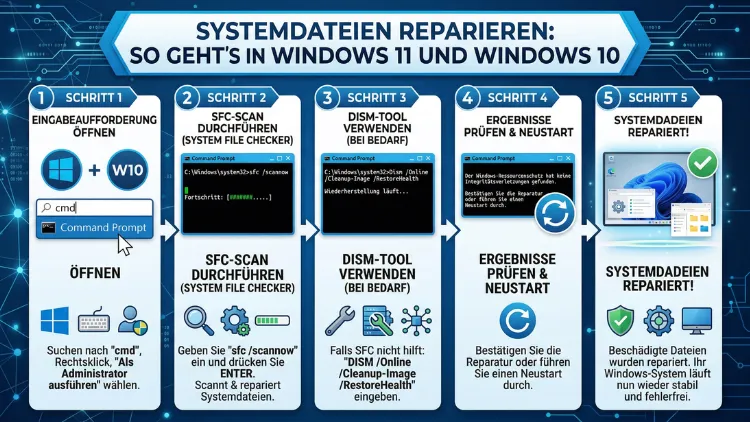
Beschädigte Systemdateien sind eine der häufigsten Ursachen für Abstürze, Fehlermeldungen und eine instabile Windows-Umgebung. Glücklicherweise bieten sowohl Windows 11 als auch Windows 10 leistungsstarke integrierte Werkzeuge, mit denen Sie Systemdateien reparieren können – ohne externe Software.
In diesem Artikel erfahren Sie Schritt für Schritt, welche Tools es gibt, wie Sie sie richtig einsetzen und wann welche Methode sinnvoll ist.
Was sind Systemdateien – und warum werden sie beschädigt?
Windows besteht aus Tausenden von Systemdateien, die das Betriebssystem am Laufen halten. Dazu zählen unter anderem DLL-Dateien (Dynamic Link Libraries), Treiberdateien, Registry-Einträge und Konfigurationsdaten. Sie alle sind essenziell dafür, dass Windows korrekt startet und Programme zuverlässig ausgeführt werden.
Allerdings können diese Dateien aus verschiedenen Gründen beschädigt werden. Häufige Ursachen sind zum Beispiel:
- Unsachgemäßes Herunterfahren des Computers, etwa durch einen Stromausfall
- Fehlgeschlagene Windows-Updates, die Dateien nur teilweise ersetzen
- Schadsoftware und Viren, die Systemdateien gezielt verändern oder löschen
- Festplattendefekte (Bad Sectors), die das Lesen und Schreiben von Daten verhindern
- Fehlerhafte Treiberinstallationen, die Abhängigkeiten im System durcheinanderbringen
Zudem kann auch normaler Verschleiß bei älteren Festplatten dazu führen, dass Dateien korrumpiert werden. Deshalb ist es wichtig, das Problem frühzeitig zu erkennen und gezielt zu beheben.
Symptome beschädigter Systemdateien erkennen
Bevor Sie mit der Reparatur beginnen, sollten Sie zunächst prüfen, ob Ihre Symptome tatsächlich auf beschädigte Systemdateien hinweisen. Typische Anzeichen sind:
- Bluescreen-Fehler (BSOD) mit Meldungen wie „CRITICAL_STRUCTURE_CORRUPTION“ oder „SYSTEM_FILE_EXCEPTION“
- Windows startet nicht mehr oder bleibt in einer Startschleife hängen
- Bestimmte Programme oder Apps stürzen ohne erkennbaren Grund ab
- Fehlermeldungen wie „Die Datei oder das Verzeichnis ist beschädigt und nicht lesbar„
- Unerklärlich langsame Systemleistung, obwohl keine ressourcenintensiven Prozesse aktiv sind
- Fehlende oder nicht ladbare DLL-Dateien bei Programmstart
Sobald Sie eines oder mehrere dieser Symptome bemerken, sollten Sie unverzüglich mit der Fehlerdiagnose beginnen. Andernfalls kann sich der Schaden ausweiten und das System vollständig unbenutzbar werden.
Methode 1: SFC – Systemdateiprüfung mit dem System File Checker
Der System File Checker (SFC) ist das erste und einfachste Werkzeug zur Reparatur von Systemdateien in Windows 10 und Windows 11. Er überprüft alle geschützten Systemdateien und ersetzt beschädigte Kopien automatisch durch eine zwischengespeicherte Version.
SFC ausführen – Schritt-für-Schritt-Anleitung
- Drücken Sie Windows + S und geben Sie „cmd“ ein.
- Klicken Sie mit der rechten Maustaste auf „Eingabeaufforderung“ und wählen Sie „Als Administrator ausführen„.
- Geben Sie den folgenden Befehl ein und bestätigen Sie mit Enter:
sfc /scannow- Warten Sie, bis der Scan abgeschlossen ist – das kann mehrere Minuten dauern.
- Lesen Sie anschließend die Ausgabe: Windows informiert Sie darüber, ob Fehler gefunden und behoben wurden.
Mögliche Ergebnismeldungen sind zum Beispiel:
- „Der Windows-Ressourcenschutz hat keine Integritätsverletzungen gefunden.“ – Alles ist in Ordnung.
- „Der Windows-Ressourcenschutz hat beschädigte Dateien gefunden und diese erfolgreich repariert.“ – Problem behoben.
- „Der Windows-Ressourcenschutz hat beschädigte Dateien gefunden, konnte einige davon jedoch nicht reparieren.“ – In diesem Fall sollten Sie zusätzlich DISM ausführen (siehe Methode 2).
Außerdem können Sie das detaillierte Protokoll der SFC-Prüfung einsehen. Es befindet sich unter:
C:\Windows\Logs\CBS\CBS.logDort sind alle geprüften und ggf. reparierten Dateien aufgelistet.
Methode 2: DISM – Wenn SFC nicht ausreicht
Wenn SFC keine Fehler beheben konnte, ist der nächste Schritt der Deployment Image Servicing and Management Tool (DISM). Dieses Werkzeug repariert das Windows-Image selbst – also die Grundlage, aus der SFC seine Ersatzdateien bezieht. Somit ergänzen sich beide Tools optimal.
DISM ausführen – Schritt-für-Schritt-Anleitung
- Öffnen Sie erneut die Eingabeaufforderung als Administrator (wie oben beschrieben).
- Führen Sie zunächst den folgenden Befehl aus, um den Zustand des Images zu prüfen:
DISM /Online /Cleanup-Image /CheckHealth- Anschließend können Sie eine tiefere Analyse starten:
DISM /Online /Cleanup-Image /ScanHealth- Falls Probleme erkannt wurden, führen Sie die automatische Reparatur durch:
DISM /Online /Cleanup-Image /RestoreHealthDieser Vorgang benötigt eine aktive Internetverbindung, da Windows fehlende Dateien aus den Microsoft-Servern herunterlädt. Deshalb sollten Sie sicherstellen, dass Ihr Netzwerk während der gesamten Ausführung stabil ist.
- Starten Sie nach Abschluss den Computer neu.
- Führen Sie danach erneut
sfc /scannowaus, um zu überprüfen, ob alle Systemdateien nun korrekt repariert wurden.
Erfahrungsgemäß löst die Kombination aus DISM und SFC die meisten Probleme mit beschädigten Systemdateien zuverlässig.
Methode 3: CHKDSK – Festplattenfehler als Ursache ausschließen
Manchmal sind nicht die Systemdateien selbst das Problem, sondern die Festplatte, auf der sie gespeichert sind. Defekte Sektoren können dazu führen, dass Windows Dateien nicht korrekt lesen kann. Deshalb empfiehlt es sich, zusätzlich das Tool CHKDSK (Check Disk) auszuführen.
CHKDSK ausführen – Schritt-für-Schritt-Anleitung
- Öffnen Sie die Eingabeaufforderung als Administrator.
- Geben Sie den folgenden Befehl ein:
chkdsk C: /f /r /xDie Parameter bedeuten:
- /f – Repariert Fehler auf der Festplatte
- /r – Sucht nach defekten Sektoren und versucht, lesbare Daten zu retten
- /x – Erzwingt die Abmontage des Laufwerks vor der Prüfung
- Da das Laufwerk C: aktiv ist, fragt Windows, ob der Scan beim nächsten Neustart durchgeführt werden soll. Bestätigen Sie mit J (Ja).
- Starten Sie den Computer neu. CHKDSK läuft dann automatisch vor dem Start von Windows.
Zudem sollten Sie bei SSDs beachten, dass CHKDSK dort zwar ebenfalls nützlich ist, jedoch Bad-Sector-Scans kaum vorkommen – stattdessen sind Dateisystemfehler häufiger.
Methode 4: Windows-Startreparatur – wenn Windows nicht mehr startet
Falls Windows sich gar nicht mehr booten lässt, können Sie die Windows-Startreparatur (Startup Repair) nutzen. Diese Funktion ist in der Windows-Wiederherstellungsumgebung (WinRE) integriert und behebt automatisch viele Startprobleme, einschließlich beschädigter Startdateien.
Startreparatur starten – Schritt-für-Schritt-Anleitung
Methode A – Über die Einstellungen (Windows läuft noch):
- Öffnen Sie Einstellungen (Windows + I).
- Gehen Sie zu System > Wiederherstellung.
- Unter „Erweiterter Start“ klicken Sie auf „Jetzt neu starten„.
- Nach dem Neustart navigieren Sie zu Problembehandlung > Erweiterte Optionen > Startreparatur.
- Wählen Sie Ihr Benutzerkonto aus und geben Sie ggf. Ihr Kennwort ein.
- Windows startet die automatische Reparatur.
Methode B – Per Bootunterbrechung (Windows startet nicht):
- Schalten Sie den Computer dreimal nacheinander während des Startvorgangs aus (Stromtaste halten).
- Beim dritten Neustart erkennt Windows das Problem und startet automatisch die Wiederherstellungsumgebung.
- Folgen Sie anschließend denselben Schritten wie in Methode A ab Schritt 4.
Methode C – Per Installations-/Reparatur-USB:
- Laden Sie das Media Creation Tool von Microsoft herunter und erstellen Sie einen bootfähigen USB-Stick mit Windows 10 oder Windows 11.
- Starten Sie den Computer vom USB-Stick (Boot-Reihenfolge im BIOS/UEFI anpassen).
- Wählen Sie „Computerreparaturoptionen“ statt „Jetzt installieren“.
- Navigieren Sie zu Problembehandlung > Erweiterte Optionen > Startreparatur.
Methode 5: Systemwiederherstellung – auf einen früheren Zustand zurücksetzen
Eine weitere bewährte Methode ist die Systemwiederherstellung (System Restore). Dabei wird Windows auf einen früheren, funktionstüchtigen Zustand zurückgesetzt – vorausgesetzt, Wiederherstellungspunkte wurden zuvor erstellt. Persönliche Dateien bleiben dabei in der Regel erhalten, jedoch werden installierte Programme und Treiberaktualisierungen rückgängig gemacht.
Systemwiederherstellung durchführen – Schritt-für-Schritt-Anleitung
- Drücken Sie Windows + S und suchen Sie nach „Wiederherstellungspunkt erstellen„.
- Im sich öffnenden Fenster klicken Sie auf den Tab Systemschutz und anschließend auf „Systemwiederherstellung„.
- Wählen Sie einen Wiederherstellungspunkt aus dem Datum, bevor die Probleme aufgetreten sind.
- Klicken Sie auf „Nach betroffenen Programmen suchen„, um zu sehen, was sich ändert.
- Bestätigen Sie die Auswahl und starten Sie die Wiederherstellung.
Alternativ können Sie die Systemwiederherstellung auch aus der Windows-Wiederherstellungsumgebung (WinRE) starten, falls Windows nicht mehr bootet. Der Pfad ist dabei: Problembehandlung > Erweiterte Optionen > Systemwiederherstellung.
Wichtig: Damit die Systemwiederherstellung funktioniert, muss der Systemschutz für das Laufwerk C: aktiviert sein. Deshalb sollten Sie dies bereits im Voraus überprüfen und aktivieren.
Methode 6: Windows 11/10 zurücksetzen oder neu installieren
Wenn alle vorherigen Methoden nicht erfolgreich waren, bleibt als letzte Option das Zurücksetzen von Windows. Dabei haben Sie zwei Möglichkeiten:
- „Eigene Dateien beibehalten“: Windows wird neu installiert, persönliche Daten bleiben erhalten, Programme werden entfernt.
- „Alles entfernen“: Vollständige Neuinstallation ohne jegliche Daten – empfohlen bei schwerer Infektion mit Schadsoftware.
Windows zurücksetzen – Schritt-für-Schritt-Anleitung
In Windows 11:
- Öffnen Sie Einstellungen > System > Wiederherstellung.
- Klicken Sie neben „Diesen PC zurücksetzen“ auf „PC zurücksetzen„.
- Wählen Sie eine der beiden Optionen aus.
- Entscheiden Sie, ob Windows die Dateien aus der Cloud oder lokal neu installieren soll (Clouddownload ist zuverlässiger, benötigt aber Internetverbindung).
- Folgen Sie dem Assistenten und bestätigen Sie die Aktion.
In Windows 10:
- Öffnen Sie Einstellungen > Update und Sicherheit > Wiederherstellung.
- Klicken Sie unter „Diesen PC zurücksetzen“ auf „Los geht’s„.
- Die weiteren Schritte sind identisch mit Windows 11.
Zusätzlich können Sie Windows auch komplett neu über einen USB-Stick installieren, den Sie mit dem Media Creation Tool von Microsoft erstellt haben. Das empfiehlt sich besonders dann, wenn das System selbst den Rücksetzvorgang nicht mehr abschließen kann.
SFC und DISM im Offline-Modus – wenn Windows nicht starten kann
In manchen Fällen lassen sich SFC und DISM nicht im laufenden Windows ausführen, weil das System zu stark beschädigt ist. Deshalb gibt es auch einen Offline-Modus.
SFC offline ausführen – Schritt-für-Schritt-Anleitung
- Starten Sie die Windows-Wiederherstellungsumgebung (wie in Methode 4 beschrieben).
- Gehen Sie zu Problembehandlung > Erweiterte Optionen > Eingabeaufforderung.
- Ermitteln Sie zunächst den Laufwerksbuchstaben Ihrer Windows-Installation. Geben Sie dazu
diskpart, dannlist volumeein und notieren Sie das Volume mit dem Windows-Ordner (oft D: oder E: in der WinRE). - Verlassen Sie Diskpart mit
exit. - Führen Sie SFC mit folgendem Befehl aus (ersetzen Sie D: durch Ihren Laufwerksbuchstaben):
sfc /scannow /offbootdir=D:\ /offwindir=D:\WindowsEbenso kann DISM offline ausgeführt werden:
DISM /Image:D:\Windows /Cleanup-Image /RestoreHealth /Source:D:\Sources\install.wimHierfür benötigen Sie die Datei install.wim von Ihrem Windows-Installationsmedium. Diese können Sie auf dem USB-Stick finden, den Sie mit dem Media Creation Tool erstellt haben.
Empfohlene Vorgehensweisen zur Vorbeugung
Nachdem Sie Ihre Systemdateien erfolgreich repariert haben, sollten Sie künftig aktiv vorbeugen. Deshalb empfehlen wir folgende Maßnahmen:
- Systemschutz aktivieren: Stellen Sie sicher, dass Windows regelmäßig Wiederherstellungspunkte erstellt. Gehen Sie dazu zu Systemsteuerung > System > Computerschutz und aktivieren Sie den Schutz für Laufwerk C:.
- Windows aktuell halten: Installieren Sie Windows-Updates zeitnah, da sie häufig Korrekturen für beschädigte Systemkomponenten enthalten.
- Antivirenschutz nutzen: Setzen Sie auf den integrierten Microsoft Defender oder eine vertrauenswürdige Drittanbieter-Lösung wie Malwarebytes (kostenlose Version für gelegentliche Scans verfügbar).
- Regelmäßige Datensicherung: Nutzen Sie Windows-Sicherung (integriert) oder externe Lösungen wie Macrium Reflect Free, um ein vollständiges System-Image zu erstellen.
- Ordentlich herunterfahren: Vermeiden Sie es, den Computer einfach vom Strom zu trennen. Andernfalls können Dateien im Schreibvorgang beschädigt werden.
- USV verwenden: Bei häufigen Stromausfällen schützt eine unterbrechungsfreie Stromversorgung (USV) Ihr System zuverlässig vor plötzlichem Spannungsverlust.
Zudem empfiehlt es sich, CHKDSK und SFC in regelmäßigen Abständen – beispielsweise vierteljährlich – präventiv auszuführen, um Probleme frühzeitig zu erkennen.
Häufige Fragen zu Systemdateien reparieren
Was macht der Befehl „sfc /scannow“ genau?
sfc /scannow steht für „System File Checker“ und ist ein integriertes Windows-Dienstprogramm. Es überprüft alle geschützten Systemdateien auf Integrität und ersetzt beschädigte oder fehlende Dateien automatisch durch eine zwischengespeicherte Kopie, die im Ordner C:\Windows\System32\dllcache liegt. Außerdem protokolliert es alle gefundenen Fehler in der Datei C:\Windows\Logs\CBS\CBS.log.
Was tun, wenn SFC meldet, dass es Fehler nicht beheben konnte?
In diesem Fall sollten Sie zunächst DISM /Online /Cleanup-Image /RestoreHealth ausführen. Dieses Tool repariert das Windows-Image selbst und stellt somit sicher, dass SFC auf korrekte Ersatzdateien zugreifen kann. Anschließend führen Sie sfc /scannow erneut aus. Falls das Problem weiterhin besteht, empfiehlt sich eine Systemwiederherstellung oder das Zurücksetzen von Windows.
Kann ich SFC auch ausführen, ohne Administrator zu sein?
Nein, SFC erfordert Administratorrechte. Wenn Sie die Eingabeaufforderung nicht als Administrator starten, erhalten Sie die Fehlermeldung „Windows-Ressourcenschutz konnte den Reparaturdienst nicht starten.“ Deshalb unbedingt mit Rechtsklick > „Als Administrator ausführen“ starten.
Wie lange dauert ein SFC-Scan normalerweise?
Die Dauer hängt von der Größe des Systems und der Geschwindigkeit des Datenträgers ab. Auf einem modernen System mit SSD dauert sfc /scannow in der Regel zwischen 5 und 15 Minuten. Auf älteren Computern mit HDD kann es jedoch bis zu 30 Minuten oder länger dauern. Brechen Sie den Vorgang keinesfalls ab, da dies zu weiteren Beschädigungen führen kann.
Werden bei der Systemwiederherstellung eigene Dateien gelöscht?
Nein – die Systemwiederherstellung betrifft ausschließlich Systemdateien, Registrierungseinstellungen und installierte Programme. Persönliche Dateien wie Dokumente, Fotos und Videos bleiben dabei unberührt. Allerdings werden Programme, die nach dem gewählten Wiederherstellungspunkt installiert wurden, deinstalliert. Außerdem werden Treiberänderungen rückgängig gemacht.
Was ist der Unterschied zwischen SFC und DISM?
SFC (System File Checker) prüft und repariert einzelne Systemdateien und nutzt dafür einen lokalen Cache. DISM (Deployment Image Servicing and Management) hingegen repariert das gesamte Windows-Betriebssystem-Image und lädt fehlende Komponenten direkt von Microsoft-Servern herunter. Deshalb ergänzen sich beide Tools optimal: DISM repariert die Grundlage, SFC repariert darauf aufbauend die Einzeldateien.
Ist es gefährlich, CHKDSK auf einem SSD auszuführen?
Nein, CHKDSK ist für SSDs sicher. Zwar schreibt CHKDSK beim Parameter /r intensiv auf die Festplatte, jedoch ist der dabei entstehende Verschleiß bei modernen SSDs vernachlässigbar. Zudem überprüft CHKDSK auf SSDs vor allem Dateisystemfehler, während die Suche nach physischen Bad Sectors (wie bei HDDs) kaum relevant ist. Es ist somit eine sinnvolle Maßnahme bei Dateizugriffsproblemen.
Funktionieren diese Methoden auch bei Windows 11 24H2?
Ja, alle beschriebenen Methoden – SFC, DISM, CHKDSK, Startreparatur und Systemwiederherstellung – funktionieren in Windows 11 Version 24H2 (Stand 2026) identisch. Microsoft hat die zugrunde liegenden Tools nicht verändert. Lediglich die Menüstruktur in den Einstellungen kann sich leicht von früheren Windows-11-Versionen unterscheiden.
Kann ich Systemdateien auch ohne Internetzugang mit DISM reparieren?
Ja, das ist möglich. Dazu benötigen Sie eine Windows-Installationsdatei (install.wim oder install.esd) von einem USB-Stick oder einer ISO-Datei. Den entsprechenden DISM-Befehl ergänzen Sie dann um den Parameter /Source, der auf diese Datei zeigt. Zusätzlich können Sie mit /LimitAccess verhindern, dass DISM dennoch versucht, Windows Update zu kontaktieren.
Was, wenn nach allen Reparaturversuchen immer noch Fehler auftreten?
Falls sämtliche Methoden ohne Erfolg bleiben, liegt das Problem möglicherweise an einem Hardwaredefekt – zum Beispiel an einem fehlerhaften RAM-Riegel oder einer sterbenden Festplatte. Führen Sie in diesem Fall den Windows-Speicherdiagnosetest aus (mdsched.exe) und überprüfen Sie die Festplatte mit dem Tool des jeweiligen Herstellers (z. B. CrystalDiskInfo für eine S.M.A.R.T.-Analyse). Als letzter Ausweg bleibt eine vollständige Neuinstallation von Windows.
Fazit
Beschädigte Systemdateien lassen sich in Windows 10 und Windows 11 meist mit den integrierten Bordmitteln SFC, DISM und CHKDSK erfolgreich reparieren. Führen Sie diese Tools der Reihe nach aus – beginnen Sie mit SFC, gefolgt von DISM, und prüfen Sie abschließend die Festplatte.
Sollte nichts helfen, bieten Startreparatur, Systemwiederherstellung und das Zurücksetzen des PCs verlässliche Alternativen. Zusätzlich schützen Sie sich langfristig durch regelmäßige Datensicherungen und aktivierten Systemschutz vor künftigen Schäden.
