
Festplatte restlos löschen in Windows 11 und 10: So schützen Sie Ihre Daten sicher vor dem Weiterverkauf oder der Entsorgung – Schritt für Schritt erklärt.
Wer seinen PC verkauft, verschenkt oder entsorgt, sollte die Festplatte vorher restlos löschen. Ein einfaches Formatieren reicht dabei nicht aus, denn Daten lassen sich danach oft noch wiederherstellen.
Dieser Artikel zeigt Ihnen, wie Sie eine Festplatte unter Windows 10 und Windows 11 sicher und vollständig löschen – mit Bordmitteln und kostenloser Software.
Warum einfaches Löschen nicht genügt
Viele Nutzer glauben, eine Festplatte sei leer, sobald sie alle Dateien in den Papierkorb verschoben und diesen geleert haben. Tatsächlich entfernt Windows dabei jedoch nur den Verweis auf die Datei. Die eigentlichen Daten bleiben zunächst auf dem Datenträger erhalten. Erst wenn das Betriebssystem neuen Speicherplatz benötigt, werden diese Bereiche überschrieben – aber das kann dauern.
Deshalb können erfahrene Anwender und spezialisierte Datenrettungsprogramme wie Recuva oder PhotoRec gelöschte Dateien oft problemlos wiederherstellen. Selbst ein herkömmliches Formatieren entfernt in den meisten Fällen nur die Dateisystemstruktur. Die eigentlichen Nutzdaten bleiben ebenso erhalten wie zuvor.
Zudem sind folgende Szenarien besonders riskant:
- Verkauf oder Weitergabe des Computers oder Laptops
- Entsorgung alter Hardware
- Rückgabe eines Firmengeräts
- Einsendung zur Reparatur mit sensiblen persönlichen Daten
In all diesen Situationen ist ein vollständiges und sicheres Löschen der Festplatte unerlässlich. Außerdem schützen Sie dadurch Ihre persönlichen Daten, Passwörter, Fotos und Bankdaten vor Missbrauch.
HDD vs. SSD: Unterschiedliche Anforderungen beim Löschen
Bevor Sie mit dem Löschen beginnen, sollten Sie wissen, welchen Datenträger Sie verwenden. Denn HDDs (klassische Festplatten) und SSDs (Solid-State-Drives) funktionieren technisch unterschiedlich – deshalb unterscheiden sich auch die empfohlenen Löschverfahren.
Festplatten (HDD) sicher löschen
Bei einer herkömmlichen Festplatte mit rotierenden Magnetscheiben ist das mehrfache Überschreiben mit Zufallsdaten die zuverlässigste Methode. Zusätzlich empfiehlt sich das sogenannte DoD-5220.22-M-Verfahren, das vom US-Verteidigungsministerium entwickelt wurde und Daten in mehreren Durchgängen überschreibt.
SSDs sicher löschen
Bei SSDs funktioniert das mehrfache Überschreiben hingegen nicht gleich gut. Das liegt daran, dass SSDs intern mit einem sogenannten Wear-Leveling arbeiten. Dabei verteilt der Controller Schreibvorgänge gleichmäßig auf alle Speicherzellen. Dadurch ist nicht garantiert, dass wirklich alle Zellen überschrieben werden.
Deshalb empfehlen sich für SSDs folgende Methoden:
- Secure Erase über das Hersteller-Tool (z. B. Samsung Magician, Crucial Storage Executive)
- ATA Secure Erase über Tools wie HDDerase oder Parted Magic
- Encryption + Reset (Verschlüsselung + anschließendes Zurücksetzen) – eine zuverlässige Alternative
Zudem unterstützen viele neuere SSDs den NVMe Sanitize Command, der ebenfalls eine vollständige Löschung gewährleistet.
Festplatte löschen mit Windows-Bordmitteln
Sowohl Windows 10 als auch Windows 11 bieten eine eingebaute Funktion zum Zurücksetzen des PCs, die zusätzlich alle Daten sicher entfernen kann. Diese Methode eignet sich besonders gut, wenn Sie das Betriebssystem behalten oder neu aufsetzen möchten.
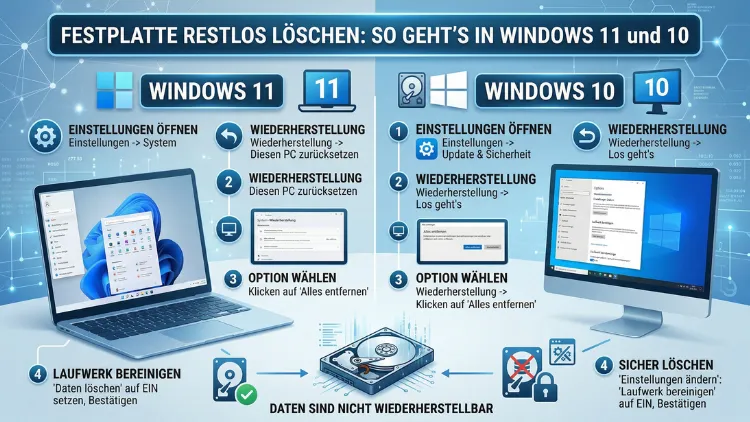
Methode 1: PC zurücksetzen (Windows 11)
Windows 11 bietet seit seiner Einführung eine verbesserte Reset-Funktion mit der Option „Laufwerk vollständig bereinigen“. Diese Funktion überschreibt den Datenträger zusätzlich, sodass eine Wiederherstellung erheblich erschwert wird.
So gehen Sie vor:
- Öffnen Sie die Einstellungen (Windows-Taste + I).
- Klicken Sie auf „System“ und dann auf „Wiederherstellung“.
- Wählen Sie „PC zurücksetzen“.
- Klicken Sie auf „Alles entfernen“.
- Wählen Sie anschließend „Lokale Neuinstallation“ oder „Clouddownload“.
- Klicken Sie auf „Einstellungen ändern“.
- Aktivieren Sie die Option „Laufwerk bereinigen“ (von „Aus“ auf „Ein“ stellen).
- Bestätigen Sie mit „Weiter“ und dann „Zurücksetzen“.
Der Vorgang dauert je nach Festplattengröße zwischen 1 und mehreren Stunden. Danach ist Windows neu installiert und alle vorherigen Daten sind überschrieben.
Methode 2: PC zurücksetzen (Windows 10)
Auch Windows 10 bietet diese Funktion. Sie ist ebenso zugänglich, aber die Menüführung unterscheidet sich leicht.
So gehen Sie vor:
- Öffnen Sie Einstellungen (Windows-Taste + I).
- Gehen Sie zu „Update und Sicherheit“ → „Wiederherstellung“.
- Klicken Sie unter „Diesen PC zurücksetzen“ auf „Los geht’s“.
- Wählen Sie „Alles entfernen“.
- Klicken Sie auf „Einstellungen ändern“.
- Aktivieren Sie „Datenlöschung“ (auf „Ein“ stellen).
- Bestätigen Sie mit „Weiter“ und danach „Zurücksetzen“.
Auch hier dauert der Vorgang entsprechend lange. Zusätzlich empfiehlt es sich, vor dem Reset alle wichtigen Daten auf einem externen Datenträger zu sichern.
Festplatte löschen mit Diskpart (Kommandozeile)
Wer nur eine zweite Festplatte oder ein externes Laufwerk löschen möchte, kann das Windows-eigene Tool Diskpart nutzen. Dabei handelt es sich um ein Kommandozeilenprogramm, das deutlich mehr Kontrolle bietet als die grafische Oberfläche.
Wichtig: Achten Sie genau auf die Laufwerksnummer. Ein versehentliches Löschen des falschen Datenträgers ist unwiderruflich.
Anleitung: Diskpart mit „clean all“
- Drücken Sie Windows + R, geben Sie
cmdein und starten Sie die Eingabeaufforderung als Administrator. - Geben Sie
diskpartein und bestätigen Sie mit Enter. - Tippen Sie
list diskund drücken Sie Enter. Notieren Sie die Nummer des Zieldatenträgers. - Geben Sie
select diskein (z. B.select disk 1). - Tippen Sie anschließend
clean allund drücken Sie Enter.
Der Befehl clean all überschreibt dabei jeden Sektor des Datenträgers mit Nullen. Das dauert je nach Festplattengröße mehrere Stunden, ist jedoch sehr gründlich. Zudem ist dieses Verfahren kostenlos und erfordert keine zusätzliche Software.
Achtung bei SSDs: Bei SSDs empfiehlt sich clean all weniger. Der Vorgang belastet die Speicherzellen unnötig und ist außerdem durch das Wear-Leveling möglicherweise nicht vollständig.
Festplatte löschen mit kostenloser Software
Für fortgeschrittene Nutzer und besonders sensible Daten empfehlen sich spezialisierte Tools. Diese bieten zusätzlich mehrere Löschalgorithmen und detaillierte Berichte.
Eraser (für Windows)
Eraser ist ein kostenloses Open-Source-Programm für Windows und eine der beliebtesten Lösungen für das sichere Löschen einzelner Dateien, Ordner oder ganzer Laufwerke.
Empfohlene Vorgehensweise mit Eraser:
- Laden Sie Eraser von der offiziellen Website herunter (eraser.heidi.ie).
- Installieren Sie das Programm und starten Sie es.
- Klicken Sie auf „Erase Schedule“ → „New Task“.
- Wählen Sie als Ziel das gewünschte Laufwerk aus.
- Wählen Sie einen Algorithmus – empfehlenswert ist „Gutmann (35 passes)“ für maximale Sicherheit oder „DoD 5220.22-M (7 passes)“ als guter Kompromiss.
- Starten Sie den Vorgang.
Eraser ist außerdem in Windows Explorer integriert. So können Sie mit einem Rechtsklick auf eine Datei direkt die sichere Löschfunktion aufrufen.
DBAN (Darik’s Boot and Nuke)
DBAN ist ein bootfähiges Lösch-Tool und gilt seit Jahren als Industriestandard für das sichere Löschen von Festplatten. Es läuft unabhängig vom installierten Betriebssystem, weshalb es sich besonders für die Systemfestplatte eignet.
Empfohlene Vorgehensweise mit DBAN:
- Laden Sie DBAN (dban.org) als ISO-Datei herunter.
- Brennen Sie das ISO auf eine CD/DVD oder erstellen Sie mit Rufus einen bootfähigen USB-Stick.
- Starten Sie den PC vom erstellten Medium (BIOS/UEFI-Bootreihenfolge anpassen).
- Wählen Sie im DBAN-Menü das gewünschte Laufwerk.
- Wählen Sie den Algorithmus – empfohlen wird „DoD Short“ oder „Gutmann“.
- Starten Sie den Vorgang und warten Sie bis zur Fertigstellung.
Hinweis: DBAN unterstützt keine NVMe-SSDs. Für diese Laufwerke benötigen Sie alternative Tools wie nwipe oder herstellerspezifische Programme.
nwipe (für SSDs und NVMe)
nwipe ist ein kostenloses Programm, das ebenfalls als bootfähiges Medium genutzt werden kann. Es unterstützt zusätzlich NVMe-Datenträger und ist deshalb eine gute Alternative zu DBAN.
Samsung Magician (für Samsung SSDs)
Besitzen Sie eine Samsung SSD, empfiehlt sich Samsung Magician. Das kostenlose Hersteller-Tool bietet unter anderem die Funktion „Secure Erase“, die alle Speicherzellen zuverlässig auf den Werkszustand zurücksetzt.
Empfohlene Vorgehensweise:
- Laden Sie Samsung Magician von samsung.com/semiconductor herunter.
- Installieren und starten Sie das Programm.
- Wählen Sie Ihre SSD aus und klicken Sie auf „Secure Erase“.
- Folgen Sie den Anweisungen des Assistenten.
Zudem bieten andere Hersteller wie Crucial (Crucial Storage Executive), Western Digital (WD Dashboard) und Kingston ähnliche Tools an.
Externe Festplatten und USB-Sticks sicher löschen
Auch externe Festplatten und USB-Sticks enthalten oft sensible Daten. Deshalb sollten Sie auch diese vor der Weitergabe sicher löschen. Sowohl Eraser als auch Diskpart funktionieren ebenso für externe Laufwerke.
Empfohlene Vorgehensweise mit Diskpart für externe Laufwerke:
- Schließen Sie das Laufwerk an.
- Öffnen Sie Diskpart als Administrator.
- Führen Sie
list diskaus und identifizieren Sie das externe Laufwerk. - Wählen Sie es mit
select diskaus. - Führen Sie
clean allaus.
Alternativ funktioniert auch der Windows-Explorer: Klicken Sie mit der rechten Maustaste auf das Laufwerk, wählen Sie „Formatieren“ und aktivieren Sie die Option „Schnellformatierung deaktivieren“. Das dauert zwar länger, überschreibt aber alle Sektoren mit Nullen.
Systemfestplatte löschen: Besonderheiten beachten
Das Löschen der Systemfestplatte – also des Laufwerks, auf dem Windows installiert ist – ist technisch anspruchsvoller. Denn Windows lässt sich nicht selbst löschen, solange es läuft.
Deshalb gibt es drei Möglichkeiten:
- Windows-Reset mit „Laufwerk bereinigen“ (wie oben beschrieben) – einfachste Methode
- Bootfähiges USB-Medium mit DBAN oder nwipe – für vollständige Kontrolle
- Windows-Installationsmedium – Sie können während der Installation Partitionen löschen
Außerdem besteht die Möglichkeit, Windows 11 oder 10 über die Windows-Wiederherstellungsumgebung (WinRE) zurückzusetzen, auch wenn das System nicht mehr startet.
Festplatte vor der Entsorgung löschen: Rechtliche Aspekte
In Deutschland gilt die Datenschutz-Grundverordnung (DSGVO). Deshalb sind Unternehmen gesetzlich verpflichtet, personenbezogene Daten auf alten Geräten nachweisbar zu vernichten. Privatpersonen tragen zwar keine direkte Verantwortung gegenüber Dritten, sollten ihre Daten jedoch ebenfalls schützen.
Zudem empfiehlt das Bundesamt für Sicherheit in der Informationstechnik (BSI) für sensible Daten eine Löschung nach BSI-Standard 200-2, der mehrfaches Überschreiben vorschreibt.
Für Unternehmen gilt außerdem: Eine einfache Löschung oder Formatierung reicht rechtlich nicht aus. Hier empfiehlt sich ein zertifizierter Datenlöschnachweis, wie ihn spezialisierte Dienstleister ausstellen.
Physische Zerstörung als letzte Option
In manchen Fällen – besonders bei stark beschädigten Festplatten oder sehr sensiblen Daten – ist eine physische Zerstörung des Datenträgers die sicherste Methode. Dabei werden die Magnetscheiben einer HDD mechanisch zerstört oder bei einer SSD die Speicherchips beschädigt.
Allerdings ist diese Methode in der Regel irreversibel und damit nur sinnvoll, wenn der Datenträger nicht mehr verwendet werden soll. Deshalb sollte sie wirklich als letztes Mittel betrachtet werden.
Zusammenfassung der Methoden im Überblick
| Methode | Geeignet für | Aufwand | Sicherheit |
|---|---|---|---|
| Windows Reset „Laufwerk bereinigen“ | HDD + SSD (Systemlaufwerk) | Gering | Mittel–Hoch |
| Diskpart „clean all“ | HDD, externe Laufwerke | Mittel | Hoch |
| Eraser | HDD, einzelne Dateien | Mittel | Sehr hoch |
| DBAN | HDD (bootfähig) | Hoch | Sehr hoch |
| Samsung Magician / Hersteller-Tool | SSD (herstellerspezifisch) | Gering | Sehr hoch |
| nwipe | HDD + NVMe SSD | Hoch | Sehr hoch |
Häufige Fragen zum sicheren Löschen von Festplatten
Reicht eine einfache Formatierung zum sicheren Löschen?
Nein. Eine einfache Schnellformatierung entfernt lediglich die Dateisystemstruktur. Die eigentlichen Daten bleiben dabei auf dem Datenträger erhalten und können mit Datenrettungssoftware wiederhergestellt werden. Deshalb ist eine vollständige Bereinigung unbedingt notwendig.
Wie lange dauert das vollständige Löschen einer Festplatte?
Das hängt von der Größe des Datenträgers und der gewählten Methode ab. Eine 1-TB-HDD mit clean all in Diskpart dauert oft 3–5 Stunden. Bei mehrfachem Überschreiben (z. B. Gutmann mit 35 Durchgängen) kann es deutlich länger dauern.
Kann ich eine SSD mit DBAN löschen?
Nein, DBAN unterstützt keine modernen NVMe-SSDs. Außerdem ist das mehrfache Überschreiben für SSDs grundsätzlich nicht ideal. Stattdessen sollten Sie das Hersteller-Tool (z. B. Samsung Magician) oder nwipe verwenden.
Was ist der Unterschied zwischen „clean“ und „clean all“ in Diskpart?
clean entfernt nur die Partitionstabelle und den Bootsektor. clean all hingegen überschreibt jeden einzelnen Sektor des Laufwerks mit Nullen. Deshalb dauert clean all deutlich länger, ist jedoch wesentlich sicherer.
Muss ich die Festplatte vor der Entsorgung physisch zerstören?
Für private Nutzer ist das in der Regel nicht notwendig, wenn Sie ein anerkanntes Löschverfahren angewendet haben. Für Unternehmen, die besonders sensible Daten (z. B. Gesundheitsdaten, Finanzinformationen) verarbeiten, kann eine physische Vernichtung jedoch empfehlenswert sein.
Wie kann ich überprüfen, ob die Festplatte wirklich gelöscht wurde?
Nutzen Sie nach dem Löschvorgang ein Datenrettungsprogramm wie Recuva oder TestDisk. Wenn dieses keine wiederherstellbaren Dateien findet, war die Löschung erfolgreich. Zusätzlich bieten Tools wie Eraser Löschprotokolle mit Bestätigung.
Welche Methode empfiehlt sich für einen gebrauchten PC-Verkauf?
Für einen Privatverkauf empfiehlt sich die Windows-eigene Reset-Funktion mit aktivierter Laufwerksbereinigung. Diese ist einfach zu bedienen, kostenlos und ausreichend sicher für private Zwecke. Alternativ ist DBAN (für HDDs) oder das jeweilige Hersteller-Tool (für SSDs) eine gute Wahl.
Sind kostenlose Lösch-Tools sicher genug?
Ja, für die meisten Anwendungsfälle sind kostenlose Tools wie Eraser, DBAN oder nwipe vollkommen ausreichend. Diese Programme nutzen anerkannte Löschalgorithmen und sind deshalb auch von Datenschutzbehörden akzeptiert.
Kann ich BitLocker nutzen, um Daten zu schützen, bevor ich die Festplatte lösche?
Ja, das ist tatsächlich eine empfohlene Vorgehensweise. Wenn Sie die Festplatte vor dem Löschen mit BitLocker verschlüsseln und anschließend das Laufwerk bereinigen, sind die Daten doppelt geschützt. Selbst wenn Restdaten übrig bleiben, sind diese durch die Verschlüsselung unlesbar.
Was mache ich, wenn Windows nach dem Löschen der Systemfestplatte nicht mehr startet?
Das ist bei der Systemfestplatte normal und gewollt. Danach müssen Sie Windows neu installieren – entweder über einen bootfähigen USB-Stick oder über die Cloud-Neuinstallation im Windows-Reset-Assistenten. Microsoft stellt das Installationsmedium kostenlos über das Media Creation Tool bereit.
Fazit
Wer eine Festplatte sicher löschen möchte, sollte auf geprüfte Methoden setzen – entweder über die Windows-eigene Reset-Funktion mit aktivierter Laufwerksbereinigung, das Kommandozeilentool Diskpart oder spezialisierte Programme wie Eraser und DBAN. Einfaches Formatieren reicht dabei nicht aus.
Zudem gilt: HDD und SSD erfordern unterschiedliche Verfahren. Deshalb sollten Sie vorab klären, welchen Datenträgertyp Sie verwenden, und die passende Methode wählen – so schützen Sie Ihre Daten zuverlässig vor unbefugtem Zugriff.
