
Taskleiste abgeschnitten oder verdeckt in Windows 11 und 10? So lösen Sie das Problem schnell – mit Schritt-für-Schritt-Anleitung für beide Versionen.
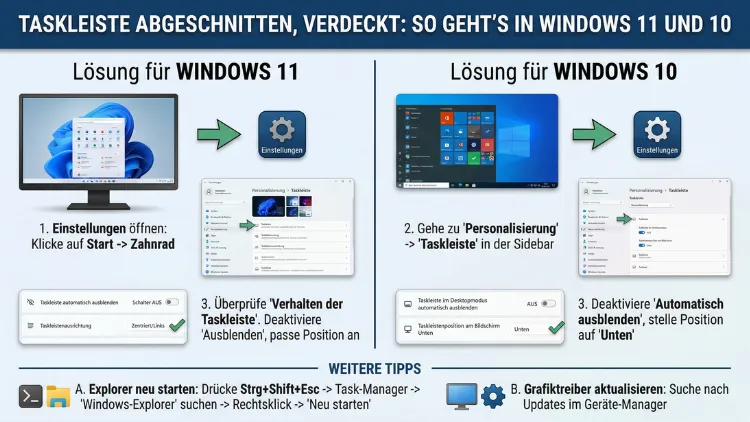
Ist Ihre Taskleiste unter Windows 11 oder Windows 10 plötzlich abgeschnitten, verdeckt oder nur noch halb sichtbar? Dann liegt das Problem fast immer an falschen Anzeigeeinstellungen, einem veralteten Grafiktreiber oder einem fehlerhaften Systemzustand.
Dieser Leitfaden zeigt Ihnen systematisch alle Lösungen – von der schnellen Skalierungskorrektur bis zur Systemreparatur –, damit Ihre Taskleiste dauerhaft wieder korrekt angezeigt wird.
Warum die Taskleiste abgeschnitten oder verdeckt ist – die häufigsten Ursachen
Bevor Sie mit der Fehlerbehebung beginnen, lohnt es sich, die Ursache zu verstehen. Denn je nach Auslöser unterscheiden sich die Lösungen erheblich. Die Taskleiste ist technisch ein fester Bestandteil des Windows-Explorers (explorer.exe) und eng mit dem Shell Experience Host, den Grafiktreibern und den Anzeigeeinstellungen verknüpft. Entsprechend viele Faktoren können sie stören.
Die häufigsten Ursachen im Überblick:
- Falsche Bildschirmauflösung: Stimmt die eingestellte Auflösung nicht mit der nativen Auflösung des Monitors überein, kann die Taskleiste außerhalb des sichtbaren Bereichs liegen oder abgeschnitten wirken.
- Zu hohe Anzeigeskalierung: Insbesondere bei hochauflösenden Monitoren wie QHD oder 4K führt eine überhöhte Skalierung dazu, dass die Taskleiste über den Bildschirmrand hinausragt.
- Overscan bei TV-Geräten als Monitor: Wird ein Fernseher als PC-Monitor verwendet, schneidet der sogenannte Overscan die Ränder des Bildes – und damit die Taskleiste – ab.
- Veraltete oder fehlerhafte Grafiktreiber: Defekte Treiber von AMD, NVIDIA oder Intel können die Darstellung der Benutzeroberfläche erheblich stören.
- Fehlerhaftes automatisches Ausblenden: Die Funktion „Taskleiste automatisch ausblenden“ kann in einen fehlerhaften Zustand geraten und die Leiste dauerhaft verschwinden oder nur halb erscheinen lassen.
- Abgestürzter Windows-Explorer: Stürzt explorer.exe ab oder friert ein, kann die Taskleiste verschwinden oder falsch dargestellt werden.
- Windows-Updates: Nach Funktions- oder Sicherheitsupdates treten vorübergehend Anzeigeprobleme auf, weil Shell-Komponenten neu initialisiert werden.
- Beschädigte Systemdateien: Korrupte Windows-Systemdateien beeinflussen die Darstellung der gesamten Benutzeroberfläche.
- Mehrmonitor-Konfigurationen: Bei einem Dual-Monitor-Setup kann die Taskleiste auf dem falschen Bildschirm abgeschnitten sein oder von einem Fenster überlagert werden.
- Anwendungen im erzwungenen Vollbildmodus: Manche Programme ignorieren die Taskleiste und legen sich darüber – auch nach dem Schließen bleibt dieser Zustand manchmal bestehen.
Symptome richtig einordnen
Nicht jede Darstellungsstörung der Taskleiste ist identisch. Deshalb ist es hilfreich, das genaue Symptom zu benennen, denn so lässt sich die passende Lösung schneller finden.
Typische Erscheinungsbilder:
- Der untere Rand der Taskleiste fehlt – Uhrzeit, Datum oder Systemsymbole sind abgeschnitten
- Die Taskleiste ist zwar vorhanden, wird aber von einem Programmfenster überlagert
- Die Taskleiste verschwindet nach einem Update teilweise oder komplett
- Die Leiste ist im Vollbildmodus eines Spiels oder Videos sichtbar, obwohl sie es nicht sein sollte
- Symbole in der Taskleiste sind verschoben oder außerhalb des sichtbaren Bereichs
- Die Taskleiste erscheint auf dem falschen Monitor bei einem Mehrschirm-Setup
Außerdem zeigt sich das Problem bei Windows 11 häufiger als bei Windows 10, besonders bei ungewöhnlichen Monitorauflösungen – das liegt an der tiefgreifend überarbeiteten Shell-Architektur.
Lösung 1: Bildschirmauflösung auf den nativen Wert setzen
Eine der häufigsten Ursachen für eine abgeschnittene Taskleiste ist eine falsch eingestellte Auflösung. Deshalb sollte dies immer der erste Schritt sein.
So ändern Sie die Auflösung in Windows 11:
- Klicken Sie mit der rechten Maustaste auf den Desktop.
- Wählen Sie „Anzeigeeinstellungen“.
- Scrollen Sie zu „Anzeigeauflösung“.
- Wählen Sie die Auflösung aus, die mit dem Hinweis „(Empfohlen)“ versehen ist – das ist die native Auflösung Ihres Monitors.
- Bestätigen Sie mit „Änderungen beibehalten“.
So ändern Sie die Auflösung in Windows 10:
- Klicken Sie mit der rechten Maustaste auf den Desktop.
- Wählen Sie „Anzeigeeinstellungen“.
- Klicken Sie auf „Erweiterte Anzeigeeinstellungen“.
- Stellen Sie die empfohlene Auflösung ein.
- Klicken Sie auf „Übernehmen“.
Starten Sie den PC danach neu und prüfen Sie, ob die Taskleiste wieder vollständig sichtbar ist.
Lösung 2: Skalierung anpassen
Zusätzlich zur Auflösung ist die Anzeigeskalierung eine der häufigsten Ursachen. Insbesondere bei 4K-Monitoren wird sie oft zu hoch eingestellt, was dazu führt, dass Teile der Benutzeroberfläche abgeschnitten werden.
So passen Sie die Skalierung in Windows 11 und 10 an:
- Öffnen Sie die Anzeigeeinstellungen (Rechtsklick auf Desktop → „Anzeigeeinstellungen“).
- Suchen Sie den Abschnitt „Skalierung“ (Windows 11) bzw. „Skalierung und Anordnung“ (Windows 10).
- Stellen Sie den Wert auf 100 % oder den empfohlenen Wert ein.
- Melden Sie sich ab und wieder an oder starten Sie den PC neu.
Ebenso wichtig: Prüfen Sie bei einem Mehrmonitor-Setup die Skalierung für jeden Monitor separat. Unterschiedliche Skalierungswerte bei mehreren Bildschirmen verursachen oft unerwartete Darstellungsprobleme.
Lösung 3: Automatisches Ausblenden der Taskleiste deaktivieren
Die Funktion „Taskleiste automatisch ausblenden“ kann in einen fehlerhaften Zustand geraten. In diesem Fall erscheint die Taskleiste nicht mehr korrekt, selbst wenn der Mauszeiger an den unteren Bildschirmrand geführt wird. Deshalb empfiehlt es sich, diese Funktion zu prüfen und ggf. zu deaktivieren.
In Windows 11:
- Klicken Sie mit der rechten Maustaste auf die Taskleiste.
- Wählen Sie „Taskleisteneinstellungen“.
- Öffnen Sie den Abschnitt „Verhalten der Taskleiste“.
- Entfernen Sie das Häkchen bei „Taskleiste automatisch ausblenden“.
In Windows 10:
- Klicken Sie mit der rechten Maustaste auf die Taskleiste.
- Wählen Sie „Taskleisteneinstellungen“.
- Deaktivieren Sie den Schalter „Taskleiste im Desktopmodus automatisch ausblenden“.
Sollte die Funktion bereits deaktiviert sein, aktivieren Sie sie kurz und deaktivieren Sie sie danach erneut – das setzt den fehlerhaften Zustand zurück.
Lösung 4: Windows-Explorer neu starten
Der Windows-Explorer steuert die gesamte Benutzeroberfläche einschließlich der Taskleiste. Außerdem ist ein abgestürzter oder eingefrorener Explorer-Prozess eine der häufigsten Ursachen für Darstellungsfehler. Ein Neustart des Prozesses behebt viele Probleme sofort.
So starten Sie den Explorer neu – Windows 11 und Windows 10:
- Drücken Sie Strg + Umschalt + Esc, um den Task-Manager zu öffnen.
- Klicken Sie auf „Mehr Details“, falls nötig.
- Wechseln Sie zur Registerkarte „Prozesse“.
- Suchen Sie den Eintrag „Windows-Explorer“.
- Klicken Sie mit der rechten Maustaste darauf und wählen Sie „Neu starten“.
Die Taskleiste wird dabei automatisch neu geladen. Zudem aktualisiert sich dabei das gesamte Desktop-Layout, sodass auch fehlerhafte Fensterüberlagerungen oft verschwinden.
Lösung 5: Grafiktreiber aktualisieren oder neu installieren
Veraltete oder beschädigte Grafiktreiber sind eine Hauptursache für Skalierungsprobleme, Overscan-Fehler und abgeschnittene Taskleisten. Deshalb sollten Sie den Treiber immer direkt vom Hersteller beziehen – und nicht ausschließlich über Windows Update.
Empfohlene Vorgehensweise für NVIDIA-Grafikkarten:
- Öffnen Sie den Browser und rufen Sie nvidia.com/de-de/drivers auf.
- Wählen Sie Ihre Grafikkarte und Ihr Betriebssystem.
- Laden Sie den aktuellen Treiber herunter und führen Sie die Installation aus.
- Wählen Sie bei der Installationsart „Benutzerdefiniert“ und aktivieren Sie „Saubere Installation“, um alte Treiberdaten zu entfernen.
Empfohlene Vorgehensweise für AMD-Grafikkarten:
- Besuchen Sie amd.com/de/support.
- Suchen Sie nach Ihrer GPU und laden Sie den aktuellen Treiber herunter.
- Führen Sie die Installation aus und wählen Sie „Saubere Installation“.
Empfohlene Vorgehensweise für Intel-Grafik (integriert):
- Rufen Sie intel.com/content/www/de/de/support auf.
- Laden Sie den aktuellen Intel Graphics-Treiber für Ihren Prozessor herunter.
- Installieren Sie ihn und starten Sie den PC danach neu.
Zusätzlich sollten Sie in den Grafiktreiber-Einstellungen die Skalierungsoptionen prüfen. Sowohl NVIDIA Control Panel als auch AMD Radeon Software und Intel Graphics Command Center bieten eigene Skalierungsoptionen, die den Overscan-Wert beeinflussen können.
Lösung 6: Overscan bei TV-Monitoren beheben
Wird ein Fernseher als PC-Monitor verwendet, ist ein falscher Overscan-Wert eine häufige Ursache für abgeschnittene Ränder – und damit auch für eine nicht vollständig sichtbare Taskleiste. Deshalb empfiehlt sich folgendes Vorgehen:
Schritt 1 – Einstellungen am TV prüfen:
Rufen Sie das Bildmenü Ihres Fernsehers auf und suchen Sie nach Optionen wie „Bildformat“, „Overscan“, „Bildgröße“ oder „Bildschirmgröße“. Stellen Sie den Wert auf „1:1″, „Original“ oder „Punkt für Punkt“ – die genaue Bezeichnung hängt vom Hersteller ab.
Schritt 2 – NVIDIA Control Panel:
Falls Sie eine NVIDIA-Grafikkarte verwenden:
- Klicken Sie mit der rechten Maustaste auf den Desktop und öffnen Sie das NVIDIA Control Panel.
- Navigieren Sie zu „Anzeige“ → „Desktop-Größe und -Position anpassen“.
- Wählen Sie den betroffenen Monitor aus und setzen Sie den Overscan-Wert auf 0 %.
Schritt 3 – AMD Radeon Software:
In der AMD Radeon Software finden Sie unter „Anzeige“ ebenfalls Skalierungsoptionen. Stellen Sie den Bildgrößen-Schieberegler auf den Ausgangswert zurück.
Lösung 7: Systemdateien mit SFC und DISM reparieren
Beschädigte Windows-Systemdateien können die Darstellung der Taskleiste dauerhaft stören. Die integrierten Tools SFC (System File Checker) und DISM beheben solche Fehler zuverlässig.
So führen Sie einen SFC-Scan durch:
- Klicken Sie auf das Startmenü und geben Sie „cmd“ ein.
- Klicken Sie mit der rechten Maustaste auf „Eingabeaufforderung“ und wählen Sie „Als Administrator ausführen“.
- Geben Sie den Befehl
sfc /scannowein und drücken Sie Enter. - Warten Sie, bis der Scan abgeschlossen ist (das kann mehrere Minuten dauern).
- Starten Sie den PC danach neu.
Wenn SFC Fehler meldet, die nicht vollständig behoben werden konnten, ergänzen Sie die Prüfung durch DISM:
- Öffnen Sie erneut die Eingabeaufforderung als Administrator.
- Führen Sie nacheinander folgende Befehle aus:
DISM /Online /Cleanup-Image /CheckHealthDISM /Online /Cleanup-Image /ScanHealthDISM /Online /Cleanup-Image /RestoreHealth
- Starten Sie den PC nach Abschluss aller Befehle neu.
DISM lädt dabei bei Bedarf gesunde Systemdateien aus vertrauenswürdigen Quellen nach – deshalb ist eine aktive Internetverbindung erforderlich.
Lösung 8: Vollbildmodus-Probleme beheben
Manche Anwendungen – insbesondere Spiele und Videoplayer – laufen im erzwungenen Vollbildmodus und ignorieren dabei die Taskleiste. Auch nach dem Beenden des Programms bleibt die fehlerhafte Darstellung manchmal bestehen.
Empfohlene Vorgehensweisen:
- Drücken Sie Windows-Taste + D, um den Desktop anzuzeigen und die Taskleiste neu zu laden.
- Alternativ können Sie mit Alt + F4 das betreffende Programm schließen und anschließend den Explorer-Prozess neu starten (siehe Lösung 4).
- Stellen Sie in den Einstellungen des jeweiligen Spiels oder Programms den Fenstermodus auf „Randloser Fenstermodus“ (Borderless Windowed) um, da dieser die Taskleiste korrekt berücksichtigt.
- Prüfen Sie außerdem, ob das Programm eine eigene Auflösungseinstellung hat, die von der Desktop-Auflösung abweicht – das kann nach dem Schließen Darstellungsprobleme hinterlassen.
Lösung 9: Mehrmonitor-Setup korrekt konfigurieren
Bei einem Dual-Monitor- oder Multi-Monitor-Setup kann die Taskleiste auf dem falschen Bildschirm abgeschnitten oder gar nicht sichtbar sein. Deshalb sind folgende Einstellungen besonders wichtig:
In Windows 11:
- Öffnen Sie Einstellungen → System → Display (Anzeige).
- Wählen Sie den betroffenen Monitor aus.
- Prüfen Sie die Auflösung und Skalierung für jeden Monitor separat.
- Stellen Sie sicher, dass der primäre Monitor korrekt festgelegt ist.
In Windows 10:
- Öffnen Sie Einstellungen → System → Anzeige.
- Klicken Sie auf „Als Hauptanzeige festlegen“, wenn nötig.
- Passen Sie Auflösung und Skalierung für jeden Bildschirm individuell an.
Zudem können Sie in den Taskleisteneinstellungen festlegen, ob die Taskleiste auf allen Monitoren oder nur auf dem Hauptbildschirm angezeigt werden soll. In Windows 11 finden Sie diese Option unter „Taskleisteneinstellungen“ → „Verhalten der Taskleiste“ → „Meine Taskleiste auf allen Anzeigen anzeigen“.
Lösung 10: Im abgesicherten Modus testen
Starten Sie Windows im abgesicherten Modus, wenn keine der bisherigen Lösungen geholfen hat. Wird die Taskleiste dort korrekt angezeigt, liegt das Problem fast sicher am Grafiktreiber oder an einer Drittanbieter-Software.
So starten Sie Windows 11 und 10 im abgesicherten Modus:
- Drücken Sie Windows + I, um die Einstellungen zu öffnen.
- Navigieren Sie zu „System“ → „Wiederherstellung“.
- Klicken Sie unter „Erweiterter Start“ auf „Jetzt neu starten“.
- Wählen Sie im Menü „Problembehandlung“ → „Erweiterte Optionen“ → „Starteinstellungen“ → „Neu starten“.
- Drücken Sie nach dem Neustart die Taste 4 oder F4 für den einfachen abgesicherten Modus.
Wenn die Taskleiste im abgesicherten Modus korrekt dargestellt wird, empfehlen sich folgende weitere Schritte: Prüfen Sie, ob ein kürzlich installiertes Programm das Problem verursacht, und deinstallieren Sie es testweise. Außerdem sollten Sie Ihr Antivirusprogramm oder andere Sicherheitstools kurz deaktivieren, um einen Konflikt auszuschließen.
Lösung 11: Neues Benutzerprofil erstellen
Manchmal liegt der Fehler ausschließlich im aktuellen Benutzerprofil. In diesem Fall können alle Windows-Dateien intakt sein, trotzdem zeigt nur dieses Profil das Problem. Deshalb empfiehlt es sich, testweise ein neues Benutzerkonto anzulegen.
So erstellen Sie ein neues lokales Konto in Windows 11:
- Öffnen Sie Einstellungen → Konten → Familie und andere Benutzer.
- Klicken Sie auf „Konto hinzufügen“.
- Wählen Sie „Ich habe keine Anmeldeinformationen für diese Person“ und anschließend „Benutzer ohne Microsoft-Konto hinzufügen“.
- Vergeben Sie einen Namen und melden Sie sich mit dem neuen Konto an.
Wenn die Taskleiste im neuen Profil korrekt angezeigt wird, ist das ursprüngliche Benutzerprofil beschädigt. In diesem Fall sollten Sie Ihre Daten in das neue Profil übertragen.
Lösung 12: Reparaturinstallation als letzter Ausweg
Wenn alle anderen Maßnahmen nicht geholfen haben, bietet eine Reparaturinstallation (In-Place Upgrade) eine zuverlässige Lösung – ohne Datenverlust. Dabei werden alle Windows-Komponenten neu installiert, während persönliche Dateien und Programme erhalten bleiben.
So führen Sie eine Reparaturinstallation unter Windows 11 durch:
- Laden Sie das Windows 11 Media Creation Tool von der offiziellen Microsoft-Website herunter.
- Führen Sie das Tool aus und wählen Sie „Diesen PC jetzt upgraden“.
- Stellen Sie sicher, dass die Option „Persönliche Dateien und Apps beibehalten“ ausgewählt ist.
- Starten Sie die Installation und warten Sie, bis der Vorgang abgeschlossen ist.
Für Windows 10:
- Laden Sie das Windows 10 Media Creation Tool herunter.
- Wählen Sie „Diesen PC jetzt aktualisieren“.
- Aktivieren Sie „Persönliche Dateien und Apps beibehalten“.
- Führen Sie die Installation durch.
Die Reparaturinstallation dauert je nach System zwischen 30 Minuten und einer Stunde. Außerdem sollten Sie vorher einen Wiederherstellungspunkt erstellen, um auf der sicheren Seite zu sein.
Vorbeugende Maßnahmen: Damit das Problem nicht erneut auftritt
Zusätzlich zu den Lösungsschritten helfen folgende empfohlene Vorgehensweisen dabei, künftige Darstellungsprobleme zu vermeiden:
- Grafiktreiber regelmäßig aktualisieren: Veraltete Treiber sind eine der häufigsten Ursachen. Prüfen Sie mindestens einmal im Monat auf neue Versionen.
- Windows-Updates vollständig installieren: Stellen Sie sicher, dass alle Sicherheits- und Funktionsupdates installiert sind. Nach größeren Updates empfiehlt sich ein vollständiger Neustart (nicht nur „Herunterfahren“).
- Schnellstart deaktivieren: Windows verwendet standardmäßig den Schnellstart, der Teile des alten Systemzustands beibehält. Nach Updates passt dieser Zustand manchmal nicht zur neuen Windows-Version. Sie deaktivieren den Schnellstart unter Systemsteuerung → Energieoptionen → Netzschalterverhalten → Schnellstart aktivieren (empfohlen) (Häkchen entfernen).
- Regelmäßige Systemprüfungen: Führen Sie gelegentlich einen SFC-Scan durch, um beschädigte Systemdateien frühzeitig zu erkennen.
- Native Auflösung beibehalten: Vermeiden Sie dauerhaft Auflösungen, die nicht der nativen Monitorauflösung entsprechen.
Häufige Fragen zur abgeschnittenen oder verdeckten Taskleiste
Warum ist meine Taskleiste plötzlich abgeschnitten, obwohl ich nichts geändert habe?
Das passiert häufig nach Windows-Updates, weil dabei Grafiktreiber oder Shell-Komponenten neu initialisiert werden. Ebenso kann ein Absturz des Windows-Explorers ohne offensichtlichen Auslöser dazu führen. Starten Sie zunächst den Explorer neu (Task-Manager → „Windows-Explorer“ → „Neu starten“) und prüfen Sie anschließend die Anzeigeeinstellungen.
Wie repariere ich eine Taskleiste, die von Fenstern überlagert wird?
Öffnen Sie zunächst den Task-Manager mit Strg + Umschalt + Esc und starten Sie den Windows-Explorer neu. Außerdem sollten Sie prüfen, ob ein Programm im Vollbildmodus läuft. Drücken Sie Windows + D, um den Desktop anzuzeigen, und schließen Sie das betreffende Programm ordnungsgemäß.
Kann ein falscher Overscan-Wert die Taskleiste abschneiden?
Ja, besonders dann, wenn ein Fernseher als Monitor verwendet wird. Der Overscan-Wert sorgt dafür, dass der Bildinhalt leicht vergrößert dargestellt wird – dadurch werden die Ränder des Bildes, einschließlich der Taskleiste, abgeschnitten. Deaktivieren Sie den Overscan in den TV-Einstellungen oder im Grafiktreiber.
Was tue ich, wenn die Taskleiste nach einem Update verschwunden ist?
Führen Sie zunächst einen vollständigen Neustart durch (nicht nur „Herunterfahren“), da Windows den Schnellstart verwendet und Teile des alten Zustands beibehält. Danach starten Sie den Explorer neu. Hilft das nicht, führen Sie einen SFC-Scan durch und prüfen Sie die Anzeigeeinstellungen auf korrekte Auflösung und Skalierung.
Warum ist die Taskleiste im Vollbildmodus sichtbar, obwohl sie verschwinden sollte?
Das liegt meist daran, dass die automatische Ausblendfunktion nicht korrekt funktioniert oder das Programm Benachrichtigungen im Systembereich anzeigt, die das automatische Ausblenden verhindern. Prüfen Sie außerdem, ob die Anwendung im echten Vollbildmodus oder im randlosen Fenstermodus läuft.
Hilft ein Neustart des PCs bei einer abgeschnittenen Taskleiste?
Oft ja – allerdings nur dann, wenn das Problem durch einen vorübergehend fehlerhaften Prozess oder einen Update-Initialisierungsfehler verursacht wurde. Bei dauerhaften Anzeigefehlern durch falsche Auflösung, Skalierung oder Overscan ist ein Neustart allein nicht ausreichend.
Wie finde ich heraus, ob der Grafiktreiber das Problem verursacht?
Starten Sie Windows im abgesicherten Modus. Wird die Taskleiste dort korrekt angezeigt, liegt das Problem am Grafiktreiber oder an einer Drittanbieter-Software. Aktualisieren Sie in diesem Fall den Treiber direkt über die Website des Herstellers.
Kann die Taskleiste durch Systemdateifehler abgeschnitten werden?
Ja, beschädigte Systemdateien können die Darstellung der gesamten Benutzeroberfläche stören. Führen Sie den Befehl sfc /scannow in der Eingabeaufforderung als Administrator aus. Bei tiefergehenden Problemen ergänzen Sie die Prüfung durch die DISM-Befehle, die das Windows-Abbild reparieren.
Funktionieren diese Lösungen sowohl für Windows 10 als auch für Windows 11?
Die meisten Lösungen funktionieren für beide Betriebssystemversionen, da die Grundursachen identisch sind. Kleine Unterschiede gibt es in der Benennung der Einstellungsseiten. Windows 11 hat zudem eine tiefgreifend überarbeitete Shell, weshalb Darstellungsprobleme dort etwas häufiger auftreten – insbesondere bei ungewöhnlichen Monitorauflösungen.
Verliere ich Daten, wenn ich eine Reparaturinstallation durchführe?
Nein, bei einer korrekt durchgeführten Reparaturinstallation (In-Place Upgrade) bleiben persönliche Dateien, Programme und Einstellungen erhalten. Trotzdem empfehlen sich vorher ein Wiederherstellungspunkt und ein Backup wichtiger Daten, da unvorhergesehene Fehler bei jeder Systemoperation auftreten können.
Fazit
Eine abgeschnittene oder verdeckte Taskleiste unter Windows 10 oder Windows 11 lässt sich in den meisten Fällen mit wenigen gezielten Schritten beheben. Starten Sie immer mit den einfachen Maßnahmen: Explorer neu starten, Auflösung und Skalierung prüfen sowie den Grafiktreiber aktualisieren.
Schlägt das fehl, helfen SFC, DISM und – als letzter Schritt – die Reparaturinstallation zuverlässig weiter. Mit regelmäßigen Treiberupdates und einer korrekten nativen Auflösung lässt sich das Problem dauerhaft vermeiden.
