
Dell Command Update installieren: Erfahren Sie, wie Sie das Treiber-Update-Tool auf Windows 11 und Windows 10 herunterladen, installieren und einrichten.
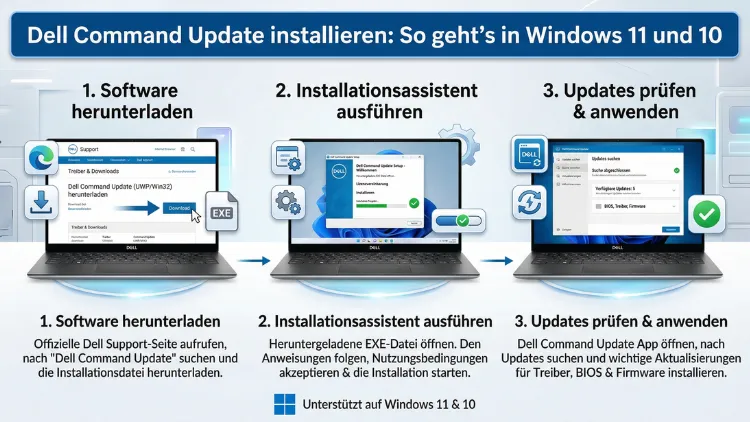
Dell Command Update ist das offizielle Treiber- und Firmware-Verwaltungstool von Dell. Es erkennt automatisch veraltete Treiber, BIOS-Updates und Systemsoftware auf Dell-Geräten und installiert diese mit wenigen Klicks.
Dieser Artikel zeigt Ihnen Schritt für Schritt, wie Sie Dell Command Update unter Windows 10 und Windows 11 herunterladen, installieren und richtig nutzen – inklusive Fehlerbehebung und empfohlenen Vorgehensweisen.
Was ist Dell Command Update und wozu brauchen Sie es?
Dell Command Update, oft abgekürzt als DCU, ist ein kostenfreies Dienstprogramm von Dell Technologies, das speziell für Dell-PCs und -Laptops entwickelt wurde. Es scannt Ihr System automatisch nach verfügbaren Updates für Treiber, BIOS, Firmware, Dell-Anwendungen und weitere Systemkomponenten. Dadurch bleibt Ihr Gerät stets auf dem neuesten Stand – ohne dass Sie manuell auf der Dell-Supportwebsite nach passenden Treibern suchen müssen.
Besonders bei Unternehmensgeräten wie dem Dell Latitude, Dell OptiPlex, Dell Precision oder Dell XPS ist das Tool unverzichtbar. Denn veraltete Treiber können zu Leistungsproblemen, Stabilitätsstörungen und Sicherheitslücken führen. Dell Command Update schließt diese Lücken zuverlässig und automatisiert den gesamten Update-Prozess.
Außerdem unterstützt das Tool sowohl die grafische Benutzeroberfläche (GUI) als auch die Kommandozeile, was es ebenso für IT-Administratoren wie für Privatanwender geeignet macht. Zudem lässt es sich in Unternehmensumgebungen mit Microsoft System Center Configuration Manager (SCCM) oder Microsoft Intune kombinieren.
Systemvoraussetzungen für Dell Command Update
Bevor Sie Dell Command Update installieren, sollten Sie prüfen, ob Ihr System die notwendigen Voraussetzungen erfüllt. Andernfalls kann die Installation fehlschlagen oder das Tool nicht korrekt funktionieren.
Unterstützte Betriebssysteme:
- Windows 10 (64-Bit, Version 1909 oder neuer)
- Windows 11 (64-Bit, alle aktuellen Versionen)
Mindestanforderungen an die Hardware:
- Unterstütztes Dell-Gerät (Consumer- und Business-Modelle)
- Aktive Internetverbindung für den Download von Updates
- Mindestens 4 GB RAM empfohlen
- 500 MB freier Speicherplatz auf dem Systemlaufwerk
Wichtig: Dell Command Update funktioniert ausschließlich auf Dell-Geräten. Auf einem Nicht-Dell-Computer lässt es sich zwar eventuell installieren, jedoch werden keine Updates gefunden, da das Tool die Dell-Systemkennung (Service-Tag) zur Identifikation nutzt.
Zusätzlich benötigen Sie für die Installation Administratorrechte auf Ihrem Windows-System. Ohne diese Berechtigung bricht der Setup-Assistent mit einer Fehlermeldung ab.
Dell Command Update herunterladen: So finden Sie die richtige Version
Der erste Schritt ist der Download der aktuellen Version von Dell Command Update. Dafür gibt es zwei empfohlene Wege.
Variante 1: Download über die offizielle Dell-Supportseite
Die zuverlässigste Methode ist der direkte Download von support.dell.com. Gehen Sie dabei wie folgt vor:
- Öffnen Sie Ihren Browser und rufen Sie support.dell.com auf.
- Geben Sie Ihren Service-Tag ein (zu finden auf einem Aufkleber an der Unterseite Ihres Laptops oder an der Rückseite Ihres Desktop-PCs) oder wählen Sie „Produkt erkennen“, damit Dell Ihr Gerät automatisch identifiziert.
- Wählen Sie anschließend den Reiter „Treiber & Downloads“.
- Filtern Sie die Ergebnisse nach der Kategorie „Dell Command Update“ oder suchen Sie direkt nach dem Begriff.
- Laden Sie die aktuellste Version herunter – im Jahr 2026 ist das Dell Command Update 5.x.
Variante 2: Download über den Microsoft Store
Alternativ steht Dell Command Update auch im Microsoft Store zur Verfügung. Diese Version wird automatisch über Windows Update aktualisiert, was sie besonders komfortabel macht. Suchen Sie im Microsoft Store einfach nach „Dell Command Update“ und klicken Sie auf „Herunterladen“. Beachten Sie jedoch, dass diese Version gelegentlich etwas später aktualisiert wird als die Direktversion von der Dell-Webseite.
Für Unternehmensumgebungen empfiehlt Dell hingegen den direkten Download von der Supportseite, da sich die Setup-Datei (.exe) einfacher per Gruppenrichtlinie oder Softwareverteilung ausrollen lässt.
Dell Command Update installieren unter Windows 10 und Windows 11
Sobald Sie die Setup-Datei heruntergeladen haben, können Sie mit der Installation beginnen. Der Prozess ist unter Windows 10 und Windows 11 nahezu identisch. Dennoch gibt es einige Details, auf die Sie achten sollten.
Schritt-für-Schritt-Anleitung: Installation unter Windows 11
- Navigieren Sie zum Downloadordner und suchen Sie die Datei, die in der Regel „Dell-Command-Update-Application_XXXX.EXE“ heißt.
- Klicken Sie mit der rechten Maustaste auf die Datei und wählen Sie „Als Administrator ausführen“.
- Bestätigen Sie die Benutzerkontensteuerung (UAC)-Abfrage mit „Ja“.
- Der Setup-Assistent startet. Klicken Sie auf „Weiter“, um fortzufahren.
- Akzeptieren Sie die Lizenzvereinbarung und wählen Sie den gewünschten Installationspfad (Standardpfad:
C:\Program Files\Dell\CommandUpdate). - Klicken Sie auf „Installieren“ und warten Sie, bis der Vorgang abgeschlossen ist. Dieser Prozess dauert üblicherweise zwischen ein und drei Minuten.
- Beenden Sie den Assistenten mit „Fertigstellen“.
Dell Command Update ist nun auf Ihrem System installiert und erscheint im Startmenü unter dem Eintrag „Dell Command | Update“.
Schritt-für-Schritt-Anleitung: Installation unter Windows 10
Die Installation unter Windows 10 verläuft nahezu identisch. Lediglich die Darstellung des UAC-Dialogfensters unterscheidet sich optisch leicht. Führen Sie dieselben Schritte wie oben beschrieben aus. Achten Sie außerdem darauf, dass Windows 10 auf dem aktuellen Stand ist – insbesondere das Microsoft Visual C++ Redistributable-Paket sollte aktuell sein, da Dell Command Update dieses als Abhängigkeit benötigt.
Falls der Installer mit der Meldung „Prerequisites not met“ abbricht, installieren Sie zunächst das aktuelle Visual C++ Redistributable 2015–2022 von der Microsoft-Webseite nach.
Lautlose Installation per Kommandozeile (für Administratoren)
Für IT-Profis und Systemadministratoren bietet Dell Command Update eine lautlose Installationsmethode. Öffnen Sie dazu die Eingabeaufforderung als Administrator und führen Sie folgenden Befehl aus:
Dell-Command-Update-Application_XXXX.EXE /s /v"/qn"
Der Parameter /s startet den Installer im Silent-Modus, /qn unterdrückt alle Dialogfenster. Dies eignet sich hervorragend für die automatisierte Softwareverteilung in Unternehmensumgebungen.
Dell Command Update starten und konfigurieren
Nach der Installation können Sie Dell Command Update direkt über das Startmenü oder die Taskleiste öffnen. Die Benutzeroberfläche ist übersichtlich gestaltet und auch für weniger erfahrene Anwender leicht verständlich.
Erster Scan nach verfügbaren Updates
Beim ersten Start führt Dell Command Update automatisch einen Systemscan durch. Dabei analysiert es Ihre Hardwarekonfiguration, vergleicht die installierten Treiber und Firmware-Versionen mit der Dell-Datenbank und erstellt eine Liste verfügbarer Updates.
Der Scan dauert in der Regel zwei bis fünf Minuten, abhängig von der Systemleistung und der Internetverbindung. Anschließend zeigt die Anwendung alle verfügbaren Updates übersichtlich an – kategorisiert nach Dringlichkeit (empfohlen, optional, dringend).
Updates selektiv installieren
Grundsätzlich empfiehlt es sich, alle als „dringend“ markierten Updates sofort zu installieren, da diese häufig sicherheitsrelevante Patches enthalten. Optionale Updates hingegen, wie neue Treiber für Peripheriegeräte, können Sie je nach Bedarf auswählen. Klicken Sie auf „Installieren“, um die gewählten Updates herunterzuladen und zu installieren.
Wichtig: Manche Updates, insbesondere BIOS- und Firmware-Updates, erfordern einen Neustart des Systems. Dell Command Update weist Sie darauf hin und kann den Neustart automatisch einleiten oder auf einen von Ihnen gewählten Zeitpunkt verschieben.
Automatische Updates einrichten
Damit Sie Updates nicht manuell anstoßen müssen, bietet Dell Command Update eine automatische Update-Funktion. Öffnen Sie dazu die Einstellungen (Zahnrad-Symbol) und aktivieren Sie die Option „Automatisch nach Updates suchen“. Sie können dort zudem festlegen, in welchem Intervall die Suche stattfindet – täglich, wöchentlich oder monatlich.
Zusätzlich lassen sich bestimmte Update-Kategorien ausschließen. Falls Sie beispielsweise keine automatischen BIOS-Updates wünschen, können Sie diese Kategorie in den Einstellungen deaktivieren.
Dell Command Update über die Kommandozeile nutzen
Für erfahrene Anwender und Administratoren bietet Dell Command Update eine umfangreiche CLI-Schnittstelle (Command Line Interface). Diese ermöglicht es, Updates vollautomatisch und ohne grafische Oberfläche zu verwalten.
Grundlegende CLI-Befehle
Das Programm wird über dcu-cli.exe aufgerufen. Die Datei befindet sich standardmäßig unter C:\Program Files\Dell\CommandUpdate\dcu-cli.exe.
Scan starten:dcu-cli.exe /scan
Dieser Befehl durchsucht das System nach verfügbaren Updates und gibt eine Liste in der Konsole aus. Außerdem wird ein XML-Report gespeichert, den Sie für die Weiterverarbeitung nutzen können.
Updates installieren:dcu-cli.exe /applyUpdates
Dieser Befehl installiert alle verfügbaren Updates automatisch. Deshalb eignet er sich besonders gut für Skripte und geplante Aufgaben im Windows Taskplaner.
Nur bestimmte Update-Kategorien installieren:dcu-cli.exe /applyUpdates -updateType=bios,firmware
Durch den Parameter -updateType können Sie genau festlegen, welche Kategorien aktualisiert werden sollen. Mögliche Werte sind unter anderem: bios, firmware, driver, application, others.
Neustart nach Updates unterdrücken:dcu-cli.exe /applyUpdates -reboot=disable
Diese Option ist nützlich, wenn Updates außerhalb der Arbeitszeiten installiert werden und der Neustart zu einem späteren Zeitpunkt erfolgen soll.
Dell Command Update deinstallieren: So gehen Sie vor
Falls Sie Dell Command Update nicht mehr benötigen oder auf eine Neuinstallation vorbereiten möchten, können Sie das Programm einfach deinstallieren.
Deinstallation über die Windows-Einstellungen
- Öffnen Sie die Windows-Einstellungen mit der Tastenkombination
Windows + I. - Navigieren Sie zu „Apps“ (Windows 11) bzw. „Apps & Features“ (Windows 10).
- Suchen Sie in der Liste nach „Dell Command | Update“.
- Klicken Sie auf den Eintrag und anschließend auf „Deinstallieren“.
- Bestätigen Sie den Vorgang und folgen Sie dem Deinstallations-Assistenten.
Deinstallation per Kommandozeile
Alternativ können Sie die Setup-Datei erneut ausführen und im Assistenten die Option „Entfernen“ wählen. Oder Sie nutzen folgenden Befehl in der Administrator-Eingabeaufforderung:
Dell-Command-Update-Application_XXXX.EXE /uninstall /s
Damit wird Dell Command Update lautlos und vollständig entfernt.
Häufige Fehler bei der Installation und wie Sie sie beheben
Trotz der einfachen Installation kann es gelegentlich zu Problemen kommen. Im Folgenden finden Sie die häufigsten Fehlerquellen und deren Lösungen.
Fehler: „This application requires a Dell system“
Diese Meldung erscheint, wenn Dell Command Update kein unterstütztes Dell-Gerät erkennt. Ursache kann ein fehlerhafter WMI-Eintrag (Windows Management Instrumentation) sein. Öffnen Sie dazu die Eingabeaufforderung als Administrator und führen Sie folgenden Befehl aus:
winmgmt /resetrepository
Starten Sie danach Ihren Computer neu und versuchen Sie, Dell Command Update erneut zu starten.
Fehler: „Installation failed“ oder Abbruch ohne Fehlermeldung
Prüfen Sie zunächst, ob Sie die Installation als Administrator ausführen. Außerdem sollten Sie temporäre Dateien bereinigen. Nutzen Sie dazu die Windows-Datenträgerbereinigung oder das Tool CCleaner (Download unter piriform.com/ccleaner). Starten Sie anschließend den Computer neu und wiederholen Sie die Installation.
Ebenso kann eine beschädigte Setup-Datei die Ursache sein. Laden Sie in diesem Fall die Installationsdatei erneut von der Dell-Webseite herunter.
Fehler: Updates werden nicht gefunden
Falls Dell Command Update keine Updates anzeigt, obwohl Treiber veraltet sind, überprüfen Sie Ihre Internetverbindung und stellen Sie sicher, dass keine Firewall oder Proxy-Einstellungen den Zugriff auf die Dell-Server blockieren. Dell Command Update benötigt Zugang zu den Domains downloads.dell.com und catalog.update.microsoft.com.
Zusätzlich sollten Sie sicherstellen, dass das Dell Update Service in den Windows-Diensten läuft. Öffnen Sie dazu services.msc und suchen Sie nach „Dell Update“. Starten Sie den Dienst gegebenenfalls neu.
Fehler beim BIOS-Update: System friert ein oder startet nicht
BIOS-Updates sind besonders heikel, da ein fehlgeschlagenes Update das System unbrauchbar machen kann. Deshalb gilt: Stellen Sie vor einem BIOS-Update sicher, dass der Laptop vollständig aufgeladen ist oder am Netzteil hängt. Schließen Sie während des Updates alle anderen Programme. Unterbrechen Sie den Vorgang unter keinen Umständen, selbst wenn der Bildschirm für mehrere Minuten schwarz bleibt.
Dell Command Update vs. manuelle Treiberaktualisierung: Was ist besser?
Viele Anwender fragen sich, ob Dell Command Update die manuelle Treibersuche wirklich ersetzt. Die Antwort ist in den meisten Fällen ja – mit einigen Einschränkungen.
Dell Command Update kennt genau, welche Treiber und Firmware für Ihr spezifisches Gerätemodell geeignet sind. Dadurch wird das Risiko minimiert, einen falschen oder inkompatiblen Treiber zu installieren – was bei der manuellen Suche durchaus passieren kann. Außerdem spart das Tool erheblich Zeit.
Allerdings deckt Dell Command Update ausschließlich Dell-eigene Treiber und Firmware ab. Treiber für Drittanbieter-Hardware – zum Beispiel eine nachträglich eingebaute Grafikkarte eines anderen Herstellers – werden nicht berücksichtigt. In solchen Fällen müssen Sie dennoch manuell auf der Website des jeweiligen Herstellers nach Updates suchen.
Zudem aktualisiert Dell Command Update keine Windows-Systemdateien oder Microsoft-Updates. Diese werden weiterhin über Windows Update bezogen.
Empfohlene Vorgehensweisen beim Einsatz von Dell Command Update
Um das Beste aus Dell Command Update herauszuholen, sollten Sie einige grundlegende Punkte beachten.
Erstellen Sie vor jedem Update-Durchlauf einen Systemwiederherstellungspunkt. Öffnen Sie dazu die Systemsteuerung, navigieren Sie zu „System“ → „Systemschutz“ und klicken Sie auf „Erstellen“. So können Sie Ihr System im Falle eines Problems problemlos auf den Ausgangszustand zurücksetzen.
Halten Sie Dell Command Update selbst aktuell. Die Anwendung erhält regelmäßig Updates, die neue Geräte unterstützen und Fehler beheben. Prüfen Sie daher in regelmäßigen Abständen, ob eine neuere Version verfügbar ist – entweder über die Dell-Webseite oder automatisch über den Microsoft Store.
Nutzen Sie den geplanten Scan. Richten Sie Dell Command Update so ein, dass es mindestens einmal pro Woche automatisch nach Updates sucht. Kombinieren Sie dies mit dem Windows Taskplaner, um Updates außerhalb der Geschäftszeiten zu installieren.
Installieren Sie sicherheitsrelevante Updates sofort. Treiber- und Firmware-Updates mit dem Dringlichkeitslevel „Kritisch“ oder „Dringend“ sollten Sie zeitnah einspielen, da sie häufig bekannte Sicherheitslücken schließen.
Testen Sie Updates in Unternehmensumgebungen zunächst auf einem Testgerät. Besonders BIOS-Updates können in Ausnahmefällen mit bestimmter Software inkompatibel sein. Deshalb empfiehlt sich ein schrittweises Rollout im Unternehmensumfeld.
Dell Command Update und Windows Update: So funktionieren sie zusammen
Ein häufiges Missverständnis ist, dass Dell Command Update Windows Update ersetzt. Tatsächlich ergänzen sich beide Tools und arbeiten nebeneinander. Windows Update liefert Betriebssystem-Patches, Sicherheitsupdates und allgemeine Treiber über die Microsoft-Infrastruktur. Dell Command Update hingegen konzentriert sich auf gerätespezifische Treiber, BIOS- und Firmware-Updates, die Dell direkt bereitstellt.
In manchen Fällen bieten beide Systeme denselben Treiber an – zum Beispiel für den Netzwerkadapter. Dabei gilt: Dell-spezifische Treiber von Dell Command Update sind häufig besser auf das jeweilige Gerät abgestimmt als die generischen Treiber von Windows Update. Deshalb empfiehlt es sich, im Geräte-Manager zu überprüfen, welche Treiberversion aktiv ist, und im Zweifelsfall die Dell-Version bevorzugt zu nutzen.
Dell Command Update für IT-Administratoren: Erweiterte Funktionen
Für Unternehmensumgebungen bietet Dell Command Update erweiterte Verwaltungsfunktionen, die über die einfache Treiberaktualisierung hinausgehen.
Integration mit Microsoft Intune: Dell stellt spezielle Konfigurationsprofile bereit, mit denen sich Dell Command Update über Intune auf Hunderten von Geräten gleichzeitig steuern lässt. So lassen sich Update-Richtlinien zentral definieren und ausrollen.
Compliance-Berichte: Über die CLI und entsprechende Skripte können IT-Abteilungen regelmäßige Compliance-Reports erstellen, die zeigen, welche Geräte aktuell sind und welche noch Updates benötigen. Dies ist besonders in regulierten Branchen wie dem Gesundheitswesen oder dem Finanzsektor wichtig.
Catalog-basierte Updates: Unternehmen können einen eigenen Dell Update Catalog hosten und so genau kontrollieren, welche Updates auf ihren Geräten installiert werden. Dadurch wird verhindert, dass Mitarbeiter unkontrolliert Firmware-Updates einspielen, die möglicherweise noch nicht getestet wurden.
Häufige Fragen zu Dell Command Update
Häufige Fragen zu Dell Command Update
Ist Dell Command Update kostenlos?
Ja, Dell Command Update ist vollständig kostenlos. Das Tool wird von Dell Technologies ohne zusätzliche Kosten für alle Besitzer unterstützter Dell-Geräte bereitgestellt. Sie können es direkt über die Dell-Supportwebsite oder den Microsoft Store herunterladen, ohne eine Lizenz erwerben zu müssen.
Funktioniert Dell Command Update auch auf älteren Dell-Geräten?
Dell Command Update unterstützt eine Vielzahl von Dell-Geräten, jedoch nicht alle älteren Modelle. Als Faustregel gilt: Geräte, die ursprünglich mit Windows 10 oder neuer ausgeliefert wurden, werden in der Regel unterstützt. Ältere Geräte mit Windows 7 oder 8.1 sind hingegen nicht kompatibel. Ob Ihr Gerät unterstützt wird, erfahren Sie über die Dell-Supportseite, indem Sie Ihren Service-Tag eingeben.
Wie oft sollte ich nach Updates suchen?
Mindestens einmal pro Monat empfiehlt sich ein manueller oder automatisierter Scan. In Unternehmensumgebungen oder bei sicherheitskritischen Systemen ist ein wöchentlicher Scan ratsam. Dell veröffentlicht neue Treiber und Firmware-Updates in unregelmäßigen Abständen, weshalb ein regelmäßiger Scan sicherstellt, dass Sie keine wichtigen Patches verpassen.
Was passiert, wenn das Update unterbrochen wird?
Wenn ein normaler Treiber-Update unterbrochen wird, bleibt der alte Treiber in der Regel intakt und das System funktioniert weiterhin normal. Kritischer ist eine Unterbrechung bei BIOS- oder Firmware-Updates – in diesem Fall kann das Gerät möglicherweise nicht mehr starten. Stellen Sie deshalb sicher, dass der Laptop am Netzteil hängt und das System stabil läuft, bevor Sie BIOS-Updates einspielen.
Kann ich Dell Command Update auf mehreren Geräten gleichzeitig nutzen?
Ja. Dell Command Update ist nicht lizenziert und kann auf beliebig vielen Dell-Geräten genutzt werden. Für die gleichzeitige Verwaltung mehrerer Geräte empfiehlt Dell jedoch den Einsatz der CLI-Version in Kombination mit einem Softwareverteilungssystem wie Microsoft Intune oder SCCM. Dadurch lassen sich Updates zentral steuern und überwachen.
Warum findet Dell Command Update keine Updates, obwohl Treiber veraltet sind?
Mögliche Ursachen sind eine blockierte Internetverbindung, ein gestoppter Dell-Dienst oder ein beschädigter WMI-Cache. Überprüfen Sie zunächst Ihre Internetverbindung und stellen Sie sicher, dass der Dienst „Dell Update Service“ in services.msc aktiv ist. Außerdem kann ein Neustart des Systems helfen, da Dell Command Update beim Systemstart den Cache aktualisiert.
Wie unterscheidet sich Dell Command Update von Dell SupportAssist?
Dell SupportAssist ist ein umfassendes Diagnosetool, das neben Treiberupdates auch Systemdiagnosen, Festplattenprüfungen und Remote-Support-Funktionen bietet. Dell Command Update hingegen ist gezielt auf die Verwaltung von Treibern, BIOS und Firmware ausgerichtet und damit schlanker und für Unternehmensumgebungen besser geeignet. Für den Heimanwender ist Dell SupportAssist oft die all-in-one-Lösung, während IT-Profis Dell Command Update bevorzugen.
Kann ich einzelne Updates dauerhaft ausschließen?
Ja. In Dell Command Update können Sie einzelne Updates ignorieren oder dauerhaft ausblenden. Klicken Sie dazu auf das jeweilige Update und wählen Sie die Option „Ignorieren“. Das Update wird dann bei zukünftigen Scans nicht mehr angezeigt. Dies ist nützlich, wenn ein bestimmter Treiber Probleme verursacht hat und Sie die alte Version behalten möchten.
Muss ich nach der Installation von Dell Command Update neu starten?
Die Installation von Dell Command Update selbst erfordert in der Regel keinen Neustart. Allerdings verlangen bestimmte Updates, die über das Tool installiert werden – insbesondere BIOS- und Firmware-Updates –, einen anschließenden Systemneustart. Dell Command Update informiert Sie darüber und gibt Ihnen die Möglichkeit, den Neustart zu einem passenden Zeitpunkt durchzuführen.
Ist Dell Command Update mit Windows 11 24H2 kompatibel?
Ja. Dell Command Update 5.x ist vollständig mit Windows 11 24H2 kompatibel, dem aktuellen Feature-Update von Windows 11 im Jahr 2026. Dell aktualisiert das Tool regelmäßig, um die Kompatibilität mit neuen Windows-Versionen sicherzustellen. Sollten nach einem Windows-Update Probleme auftreten, empfiehlt es sich, zunächst Dell Command Update selbst auf die neueste Version zu aktualisieren.
Fazit
Dell Command Update ist das wichtigste Tool für alle Dell-Anwender, die ihr System aktuell, sicher und performant halten möchten. Die Installation unter Windows 10 und Windows 11 ist unkompliziert und dauert nur wenige Minuten.
Laden Sie Dell Command Update direkt von support.dell.com herunter, installieren Sie es als Administrator und richten Sie die automatische Update-Suche ein. So schützen Sie Ihr Dell-Gerät zuverlässig vor veralteten Treibern, Sicherheitslücken und Stabilitätsproblemen – ohne manuellen Aufwand.
