
Drucker mit schlechter Druckqualität unter Windows 11 und Windows 10? Erfahren Sie Schritt für Schritt, wie Sie Druckprobleme schnell und effektiv beheben.
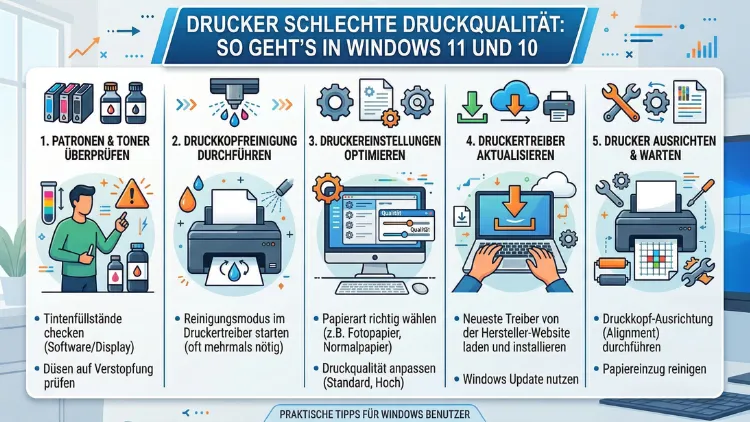
Druckt Ihr Drucker plötzlich unscharf, verblasst oder mit Streifen? Dann liegt das häufig nicht am Gerät selbst, sondern an Einstellungen, Treibern oder Verbrauchsmaterialien.
Dieser Artikel zeigt Ihnen Schritt für Schritt, wie Sie die Druckqualität unter Windows 11 und Windows 10 gezielt verbessern – von der Druckkopfreinigung über Treiberupdates bis hin zur richtigen Papierwahl.
Die häufigsten Ursachen für schlechte Druckqualität
Bevor Sie mit der Fehlersuche beginnen, ist es wichtig zu verstehen, warum ein Drucker schlecht druckt. Grundsätzlich lassen sich die Ursachen in drei Kategorien einteilen: Hardwareprobleme, Softwareprobleme und Verbrauchsmaterialien.
Typische Ursachen im Überblick:
- Leere oder veraltete Tintenpatronen/Tonerkartusche: Oft ist der Tintenstand so niedrig, dass die Ausgabe verblasst oder streifig wird.
- Verschmutzte oder falsch ausgerichtete Druckköpfe: Besonders bei Tintenstrahldruckern führt dies zu unscharfen oder lückenhaften Ausdrucken.
- Veraltete oder inkompatible Druckertreiber: Insbesondere nach Windows-Updates treten häufig Treiberprobleme auf, die die Druckqualität beeinträchtigen.
- Falsche Druckeinstellungen: Beispielsweise ein zu niedriger DPI-Wert oder ein falscher Papiertyp in den Einstellungen.
- Minderwertiges oder feuchtes Papier: Zudem spielt die Qualität des verwendeten Papiers eine entscheidende Rolle.
- Softwareprobleme: Außerdem können bestimmte Anwendungen wie ältere PDF-Reader oder Browser Dokumente verzerrt an den Drucker übertragen.
Darüber hinaus sollten Sie beachten, dass Windows 11 seit dem Update KB5074105 vom Januar 2026 keine veralteten V3- und V4-Druckertreiber mehr in den Versionen 24H2 und 25H2 unterstützt. Daher kann es sein, dass ältere Geräte nach diesem Update schlechter oder gar nicht mehr drucken.
Schritt 1: Hardware und Verbrauchsmaterialien prüfen
Bevor Sie Software oder Einstellungen anpassen, sollten Sie zunächst die Hardwareseite ausschließen. Denn häufig liegt das Problem direkt am Gerät.
Tintenstand und Tonerstand überprüfen
Prüfen Sie zuerst, ob ausreichend Tinte oder Toner vorhanden ist. Viele Drucker zeigen den aktuellen Stand direkt am Display an. Alternativ können Sie die Druckersoftware auf Ihrem PC öffnen – sie enthält in der Regel eine Anzeige für den Füllstand. Außerdem gibt es bei Windows 11 und Windows 10 die Möglichkeit, den Status direkt über die Systemsteuerung einzusehen:
- Öffnen Sie die Systemsteuerung.
- Wählen Sie „Geräte und Drucker“.
- Doppelklicken Sie auf Ihren Drucker, um den Status zu sehen.
Empfehlung: Verwenden Sie möglichst Originalpatronen des Herstellers – also beispielsweise HP-Patronen für HP-Drucker oder Canon-Patronen für Canon-Drucker. Drittanbieter-Patronen können zwar günstiger sein, jedoch häufig die Druckqualität verschlechtern oder den Druckkopf beschädigen.
Papier richtig auswählen und einlegen
Ebenso wichtig ist die Wahl des richtigen Papiers. Verwenden Sie sauberes, trockenes Papier, das den Empfehlungen des Druckerherstellers entspricht. Feuchtes oder minderwertiges Papier kann dazu führen, dass Tinte verläuft oder der Ausdruck verwischt wirkt.
Außerdem sollten Sie unbedingt darauf achten, dass der Papiertyp in den Druckeinstellungen mit dem tatsächlich eingelegten Papier übereinstimmt. Ein Hochglanzpapier, das als „Normalpapier“ eingestellt ist, liefert stets schlechtere Ergebnisse.
Für hochwertige Fotodrucke empfehlen wir Fotopapier mit mindestens 200 g/m², beispielsweise das HP Advanced Photo Paper oder das Canon Photo Paper Plus Glossy II.
Schritt 2: Druckkopf reinigen und ausrichten
Schmutzige oder falsch ausgerichtete Druckköpfe sind eine der häufigsten Ursachen für Streifen, Lücken oder verschwommene Ausdrucke bei Tintenstrahldruckern. Deshalb sollten Sie die integrierte Reinigungs- und Ausrichtungsfunktion Ihres Druckers nutzen.
Druckkopfreinigung über die Druckersoftware
Die meisten Tintenstrahldrucker – darunter Modelle von HP, Canon, Epson und Brother – bieten eine integrierte Druckkopfreinigung an. So gehen Sie vor:
Für HP-Drucker:
- Öffnen Sie die HP Smart App (kostenlos im Microsoft Store verfügbar) oder die HP Druckersoftware.
- Wählen Sie „Druckerwartung“ oder „Extras“.
- Klicken Sie auf „Druckköpfe reinigen“ und folgen Sie den Anweisungen.
Für Canon-Drucker:
- Öffnen Sie die Canon IJ Printer Utility (Windows 10) oder gehen Sie direkt über die Druckereigenschaften.
- Wählen Sie „Wartung“ und dann „Reinigen“ oder „Tiefreinigen“.
Für Epson-Drucker:
- Starten Sie den Epson Printer Utility über die Systemsteuerung oder die Epson-Software.
- Wählen Sie „Druckkopf-Reinigung“ aus.
Für Brother-Drucker:
- Öffnen Sie das Brother Utilities-Programm.
- Wählen Sie „Wartung“ und dann „Druckkopf reinigen“.
Wichtig: Führen Sie die Reinigung nicht zu häufig durch, da dabei Tinte verbraucht wird. Außerdem sollten Sie nach der Reinigung stets eine Testseite drucken, um das Ergebnis zu prüfen.
Druckkopf ausrichten
Zusätzlich zur Reinigung empfiehlt sich eine Druckkopfausrichtung, wenn Texte oder Grafiken leicht versetzt erscheinen. Diese Funktion finden Sie ebenfalls in der jeweiligen Druckersoftware unter „Wartung“ oder „Extras“. Windows 11 und Windows 10 bieten außerdem den Weg über die Druckereigenschaften:
- Öffnen Sie „Einstellungen“ → „Bluetooth & Geräte“ → „Drucker & Scanner“ (Windows 11) bzw. „Einstellungen“ → „Geräte“ → „Drucker & Scanner“ (Windows 10).
- Wählen Sie Ihren Drucker und klicken Sie auf „Verwalten“.
- Öffnen Sie die „Druckereigenschaften“ und navigieren Sie zum Reiter „Wartung“ oder „Extras“.
Schritt 3: Druckertreiber aktualisieren oder neu installieren
Veraltete oder fehlerhafte Druckertreiber sind eine der häufigsten Ursachen für schlechte Druckqualität unter Windows 11 und Windows 10. Deshalb sollten Sie sicherstellen, dass immer der neueste Treiber installiert ist.
Treiber über den Geräte-Manager aktualisieren
- Drücken Sie Windows + X und wählen Sie „Geräte-Manager“.
- Erweitern Sie den Abschnitt „Drucker“.
- Klicken Sie mit der rechten Maustaste auf Ihren Drucker und wählen Sie „Treiber aktualisieren“.
- Wählen Sie „Automatisch nach Treibern suchen“ und folgen Sie den Anweisungen.
Treiber direkt vom Hersteller herunterladen (empfohlene Vorgehensweise)
Da Windows nicht immer den aktuellsten Treiber findet, empfiehlt es sich zusätzlich, den Treiber direkt von der Hersteller-Website herunterzuladen:
- HP: support.hp.com → Modellnummer eingeben → Treiber herunterladen
- Canon: canon.de/support → Modell auswählen → Aktuellen Treiber laden
- Epson: epson.de/support → Geräteserie und Modell wählen → Treiber installieren
- Brother: support.brother.com → Modellnummer eingeben → Passenden Treiber laden
- Samsung (jetzt HP): support.hp.com → Samsung-Drucker auswählen
Danach installieren Sie den heruntergeladenen Treiber und starten Ihren PC neu. Außerdem sollten Sie anschließend eine Testseite drucken, um zu prüfen, ob sich die Qualität verbessert hat.
Treiber deinstallieren und neu installieren
Falls ein fehlerhafter Treiber die Ursache ist, hilft manchmal nur eine vollständige Neuinstallation:
- Öffnen Sie den „Geräte-Manager“.
- Klicken Sie mit der rechten Maustaste auf den Drucker und wählen Sie „Gerät deinstallieren“.
- Aktivieren Sie die Option „Treibersoftware für dieses Gerät löschen“ und bestätigen Sie.
- Starten Sie den PC neu.
- Laden Sie anschließend den neuesten Treiber vom Hersteller herunter und installieren Sie ihn.
Schritt 4: Druckeinstellungen in Windows 11 und Windows 10 anpassen
Oft liegt die schlechte Druckqualität nicht am Drucker selbst, sondern an falschen Windows-Einstellungen. Deshalb lohnt sich ein Blick in die Druckeinstellungen.
Druckqualität erhöhen – so geht’s in Windows 11
- Gehen Sie zu „Einstellungen“ → „Bluetooth & Geräte“ → „Drucker & Scanner“.
- Klicken Sie auf Ihren Drucker und wählen Sie „Druckeinstellungen verwalten“.
- Öffnen Sie „Druckeinstellungen“.
- Wechseln Sie zum Reiter „Papier/Qualität“.
- Stellen Sie unter „Druckqualität“ den Wert auf „Beste Qualität“ oder „1200 dpi“ (je nach Druckermodell).
- Bestätigen Sie mit „OK“.
Druckqualität erhöhen – so geht’s in Windows 10
- Gehen Sie zu „Einstellungen“ → „Geräte“ → „Drucker & Scanner“.
- Wählen Sie Ihren Drucker und klicken Sie auf „Verwalten“.
- Klicken Sie auf „Druckeinstellungen“.
- Navigieren Sie zum Reiter „Papier/Qualität“ und wählen Sie dort eine höhere Auflösung aus.
- Speichern Sie die Änderungen mit „OK“.
DPI-Einstellung richtig wählen
Die DPI-Zahl (Dots per Inch) bestimmt, wie detailreich ein Ausdruck ist. Dabei gilt grundsätzlich:
- 150–300 dpi: Ausreichend für einfache Textdokumente
- 300–600 dpi: Empfohlen für gemischte Dokumente mit Text und Grafiken
- 600–1200 dpi: Optimal für Fotodrucke und hochwertige Grafiken
Außerdem sollten Bilddateien, die Sie drucken möchten, eine Mindestauflösung von 300 dpi haben. Bilder mit weniger als 150 dpi wirken beim Druck oft pixelig oder unscharf – selbst wenn der Drucker auf höchster Qualität eingestellt ist.
Papiertyp korrekt einstellen
Zudem ist die korrekte Einstellung des Papiertyps entscheidend. Wählen Sie in den Druckeinstellungen stets den Papiertyp aus, der dem tatsächlich eingelegten Papier entspricht:
- „Normalpapier“ für Standard-80-g/m²-Papier
- „Hochglanzpapier“ oder „Fotopapier“ für Fotos
- „Briefumschlag“ für Umschläge
- „Dickes Papier“ für Karton oder schweres Druckpapier
Schritt 5: Automatische Problembehandlung in Windows 11 und Windows 10 nutzen
Sowohl Windows 11 als auch Windows 10 bieten integrierte Werkzeuge zur automatischen Fehlerbehebung bei Druckerproblemen.
Druckerproblembehandlung in Windows 11
- Öffnen Sie die Hilfe-App (Suche nach „Hilfe“ im Startmenü).
- Suchen Sie nach „Druckerprobleme beheben“.
- Starten Sie die automatische Druckerproblembehandlung und folgen Sie den Anweisungen.
Alternativ gehen Sie so vor:
- Öffnen Sie „Einstellungen“ → „System“ → „Problembehandlung“.
- Wählen Sie „Weitere Problembehandlungen“.
- Klicken Sie neben „Drucker“ auf „Ausführen“.
Druckerproblembehandlung in Windows 10
- Gehen Sie zu „Einstellungen“ → „Update & Sicherheit“ → „Problembehandlung“.
- Klicken Sie auf „Zusätzliche Problembehandlungen“.
- Wählen Sie „Drucker“ und klicken Sie auf „Problembehandlung ausführen“.
Windows analysiert daraufhin das System automatisch und sucht nach Konfigurationsproblemen, Treiberfehlern oder Verbindungsproblemen. Ebenso wird versucht, erkannte Probleme automatisch zu beheben.
Schritt 6: Druckspooler zurücksetzen
Der Druckspooler ist ein Windows-Dienst, der Druckaufträge verwaltet. Wenn er fehlerhaft läuft, kann das zu verzerrten oder unvollständigen Ausdrucken führen. Deshalb empfiehlt es sich, diesen Dienst gelegentlich zurückzusetzen.
So setzen Sie den Druckspooler in Windows 11 und Windows 10 zurück:
- Drücken Sie Windows + R, geben Sie „services.msc“ ein und bestätigen Sie mit Enter.
- Suchen Sie in der Liste den Eintrag „Druckwarteschlange“ (Print Spooler).
- Klicken Sie mit der rechten Maustaste darauf und wählen Sie „Beenden“.
- Öffnen Sie den Windows Explorer und navigieren Sie zu C:\Windows\System32\spool\PRINTERS.
- Löschen Sie alle Dateien in diesem Ordner (aber nicht den Ordner selbst).
- Kehren Sie zu den Diensten zurück, klicken Sie erneut mit der rechten Maustaste auf „Druckwarteschlange“ und wählen Sie „Starten“.
Danach sollte der Druckspooler sauber neu starten und eventuelle Fehler in der Warteschlange beseitigt sein.
Schritt 7: Druckqualität anhand der Druckanwendung verbessern
Manchmal liegt die Ursache nicht bei Windows oder dem Drucker, sondern bei der Anwendung, aus der heraus gedruckt wird. Deshalb sollten Sie auch die Druckeinstellungen innerhalb der jeweiligen Software prüfen.
Drucken aus Microsoft Word (Microsoft 365)
In Microsoft Word unter Windows 11 und Windows 10 können Sie die Druckqualität wie folgt optimieren:
- Klicken Sie auf „Datei“ → „Drucken“.
- Wählen Sie „Druckereigenschaften“ oder „Drucker einrichten“.
- Stellen Sie die gewünschte Qualitätsstufe ein (z. B. 600 dpi oder „Beste Qualität“).
- Außerdem können Sie unter „Datei“ → „Optionen“ → „Erweitert“ die Option „Beim Drucken Hintergrundfarben und -bilder drucken“ aktivieren.
Drucken von PDFs mit Adobe Acrobat Reader DC
Beim Drucken von PDFs empfiehlt sich ausdrücklich der Adobe Acrobat Reader DC (kostenlos verfügbar) statt des integrierten Browsers oder der Windows-Foto-App. Zudem sollten Sie in den Druckeinstellungen die Option „Als Bild drucken“ aktivieren, falls Schriften oder Grafiken verzerrt erscheinen.
- Öffnen Sie das PDF in Adobe Acrobat Reader DC.
- Gehen Sie zu „Datei“ → „Drucken“.
- Klicken Sie auf „Erweitert“.
- Aktivieren Sie „Als Bild drucken“.
- Bestätigen Sie mit „OK“ und starten Sie den Druck.
Drucken aus dem Browser (Edge, Chrome, Firefox)
Außerdem sollten Sie beim Drucken aus Browsern darauf achten, dass die Option „Hintergrundgrafiken“ aktiviert ist. Andernfalls werden Farben und Hintergründe oft nicht gedruckt. In Microsoft Edge finden Sie diese Option unter „Weitere Einstellungen“ im Druckdialog.
Schritt 8: Druckauflösung und Dateiqualität beachten
Häufig liegt das Problem nicht beim Drucker oder bei Windows, sondern bei der Qualität der zu druckenden Datei selbst. Deshalb ist es wichtig, bereits bei der Erstellung von Dokumenten und Bildern auf ausreichende Auflösung zu achten.
Bilder mit ausreichender Auflösung verwenden
Für einen hochwertigen Druck sollten Bilder folgende Mindestanforderungen erfüllen:
- Mindestauflösung: 300 dpi für Drucke (mindestens 1200 Pixel bei der kurzen Seite eines A4-Fotos)
- Empfohlenes Dateiformat: TIFF oder PNG für verlustfreie Qualität; JPEG nur mit minimaler Komprimierung
- Farbmodus: CMYK für professionelle Drucke, RGB für Heimdrucker
Außerdem empfiehlt es sich, Bilder nicht zu stark zu vergrößern. Denn sobald ein Bild auf eine Größe skaliert wird, die seine ursprüngliche Auflösung übersteigt, werden die Pixel sichtbar, und der Druck wirkt körnig.
Dokumente als PDF drucken
Zudem ist es generell empfehlenswert, Dokumente vor dem Drucken als PDF zu exportieren. Dadurch bleiben Schriften, Abstände und Grafiken exakt erhalten, und eventuelle Formatierungsfehler der Anwendung werden vermieden. Insbesondere Microsoft Word, LibreOffice Writer und Adobe InDesign bieten einen integrierten PDF-Export an.
Schritt 9: Druckerverbindung und Netzwerk prüfen
Ebenso kann eine fehlerhafte oder instabile Verbindung die Druckqualität beeinflussen. Deshalb sollten Sie auch die Verbindung zwischen Drucker und Computer überprüfen.
USB-Verbindung prüfen
Prüfen Sie, ob das USB-Kabel fest eingesteckt ist und keine sichtbaren Schäden aufweist. Außerdem empfehlen wir, das Kabel einmal zu wechseln oder einen anderen USB-Anschluss auszuprobieren, um einen Kabeldefekt auszuschließen.
WLAN-Drucker optimieren
Bei WLAN-Druckern kann ein schwaches Signal dazu führen, dass Druckdaten unvollständig übertragen werden und der Druck fehlerhaft aussieht. Deshalb sollten Sie folgende Punkte prüfen:
- Stellen Sie sicher, dass der Drucker in Reichweite des Routers ist.
- Starten Sie Router und Drucker neu.
- Wechseln Sie bei häufigen Problemen auf eine LAN-Kabelverbindung, die stabiler ist.
- Weisen Sie dem Drucker eine feste IP-Adresse zu, damit Windows ihn immer zuverlässig findet.
Schritt 10: Druckereinstellungen zurücksetzen und Drucker neu hinzufügen
Falls alle bisherigen Schritte keine Verbesserung gebracht haben, empfiehlt sich ein vollständiges Zurücksetzen des Druckers in Windows. Dabei wird der Drucker aus dem System entfernt und anschließend neu hinzugefügt.
Drucker entfernen und neu hinzufügen in Windows 11
- Gehen Sie zu „Einstellungen“ → „Bluetooth & Geräte“ → „Drucker & Scanner“.
- Wählen Sie Ihren Drucker und klicken Sie auf „Entfernen“.
- Bestätigen Sie das Entfernen.
- Klicken Sie auf „Gerät hinzufügen“ und warten Sie, bis Windows den Drucker erkennt.
- Folgen Sie den Anweisungen zur Installation.
Drucker entfernen und neu hinzufügen in Windows 10
- Gehen Sie zu „Einstellungen“ → „Geräte“ → „Drucker & Scanner“.
- Klicken Sie auf Ihren Drucker und wählen Sie „Gerät entfernen“.
- Klicken Sie anschließend auf „Drucker oder Scanner hinzufügen“ und folgen Sie dem Assistenten.
Außerdem empfiehlt es sich, den Drucker zwischenzeitlich vom Strom zu trennen und nach 30 Sekunden wieder einzuschalten (sogenannter „Hard Reset“).
Laserdrucker: Besonderheiten bei schlechter Druckqualität
Laserdrucker funktionieren grundlegend anders als Tintenstrahldrucker. Deshalb gelten bei ihnen teilweise andere Lösungsansätze.
Toner gleichmäßig verteilen
Wenn ein Laserdrucker verblasste oder ungleichmäßige Ausdrucke liefert, hilft es manchmal, die Tonerkartusche zu schütteln. Nehmen Sie dazu die Kartusche heraus und schwenken Sie sie sanft von Seite zu Seite. Dadurch verteilt sich der verbleibende Toner gleichmäßig, und Sie erhalten noch einige weitere scharfe Ausdrucke.
Fixiereinheit und Trommel prüfen
Außerdem können eine verschmutzte Fixiereinheit oder eine gealterte Trommeleinheit zu Streifen oder Abdrücken auf dem Papier führen. In diesem Fall sollten Sie die entsprechende Komponente reinigen oder austauschen. Anleitungen hierzu finden Sie im Handbuch Ihres Druckers oder auf der Hersteller-Website.
Tonerkartusche austauschen
Ebenso empfiehlt es sich, ausschließlich Original-Tonerkartuschen des Herstellers zu verwenden. Bei HP-Laserdruckern sind dies beispielsweise die HP LaserJet Tonerkartuschen, bei Brother die Brother TN-Reihe. Kompatibilitätsprodukte können zwar günstiger sein, beeinträchtigen jedoch häufig die Druckqualität und können im Extremfall die Fixiereinheit beschädigen.
Windows-Updates und deren Einfluss auf die Druckqualität
Windows-Updates können gelegentlich bestehende Druckertreiber überschreiben oder Kompatibilitätsprobleme verursachen. Deshalb ist es wichtig, nach größeren Updates die Druckqualität zu prüfen.
Wichtiger Hinweis für 2026
Seit dem Windows-11-Update KB5074105 vom Januar 2026 unterstützt Windows 11 in den Versionen 24H2 und 25H2 keine veralteten V3- und V4-Druckertreiber mehr. Falls Ihr Drucker ausschließlich auf solchen Treibern basiert und der Hersteller kein Update bereitstellt, prüfen Sie, ob ein universeller IPP-Treiber (Internet Printing Protocol) verfügbar ist. Windows installiert diesen häufig automatisch beim Hinzufügen des Druckers.
Außerdem hat Microsoft den Support für Windows 10 am 14. Oktober 2025 eingestellt. Das bedeutet, dass Windows 10 zwar weiterhin funktioniert, jedoch keine kostenlosen Sicherheitsupdates mehr erhält. Daher empfiehlt Microsoft den Wechsel zu Windows 11, um langfristig Treiber-Kompatibilität sicherzustellen.
Druckertreiber nach einem Windows-Update aktualisieren
Falls die Druckqualität nach einem Windows-Update schlechter geworden ist, sollten Sie folgendes tun:
- Besuchen Sie die Support-Seite des Druckerherstellers.
- Suchen Sie nach dem neuesten Treiber, der mit Ihrer Windows-Version kompatibel ist.
- Laden Sie den Treiber herunter und installieren Sie ihn manuell.
- Starten Sie den PC neu und prüfen Sie die Druckqualität anhand einer Testseite.
Testseite drucken – so überprüfen Sie die Druckqualität
Eine Testseite hilft Ihnen dabei, die aktuelle Druckqualität objektiv zu beurteilen. Außerdem zeigt sie eventuelle Probleme wie Streifen, Farbfehler oder Versätze direkt auf.
Testseite in Windows 11 drucken
- Gehen Sie zu „Einstellungen“ → „Bluetooth & Geräte“ → „Drucker & Scanner“.
- Wählen Sie Ihren Drucker und klicken Sie auf „Druckereigenschaften“.
- Wechseln Sie zum Reiter „Allgemein“ und klicken Sie auf „Testseite drucken“.
Testseite in Windows 10 drucken
- Öffnen Sie „Einstellungen“ → „Geräte“ → „Drucker & Scanner“.
- Klicken Sie auf Ihren Drucker und dann auf „Verwalten“.
- Wählen Sie „Druckereigenschaften“ und dann „Testseite drucken“.
Zudem bieten viele Drucker eine eigene Testseite an, die direkt über die Gerätetasten gedruckt werden kann. Konsultieren Sie dazu das Handbuch Ihres Modells.
Farben stimmen nicht – Farbkalibrierung unter Windows
Neben verschwommenen Ausdrucken beklagen viele Nutzer auch unnatürliche oder falsche Farben beim Druck. Dabei kann die Ursache sowohl beim Drucker als auch bei den Farbprofilen in Windows liegen.
Farbprofil in Windows prüfen und anpassen
Windows verwendet sogenannte ICC-Farbprofile, um sicherzustellen, dass Farben auf dem Bildschirm und beim Druck möglichst übereinstimmen. Wenn die gedruckten Farben stark von der Bildschirmdarstellung abweichen, liegt häufig ein falsches oder fehlendes Farbprofil vor.
So prüfen und ändern Sie das Farbprofil in Windows 11 und Windows 10:
- Öffnen Sie die Systemsteuerung (über das Startmenü suchen).
- Wählen Sie „Farbverwaltung“.
- Wechseln Sie zum Reiter „Geräte“ und wählen Sie Ihren Drucker aus der Liste.
- Prüfen Sie, ob ein geeignetes Farbprofil zugewiesen ist.
- Klicken Sie auf „Hinzufügen“, um ein spezifisches ICC-Profil des Druckerherstellers einzubinden.
Außerdem bieten Hersteller wie Canon und Epson auf ihren Support-Seiten herstellerspezifische ICC-Profile für bestimmte Papier-Drucker-Kombinationen zum Download an. Diese Profile sorgen dafür, dass Farben besonders naturgetreu und konsistent gedruckt werden – ein deutlicher Vorteil gegenüber den Standardprofilen von Windows.
Druckereinstellungen für Farbtreue optimieren
Zudem sollten Sie in den Druckereinstellungen unter „Farbverwaltung“ sicherstellen, dass die Option „Anwendung verwaltet Farben“ oder „Drucker verwaltet Farben“ korrekt ausgewählt ist. Bei Fotodrucken empfiehlt sich generell die Option „Drucker verwaltet Farben“, da der Drucker die Farbanpassung dann mithilfe seiner eigenen Kalibrierungsdaten vornimmt.
Regelmäßige Druckerwartung – so bleibt die Qualität dauerhaft gut
Zusätzlich zur Fehlerbehebung empfiehlt es sich, den Drucker regelmäßig zu warten. Denn wer seinen Drucker pflegt, hat seltener mit schlechter Druckqualität zu kämpfen.
Empfohlene Wartungsmaßnahmen:
- Druckkopf reinigen: Mindestens alle drei Monate oder nach längerer Nichtbenutzung.
- Druckkopf ausrichten: Nach jeder Patronen- oder Tonerkartuschenwechsel.
- Gehäuse reinigen: Staubansammlungen können langfristig die Mechanik beeinträchtigen.
- Drucker regelmäßig benutzen: Besonders bei Tintenstrahldruckern verhindert regelmäßiges Drucken, dass die Tinte im Druckkopf eintrocknet.
- Firmware aktualisieren: Viele Drucker erhalten regelmäßige Firmware-Updates vom Hersteller, die Fehler beheben und die Qualität verbessern.
Häufige Fragen zur Druckerqualität
Was tun, wenn der Drucker unscharf druckt?
Zunächst sollten Sie die Druckkopfreinigung über die Druckersoftware ausführen. Außerdem prüfen Sie, ob die DPI-Einstellung in den Druckereinstellungen ausreichend hoch ist (mindestens 300 dpi für Dokumente). Ebenso sollten Sie sicherstellen, dass das verwendete Bild oder Dokument selbst eine hohe Auflösung hat. Falls das Problem weiterhin besteht, aktualisieren Sie den Druckertreiber oder installieren Sie ihn neu.
Warum druckt der Drucker mit Streifen?
Streifen entstehen häufig durch verstopfte Druckköpfe bei Tintenstrahldruckern oder durch niedrigen Tonerstand bei Laserdruckern. Deshalb führen Sie zunächst eine Druckkopfreinigung durch und prüfen Sie den Toner- bzw. Tintenstand. Außerdem kann eine fehlerhafte Trommeleinheit beim Laserdrucker regelmäßig wiederkehrende Streifen verursachen.
Wie erhöhe ich die DPI-Einstellung in Windows 11?
Öffnen Sie dazu „Einstellungen“ → „Bluetooth & Geräte“ → „Drucker & Scanner“, wählen Sie Ihren Drucker und klicken Sie auf „Druckeinstellungen verwalten“. Wechseln Sie dann zum Reiter „Papier/Qualität“ und stellen Sie unter „Druckqualität“ den gewünschten DPI-Wert ein. Bestätigen Sie anschließend mit „OK“.
Kann ein Windows-Update die Druckqualität verschlechtern?
Ja, das ist möglich. Windows-Updates können bestehende Druckertreiber überschreiben oder inkompatibel machen. Deshalb sollten Sie nach jedem größeren Update die Druckqualität testen. Falls sich diese verschlechtert hat, laden Sie den neuesten Treiber direkt vom Hersteller herunter und installieren Sie ihn. Außerdem hat das Update KB5074105 vom Januar 2026 ältere Druckertreiber unter Windows 11 deaktiviert.
Warum druckt mein Drucker verblasst?
Verblasste Ausdrucke deuten meist auf niedrigen Tinten- oder Tonerstand hin. Außerdem können falsche Druckqualitätseinstellungen (z. B. Entwurfsmodus) oder verstopfte Druckköpfe die Ursache sein. Prüfen Sie daher zunächst den Füllstand der Patronen und führen Sie anschließend eine Druckkopfreinigung durch.
Was hilft, wenn der Drucker nach einem Windows-11-Update nicht mehr richtig druckt?
Zunächst sollten Sie auf Windows Update nach einem Korrektur-Update suchen. Außerdem empfiehlt es sich, den neuesten Treiber vom Hersteller herunterzuladen. Falls der Drucker ausschließlich auf alten V3/V4-Treibern basiert, prüfen Sie, ob ein IPP-Treiber verfügbar ist. Als letzten Ausweg können Sie das betreffende Windows-Update über „Einstellungen“ → „Windows Update“ → „Updateverlauf“ → „Updates deinstallieren“ rückgängig machen.
Warum ist die Druckqualität beim Drucken aus dem Browser schlechter?
Beim Drucken aus Browsern wie Microsoft Edge, Google Chrome oder Mozilla Firefox werden Grafiken und Farben manchmal nicht vollständig übertragen. Deshalb empfiehlt es sich, Seiten zunächst als PDF zu speichern und diese dann mit dem Adobe Acrobat Reader DC zu drucken. Zudem sollten Sie im Druckdialog des Browsers die Option „Hintergrundgrafiken“ aktivieren.
Hilft es, eine andere Tintenpatrone zu verwenden?
Ja, denn Drittanbieter-Patronen können die Druckqualität erheblich beeinträchtigen. Außerdem können sie den Druckkopf langfristig beschädigen. Deshalb empfehlen wir die Verwendung von Originalpatronen des Herstellers. Falls Sie aus Kostengründen auf günstigere Patronen zurückgreifen möchten, wählen Sie zumindest zertifizierte Kompatibilitätspatronen von bekannten Anbietern.
Kann die Papierqualität die Druckqualität beeinflussen?
Ja, absolut. Denn schlechtes oder feuchtes Papier nimmt Tinte nicht gleichmäßig auf, was zu verschwommenen oder verschmierten Ausdrucken führt. Deshalb sollten Sie stets trockenes, sauberes Markenpapier verwenden und den Papiertyp in den Druckeinstellungen korrekt angeben. Ebenso sollten Sie Papier nicht zu lang im Drucker lagern, da es Feuchtigkeit aus der Luft aufnimmt.
Wie setze ich den Druckspooler unter Windows zurück?
Öffnen Sie dazu „Dienste“ über Windows + R → „services.msc“. Suchen Sie dort den Dienst „Druckwarteschlange“, stoppen Sie ihn mit einem Rechtsklick und löschen Sie anschließend alle Dateien im Ordner C:\Windows\System32\spool\PRINTERS. Starten Sie danach den Dienst erneut. Außerdem sollten Sie den PC einmal neu starten, damit alle Änderungen wirksam werden.
Fazit
Schlechte Druckqualität unter Windows 11 und Windows 10 lässt sich in den meisten Fällen durch einfache Maßnahmen beheben: Druckköpfe reinigen, Treiber aktualisieren, Einstellungen anpassen und hochwertiges Papier verwenden. Beginnen Sie stets mit der einfachsten Lösung und arbeiten Sie sich systematisch vor.
Zudem schützt regelmäßige Wartung Ihren Drucker langfristig und sichert dauerhaft gute Ergebnisse. Sollte trotz aller Maßnahmen keine Verbesserung eintreten, kann ein Hardwaredefekt vorliegen, den ein Fachbetrieb prüfen sollte.
