
Festplatte spiegeln in Windows 11 und Windows 10: So richten Sie RAID 1 schnell ein und schützen Ihre Daten vor Verlust – Schritt für Schritt erklärt.
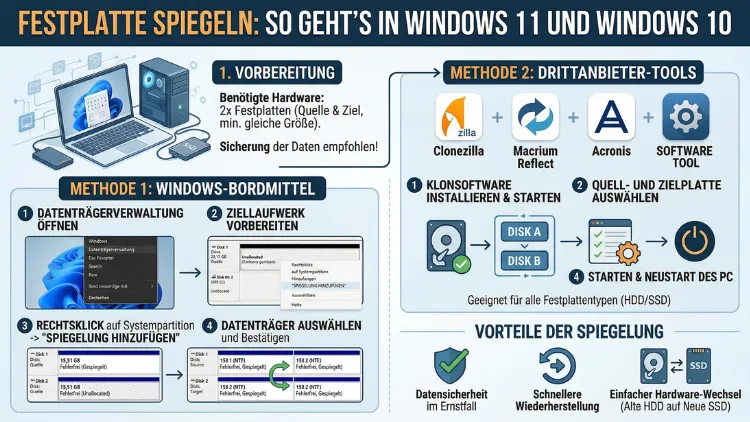
Wenn Sie eine Festplatte spiegeln möchten, sind Sie genau richtig. Festplatten spiegeln bedeutet, alle Daten automatisch und in Echtzeit auf eine zweite Festplatte zu duplizieren – sodass bei einem Laufwerksausfall keine Daten verloren gehen.
In diesem Artikel zeigen wir Ihnen, wie Sie das in Windows 11 und Windows 10 mit den eingebauten Bordmitteln sowie mit empfehlenswerten Drittanbieter-Tools umsetzen.
Was bedeutet es, eine Festplatte zu spiegeln?
Beim Spiegeln einer Festplatte – auch als RAID 1 (Redundant Array of Independent Disks) bekannt – werden sämtliche Schreibvorgänge gleichzeitig auf zwei identische Laufwerke ausgeführt. Beide Festplatten enthalten also jederzeit exakt dieselben Daten. Fällt eine der Festplatten aus, übernimmt die zweite nahtlos den Betrieb. Deshalb gilt RAID 1 als eine der zuverlässigsten Methoden zum Schutz vor Datenverlust durch Hardware-Defekte.
Wichtig zu verstehen ist jedoch: Spiegeln ist kein Backup. Wenn Sie eine Datei versehentlich löschen oder Ransomware zuschlägt, betrifft das beide gespiegelten Laufwerke gleichzeitig. Daher ersetzt die Festplatten-Spiegelung niemals eine vollwertige Sicherungsstrategie – sie ergänzt sie lediglich.
Zudem bietet RAID 1 in manchen Konfigurationen einen Lesegeschwindigkeitsvorteil, weil das System Lesezugriffe auf beide Laufwerke verteilen kann. Schreiboperationen hingegen sind in der Regel gleich schnell wie auf einer einzelnen Festplatte, weil beide Laufwerke synchron beschrieben werden müssen.
RAID 1 vs. Backup: Der entscheidende Unterschied
Viele Nutzer verwechseln das Festplatten-Spiegeln mit einer klassischen Datensicherung. Beides dient dem Schutz Ihrer Daten, jedoch auf unterschiedliche Weise:
| Merkmal | RAID 1 (Spiegeln) | Backup |
|---|---|---|
| Schutz vor Hardware-Ausfall | Ja | Bedingt |
| Schutz vor versehentlichem Löschen | Nein | Ja |
| Schutz vor Ransomware | Nein | Ja (wenn offline) |
| Wiederherstellungszeit | Sofort | Minuten bis Stunden |
| Datenversionierung | Nein | Ja (bei inkrementellen Backups) |
Deshalb empfehlen IT-Experten weltweit die sogenannte 3-2-1-Backup-Regel: drei Kopien Ihrer Daten, auf zwei verschiedenen Medientypen, davon eine außer Haus. RAID 1 ist dabei eine sinnvolle Ergänzung – jedoch kein Ersatz für externe Datensicherungen.
Voraussetzungen für das Festplatten-Spiegeln unter Windows
Bevor Sie beginnen, sollten Sie folgende Voraussetzungen prüfen:
Hardware:
- Zwei baugleiche oder ähnliche Festplatten (HDDs oder SSDs) mit mindestens gleicher Kapazität
- Ausreichende SATA-Anschlüsse am Mainboard oder ein externer RAID-Controller
- Außerdem empfiehlt sich genügend freier Platz im Gehäuse für ein zweites Laufwerk
Software (Windows-intern):
- Windows 10 (ab Version 1909) oder Windows 11 – beide unterstützen Software-RAID nativ
- Administratorrechte auf dem System
Wichtig: Die Festplatten für ein Software-RAID unter Windows müssen als dynamische Datenträger oder im Rahmen von Speicherplätzen (Storage Spaces) eingerichtet werden. Beides erkläre ich im Folgenden Schritt für Schritt.
Methode 1: Festplatte spiegeln mit Windows-Speicherplätzen (empfohlen)
Die Speicherplätze-Funktion (englisch: Storage Spaces) ist in Windows 10 und Windows 11 integriert und stellt die einsteigerfreundlichste Methode dar, ein gespiegeltes Laufwerk einzurichten. Zudem lässt sie sich ohne Kommandozeile bedienen.
Schritt-für-Schritt-Anleitung: Speicherplätze einrichten
Schritt 1: Öffnen Sie die Systemsteuerung (Suche im Startmenü: „Systemsteuerung“).
Schritt 2: Klicken Sie auf „System und Sicherheit“ und anschließend auf „Speicherplätze“.
Schritt 3: Wählen Sie „Neuen Pool und Speicherplatz erstellen“. Windows fordert Sie nun auf, die gewünschten Laufwerke auszuwählen.
Schritt 4: Markieren Sie die beiden Festplatten, die Sie für den gespiegelten Pool verwenden möchten, und klicken Sie auf „Pool erstellen“.
Schritt 5: Geben Sie dem Speicherplatz einen Namen und wählen Sie unter „Resilienztyp“ die Option „Zwei-Wege-Spiegelung“ aus. Das entspricht einem klassischen RAID 1.
Schritt 6: Legen Sie die Größe des Speicherplatzes fest. Empfohlen wird die tatsächlich verfügbare Kapazität eines einzelnen Laufwerks – zum Beispiel 1 TB bei zwei 1-TB-Festplatten.
Schritt 7: Klicken Sie auf „Speicherplatz erstellen“. Windows formatiert die Laufwerke und richtet den gespiegelten Pool automatisch ein.
Nach Abschluss erscheint der neue Speicherplatz im Windows-Explorer als normales Laufwerk. Alle Daten, die Sie darauf speichern, werden automatisch auf beiden physischen Festplatten gespiegelt – ohne weiteres Zutun Ihrerseits.
Wichtiger Hinweis: Sobald Sie Festplatten in einen Speicherplatz-Pool aufgenommen haben, werden diese neu formatiert. Sichern Sie daher vorab alle vorhandenen Daten auf den betreffenden Laufwerken.
Methode 2: Festplatte spiegeln über die Datenträgerverwaltung (Software-RAID)
Alternativ können Sie das Spiegeln über die Datenträgerverwaltung einrichten. Diese Methode ist etwas komplexer, bietet jedoch mehr Kontrolle und eignet sich besonders, wenn Sie mit dynamischen Datenträgern arbeiten.
Schritt-für-Schritt-Anleitung: Datenträgerverwaltung
Schritt 1: Drücken Sie Windows + X und wählen Sie „Datenträgerverwaltung“ aus dem Kontextmenü.
Schritt 2: Klicken Sie mit der rechten Maustaste auf das Laufwerk, das Sie spiegeln möchten, und wählen Sie „In dynamischen Datenträger konvertieren“. Führen Sie diesen Schritt auch für das zweite Laufwerk durch.
Schritt 3: Klicken Sie erneut mit der rechten Maustaste auf das Quelllaufwerk und wählen Sie „Gespiegeltes Volume hinzufügen“.
Schritt 4: Fügen Sie im daraufhin erscheinenden Assistenten das zweite Laufwerk als Spiegelziel hinzu und klicken Sie auf „Weiter“ und anschließend auf „Fertig stellen“.
Schritt 5: Windows beginnt nun mit der Synchronisierung beider Laufwerke. Je nach Datenmenge kann dieser Vorgang mehrere Stunden in Anspruch nehmen. Den Fortschritt sehen Sie direkt in der Datenträgerverwaltung.
Vorteil dieser Methode: Sie können ein bereits genutztes Systemlaufwerk nachträglich spiegeln, ohne es neu formatieren zu müssen. Nachteil: Die Konvertierung zu dynamischen Datenträgern ist in manchen Szenarien nicht vollständig rückgängig zu machen, ohne Datenverlust zu riskieren.
Methode 3: Festplatte spiegeln mit dem Befehlszeilentool Diskpart
Für fortgeschrittene Nutzer bietet Windows außerdem die Möglichkeit, RAID 1 über die Kommandozeile mit Diskpart einzurichten. Diese Methode ist besonders dann nützlich, wenn Sie Skripting oder automatisierte Deployments einsetzen.
Schritt-für-Schritt-Anleitung: Diskpart
Schritt 1: Öffnen Sie die Eingabeaufforderung als Administrator (Suche: „cmd“, dann Rechtsklick → „Als Administrator ausführen“).
Schritt 2: Tippen Sie diskpart und bestätigen Sie mit Enter.
Schritt 3: Geben Sie list disk ein, um alle verfügbaren Festplatten anzuzeigen. Notieren Sie sich die Disk-Nummern der beiden Laufwerke.
Schritt 4: Konvertieren Sie beide Festplatten zu dynamischen Datenträgern:
select disk 1
convert dynamic
select disk 2
convert dynamic
Schritt 5: Erstellen Sie das gespiegelte Volume:
select disk 1
create volume mirror disk=2
Schritt 6: Formatieren und weisen Sie anschließend einen Laufwerksbuchstaben zu:
format fs=ntfs quick
assign letter=M
Zudem können Sie mit list volume den Status des Spiegels jederzeit prüfen. Der Status „Healthy“ bedeutet, dass die Spiegelung aktiv und intakt ist.
Methode 4: Festplatte spiegeln mit Drittanbieter-Software
Für Nutzer, die eine komfortablere Oberfläche oder erweiterte Funktionen benötigen, empfehle ich den Einsatz bewährter Drittanbieter-Tools. Besonders hervorzuheben sind:
AOMEI Partition Assistant Professional
AOMEI Partition Assistant bietet eine intuitive grafische Oberfläche und unterstützt das Spiegeln von Laufwerken in wenigen Klicks – auch für Systemplatte und Bootlaufwerke.
Anleitung:
- Laden Sie AOMEI Partition Assistant Professional herunter und installieren Sie es.
- Klicken Sie im Hauptmenü auf „Alle Tools“ → „Disk Clone Wizard“.
- Wählen Sie „Clone Disk Quickly“ oder „Sector by Sector Clone“ (letzteres für eine vollständige 1:1-Kopie).
- Wählen Sie das Quelllaufwerk und anschließend das Ziellaufwerk aus.
- Bestätigen Sie die Auswahl und starten Sie den Klonvorgang.
Außerdem unterstützt AOMEI Partition Assistant das direkte Einrichten von RAID-Verbünden und ermöglicht das Spiegeln ohne Neustart in den meisten Szenarien.
Macrium Reflect Free
Macrium Reflect ist eine weitere empfehlenswerte Option, die in der kostenlosen Version bereits hervorragende Klon- und Spiegelfunktionen bietet.
Anleitung:
- Laden Sie Macrium Reflect Free herunter und installieren Sie es.
- Wählen Sie im Hauptfenster unter „Disk Image“ die Option „Clone this disk“.
- Wählen Sie das Quelllaufwerk aus und klicken Sie auf „Select a disk to clone to“.
- Wählen Sie das Ziellaufwerk und passen Sie die Partitionsgröße bei Bedarf an.
- Klicken Sie auf „Finish“, um den Klonvorgang zu starten.
Macrium Reflect erzeugt zudem eine exakte Kopie einschließlich des Bootloaders, sodass das gespiegelte Laufwerk sofort bootfähig ist.
Acronis Cyber Protect Home Office
Acronis Cyber Protect Home Office (ehemals Acronis True Image) ist eine kostenpflichtige Premiumlösung, die Backup, Klonen und Spiegeln in einem Paket vereint. Besonders praktisch ist die kontinuierliche Datensicherung, die Änderungen nahezu in Echtzeit sichert.
Hardware-RAID vs. Software-RAID: Was ist besser?
Neben dem Software-RAID, das Windows nativ bereitstellt, gibt es auch Hardware-RAID-Controller. Beide Ansätze haben ihre Berechtigung – jedoch unterscheiden sie sich erheblich:
Software-RAID (Windows-intern):
- Kostenlos und ohne zusätzliche Hardware nutzbar
- Deshalb besonders für Heimanwender geeignet
- Höhere CPU-Last, da der Prozessor die RAID-Logik übernimmt
- Abhängig vom Betriebssystem – funktioniert also nur, wenn Windows läuft
Hardware-RAID (dedizierter Controller):
- Unabhängig vom Betriebssystem – funktioniert auch beim Booten
- Deutlich geringere CPU-Last dank dedizierter Prozessoreinheit
- Außerdem oft schneller und zuverlässiger bei sehr großen Datenmengen
- Jedoch kostspielig – gute RAID-Controller kosten ab ca. 80 bis 500 Euro
Für die meisten Heimanwender und kleine Büros reicht Software-RAID völlig aus. Hardware-RAID lohnt sich hingegen vor allem für Unternehmensumgebungen mit hohen Anforderungen an Geschwindigkeit und Verfügbarkeit.
Das Betriebssystem spiegeln: Systemlaufwerk unter Windows 11 und Windows 10
Besonders kritisch – und häufig gefragt – ist das Spiegeln des Systemlaufwerks, also der Festplatte, auf der Windows installiert ist. Das ist technisch anspruchsvoller, da Windows während des Betriebs auf diese Platte zugreift.
Folgende Vorgehensweise empfiehlt sich:
- Erstellen Sie zunächst ein vollständiges Abbild des Systemlaufwerks mit Macrium Reflect Free oder AOMEI Backupper.
- Booten Sie anschließend von einem externen Medium (USB-Stick oder CD), um das Abbild auf das zweite Laufwerk zu übertragen – ohne laufendes Windows-System.
- Richten Sie danach in der Datenträgerverwaltung oder über Speicherplätze das gespiegelte Volume ein.
Alternativ unterstützt Macrium Reflect das direkte Klonen des Systemlaufwerks auf eine zweite Platte im laufenden Betrieb – ohne Neustart in eine separate Umgebung. Dabei erzeugt es automatisch einen bootfähigen Klon.
Wichtig: Stellen Sie sicher, dass der Bootloader auf dem gespiegelten Laufwerk korrekt eingerichtet ist. Macrium Reflect erledigt das automatisch; bei manuellen Methoden müssen Sie bootrec /fixmbr und bootrec /fixboot in der Wiederherstellungsumgebung ausführen.
Empfohlene Vorgehensweisen beim Festplatten-Spiegeln
Damit das Spiegeln Ihrer Festplatte möglichst reibungslos läuft, sollten Sie folgende empfohlene Vorgehensweisen beachten:
Vor dem Einrichten:
- Sichern Sie alle Daten auf einem externen Laufwerk oder in der Cloud, bevor Sie Änderungen an der Datenträgerkonfiguration vornehmen.
- Verwenden Sie möglichst baugleiche Festplatten desselben Herstellers und derselben Kapazität, um Kompatibilitätsprobleme zu vermeiden.
- Überprüfen Sie beide Festplatten vorab mit CrystalDiskInfo auf Gesundheitszustand und mögliche Fehler.
Während des Betriebs:
- Überwachen Sie den RAID-Status regelmäßig – Windows-Speicherplätze zeigt den Zustand direkt in der Systemsteuerung an.
- Ersetzen Sie ausgefallene Laufwerke so schnell wie möglich, da der Schutz während des Degraded-Modus (nur ein Laufwerk aktiv) nicht mehr gegeben ist.
- Außerdem sollten Sie regelmäßige Konsistenzprüfungen durchführen – bei Speicherplätzen übernimmt Windows das automatisch.
Zur Sicherheit:
- Ergänzen Sie Ihre RAID-1-Konfiguration unbedingt durch ein regelmäßiges externes Backup, zum Beispiel mit AOMEI Backupper auf eine externe USB-Festplatte oder in die Cloud.
- Dokumentieren Sie Ihre RAID-Konfiguration schriftlich, damit Sie im Notfall schnell handeln können.
Festplatten-Spiegelung prüfen und testen
Nachdem Sie das gespiegelte Volume eingerichtet haben, sollten Sie die Konfiguration unbedingt testen. Deshalb empfiehlt sich folgende Vorgehensweise:
- Öffnen Sie die Datenträgerverwaltung oder Speicherplätze und prüfen Sie den Status beider Laufwerke – er sollte „Fehlerfrei“ bzw. „OK“ anzeigen.
- Trennen Sie testweise ein Laufwerk (nur bei Testsystemen, nicht im laufenden Betrieb!), um zu prüfen, ob Windows weiterhin auf die Daten zugreifen kann.
- Verbinden Sie das Laufwerk erneut und überprüfen Sie, ob Windows die Resynchronisierung automatisch startet.
Zudem bietet CrystalDiskMark eine einfache Möglichkeit, die Lese- und Schreibgeschwindigkeit des gespiegelten Laufwerks zu messen und mit einer einzelnen Festplatte zu vergleichen.
Häufige Fragen zum Festplatten-Spiegeln
Was ist der Unterschied zwischen Festplatten-Spiegeln und Klonen?
Spiegeln (RAID 1) ist ein kontinuierlicher Prozess: Beide Laufwerke werden in Echtzeit synchron gehalten. Klonen hingegen ist ein einmaliger Vorgang, bei dem Sie eine exakte Kopie eines Laufwerks zu einem bestimmten Zeitpunkt erstellen. Deshalb eignet sich Klonen vor allem für Migrationen auf neue Hardware, während Spiegeln für dauerhaften Datenschutz im laufenden Betrieb gedacht ist.
Muss ich identische Festplatten für RAID 1 verwenden?
Technisch gesehen nicht zwingend, jedoch wird es dringend empfohlen. Unterschiedliche Kapazitäten führen dazu, dass nur die Größe des kleineren Laufwerks genutzt wird. Außerdem können unterschiedliche Geschwindigkeiten die Performance beeinträchtigen. Deshalb sollten Sie möglichst baugleiche Modelle desselben Herstellers verwenden.
Kann ich eine externe Festplatte für die Spiegelung nutzen?
Grundsätzlich ja – Windows-Speicherplätze unterstützt auch externe Laufwerke (USB 3.0 oder Thunderbolt). Allerdings ist die Geschwindigkeit bei USB-Verbindungen deutlich geringer als bei internen SATA- oder NVMe-Laufwerken. Zudem besteht die Gefahr, dass das externe Laufwerk versehentlich getrennt wird, was den Spiegel beschädigt.
Wie lange dauert die Einrichtung einer Festplatten-Spiegelung?
Die Einrichtung selbst dauert nur wenige Minuten. Die anschließende Synchronisierung (Resilvering) der Daten kann jedoch je nach Laufwerksgröße und Datenmenge mehrere Stunden in Anspruch nehmen. Während der Synchronisierung ist das System weiterhin nutzbar, jedoch kann die Performance leicht eingeschränkt sein.
Schützt RAID 1 vor Viren und Ransomware?
Nein – das ist ein weit verbreiteter Irrtum. Da beide Laufwerke in Echtzeit synchronisiert werden, wird auch Schadsoftware sofort auf beide Festplatten übertragen. Deshalb schützt RAID 1 ausschließlich vor Hardware-Ausfällen, nicht jedoch vor Datenverlust durch Malware oder menschliche Fehler. Für diesen Schutz benötigen Sie zusätzlich ein externes Offline-Backup.
Kann ich RAID 1 ohne Datenverlust wieder auflösen?
Das hängt von der gewählten Methode ab. Bei Windows-Speicherplätzen ist das Auflösen des Pools ohne Datenverlust möglich, sofern Sie die Daten vorher auf ein anderes Laufwerk verschieben. Bei dynamischen Datenträgern über die Datenträgerverwaltung ist das Zurückkonvertieren zu einfachen Datenträgern hingegen riskant und kann Datenverlust verursachen.
Welche Festplatten eignen sich besonders gut für RAID 1?
Für den Dauerbetrieb in einem RAID-Verbund empfehle ich speziell für NAS und RAID ausgelegte Festplatten, zum Beispiel die Western Digital Red Plus, Seagate IronWolf oder Toshiba N300. Diese sind für 24/7-Betrieb und ständige Schreiblast ausgelegt – normale Desktop-Festplatten hingegen sind dafür oft nicht optimiert.
Was passiert, wenn eine gespiegelte Festplatte ausfällt?
Windows erkennt den Ausfall in der Regel automatisch und zeigt eine Warnung an. Das System läuft deshalb weiterhin mit der verbliebenen Festplatte (Degraded-Modus). Allerdings besteht nun kein Redundanzschutz mehr. Sie sollten das ausgefallene Laufwerk daher so schnell wie möglich ersetzen, damit Windows die Synchronisierung neu starten und den Schutz wiederherstellen kann.
Funktioniert Festplatten-Spiegeln auch mit SSDs?
Ja – SSDs lassen sich genauso spiegeln wie klassische HDDs. Zudem profitieren Sie bei SSDs von deutlich kürzeren Synchronisierungszeiten und höheren Lese-/Schreibgeschwindigkeiten. Für den Einsatz in RAID 1 empfehle ich SSDs mit DRAM-Cache, zum Beispiel die Samsung 870 EVO oder Crucial MX500, da diese eine höhere Schreibausdauer bieten.
Ist Software-RAID unter Windows 11 genauso zuverlässig wie Hardware-RAID?
Für Heimanwender und kleine Büros ist Windows-Software-RAID in aller Regel ausreichend zuverlässig. Jedoch bietet Hardware-RAID in professionellen Umgebungen Vorteile bei Geschwindigkeit, Systemunabhängigkeit und Ausfallsicherheit. Außerdem verfügen viele Hardware-Controller über eigene Akkupuffer, die Datenverlust bei Stromausfällen verhindern – ein Feature, das Software-RAID nicht bietet.
Fazit
Das Spiegeln einer Festplatte unter Windows 11 und Windows 10 ist dank der eingebauten Speicherplätze und der Datenträgerverwaltung auch ohne Expertenwissen möglich. Für einfache Setups empfehlen wir die Windows-Speicherplätze, für komplexere Szenarien AOMEI Partition Assistant oder Macrium Reflect.
Denken Sie jedoch stets daran: RAID 1 schützt nur vor Hardware-Ausfällen – deshalb ist ein zusätzliches externes Backup unverzichtbar. Mit der richtigen Kombination aus Spiegelung und Backup sind Ihre Daten in 2026 bestmöglich geschützt.
