
Drahtlosnetzwerktreiber aktualisieren in Windows 11 und 10: So halten Sie WLAN-Adapter, Router und Netzwerkkarten stets auf dem neuesten Stand.
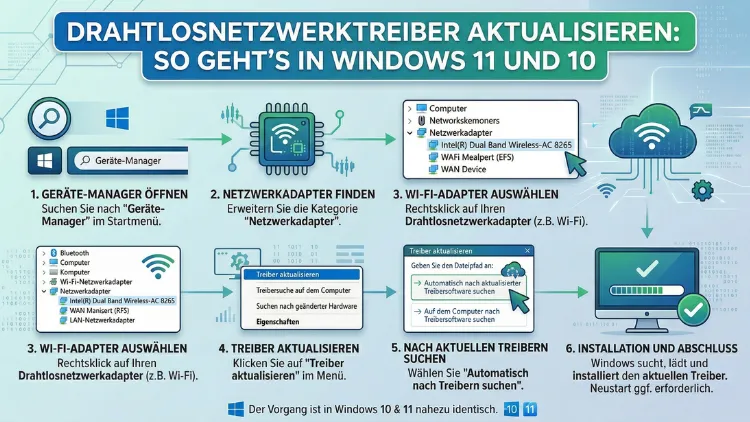
Ein veralteter Drahtlosnetzwerktreiber ist häufig der unsichtbare Schuldige hinter langsamen WLAN-Verbindungen, plötzlichen Abbrüchen oder gar keiner Verbindung mehr. Glücklicherweise lässt sich das Problem in Windows 11 und Windows 10 mit wenigen Klicks beheben.
In diesem Leitfaden erfahren Sie Schritt für Schritt, wie Sie Ihren WLAN-Treiber prüfen, aktualisieren, neu installieren und typische Fehler dauerhaft beheben.
Was ist ein Drahtlosnetzwerktreiber – und warum ist er so wichtig?
Ein Drahtlosnetzwerktreiber ist eine Softwarekomponente, die Windows ermöglicht, mit der WLAN-Hardware Ihres Computers zu kommunizieren. Ohne diesen Treiber erkennt das Betriebssystem den eingebauten oder externen WLAN-Adapter schlicht nicht. Deshalb ist der Treiber die entscheidende Brücke zwischen dem Betriebssystem und der Funkhardware.
Außerdem steuert der Treiber, wie Daten gesendet und empfangen werden, wie der Adapter mit modernen WLAN-Standards wie Wi-Fi 6 (802.11ax) oder Wi-Fi 6E umgeht, und wie er sich bei der Energieverwaltung verhält. Zudem beeinflusst er die Sicherheit: Neuere Treiber unterstützen beispielsweise das Sicherheitsprotokoll WPA3, das ältere Versionen oft nicht beherrschen.
Ein wichtiger Grundsatz lautet daher: Je aktueller der Treiber, desto stabiler, schneller und sicherer ist Ihre Drahtlosverbindung. Das gilt sowohl in Windows 11 als auch in Windows 10, das Microsoft offiziell noch bis Oktober 2025 mit Sicherheitsupdates versorgt hat – jedoch sind auch danach viele Systeme noch im Einsatz, weshalb der Umgang mit WLAN-Treibern auf beiden Systemen weiterhin relevant bleibt.
Wann sollten Sie den Drahtlosnetzwerktreiber aktualisieren?
Es gibt mehrere typische Situationen, in denen ein Treiberupdate sinnvoll oder notwendig ist. Wenn Sie eines der folgenden Probleme kennen, ist ein veralteter oder fehlerhafter Treiber häufig die Ursache:
- Häufige WLAN-Abbrüche, obwohl das Signal stark ist
- Langsame Übertragungsraten, die deutlich unter dem liegen, was Ihr Router bieten sollte
- „Kein Internetzugang“-Meldung, obwohl das Gerät mit dem Netzwerk verbunden scheint
- Fehlende WLAN-Netzwerke in der Liste verfügbarer Verbindungen
- Gelbem Ausrufezeichen beim Netzwerkadapter im Geräte-Manager
- Verbindungsaufbau nach dem Aufwachen aus dem Energiesparmodus schlägt fehl
- Nach einem Windows-Update funktioniert WLAN plötzlich nicht mehr
Zusätzlich empfiehlt es sich, den Treiber zu prüfen, wenn Sie einen neuen Router mit Wi-Fi 6- oder Wi-Fi 6E-Unterstützung eingerichtet haben. In solchen Fällen kann ein aktueller Treiber die Verbindungsgeschwindigkeit deutlich verbessern.
Den aktuellen Treiber prüfen: So sehen Sie, was installiert ist
Bevor Sie etwas aktualisieren, sollten Sie zunächst wissen, welche Treiberversion aktuell installiert ist. So gehen Sie vor:
- Drücken Sie Windows + X und wählen Sie „Geräte-Manager“.
- Klappen Sie den Abschnitt „Netzwerkadapter“ auf.
- Suchen Sie Ihren WLAN-Adapter – er trägt häufig Bezeichnungen wie „Intel Wi-Fi“, „Realtek Wireless“, „Qualcomm Atheros“ oder schlicht „Wireless Network Adapter“.
- Machen Sie einen Rechtsklick auf den Eintrag und wählen Sie „Eigenschaften“.
- Wechseln Sie zum Reiter „Treiber“.
Dort sehen Sie die Treiberversion sowie das Treiberdatum. Wenn das Datum mehr als sechs bis zwölf Monate zurückliegt, lohnt sich eine Prüfung auf neuere Versionen. Außerdem finden Sie dort auch die Schaltfläche „Treiber aktualisieren“, die wir im nächsten Abschnitt nutzen werden.
Methode 1: Drahtlosnetzwerktreiber über Windows Update aktualisieren
Die einfachste und sicherste Methode ist die automatische Aktualisierung über Windows Update. Dabei liefert Microsoft zertifizierte Treiber, die auf Kompatibilität mit dem Betriebssystem getestet wurden. Deshalb sollte dies immer der erste Schritt sein.
So geht’s in Windows 11:
- Öffnen Sie die Einstellungen mit der Tastenkombination Windows + I.
- Klicken Sie auf „Windows Update“ in der linken Seitenleiste.
- Wählen Sie „Erweiterte Optionen“ und dann „Optionale Updates“.
- Öffnen Sie den Bereich „Treiber-Updates“.
- Aktivieren Sie das Kontrollkästchen neben dem angezeigten WLAN-Treiber und klicken Sie auf „Herunterladen und installieren“.
So geht’s in Windows 10:
- Öffnen Sie die Einstellungen über das Startmenü.
- Navigieren Sie zu „Update und Sicherheit“ → „Windows Update“.
- Klicken Sie auf „Optionale Updates anzeigen“.
- Wechseln Sie zum Bereich „Treiber-Updates“ und installieren Sie den verfügbaren WLAN-Treiber.
Außerdem empfiehlt es sich, nach der Installation einen Neustart durchzuführen, damit der neue Treiber vollständig aktiviert wird. Wenn unter „Optionale Updates“ kein Treiber erscheint, bedeutet das, dass Windows bereits den aktuellsten verfügbaren Treiber verwendet – oder dass dieser über einen anderen Kanal bezogen werden muss.
Methode 2: Treiber über den Geräte-Manager aktualisieren
Der Geräte-Manager bietet eine zweite, ebenfalls in Windows integrierte Möglichkeit. Diese Methode ist besonders dann nützlich, wenn Windows Update keinen Treibervorschlag liefert, jedoch eine neuere Treiberversion verfügbar sein könnte.
Schritt-für-Schritt-Anleitung:
- Drücken Sie Windows + X und öffnen Sie den „Geräte-Manager“.
- Klappen Sie „Netzwerkadapter“ auf.
- Machen Sie einen Rechtsklick auf Ihren WLAN-Adapter.
- Wählen Sie „Treiber aktualisieren“.
- Klicken Sie auf „Automatisch nach Treibern suchen“.
Windows sucht daraufhin in seiner eigenen Datenbank sowie online nach einem passenden Treiber. Allerdings ist diese Methode nicht immer so aktuell wie eine direkte Suche auf der Herstellerseite. Deshalb ist sie eher als ergänzende Option zu sehen. Wenn Windows meldet, dass der Treiber bereits aktuell ist, heißt das noch nicht zwingend, dass der neueste Treiber des Herstellers installiert ist.
Methode 3: Treiber manuell vom Hersteller herunterladen und installieren
Die zuverlässigste Methode ist der direkte Download des Treibers von der offiziellen Herstellerseite. Dort finden Sie grundsätzlich die neuesten und vollständig getesteten Versionen – also aktuellere Treiber, als Windows Update sie manchmal bereitstellt.
Vorgehen Schritt für Schritt:
Schritt 1: Hersteller und Modell des WLAN-Adapters ermitteln
Öffnen Sie den Geräte-Manager, klicken Sie mit der rechten Maustaste auf Ihren WLAN-Adapter und wählen Sie „Eigenschaften“. Notieren Sie sich den genauen Namen, zum Beispiel „Intel Wi-Fi 6 AX201″ oder „Realtek RTL8821CE Wireless LAN“.
Schritt 2: Die richtige Herstellerseite aufrufen
Je nach Hersteller Ihres WLAN-Adapters besuchen Sie eine der folgenden Seiten:
- Intel: support.intel.com – Suche nach „Wi-Fi“ oder dem genauen Modellnamen
- Realtek: realtek.com/en/downloads oder die Support-Seite des Laptop-Herstellers
- Qualcomm/Atheros: Treiber meist über die Support-Seite des Geräteherstellers (z. B. Dell, HP, Lenovo)
- Mediatek: mediatek.com oder wiederum die Geräteherstellerseite
Außerdem bieten Laptop-Hersteller wie Dell, HP, Lenovo, ASUS und Acer eigene Supportseiten mit passenden Treiberpaketen für ihre Geräte an. Dort sind die Treiber speziell auf das jeweilige Modell abgestimmt – deshalb ist dieser Weg bei Laptops oft die erste Wahl.
Schritt 3: Treiber herunterladen
Wählen Sie auf der Herstellerseite Ihr Betriebssystem aus – Windows 11 (64-Bit) oder Windows 10 (64-Bit) – und laden Sie das aktuelle Treiber-Installationspaket herunter.
Schritt 4: Installation durchführen
Führen Sie die heruntergeladene Installationsdatei aus und folgen Sie dem Installationsassistenten. Anschließend starten Sie den Computer neu. Danach sollte der neue Treiber aktiv sein.
Manueller Treiber über den Geräte-Manager einbinden
Alternativ können Sie einen manuell heruntergeladenen Treiber auch direkt im Geräte-Manager einbinden – etwa dann, wenn der Hersteller eine „.inf“-Datei statt eines vollständigen Installationsprogramms bereitstellt:
- Öffnen Sie den Geräte-Manager und klicken Sie mit der rechten Maustaste auf den WLAN-Adapter.
- Wählen Sie „Treiber aktualisieren“ → „Auf meinem Computer nach Treibern suchen“.
- Klicken Sie auf „Durchsuchen“ und navigieren Sie zum Ordner mit dem entpackten Treiber.
- Bestätigen Sie mit „Weiter“ und schließen Sie die Installation ab.
Methode 4: Treiber-Update-Tools – empfohlene Vorgehensweisen und Empfehlungen
Neben den manuellen Methoden existieren auch automatische Hilfsprogramme, die alle installierten Treiber auf Ihrem System scannen und veraltete Versionen identifizieren. Diese können vor allem dann hilfreich sein, wenn Sie wenig technische Erfahrung haben oder mehrere Treiber gleichzeitig prüfen möchten.
Empfohlen wird Intel Driver & Support Assistant (DSA) für alle Systeme mit Intel-Komponenten:
- Rufen Sie intel.com/content/www/us/en/support/detect.html auf.
- Der Intel DSA scannt Ihr System automatisch nach Intel-Hardware, also auch nach Intel-WLAN-Adaptern.
- Außerdem schlägt er direkt passende, aktuelle Treiber zur Installation vor.
- Das Tool ist kostenlos und stammt direkt vom Hersteller – deshalb ist es vertrauenswürdig.
Empfohlen wird HP Support Assistant für HP-Laptops:
- Vorinstalliert auf HP-Geräten, alternativ downloadbar über support.hp.com.
- Erkennt automatisch Ihren Laptop und zeigt verfügbare Treiber-Updates an, darunter auch WLAN-Treiber.
Empfohlen wird Dell SupportAssist für Dell-Geräte:
- Ebenfalls häufig vorinstalliert; zu finden unter dell.com/support.
- Scannt alle Komponenten und bietet gebündelte Treiberaktualisierungen an.
Empfohlen wird Lenovo System Update für Lenovo-Geräte:
- Herunterladbar unter support.lenovo.com.
- Bietet Treiber, BIOS-Updates und Software-Updates in einer Übersicht.
Vorsicht bei Drittanbieter-Treiber-Scannern, die nicht vom Gerätehersteller stammen: Viele dieser Programme sind Werbefinanziert oder laden Treiber aus inoffiziellen Quellen herunter. Deshalb sollten Sie ausschließlich Werkzeuge nutzen, die direkt vom Hardware- oder Gerätehersteller angeboten werden.
Drahtlosnetzwerktreiber neu installieren – Schritt für Schritt
Manchmal hilft ein einfaches Update nicht – zum Beispiel dann, wenn der Treiber beschädigt oder fehlerhaft konfiguriert ist. In diesem Fall ist eine vollständige Neuinstallation die bessere Lösung.
So deinstallieren und reinstallieren Sie den WLAN-Treiber:
- Öffnen Sie den Geräte-Manager (Windows + X → Geräte-Manager).
- Klappen Sie „Netzwerkadapter“ auf und klicken Sie mit rechts auf Ihren WLAN-Adapter.
- Wählen Sie „Gerät deinstallieren“.
- Setzen Sie, falls vorhanden, das Häkchen bei „Treibersoftware für dieses Gerät löschen“ und bestätigen Sie mit „Deinstallieren“.
- Starten Sie Ihren Computer neu.
- Windows erkennt den Adapter nach dem Neustart automatisch und installiert den Standardtreiber. Alternativ installieren Sie anschließend den zuvor heruntergeladenen Treiber des Herstellers.
Zusätzlich können Sie im Geräte-Manager über „Aktion“ → „Nach geänderter Hardware suchen“ eine sofortige Erkennung anstoßen, ohne neu zu starten.
Treiber zurücksetzen – wenn das Update Probleme verursacht hat
Es kann vorkommen, dass ein neuer Treiber mehr Probleme verursacht als behebt – zum Beispiel nach einem automatischen Windows-Update. In diesem Fall hilft die Rollback-Funktion in Windows.
So setzen Sie den Treiber auf die vorherige Version zurück:
- Öffnen Sie den Geräte-Manager.
- Klicken Sie mit rechts auf den WLAN-Adapter → „Eigenschaften“.
- Wechseln Sie zum Reiter „Treiber“.
- Klicken Sie auf „Vorheriger Treiber“, sofern die Schaltfläche aktiv ist.
- Wählen Sie einen Grund für den Rollback und bestätigen Sie.
- Starten Sie anschließend Ihren Computer neu.
Wichtig: Die Schaltfläche ist nur dann aktiv, wenn zuvor tatsächlich eine andere Treiberversion installiert war und Windows diese noch gespeichert hat. Außerdem empfiehlt es sich, nach dem Rollback die automatische Treiberinstallation vorübergehend zu deaktivieren, bis ein stabilerer Treiber verfügbar ist.
Netzwerk zurücksetzen – die letzte Eskalationsstufe
Wenn keiner der oben genannten Schritte das Problem löst, kann ein Netzwerk-Reset helfen. Dabei werden alle Netzwerkadapter und deren Einstellungen auf den Werkszustand zurückgesetzt. Beachten Sie jedoch, dass dabei gespeicherte WLAN-Passwörter und Netzwerkkonfigurationen verloren gehen.
Netzwerk-Reset in Windows 11:
- Öffnen Sie Einstellungen (Windows + I).
- Navigieren Sie zu „Netzwerk und Internet“ → „Erweiterte Netzwerkeinstellungen“.
- Scrollen Sie nach unten und klicken Sie auf „Netzwerkzurücksetzung“.
- Klicken Sie auf „Jetzt zurücksetzen“ und bestätigen Sie.
Netzwerk-Reset in Windows 10:
- Öffnen Sie Einstellungen → „Netzwerk und Internet“.
- Scrollen Sie ganz nach unten und klicken Sie auf „Netzwerkzurücksetzung“.
- Klicken Sie auf „Jetzt zurücksetzen“.
Alternativ lässt sich ein Netzwerk-Reset auch über die Eingabeaufforderung durchführen. Öffnen Sie diese als Administrator und führen Sie nacheinander folgende Befehle aus:
netsh winsock reset
netsh int ip reset
ipconfig /release
ipconfig /renew
ipconfig /flushdns
Starten Sie den Computer danach neu. Anschließend installieren Sie den WLAN-Treiber erneut, falls dieser nach dem Reset nicht automatisch erkannt wird.
Hersteller-spezifische Besonderheiten: Intel, Realtek und Qualcomm
Da verschiedene Hersteller unterschiedliche Update-Strategien verfolgen, lohnt es sich, herstellerspezifische Eigenheiten zu kennen.
Intel Wi-Fi
Intel ist der verbreitetste WLAN-Adapter-Hersteller in modernen Laptops – besonders in Geräten mit Intel-Prozessoren. Der Intel Driver & Support Assistant (DSA) ist die empfohlene Vorgehensweise, da er automatisch erkennt, welcher Intel-Wi-Fi-Chip verbaut ist, und den passenden Treiber bereitstellt. Alternativ finden Sie unter downloadcenter.intel.com alle Wi-Fi-Treiber zum direkten Download. Intel veröffentlicht regelmäßig Updates, die Stabilitäts- und Leistungsverbesserungen für Wi-Fi 6 und Wi-Fi 6E beinhalten.
Realtek Wireless
Realtek-Adapter sind besonders in preisgünstigeren Laptops und Desktop-WLAN-Karten verbreitet. Da Realtek Treiber häufig über die Gerätehersteller (z. B. ASUS, Acer) angepasst werden, empfiehlt es sich, den Treiber primär über die Support-Seite des Laptop-Herstellers herunterzuladen, nicht direkt von Realtek. Das stellt sicher, dass der Treiber zum jeweiligen Modell passt und vollständig kompatibel ist.
Qualcomm (ehemals Atheros)
Qualcomm-Atheros-Adapter kommen häufig in Geräten von Dell, HP und Lenovo vor. Entsprechende Treiber finden Sie auf den jeweiligen Herstellerseiten: dell.com/support, support.hp.com bzw. support.lenovo.com. Geben Sie dort Ihre Service-Tag-Nummer oder Ihre Gerätebezeichnung ein, um passende Treiber herunterzuladen.
Externe USB-WLAN-Adapter
Besitzen Sie einen externen WLAN-Adapter – beispielsweise von TP-Link, ASUS oder Netgear –, finden Sie die Treiber auf der Support-Seite des jeweiligen Netzwerkhardware-Herstellers. Auch hier gilt: Immer die offizielle Herstellerseite nutzen, nie inoffizielle Drittanbieterquellen.
Den Adapter für Wi-Fi 6 und Wi-Fi 6E optimieren
Wenn Ihr Router Wi-Fi 6 (802.11ax) oder Wi-Fi 6E unterstützt, Ihr Laptop jedoch nur mit alten Einstellungen oder Treibern arbeitet, wird diese Leistung nicht voll ausgeschöpft. Deshalb sollten Sie nach der Treiberaktualisierung zusätzlich die erweiterten Adaptereinstellungen prüfen:
- Öffnen Sie den Geräte-Manager → Netzwerkadapter → WLAN-Adapter → Rechtsklick → „Eigenschaften“.
- Wechseln Sie zum Reiter „Erweitert“.
- Prüfen Sie dort Einstellungen wie „Wireless Mode“, „802.11ax“, „Band“ oder „Bevorzugtes Band“.
- Stellen Sie sicher, dass der Adapter auf 5 GHz oder 6 GHz (bei Wi-Fi 6E) konfiguriert ist, sofern Ihr Router das unterstützt.
Außerdem kann es sinnvoll sein, die Energieverwaltungseinstellungen des Adapters zu prüfen. Klicken Sie dazu in den Adaptereigenschaften auf den Reiter „Energieverwaltung“ und entfernen Sie das Häkchen bei „Computer kann das Gerät ausschalten, um Energie zu sparen“. Das verhindert, dass Windows den Adapter im Energiesparmodus deaktiviert und so Verbindungsabbrüche verursacht.
Automatische Treiberupdates in Windows konfigurieren
Grundsätzlich installiert Windows 11 Treiberupdates automatisch über Windows Update. Deshalb sollten Sie sicherstellen, dass diese Funktion aktiviert ist. Prüfen Sie das unter:
Windows 11: Einstellungen → Windows Update → Erweiterte Optionen → „Mich über weitere Updates informieren, wenn diese verfügbar sind“ aktiviert lassen.
Windows 10: Systemsteuerung → System → Erweiterte Systemeinstellungen → Reiter „Hardware“ → „Geräteinstallationseinstellungen“ → „Ja“ auswählen.
Wenn Sie hingegen einen spezifischen Treiber vorübergehend von der automatischen Aktualisierung ausschließen möchten – zum Beispiel nach einem Rollback –, empfiehlt Microsoft das „Show or Hide Updates Troubleshooter“-Tool (wushowhide.diagcab), das auf der Microsoft-Support-Seite heruntergeladen werden kann.
Häufige Fragen zum WLAN-Treiber aktualisieren
Wo finde ich heraus, welcher WLAN-Adapter in meinem PC oder Laptop verbaut ist?
Öffnen Sie den Geräte-Manager (Windows + X → Geräte-Manager) und klappen Sie den Bereich „Netzwerkadapter“ auf. Dort sehen Sie den genauen Namen Ihres WLAN-Adapters, zum Beispiel „Intel Wi-Fi 6 AX201″ oder „Realtek RTL8821CE“. Notieren Sie diesen Namen, bevor Sie nach Treibern suchen.
Was ist der Unterschied zwischen dem Treiber aus Windows Update und dem Herstellertreiber?
Windows Update liefert zertifizierte, mit dem Betriebssystem getestete Treiber. Herstellertreiber hingegen sind oft aktueller und können zusätzliche Funktionen, Leistungsverbesserungen und Fehlerbehebungen enthalten, die noch nicht über Windows Update verfügbar sind. Deshalb empfiehlt es sich, bei anhaltenden Problemen immer die Herstellerseite zu prüfen.
Kann ich den Drahtlosnetzwerktreiber aktualisieren, wenn ich gerade kein WLAN habe?
Ja, das ist möglich. Verbinden Sie Ihren Computer entweder per LAN-Kabel mit dem Router oder nutzen Sie ein Smartphone als WLAN-Hotspot per USB-Tethering. Alternativ laden Sie den Treiber auf einem anderen Gerät herunter, speichern ihn auf einem USB-Stick und installieren ihn manuell.
Wie häufig sollte ich meinen WLAN-Treiber aktualisieren?
Grundsätzlich genügt es, den Treiber zu aktualisieren, wenn Probleme auftreten oder wenn ein neues Windows-Update eine neue Treiberversion bringt. Wer auf Nummer sicher gehen möchte, prüft den Treiber alle drei bis sechs Monate – besonders nach größeren Windows-Feature-Updates.
Warum zeigt der Geräte-Manager ein gelbes Ausrufezeichen beim WLAN-Adapter?
Ein gelbes Ausrufezeichen signalisiert einen Treiberfehler. Das kann bedeuten, dass der Treiber beschädigt, unvollständig installiert oder inkompatibel ist. Die Lösung besteht darin, den Treiber vollständig zu deinstallieren und anschließend neu zu installieren – entweder über Windows Update oder direkt vom Hersteller.
Hilft ein Treiberupdate gegen langsames WLAN?
Ja, häufig hilft es. Veraltete Treiber nutzen möglicherweise nicht alle Funktionen moderner WLAN-Standards aus. Außerdem können ältere Treiber bekannte Leistungsprobleme enthalten, die in neueren Versionen behoben wurden. Ein Treiberupdate kann daher die Übertragungsgeschwindigkeit messbar verbessern.
Was tue ich, wenn Windows nach der Treiberinstallation das WLAN gar nicht mehr erkennt?
Öffnen Sie den Geräte-Manager und prüfen Sie, ob der Adapter dort noch aufgeführt wird – möglicherweise unter „Andere Geräte“. Falls ja, deinstallieren Sie den Eintrag vollständig und installieren Sie den Treiber neu. Zudem hilft oft die Option „Aktion“ → „Nach geänderter Hardware suchen“ im Geräte-Manager.
Muss ich nach einem Treiberupdate immer neu starten?
Ja, in den meisten Fällen ist ein Neustart erforderlich, damit der neue Treiber vollständig aktiviert wird. Einige Installationsprogramme fordern dazu direkt auf; bei manueller Installation über den Geräte-Manager sollten Sie den Neustart jedoch selbst durchführen.
Kann ein falscher WLAN-Treiber meinen Computer beschädigen?
Ein falsch installierter Treiber kann dazu führen, dass der WLAN-Adapter nicht mehr funktioniert oder Windows instabiler wird. Einen physischen Hardwareschaden verursacht er jedoch nicht. Außerdem lässt sich ein fehlerhafter Treiber jederzeit über die Rollback-Funktion oder eine Neuinstallation des richtigen Treibers beheben.
Funktionieren Windows-10-Treiber auch unter Windows 11?
Gelegentlich ja, jedoch nicht immer zuverlässig. Deshalb sollten Sie bevorzugt Treiber verwenden, die ausdrücklich für Windows 11 freigegeben wurden. Falls kein Windows-11-Treiber verfügbar ist, kann ein Windows-10-Treiber als Übergangslösung funktionieren – dauerhaft sollten Sie jedoch auf offizielle Updates des Herstellers warten.
Fazit
Einen veralteten Drahtlosnetzwerktreiber zu aktualisieren ist in Windows 11 und Windows 10 keine komplizierte Aufgabe. Mit Windows Update, dem Geräte-Manager und den offiziellen Herstellerseiten stehen Ihnen zuverlässige Wege zur Verfügung.
Bei anhaltenden Problemen helfen Neuinstallation, Rollback oder Netzwerk-Reset. Wer regelmäßig prüft und aktuell bleibt, sorgt so dauerhaft für stabile, schnelle und sichere WLAN-Verbindungen.
