
PowerShell installieren auf Windows 11 und 10: Erfahren Sie Schritt für Schritt, wie Sie PowerShell einfach einrichten, aktualisieren und optimal nutzen.
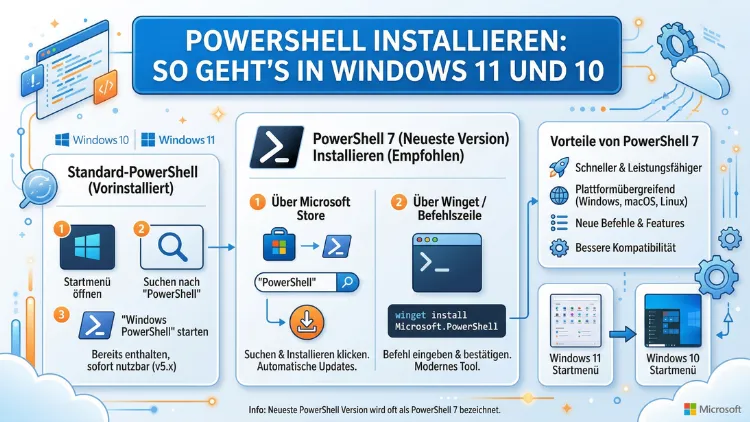
PowerShell ist das leistungsstarke Automatisierungs- und Verwaltungswerkzeug von Microsoft – und in vielen Situationen unverzichtbar. Während Windows 10 und Windows 11 bereits PowerShell 5.1 vorinstalliert mitbringen, benötigen moderne Skripte und Tools häufig PowerShell 7.
In diesem Artikel erfahren Sie Schritt für Schritt, wie Sie PowerShell auf Ihrem Windows-System installieren, aktualisieren und richtig einrichten.
Was ist PowerShell – und welche Version brauchen Sie?
Bevor Sie mit der Installation beginnen, ist es sinnvoll zu verstehen, womit Sie es genau zu tun haben. PowerShell ist eine Befehlszeilenumgebung und Skriptsprache, die Microsoft ursprünglich für Systemadministratoren entwickelt hat. Heute nutzen sie jedoch auch Entwickler, Heimanwender und IT-Profis gleichermaßen.
Windows PowerShell 5.1 – die vorinstallierte Version
Windows PowerShell 5.1 ist seit dem Windows 10 Anniversary Update von 2016 fester Bestandteil von Windows. Ebenso ist sie in Windows 11 standardmäßig enthalten. Diese Version basiert auf dem klassischen .NET Framework und wird von Microsoft nicht mehr aktiv weiterentwickelt. Deshalb erhalten Sie dafür zukünftig lediglich Sicherheits- und Fehlerkorrekturen, jedoch keine neuen Funktionen mehr.
PowerShell 7 – die moderne, plattformübergreifende Variante
PowerShell 7 hingegen ist die aktuelle, aktiv weiterentwickelte Generation. Sie basiert auf .NET Core beziehungsweise .NET 6 und höher und läuft zudem nicht nur unter Windows, sondern auch unter Linux und macOS. Außerdem bringt PowerShell 7 zahlreiche neue Funktionen mit, darunter parallele Skriptausführung, verbesserte Fehlerbehandlung und modernere Operatoren.
Aktueller Stand 2026:
- PowerShell 7.5 ist die neueste stabile Version (erschienen Anfang 2025).
- PowerShell 7.4 ist die aktuelle LTS-Version (Long-Term Support) und wird bis November 2026 mit Sicherheitsupdates versorgt.
- PowerShell 7.6 befindet sich derzeit in der Vorschauphase und ist daher für produktive Umgebungen noch nicht empfehlenswert.
Wichtig zu wissen: Beide Versionen lassen sich parallel betreiben. Eine Installation von PowerShell 7 überschreibt also nicht Ihre vorhandene PowerShell 5.1 – das ist ein entscheidender Vorteil, der Ihnen den Umstieg erleichtert.
Welche Installationsmethode ist die richtige für Sie?
Grundsätzlich stehen Ihnen vier Wege zur Verfügung, um PowerShell 7 unter Windows 10 oder Windows 11 zu installieren:
- winget – der Windows Package Manager (empfohlen)
- MSI-Installer – der klassische grafische Weg
- Microsoft Store – bequem mit automatischen Updates
- ZIP-Archiv – manuell, ohne Systemänderungen
Jede Methode hat ihre Berechtigung, deshalb stellen wir alle vier vollständig vor.
Methode 1: PowerShell mit winget installieren (empfohlen)
winget ist der Windows Package Manager und die empfohlene Vorgehensweise, um PowerShell unter Windows 10 und Windows 11 zu installieren. Das Tool ist in Windows 11 bereits vorinstalliert und auf aktuellen Windows-10-Systemen ebenfalls verfügbar.
Schritt-für-Schritt-Anleitung: PowerShell per winget installieren
Schritt 1: Öffnen Sie das Startmenü und suchen Sie nach „Terminal“ oder „Windows Terminal“.
Schritt 2: Klicken Sie mit der rechten Maustaste auf den Treffer und wählen Sie „Als Administrator ausführen“. Alternativ können Sie auch die bestehende Windows PowerShell 5.1 als Administrator öffnen.
Schritt 3: Geben Sie folgenden Befehl ein und bestätigen Sie mit der Eingabetaste:
winget install --id Microsoft.PowerShell --source wingetSchritt 4: Bestätigen Sie alle Rückfragen mit „J“ beziehungsweise akzeptieren Sie die Nutzungsbedingungen. winget lädt nun automatisch die neueste Version herunter und installiert sie.
Schritt 5: Starten Sie nach Abschluss der Installation das Terminal neu. Anschließend finden Sie PowerShell 7 im Startmenü unter dem Namen „PowerShell“ – erkennbar am schwarzen Symbol.
Tipp: Möchten Sie gezielt die LTS-Version 7.4 installieren, nutzen Sie stattdessen diesen Befehl:
winget install --id Microsoft.PowerShell --version 7.4.6 --source wingetVorteil dieser Methode: winget ist schnell, zuverlässig und hält PowerShell außerdem über denselben Weg aktuell. Mit winget upgrade --id Microsoft.PowerShell aktualisieren Sie Ihre Installation jederzeit.
Methode 2: PowerShell mit dem MSI-Installer installieren
Die Installation per MSI-Paket ist der klassische Weg und eignet sich besonders dann, wenn winget auf Ihrem System nicht verfügbar ist oder wenn Sie eine bestimmte Version gezielt installieren möchten.
Schritt-für-Schritt-Anleitung: PowerShell per MSI-Installer installieren
Schritt 1: Öffnen Sie Ihren Browser und navigieren Sie zur offiziellen GitHub-Seite von PowerShell. Die Adresse lautet:
github.com/PowerShell/PowerShell/releasesSchritt 2: Scrollen Sie zur neuesten stabilen Version. Suchen Sie im Bereich „Assets“ nach der passenden Installationsdatei. Für die meisten Windows-Nutzer ist das:
PowerShell-7.5.x-win-x64.msi– für 64-Bit-Systeme (Standard bei modernen PCs)PowerShell-7.5.x-win-x86.msi– für ältere 32-Bit-Systeme
Schritt 3: Laden Sie das MSI-Paket herunter. Öffnen Sie anschließend den Datei-Explorer mit der Tastenkombination Windows + E und navigieren Sie in den Ordner „Downloads“.
Schritt 4: Doppelklicken Sie auf die heruntergeladene .msi-Datei. Der Installationsassistent startet nun.
Schritt 5: Durchlaufen Sie den Installationsassistenten:
- Akzeptieren Sie die Lizenzbedingungen.
- Wählen Sie das Installationsverzeichnis (Standardpfad:
C:\Program Files\PowerShell\7). - Aktivieren Sie optional die Option „PowerShell zum PATH hinzufügen“ – das ermöglicht den Start von PowerShell 7 aus jeder Eingabeaufforderung heraus.
- Aktivieren Sie außerdem bei Bedarf „Kontextmenüeintrag hinzufügen“, um PowerShell direkt aus dem Rechtsklickmenü des Datei-Explorers starten zu können.
Schritt 6: Klicken Sie auf „Installieren“. Bestätigen Sie die UAC-Abfrage (Benutzerkontensteuerung) mit „Ja“.
Schritt 7: Nach Abschluss klicken Sie auf „Fertig stellen“. PowerShell 7 ist nun installiert und im Startmenü verfügbar.
Methode 3: PowerShell über den Microsoft Store installieren
Ebenso können Sie PowerShell direkt über den Microsoft Store beziehen. Diese Methode hat den praktischen Vorteil, dass Aktualisierungen automatisch über den Store eingespielt werden, ohne dass Sie manuell eingreifen müssen.
Schritt-für-Schritt-Anleitung: PowerShell per Microsoft Store installieren
Schritt 1: Öffnen Sie den Microsoft Store über das Startmenü oder die Taskleiste.
Schritt 2: Geben Sie in der Suchleiste „PowerShell“ ein.
Schritt 3: Wählen Sie den Eintrag „PowerShell“ von Microsoft aus den Suchergebnissen aus.
Schritt 4: Klicken Sie auf „Herunterladen“ beziehungsweise „Installieren“. Der Store kümmert sich automatisch um den Download und die Installation.
Schritt 5: Nach Abschluss öffnen Sie PowerShell 7 über das Startmenü.
Hinweis: Die Store-Version aktualisiert sich automatisch, sobald eine neue Version verfügbar ist. Deshalb ist diese Methode besonders für Nutzer geeignet, die wenig Aufwand bei der Pflege ihrer Installation möchten.
Methode 4: PowerShell manuell per ZIP-Archiv installieren
Schließlich gibt es noch die Möglichkeit, PowerShell ohne klassische Installation aus einem ZIP-Archiv zu betreiben. Diese Variante verändert keinerlei Systemeinstellungen und eignet sich daher besonders für portable Umgebungen oder Systeme, auf denen keine Administratorrechte vorhanden sind.
Schritt-für-Schritt-Anleitung: PowerShell per ZIP installieren
Schritt 1: Rufen Sie die GitHub-Releases-Seite auf:
github.com/PowerShell/PowerShell/releasesSchritt 2: Laden Sie die ZIP-Datei für Ihre Architektur herunter, zum Beispiel PowerShell-7.5.x-win-x64.zip.
Schritt 3: Entpacken Sie das Archiv in einen Ordner Ihrer Wahl, etwa C:\Tools\PowerShell7.
Schritt 4: Wechseln Sie in den entpackten Ordner und starten Sie pwsh.exe per Doppelklick.
Hinweis: Da diese Methode keine Einträge in der Windows-Registrierung erzeugt, integriert sich PowerShell weder ins Startmenü noch in den PATH. Zudem sind automatische Updates auf diesem Wege nicht möglich.
PowerShell unter Windows 10 installieren – gibt es Besonderheiten?
Grundsätzlich funktionieren alle vier beschriebenen Methoden sowohl unter Windows 11 als auch unter Windows 10. Jedoch gibt es bei Windows 10 eine Besonderheit hinsichtlich winget: Das Tool ist zwar auf aktuellen Windows-10-Versionen (ab Build 1809) verfügbar, jedoch nicht auf allen Systemen vorinstalliert. Sollte winget fehlen, können Sie es über den Microsoft Store als Teil des „App Installer“-Pakets nachinstallieren.
Außerdem empfiehlt es sich, unter Windows 10 zunächst sicherzustellen, dass alle Windows-Updates installiert sind, bevor Sie mit der PowerShell-Installation beginnen. Dadurch vermeiden Sie mögliche Kompatibilitätsprobleme.
PowerShell-Version prüfen: Haben Sie die richtige Version?
Nach der Installation sollten Sie die installierte Version überprüfen. Öffnen Sie dazu PowerShell 7 (nicht die alte Windows PowerShell 5.1) und geben Sie folgenden Befehl ein:
$PSVersionTableAnschließend sehen Sie eine Tabelle mit allen relevanten Versionsinformationen. Der Eintrag „PSVersion“ sollte nun 7.5.x oder 7.4.x anzeigen, je nachdem, welche Version Sie installiert haben. Zeigt die Tabelle hingegen 5.1.x, haben Sie versehentlich die alte Windows PowerShell geöffnet.
So unterscheiden Sie die beiden Versionen auf einen Blick:
- Windows PowerShell 5.1: Blaues Fenster-Symbol, Startmenüeintrag „Windows PowerShell“
- PowerShell 7: Schwarzes Fenster-Symbol, Startmenüeintrag „PowerShell 7″ oder schlicht „PowerShell“
PowerShell aktualisieren: So halten Sie die Installation aktuell
Haben Sie PowerShell bereits installiert und möchten auf eine neuere Version aktualisieren, stehen Ihnen ebenfalls mehrere Wege offen.
Aktualisierung per winget
Die einfachste Methode ist die Aktualisierung über winget. Öffnen Sie dazu ein Terminal als Administrator und führen Sie folgenden Befehl aus:
winget upgrade --id Microsoft.PowerShellDaraufhin prüft winget automatisch, ob eine neuere Version verfügbar ist, und aktualisiert PowerShell entsprechend.
Aktualisierung per MSI-Installer
Außerdem können Sie jederzeit das neueste MSI-Paket von der GitHub-Releases-Seite herunterladen und über die bestehende Installation hinweg installieren. Das Installationsprogramm erkennt die vorhandene Version und führt ein sauberes Upgrade durch.
Aktualisierung über den Microsoft Store
Haben Sie PowerShell über den Microsoft Store installiert, wird die Aktualisierung automatisch im Hintergrund durchgeführt, sobald eine neue Version verfügbar ist.
PowerShell in das Windows Terminal integrieren
Windows Terminal ist die moderne Terminalanwendung von Microsoft und in Windows 11 standardmäßig vorinstalliert. Unter Windows 10 lässt sich Windows Terminal ebenfalls über den Microsoft Store installieren. Der Vorteil: Windows Terminal erkennt eine neu installierte PowerShell 7 in der Regel automatisch und fügt sie als neues Profil hinzu.
Zusätzlich können Sie PowerShell 7 zum Standardprofil in Windows Terminal machen:
Schritt 1: Öffnen Sie Windows Terminal und klicken Sie auf den Pfeil nach unten neben dem Plus-Symbol in der Tab-Leiste.
Schritt 2: Wählen Sie „Einstellungen“.
Schritt 3: Ändern Sie unter „Standardprofil“ den Eintrag von „Windows PowerShell“ auf „PowerShell“ (das ist PowerShell 7).
Schritt 4: Klicken Sie auf „Speichern“. Fortan öffnet Windows Terminal standardmäßig PowerShell 7.
PowerShell 7 mit Visual Studio Code nutzen
Für Entwickler und Systemadministratoren, die PowerShell-Skripte schreiben, ist Visual Studio Code (kurz: VS Code) von Microsoft die empfohlene Entwicklungsumgebung. In Kombination mit der kostenlosen PowerShell-Erweiterung für VS Code steht Ihnen eine vollwertige IDE zur Verfügung, die Syntaxhervorhebung, IntelliSense, Debugging und direkten Konsolenzugriff bietet.
So richten Sie die Kombination ein:
Schritt 1: Laden Sie Visual Studio Code von der offiziellen Microsoft-Website herunter und installieren Sie es.
Schritt 2: Öffnen Sie VS Code und wechseln Sie zum Erweiterungen-Bereich (Symbol in der linken Seitenleiste oder Strg + Shift + X).
Schritt 3: Suchen Sie nach „PowerShell“ und installieren Sie die Erweiterung von Microsoft.
Schritt 4: VS Code erkennt nun die installierte PowerShell-7-Version und verwendet sie als Standard-Shell für das integrierte Terminal.
Häufige Fehler beim Installieren von PowerShell – und deren Lösung
Selbst mit einer klaren Anleitung können gelegentlich Probleme auftreten. Deshalb finden Sie hier die häufigsten Fehlerquellen und deren Lösungen.
„winget“ wird nicht gefunden
Tritt der Fehler auf, dass winget nicht als Befehl erkannt wird, fehlt der App Installer auf Ihrem System. Installieren Sie ihn direkt aus dem Microsoft Store (Suche nach „App-Installer“). Alternativ aktualisieren Sie Windows 10 auf die neueste Version, da winget dort automatisch mitgeliefert wird.
UAC-Abfragen schlagen fehl
Starten Sie die Installation stets als Administrator. Klicken Sie dazu mit der rechten Maustaste auf das Terminal oder die PowerShell-Verknüpfung und wählen Sie „Als Administrator ausführen“.
PowerShell 7 wird nicht im Startmenü angezeigt
Starten Sie Ihren Computer nach der Installation neu. Außerdem können Sie im Startmenü direkt nach „pwsh“ suchen – das ist der offizielle Startbefehl für PowerShell 7.
Zwei PowerShell-Versionen verursachen Verwirrung
Das ist vollkommen normal und beabsichtigt. Windows PowerShell 5.1 und PowerShell 7 sind zwei separate Programme, die unabhängig voneinander laufen. Prüfen Sie im Zweifelsfall mit $PSVersionTable, welche Version gerade aktiv ist.
Empfohlene Vorgehensweisen für den Alltag mit PowerShell 7
Haben Sie PowerShell 7 erfolgreich installiert, lohnen sich folgende Hinweise für einen reibungslosen Betrieb:
Skripte immer mit PowerShell 7 testen: Nicht alle Skripte, die unter PowerShell 5.1 funktionieren, laufen auch unter PowerShell 7. Deshalb testen Sie wichtige Automatisierungen zunächst in einer kontrollierten Umgebung.
Execution Policy prüfen: Standardmäßig ist die Ausführungsrichtlinie in PowerShell restriktiv eingestellt. Mit dem Befehl Get-ExecutionPolicy prüfen Sie die aktuelle Einstellung. Für eigene Skripte empfiehlt sich RemoteSigned – aktiviert mit: Set-ExecutionPolicy RemoteSigned -Scope CurrentUser.
Module aktuell halten: Viele PowerShell-Module werden unabhängig von PowerShell selbst weiterentwickelt. Halten Sie Ihre Module daher regelmäßig mit Update-Module auf dem neuesten Stand.
Regelmäßige Updates durchführen: Besonders wenn Sie auf die LTS-Version 7.4 setzen, sollten Sie regelmäßig prüfen, ob neue Patch-Versionen erschienen sind – gerade für sicherheitskritische Umgebungen ist das essenziell.
Häufige Fragen zur PowerShell-Installation
Ist PowerShell bereits auf meinem Windows-PC installiert?
Ja, Windows PowerShell 5.1 ist auf allen aktuellen Windows-10- und Windows-11-Systemen vorinstalliert. Sie öffnen sie über das Startmenü mit der Suche nach „PowerShell“. Jedoch handelt es sich dabei nicht um PowerShell 7 – das ist eine separate, neuere Version, die Sie zusätzlich installieren müssen.
Muss ich PowerShell 5.1 deinstallieren, bevor ich PowerShell 7 installiere?
Nein, das ist weder notwendig noch empfehlenswert. Beide Versionen laufen problemlos parallel auf demselben System. Windows PowerShell 5.1 wird weiterhin von vielen Systemkomponenten und älteren Skripten benötigt, deshalb sollten Sie diese Version auf keinen Fall entfernen.
Welche PowerShell-Version sollte ich im Jahr 2026 installieren?
Für die meisten Anwender empfiehlt sich PowerShell 7.5, da dies die neueste stabile Version ist. Für Unternehmensumgebungen oder überall dort, wo langfristige Stabilität Vorrang hat, ist PowerShell 7.4 (LTS) die bessere Wahl, da diese Version bis November 2026 offiziell unterstützt wird.
Funktioniert PowerShell 7 auch unter Windows 10?
Ja, PowerShell 7 unterstützt Windows 10 vollständig. Alle vier beschriebenen Installationsmethoden funktionieren auch unter Windows 10. Einzige Einschränkung: winget steht nicht auf allen älteren Windows-10-Versionen zur Verfügung – in diesem Fall nutzen Sie alternativ den MSI-Installer oder den Microsoft Store.
Wie erkenne ich, ob ich PowerShell 7 oder PowerShell 5.1 geöffnet habe?
Das erkennen Sie auf zwei Wegen: Erstens am Symbol – PowerShell 7 hat ein schwarzes Hintergrundsymbol, PowerShell 5.1 ein blaues. Zweitens durch die Eingabe von $PSVersionTable in der Konsole – der Wert bei „PSVersion“ zeigt Ihnen die genaue Versionsnummer.
Wie aktualisiere ich PowerShell auf die neueste Version?
Die einfachste Methode ist die Verwendung von winget. Öffnen Sie ein Terminal als Administrator und führen Sie winget upgrade --id Microsoft.PowerShell aus. Alternativ laden Sie das neueste MSI-Paket von der GitHub-Seite herunter und installieren es über die bestehende Version.
Kann ich PowerShell 7 ohne Administratorrechte installieren?
Eingeschränkt ja: Die ZIP-Methode ermöglicht eine Installation ohne Administratorrechte, da keine Systemverzeichnisse und keine Windows-Registrierung verändert werden. Jedoch fehlen dann die Integration ins Startmenü und die PATH-Variable. Alle anderen Installationsmethoden erfordern Administratorrechte.
Was ist der Unterschied zwischen „pwsh“ und „powershell“?
pwsh.exe ist der Startbefehl für PowerShell 7, während powershell.exe die klassische Windows PowerShell 5.1 startet. Wenn Sie PowerShell 7 über die Eingabeaufforderung oder ein Skript starten möchten, verwenden Sie deshalb immer pwsh.
Warum sollte ich überhaupt auf PowerShell 7 wechseln?
PowerShell 7 bringt zahlreiche Vorteile: Sie erhalten modernere Sprachfunktionen, bessere Fehlerbehandlung, parallele Skriptausführung und plattformübergreifende Kompatibilität. Außerdem wird PowerShell 7 aktiv weiterentwickelt, während PowerShell 5.1 nur noch Sicherheitsupdates erhält – ein Wechsel lohnt sich daher für alle, die auf aktuellem Stand bleiben möchten.
Ist PowerShell auch auf macOS und Linux verfügbar?
Ja, PowerShell 7 ist vollständig plattformübergreifend und läuft neben Windows auch auf macOS und Linux. Auf macOS installieren Sie PowerShell zum Beispiel über Homebrew mit dem Befehl brew install powershell/tap/powershell. Unter Linux stehen je nach Distribution unterschiedliche Paketquellen zur Verfügung, unter Ubuntu etwa der Befehl sudo apt-get install -y powershell.
Fazit
PowerShell 7 unter Windows 10 und Windows 11 zu installieren ist mit der richtigen Methode unkompliziert. Für die meisten Nutzer ist winget die schnellste und sauberste Lösung, während der MSI-Installer mehr Kontrolle bietet.
Denken Sie daran: PowerShell 5.1 bleibt erhalten – beide Versionen laufen parallel. Wer regelmäßige Updates ohne Aufwand bevorzugt, wählt außerdem die Installation über den Microsoft Store.
