
Laufwerk C vergrößern in Windows 11 und 10: So können Sie die C-Partition mit Bordmitteln, der Datenträgerverwaltung oder Drittanbieter-Tools vergrößern.
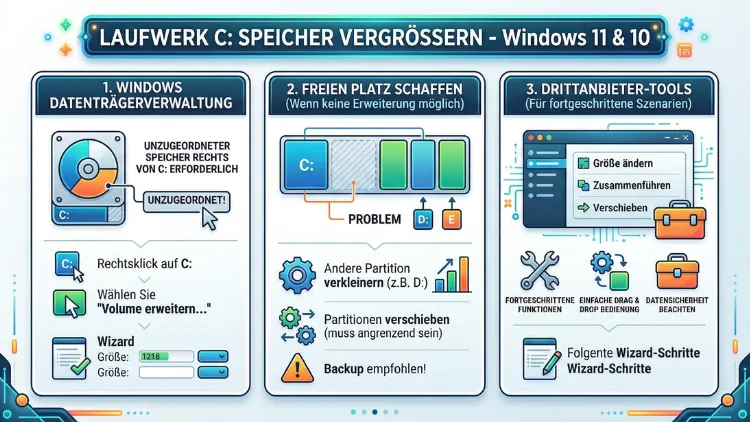
Wenn das Laufwerk C voll läuft, wird Windows merklich langsamer. Glücklicherweise lässt sich die Systempartition vergrößern – ohne eine Neuinstallation durchzuführen.
Dieser Artikel zeigt Ihnen Schritt für Schritt, wie Sie das C-Laufwerk in Windows 11 und Windows 10 erweitern: mit Bordmitteln wie der Datenträgerverwaltung und Diskpart sowie mit empfohlenen Drittanbieter-Programmen. So gewinnen Sie schnell und sicher mehr Speicherplatz.
Warum das C-Laufwerk vergrößern überhaupt notwendig wird
Das Laufwerk C ist in den meisten Windows-Systemen die Systempartition – also jene Partition, auf der Windows selbst, alle installierten Programme und wichtige Systemdaten gespeichert sind. Deshalb füllt sie sich mit der Zeit fast zwangsläufig. Außerdem wachsen Windows-Updates, temporäre Dateien, Browser-Caches und Anwendungsdaten stetig an.
Besonders häufig tritt das Problem bei Computern auf, bei denen das Laufwerk C werksseitig zu klein eingerichtet wurde – zum Beispiel mit nur 100 oder 150 GB. Zudem kommt es vor, dass Nutzer eine neue, größere SSD oder Festplatte einbauen, aber die vorhandenen Partitionen nicht automatisch mit der neuen Kapazität wachsen. In beiden Fällen ist es sinnvoll, die Partition C zu vergrößern.
Ein voller Systemdatenträger hat außerdem konkrete Konsequenzen: Windows zeigt Warnmeldungen, Updates schlagen fehl, Programme starten langsamer oder gar nicht, und die allgemeine Systemleistung leidet spürbar. Deshalb sollten Sie rechtzeitig handeln – idealerweise, bevor der freie Speicherplatz unter 10 bis 15 Prozent der Gesamtkapazität fällt.
Voraussetzungen: Was Sie vor dem Vergrößern der C-Partition wissen müssen
Bevor Sie mit einer der folgenden Methoden beginnen, sollten Sie einige wichtige Punkte prüfen. Andernfalls kann der Vorgang scheitern oder im schlimmsten Fall zu Datenverlust führen.
Nicht zugewiesener Speicherplatz muss vorhanden sein
Die wichtigste Voraussetzung: Direkt hinter der C-Partition muss auf demselben Datenträger ungenutzter, nicht zugewiesener Speicherplatz vorhanden sein. Nur dann kann Windows die Partition erweitern. Wenn sich zwischen Laufwerk C und dem freien Speicher eine andere Partition befindet – zum Beispiel eine Daten- oder Wiederherstellungspartition –, ist das mit Windows-Bordmitteln in der Regel nicht möglich. Drittanbieter-Tools können dieses Problem jedoch lösen.
Sicherheitskopie erstellen
Zudem ist eine vollständige Datensicherung unbedingt empfohlen, bevor Sie Partitionen verändern. Auch wenn moderne Tools sehr zuverlässig arbeiten, kann ein Stromausfall oder ein unerwarteter Fehler theoretisch Daten beschädigen. Verwenden Sie dafür zum Beispiel die in Windows integrierte Sicherungsfunktion oder ein Tool wie Macrium Reflect Free.
Festplattentyp und Partitionsstil beachten
Außerdem spielt der Partitionsstil eine Rolle. Moderne Windows-Systeme nutzen fast immer den GPT-Partitionsstil (GUID Partition Table), ältere Systeme eventuell noch MBR (Master Boot Record). Beide Stile werden von den hier beschriebenen Methoden unterstützt. Den Partitionsstil sehen Sie in der Datenträgerverwaltung: Rechtsklick auf den Datenträgernamen (z. B. „Datenträger 0″) → „Eigenschaften“ → Reiter „Volumes“.
Administratorrechte sind erforderlich
Darüber hinaus benötigen Sie für alle folgenden Schritte Administratorrechte. Stellen Sie also sicher, dass Sie mit einem Administratorkonto angemeldet sind.
Methode 1: C-Laufwerk vergrößern mit der Datenträgerverwaltung
Die Datenträgerverwaltung ist das in Windows integrierte Tool zur Verwaltung von Festplatten und Partitionen. Sie ist kostenlos, erfordert keine Installation und eignet sich gut für einfache Szenarien. Allerdings hat sie eine wichtige Einschränkung: Sie kann die C-Partition nur dann vergrößern, wenn sich direkt rechts davon nicht zugewiesener Speicherplatz befindet.
So öffnen Sie die Datenträgerverwaltung
Drücken Sie gleichzeitig Windows-Taste + X und wählen Sie im erscheinenden Menü „Datenträgerverwaltung“. Alternativ drücken Sie Windows-Taste + R, geben diskmgmt.msc ein und bestätigen mit Enter.
Schritt-für-Schritt-Anleitung
Schritt 1: Öffnen Sie die Datenträgerverwaltung wie oben beschrieben.
Schritt 2: Schauen Sie sich die grafische Darstellung der Partitionen an. Prüfen Sie, ob rechts neben der C-Partition ein schwarzer Balken mit der Aufschrift „Nicht zugewiesen“ vorhanden ist.
Schritt 3: Falls eine andere Partition zwischen C und dem freien Speicher liegt, müssen Sie diese zuerst löschen oder verschieben – das ist mit der Datenträgerverwaltung allein jedoch nicht möglich. Verwenden Sie in diesem Fall Methode 3.
Schritt 4: Wenn nicht zugewiesener Speicher direkt neben C vorhanden ist, klicken Sie mit der rechten Maustaste auf die C-Partition.
Schritt 5: Wählen Sie „Volume erweitern…„.
Schritt 6: Der Assistent „Volume erweitern“ öffnet sich. Klicken Sie auf „Weiter“.
Schritt 7: Im nächsten Fenster sehen Sie den verfügbaren Speicherplatz. Geben Sie an, wie viel Speicher Sie der C-Partition hinzufügen möchten, oder übernehmen Sie den gesamten verfügbaren Speicher.
Schritt 8: Klicken Sie auf „Weiter“ und abschließend auf „Fertig stellen“. Windows erweitert die Partition sofort – ein Neustart ist in der Regel nicht erforderlich.
Typisches Problem: „Volume erweitern“ ist ausgegraut
Häufig ist die Option „Volume erweitern“ in der Datenträgerverwaltung ausgegraut und nicht anklickbar. Das liegt daran, dass sich entweder keine freie Fläche direkt neben C befindet oder der freie Bereich eine logische Partition ist. Außerdem kann eine Wiederherstellungspartition direkt hinter C die Erweiterung blockieren. In diesen Fällen empfiehlt sich Methode 3 mit einem Drittanbieter-Tool.
Methode 2: C-Partition vergrößern mit Diskpart (Eingabeaufforderung)
Diskpart ist ein leistungsstarkes Kommandozeilen-Tool, das in Windows integriert ist. Es bietet mehr Kontrolle als die Datenträgerverwaltung, erfordert jedoch etwas mehr technisches Verständnis. Auch Diskpart kann die C-Partition nur erweitern, wenn sich direkt dahinter nicht zugewiesener Speicher befindet.
So verwenden Sie Diskpart
Schritt 1: Drücken Sie Windows-Taste + S und suchen Sie nach „Eingabeaufforderung“. Klicken Sie mit der rechten Maustaste auf das Ergebnis und wählen Sie „Als Administrator ausführen„.
Schritt 2: Geben Sie diskpart ein und drücken Sie Enter. Das Diskpart-Programm startet.
Schritt 3: Geben Sie list disk ein. Sie sehen eine Liste aller angeschlossenen Datenträger. Merken Sie sich die Nummer Ihrer Hauptfestplatte – in der Regel „Datenträger 0″.
Schritt 4: Geben Sie select disk 0 ein (passen Sie die Zahl bei Bedarf an) und drücken Sie Enter.
Schritt 5: Geben Sie list partition ein, um alle Partitionen auf diesem Datenträger anzuzeigen.
Schritt 6: Identifizieren Sie die C-Partition anhand ihrer Größe. Geben Sie dann select partition 3 ein (ersetzen Sie „3″ durch die korrekte Nummer Ihrer C-Partition).
Schritt 7: Nun geben Sie den Befehl zur Erweiterung ein:
extend size=10240
Dieser Befehl erweitert die Partition um 10.240 MB (= 10 GB). Passen Sie den Wert nach Bedarf an. Wenn Sie den gesamten verfügbaren Speicher nutzen möchten, geben Sie einfach extend ohne Größenangabe ein.
Schritt 8: Nach einer kurzen Verarbeitungszeit meldet Diskpart „DiskPart hat das Volume erfolgreich erweitert.“ Tippen Sie exit zum Beenden.
Wann Diskpart an seine Grenzen stößt
Diskpart ist zuverlässig, jedoch ebenfalls nicht in der Lage, Partitionen zu verschieben oder Speicher von einer anderen Partition auf C umzuverteilen. Zudem kann Diskpart versehentlich Daten löschen, wenn falsche Befehle eingegeben werden. Deshalb ist besondere Sorgfalt erforderlich. Für komplexere Situationen ist ein Drittanbieter-Tool die bessere Wahl.
Methode 3: C-Laufwerk vergrößern mit AOMEI Partition Assistant (empfohlen)
Wenn die Windows-Bordmittel nicht ausreichen – zum Beispiel weil eine Wiederherstellungspartition im Weg ist –, empfiehlt sich AOMEI Partition Assistant. Das Programm ist für Privatnutzer in einer kostenlosen Standardversion verfügbar und bietet deutlich mehr Möglichkeiten als die integrierte Datenträgerverwaltung.
Warum AOMEI Partition Assistant empfohlen wird
AOMEI Partition Assistant kann unter anderem:
- Partitionen verschieben, ohne Daten zu verlieren
- Speicherplatz von einer Partition nehmen und einer anderen hinzufügen
- Wiederherstellungspartitionen überspringen oder verschieben
- Alle Vorgänge in einer Vorschau anzeigen, bevor sie ausgeführt werden
- Sowohl mit MBR- als auch GPT-Datenträgern arbeiten
So vergrößern Sie C mit AOMEI Partition Assistant
Schritt 1: Laden Sie AOMEI Partition Assistant Standard von der offiziellen Website des Herstellers (aomeitech.com) herunter. Die Standardversion ist kostenlos und für den privaten Gebrauch ausreichend.
Schritt 2: Installieren Sie das Programm und starten Sie es. Sie sehen eine grafische Übersicht aller Datenträger und Partitionen.
Schritt 3: Klicken Sie mit der rechten Maustaste auf die Partition, von der Sie Speicherplatz nehmen möchten – zum Beispiel Laufwerk D oder eine Datenpartition. Wählen Sie „Partition verkleinern/verschieben“.
Schritt 4: Ziehen Sie im erscheinenden Fenster den Regler, um Speicherplatz freizugeben. Der freigegebene Bereich erscheint als nicht zugewiesener Speicher.
Schritt 5: Bestätigen Sie mit „OK“. Beachten Sie: Die Änderung wird noch nicht sofort ausgeführt.
Schritt 6: Klicken Sie nun mit der rechten Maustaste auf Laufwerk C und wählen Sie „Partition verkleinern/verschieben“ oder „Partition zusammenführen“.
Schritt 7: Ziehen Sie den Regler, um die C-Partition auf den gewünschten Wert zu vergrößern. Alternativ geben Sie die Größe direkt ein.
Schritt 8: Klicken Sie auf „OK“ und dann oben links auf „Übernehmen„. AOMEI zeigt eine Zusammenfassung der geplanten Änderungen.
Schritt 9: Bestätigen Sie mit „Fortfahren“. Windows muss möglicherweise neu gestartet werden, damit die Systempartition im Vorab-Startmodus geändert werden kann. AOMEI übernimmt diesen Schritt automatisch.
Schritt 10: Nach dem Neustart wird der Vorgang abgeschlossen. Ihr Laufwerk C ist nun größer.
Hinweis zur kostenpflichtigen Version
Die kostenpflichtige Pro-Version von AOMEI Partition Assistant bietet zusätzliche Funktionen wie die Migration des Betriebssystems auf eine neue SSD oder die Konvertierung zwischen MBR und GPT. Für das einfache Vergrößern des C-Laufwerks ist die kostenlose Standardversion jedoch vollkommen ausreichend.
Methode 4: C-Partition vergrößern mit MiniTool Partition Wizard
Eine weitere empfehlenswerte Alternative ist der MiniTool Partition Wizard. Auch dieses Programm bietet eine kostenlose Version für Privatnutzer und ermöglicht das Vergrößern der Systempartition auch dann, wenn sich andere Partitionen dazwischen befinden.
Schritt-für-Schritt mit MiniTool Partition Wizard
Schritt 1: Laden Sie MiniTool Partition Wizard Free von der offiziellen Website (minitool.com) herunter und installieren Sie das Programm.
Schritt 2: Starten Sie MiniTool Partition Wizard. Die Startoberfläche zeigt eine Übersicht aller Partitionen.
Schritt 3: Wählen Sie links im Assistenten-Bereich die Funktion „Partition erweitern„. Diese führt Sie gezielt durch den Prozess.
Schritt 4: Wählen Sie im nächsten Schritt die C-Partition aus und klicken Sie auf „Weiter“.
Schritt 5: Das Programm zeigt alle Partitionen und nicht zugewiesenen Bereiche, von denen Sie Speicher nehmen können. Wählen Sie die gewünschte Quelle aus – zum Beispiel Laufwerk D.
Schritt 6: Mit dem Schieberegler legen Sie fest, wie viel Speicherplatz von der Quellpartition auf C übertragen werden soll.
Schritt 7: Klicken Sie auf „Fertig stellen“ und dann oben links auf „Übernehmen„.
Schritt 8: Bestätigen Sie den Neustart. MiniTool Partition Wizard führt die Änderungen beim nächsten Start durch.
Vergleich: AOMEI vs. MiniTool
Beide Tools sind für Privatnutzer kostenlos und gut geeignet. AOMEI Partition Assistant wirkt etwas übersichtlicher und eignet sich besonders gut für Einsteiger. MiniTool Partition Wizard bietet in der kostenlosen Version ebenfalls viele nützliche Funktionen, allerdings können manche Aufgaben nur in der kostenpflichtigen Version erledigt werden. Für das grundlegende Vergrößern von C sind beide Gratis-Versionen ausreichend.
Methode 5: C-Laufwerk vergrößern mit EaseUS Partition Master
Als dritte Drittanbieter-Option steht EaseUS Partition Master zur Verfügung. Auch dieses Programm ist für den privaten Einsatz kostenlos und ermöglicht das Verschieben und Vergrößern von Partitionen – inklusive der Systempartition C.
Vorgehen mit EaseUS Partition Master
Schritt 1: Laden Sie EaseUS Partition Master Free von der offiziellen Website (easeus.com) herunter und installieren Sie es.
Schritt 2: Starten Sie das Programm. Klicken Sie mit der rechten Maustaste auf die C-Partition und wählen Sie „Größe ändern/verschieben“.
Schritt 3: Ziehen Sie im Bearbeitungsfenster die Ränder der C-Partition, um sie zu vergrößern. Alternativ geben Sie den gewünschten Wert direkt ein.
Schritt 4: Bestätigen Sie mit „OK“ und klicken Sie dann auf „Ausführen“ und „Anwenden“.
Schritt 5: Falls ein Neustart erforderlich ist, führt EaseUS diesen automatisch durch und schließt die Partitionsänderung im Vorab-Startmodus ab.
Speicherplatz auf Laufwerk C freigeben – als Ergänzung
Neben dem Vergrößern der Partition ist es außerdem sinnvoll, unnötige Daten zu entfernen, um kurzfristig mehr Speicher verfügbar zu machen. Denn manchmal ist das Problem nicht die Partitionsgröße, sondern eine unnötig aufgeblähte Datenmenge.
Datenträgerbereinigung in Windows nutzen
Windows stellt die Datenträgerbereinigung als Bordmittel bereit. So nutzen Sie sie:
Schritt 1: Drücken Sie Windows-Taste + S und suchen Sie nach „Datenträgerbereinigung“.
Schritt 2: Wählen Sie Laufwerk C und bestätigen Sie mit OK.
Schritt 3: Aktivieren Sie die gewünschten Kategorien – zum Beispiel temporäre Internetdateien, temporäre Dateien und Papierkorb.
Schritt 4: Klicken Sie zusätzlich auf „Systemdateien bereinigen„, um auch Windows Update-Reste, alte Treiberversionen und ähnliches zu entfernen. Das kann mehrere Gigabyte freigeben.
Schritt 5: Bestätigen Sie mit OK und „Dateien löschen“.
Speicheroptimierung in Windows 11 und 10
Zudem bietet Windows 11 und 10 die Speicheroptimierung (früher: Speicherassistent). Diese Funktion löscht automatisch temporäre Dateien und Papierkorb-Inhalte nach einem definierten Zeitraum. Sie finden sie unter: Einstellungen → System → Speicher → Speicheroptimierung.
Programme deinstallieren und Daten auslagern
Darüber hinaus lohnt es sich, selten genutzte Programme zu deinstallieren sowie große Dateien – zum Beispiel Videos, Fotos oder Backups – auf ein anderes Laufwerk oder eine externe Festplatte auszulagern. Ebenso kann das Verschieben des Benutzerordners (Dokumente, Downloads, Bilder) auf ein anderes Laufwerk spürbar Platz schaffen.
Laufwerk C vergrößern bei Virtuellen Maschinen (VMware, Hyper-V, VirtualBox)
Auch bei virtuellen Maschinen kommt es häufig vor, dass das C-Laufwerk zu klein eingerichtet wurde. In diesen Fällen ist der Ablauf etwas anders.
VMware Workstation
Bei VMware Workstation vergrößern Sie zunächst die virtuelle Festplatte in den VM-Einstellungen: „Virtual Machine Settings → Hard Disk → Expand“. Danach starten Sie die virtuelle Maschine und erweitern die C-Partition innerhalb des Gast-Windows wie oben beschrieben – zum Beispiel mit AOMEI Partition Assistant.
Hyper-V
Bei Hyper-V vergrößern Sie die VHDX-Datei in den VM-Einstellungen: „Einstellungen → Festplatte → Bearbeiten → Erweitern“. Danach erweitern Sie die Partition innerhalb der VM über die Datenträgerverwaltung oder ein Drittanbieter-Tool.
VirtualBox
Bei Oracle VirtualBox nutzen Sie im Host-System das Kommandozeilen-Tool:
VBoxManage modifyhd "Pfad\zur\VM.vdi" --resize 51200
Der Wert gibt die neue Größe in Megabyte an. Danach erweitern Sie ebenfalls die Partition innerhalb der VM.
Empfohlene Vorgehensweisen beim Vergrößern der C-Partition
Um Probleme und Datenverlust zu vermeiden, sollten Sie folgende empfohlene Vorgehensweisen beachten:
Erstellen Sie immer zuerst ein Backup. Bevor Sie Partitionen verändern, sichern Sie alle wichtigen Daten. Nutzen Sie dafür zum Beispiel Macrium Reflect Free oder die Windows-Dateiversionsverlauf-Funktion.
Schließen Sie alle Programme. Außerdem sollten während der Partitionsänderung keine anderen Anwendungen geöffnet sein. Ebenso sollten Virenscanner vorübergehend deaktiviert werden, da sie den Zugriff auf Systemdateien stören können.
Stromversorgung sicherstellen. Bei Laptops schließen Sie das Netzkabel an. Ein Stromausfall während der Partitionierung kann zu ernsthaften Problemen führen.
Führen Sie zunächst eine Vorschau durch. Tools wie AOMEI Partition Assistant und MiniTool Partition Wizard zeigen die geplanten Änderungen in einer Vorschau. Prüfen Sie diese sorgfältig, bevor Sie auf „Übernehmen“ klicken.
Nutzen Sie vertrauenswürdige Quellen. Laden Sie Software nur von den offiziellen Websites der Hersteller herunter, um Malware zu vermeiden.
Häufige Fragen zum Vergrößern der C-Partition
Kann ich das Laufwerk C vergrößern, ohne Daten zu verlieren?
Ja, das ist mit den richtigen Tools möglich. AOMEI Partition Assistant, MiniTool Partition Wizard und EaseUS Partition Master können Partitionen vergrößern, ohne dabei vorhandene Daten zu beschädigen – vorausgesetzt, der Vorgang wird nicht durch Stromausfall oder andere Unterbrechungen abgebrochen. Dennoch ist ein Backup vor jeder Partitionsänderung dringend empfohlen.
Was tun, wenn „Volume erweitern“ in der Datenträgerverwaltung ausgegraut ist?
Das passiert, wenn kein nicht zugewiesener Speicher direkt rechts neben der C-Partition vorhanden ist oder wenn zwischen C und dem freien Speicher noch eine andere Partition liegt. Zudem kann eine Wiederherstellungspartition die Erweiterung blockieren. In diesem Fall empfiehlt sich AOMEI Partition Assistant, da dieses Tool Partitionen verschieben kann.
Kann ich Speicher von Laufwerk D auf Laufwerk C übertragen?
Ja, jedoch nicht direkt mit Windows-Bordmitteln. Mit Drittanbieter-Tools wie AOMEI Partition Assistant oder MiniTool Partition Wizard können Sie zunächst Laufwerk D verkleinern und den frei gewordenen Speicher anschließend der C-Partition zuweisen – und zwar ohne Datenverlust.
Wie viel Speicherplatz sollte Laufwerk C mindestens haben?
Für ein flüssig laufendes Windows-System empfehlen sich mindestens 100 bis 120 GB für das C-Laufwerk – besser noch 150 GB oder mehr. Davon sollten stets mindestens 10 bis 15 Prozent frei bleiben, damit das System reibungslos arbeiten und Updates installieren kann.
Ist das Vergrößern der Systempartition gefährlich?
Es birgt ein gewisses Restrisiko, das jedoch mit einem vollständigen Backup praktisch eliminiert werden kann. Renommierte Tools wie AOMEI Partition Assistant, MiniTool und EaseUS sind ausgereift und werden weltweit von Millionen Nutzern verwendet. Außerdem verfügen sie über integrierte Sicherheitsmechanismen, die den Vorgang absichern.
Kann ich Laufwerk C auch ohne Neustart vergrößern?
Das hängt von der Methode ab. Wenn freier Speicher direkt neben C vorhanden ist und Windows-Bordmittel genutzt werden, ist oft kein Neustart erforderlich. Wenn jedoch eine Drittanbieter-Software Partitionen verschieben muss, ist ein Neustart notwendig, weil Windows während des laufenden Betriebs keinen exklusiven Zugriff auf die Systempartition gewährt.
Funktioniert das auch bei einer SSD?
Ja, das Vergrößern der C-Partition funktioniert bei SSDs (Solid State Drives) genauso wie bei klassischen HDDs. Die beschriebenen Tools und Methoden unterstützen beide Speichertypen. Zudem ist der Vorgang bei SSDs in der Regel schneller abgeschlossen.
Was ist der Unterschied zwischen Partition vergrößern und Festplatte klonen?
Das Vergrößern einer Partition erweitert nur den nutzbaren Bereich innerhalb derselben Festplatte. Das Klonen hingegen kopiert den gesamten Datenträgerinhalt auf eine größere Festplatte, sodass Sie anschließend mehr Gesamtkapazität zur Verfügung haben. Wenn Sie auf eine größere SSD umsteigen möchten, ist Klonen die richtige Wahl; wenn Sie vorhandene Kapazität umverteilen möchten, genügt das Vergrößern der Partition.
Kann ich auch unter Windows 11 Home die C-Partition vergrößern?
Ja, alle beschriebenen Methoden – Datenträgerverwaltung, Diskpart und die empfohlenen Drittanbieter-Tools – funktionieren sowohl in Windows 11 Home als auch in den Editionen Pro, Education und Enterprise. Ebenso sind alle Methoden in Windows 10 in allen Editionen verfügbar.
Was passiert mit der Wiederherstellungspartition beim Vergrößern?
Die Wiederherstellungspartition (Recovery Partition) bleibt beim Vergrößern der C-Partition in der Regel unberührt, wenn Sie ein Drittanbieter-Tool wie AOMEI Partition Assistant verwenden. Dieses verschiebt die Wiederherstellungspartition gegebenenfalls, ohne sie zu löschen. Mit Windows-Bordmitteln ist das hingegen nicht möglich – dort blockiert die Wiederherstellungspartition die Erweiterung.
Fazit
Das Laufwerk C zu vergrößern ist in Windows 11 und 10 gut möglich – entweder mit der integrierten Datenträgerverwaltung oder mit Diskpart, sofern freier Speicher direkt daneben liegt. Außerdem empfiehlt sich für komplexere Situationen AOMEI Partition Assistant als kostenloses und zuverlässiges Drittanbieter-Tool.
Erstellen Sie jedoch stets zuerst ein vollständiges Backup, bevor Sie Partitionen verändern. So arbeiten Sie sicher und verlieren im Zweifelsfall keine wichtigen Daten.
