
Laufwerk C voll? Erfahren Sie, wie Sie unter Windows 11 und Windows 10 schnell Speicherplatz freigeben, Temp-Dateien löschen und das System optimieren.
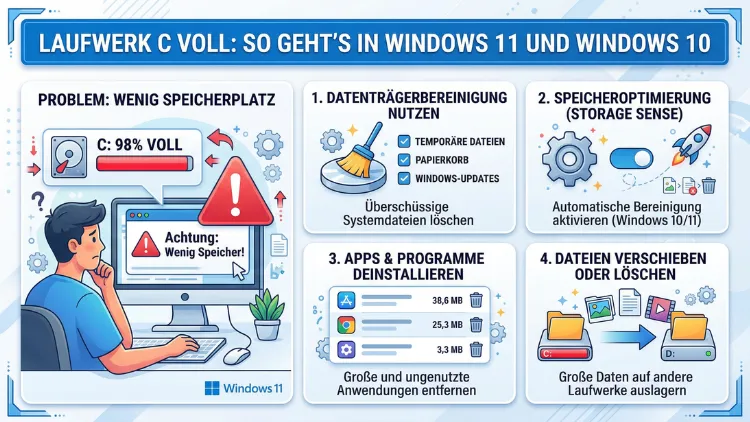
Das Laufwerk C ist voll – und der PC reagiert träge, Updates scheitern, neue Programme lassen sich nicht installieren. Dieses Problem betrifft sowohl Windows 10 als auch Windows 11. Zum Glück lässt sich Speicherplatz auf dem Systemlaufwerk mit wenigen gezielten Schritten schnell und sicher freigeben.
Dieser Artikel zeigt Ihnen Schritt für Schritt, welche Ursachen dahinterstecken und wie Sie dauerhaft Ordnung schaffen.
Warum wird das Laufwerk C immer voller?
Zunächst ist es wichtig zu verstehen, warum Laufwerk C mit der Zeit immer voller wird. Denn ohne dieses Wissen bekämpfen Sie lediglich Symptome – und das Problem kehrt schnell zurück.
Windows verwendet Laufwerk C als Systemlaufwerk. Dort sind das Betriebssystem, alle installierten Programme, Benutzerdaten, temporäre Dateien und Systemdaten gespeichert. Außerdem legt Windows automatisch Dateien an, die sich im Hintergrund akkumulieren, ohne dass Sie es bemerken.
Die häufigsten Ursachen sind folgende:
- Temporäre Dateien (Temp-Dateien) häufen sich über Monate und Jahre an.
- Windows-Update-Cache: Jedes Update hinterlässt Überreste im System.
- Ruhezustandsdatei (hiberfil.sys): Diese Datei reserviert standardmäßig bis zu 75 % des installierten Arbeitsspeichers. Bei 16 GB RAM sind das rund 12 GB.
- Windows.old-Ordner: Nach einem Windows-Upgrade bleibt die alte Installation erhalten und belegt bis zu 30 GB.
- Auslagerungsdatei (pagefile.sys): Diese Systemdatei kann mehrere Gigabyte groß sein.
- Papierkorb: Gelöschte Dateien verschwinden nicht sofort, sondern landen zunächst im Papierkorb.
- Installierte Apps und Spiele: Viele Programme werden standardmäßig auf Laufwerk C installiert.
- Viren und Malware: Schädliche Software kann gezielt Dateien erzeugen, um den Speicher zu füllen.
- Benutzerdaten: Bilder, Videos und Downloads landen häufig standardmäßig auf Laufwerk C.
Deshalb ist es sinnvoll, zuerst zu analysieren, was den meisten Platz belegt – bevor Sie wahllos Dateien löschen.
Schritt 1: Speicherbelegung analysieren – Was belegt Laufwerk C?
Bevor Sie mit dem Aufräumen beginnen, sollten Sie wissen, was tatsächlich Speicher frisst. Dafür gibt es sowohl integrierte Windows-Tools als auch kostenlose Drittanbieter-Programme.
Windows-Speicheranalyse (Windows 10 und Windows 11)
In Windows 11 gehen Sie wie folgt vor:
- Öffnen Sie Einstellungen (Windows-Taste + I).
- Klicken Sie auf System → Speicher.
- Dort sehen Sie eine Übersicht, welche Kategorien wie viel Platz belegen.
In Windows 10 funktioniert es ähnlich:
- Öffnen Sie Einstellungen → System → Speicher.
- Klicken Sie auf Laufwerk C:, um eine Aufschlüsselung nach Kategorien zu sehen.
TreeSize Free – empfohlenes Analyse-Tool
Wenn Sie eine detailliertere Übersicht wünschen, empfehlen wir das kostenlose Tool TreeSize Free von JAM Software. Es zeigt Ihnen übersichtlich, welche Ordner und Dateien den meisten Speicher verbrauchen.
Anleitung für TreeSize Free:
- Laden Sie TreeSize Free von der offiziellen Website jam-software.com herunter und installieren Sie es.
- Starten Sie das Programm als Administrator (Rechtsklick → „Als Administrator ausführen“).
- Wählen Sie oben links Laufwerk C: aus.
- TreeSize zeigt nun alle Ordner sortiert nach Größe an.
- Klicken Sie auf einen Ordner, um die enthaltenen Unterordner zu sehen.
So erkennen Sie sofort, welche Ordner unverhältnismäßig viel Speicher belegen. Außerdem finden Sie dadurch vergessene Dateien oder fehlerhafte Downloads schnell.
Schritt 2: Datenträgerbereinigung – das klassische Windows-Tool
Die Datenträgerbereinigung ist ein integriertes Windows-Werkzeug und in beiden Betriebssystemversionen verfügbar. Damit löschen Sie sicher temporäre Dateien, alte Systemdateien und Installationsüberreste.
Datenträgerbereinigung in Windows 10 und Windows 11 starten
- Drücken Sie gleichzeitig Windows-Taste + R.
- Geben Sie
cleanmgrein und bestätigen Sie mit Enter. - Wählen Sie Laufwerk C: und klicken Sie auf OK.
- Das Tool analysiert das Laufwerk – das dauert einen Moment.
- Setzen Sie Häkchen bei allen gewünschten Kategorien, zum Beispiel Temporäre Internetdateien, Temporäre Dateien und Papierkorb.
- Klicken Sie anschließend auf Systemdateien bereinigen – das ist wichtig, denn damit werden zusätzlich Windows Update-Reste und der Windows.old-Ordner entfernt.
- Bestätigen Sie den Vorgang.
Tipp: Der Windows.old-Ordner wird nur angezeigt, wenn kürzlich ein Windows-Upgrade stattgefunden hat. Dieser Ordner kann bis zu 30 GB belegen und ist nach einem erfolgreichen Upgrade nicht mehr notwendig. Jedoch können Sie damit nicht mehr zur alten Windows-Version zurückkehren, sobald er gelöscht wurde.
Schritt 3: Temporäre Dateien manuell löschen
Zusätzlich zur Datenträgerbereinigung können Sie temporäre Dateien direkt über die Windows-Einstellungen löschen. Vor allem in Windows 11 ist dieser Weg besonders komfortabel.
Temporäre Dateien in Windows 11 löschen
- Öffnen Sie Einstellungen → System → Speicher.
- Klicken Sie auf Temporäre Dateien.
- Windows zeigt Ihnen alle temporären Dateikategorien mit jeweiliger Größe an.
- Wählen Sie die gewünschten Kategorien aus.
- Klicken Sie auf Dateien entfernen und bestätigen Sie.
Temporäre Dateien in Windows 10 löschen
- Öffnen Sie Einstellungen → System → Speicher.
- Klicken Sie auf Temporäre Dateien.
- Wählen Sie die Kategorien aus, die Sie bereinigen möchten.
- Klicken Sie auf Dateien entfernen.
Darüber hinaus können Sie den Temp-Ordner direkt leeren. Drücken Sie dafür Windows-Taste + R, geben Sie %temp% ein und drücken Sie Enter. Markieren Sie dann alle Dateien mit Strg + A und löschen Sie sie. Falls einige Dateien nicht gelöscht werden können, überspringen Sie diese einfach – sie sind gerade in Verwendung.
Schritt 4: Speicheroptimierung (Storage Sense) aktivieren
Storage Sense ist eine automatische Bereinigungsfunktion in Windows 10 und Windows 11. Wenn sie aktiviert ist, löscht Windows regelmäßig temporäre Dateien und leert den Papierkorb selbstständig.
Storage Sense in Windows 11 aktivieren
- Öffnen Sie Einstellungen → System → Speicher.
- Aktivieren Sie den Schalter neben Speicheroptimierung.
- Klicken Sie auf Speicheroptimierung konfigurieren, um den Zeitplan einzustellen.
- Wählen Sie aus, wann Storage Sense ausgeführt werden soll, zum Beispiel monatlich.
- Optional: Aktivieren Sie das automatische Leeren des Papierkorbs nach 30 Tagen und das Entfernen von Downloads, die seit mindestens 60 Tagen ungeöffnet sind.
Storage Sense in Windows 10 aktivieren
- Öffnen Sie Einstellungen → System → Speicher.
- Schieben Sie den Regler unter Speicheroptimierung auf Ein.
- Klicken Sie auf Speicheroptimierung konfigurieren oder jetzt ausführen, um Details festzulegen.
Ebenso können Sie Storage Sense einmalig sofort ausführen, indem Sie ganz nach unten scrollen und auf Jetzt löschen klicken. Das ist besonders praktisch, wenn Sie schnell Speicher freigeben möchten.
Schritt 5: Programme deinstallieren – selten genutzte Apps entfernen
Installierte Programme belegen oft erheblichen Speicherplatz auf Laufwerk C. Deshalb sollten Sie regelmäßig prüfen, welche Apps Sie tatsächlich noch benötigen.
Programme in Windows 11 deinstallieren
- Öffnen Sie Einstellungen → Apps → Installierte Apps.
- Sortieren Sie die Liste nach Größe, indem Sie auf Sortieren nach klicken und Größe wählen.
- Klicken Sie bei einem Programm auf die drei Punkte und wählen Sie Deinstallieren.
Programme in Windows 10 deinstallieren
- Öffnen Sie Einstellungen → Apps → Apps und Features.
- Sortieren Sie auch hier nach Größe.
- Klicken Sie auf ein Programm und wählen Sie Deinstallieren.
Empfehlung: Für eine gründlichere Deinstallation inklusive Bereinigung von Registry-Einträgen und Rückständen empfehlen wir Revo Uninstaller (kostenlose Version verfügbar). Damit entfernen Sie auch Überreste, die der Standard-Deinstaller von Windows zurücklässt.
Anleitung mit Revo Uninstaller:
- Laden Sie Revo Uninstaller Free von der offiziellen Website revo-uninstaller.com herunter.
- Installieren und starten Sie das Programm.
- Wählen Sie das zu deinstallierende Programm aus der Liste.
- Klicken Sie auf Deinstallieren und folgen Sie dem Assistenten.
- Wählen Sie den Scan-Modus Moderat oder Erweitert, damit Revo nach Überresten sucht.
- Löschen Sie alle gefundenen Überreste.
Schritt 6: Ruhezustandsdatei (hiberfil.sys) deaktivieren
Die Ruhezustandsfunktion speichert den aktuellen RAM-Inhalt auf der Festplatte, damit der PC beim nächsten Start schnell wieder bereit ist. Jedoch belegt die dazugehörige Datei hiberfil.sys standardmäßig bis zu 75 % des installierten RAMs. Bei 16 GB RAM sind das rund 12 GB auf Laufwerk C.
Wenn Sie den Ruhezustand nicht benötigen, können Sie ihn sicher deaktivieren und die Datei löschen.
Anleitung (Windows 10 und Windows 11):
- Klicken Sie auf das Startmenü und suchen Sie nach „Eingabeaufforderung“.
- Klicken Sie mit der rechten Maustaste auf „Eingabeaufforderung“ und wählen Sie Als Administrator ausführen.
- Geben Sie folgenden Befehl ein:
powercfg /h off - Bestätigen Sie mit Enter.
Windows löscht hiberfil.sys daraufhin automatisch. So gewinnen Sie auf einem System mit 16 GB RAM bis zu 12 GB zurück – ohne Datenverlust.
Hinweis: Wenn Sie einen Laptop verwenden und den Deckel schließen, wechselt das Gerät ohne Ruhezustand in den Schlaf- statt in den Ruhezustandsmodus. Dabei bleibt der RAM aktiv, was minimal mehr Strom verbraucht.
Schritt 7: Apps auf ein anderes Laufwerk verschieben
Wenn auf Ihrem Computer ein zweites Laufwerk vorhanden ist (zum Beispiel Laufwerk D:), können Sie installierte Apps dorthin verschieben. Das entlastet Laufwerk C deutlich.
Apps in Windows 11 verschieben
- Öffnen Sie Einstellungen → Apps → Installierte Apps.
- Klicken Sie bei einer App auf die drei Punkte.
- Wählen Sie Verschieben (falls verfügbar).
- Wählen Sie das Ziel-Laufwerk und klicken Sie auf Verschieben.
Apps in Windows 10 verschieben
- Öffnen Sie Einstellungen → Apps → Apps und Features.
- Klicken Sie auf eine App.
- Wählen Sie Verschieben (falls verfügbar).
- Wählen Sie das Ziel-Laufwerk.
Hinweis: Nicht alle Apps unterstützen das Verschieben direkt über Windows. Deshalb empfehlen wir für universelleres App-Verschieben das Tool AOMEI Partition Assistant (kostenlose Basisversion verfügbar). Über die Funktion „App Mover“ lassen sich auch Programme verschieben, die Windows selbst nicht anbietet.
Schritt 8: Downloads-Ordner und Papierkorb aufräumen
Der Downloads-Ordner ist einer der am häufigsten vernachlässigten Speicherfresser. Außerdem landen gelöschte Dateien im Papierkorb, der ebenfalls Platz auf Laufwerk C belegt.
Downloads-Ordner leeren:
- Öffnen Sie den Datei-Explorer (Windows-Taste + E).
- Navigieren Sie zu Dieser PC → Downloads.
- Sortieren Sie die Dateien nach Größe, indem Sie auf den Spaltenkopf „Größe“ klicken.
- Löschen Sie alles, was Sie nicht mehr benötigen.
- Klicken Sie mit der rechten Maustaste auf das Papierkorbsymbol auf dem Desktop.
- Wählen Sie Papierkorb leeren.
- Bestätigen Sie mit Ja.
Tipp: Überprüfen Sie den Papierkorb vorher, ob sich noch wichtige Dateien darin befinden.
Schritt 9: Windows Update-Cache bereinigen
Windows speichert heruntergeladene Updates in einem speziellen Ordner. Zwar löscht Windows diesen Cache in der Regel automatisch, jedoch bleibt er manchmal zurück und belegt erheblichen Speicherplatz.
Anleitung zum Bereinigen des Update-Caches (Windows 10 und Windows 11):
- Drücken Sie Windows-Taste + R, geben Sie
services.mscein und drücken Sie Enter. - Suchen Sie in der Liste den Dienst Windows Update.
- Klicken Sie mit der rechten Maustaste darauf und wählen Sie Beenden.
- Öffnen Sie nun den Datei-Explorer und navigieren Sie zum Ordner
C:\Windows\SoftwareDistribution\Download. - Löschen Sie alle Inhalte dieses Ordners (nicht den Ordner selbst).
- Kehren Sie zu den Diensten zurück, klicken Sie mit der rechten Maustaste auf Windows Update und wählen Sie Starten.
Durch diesen Schritt können Sie je nach Systemzustand mehrere Gigabyte freiräumen.
Schritt 10: Auslagerungsdatei auf ein anderes Laufwerk verschieben
Die Auslagerungsdatei (pagefile.sys) dient Windows als virtueller Arbeitsspeicher. Sie kann mehrere Gigabyte groß sein und liegt standardmäßig auf Laufwerk C. Wenn Sie ein zweites Laufwerk besitzen, können Sie die Auslagerungsdatei dorthin verschieben.
Anleitung (Windows 10 und Windows 11):
- Klicken Sie mit der rechten Maustaste auf das Windows-Symbol → System.
- Klicken Sie auf Erweiterte Systemeinstellungen → Registerkarte Erweitert.
- Unter Leistung klicken Sie auf Einstellungen.
- Wählen Sie die Registerkarte Erweitert → Virtueller Arbeitsspeicher → Ändern.
- Deaktivieren Sie Auslagerungsdateigröße für alle Laufwerke automatisch verwalten.
- Wählen Sie Laufwerk C: und dann Keine Auslagerungsdatei. Klicken Sie auf Festlegen.
- Wählen Sie Laufwerk D: (oder ein anderes Laufwerk), geben Sie eine benutzerdefinierte Größe ein (empfohlen: 1,5-facher RAM-Wert als Anfangsgröße).
- Klicken Sie auf Festlegen und dann auf OK.
- Starten Sie den Computer neu, damit die Änderungen greifen.
Schritt 11: Auf Viren und Malware prüfen
Manchmal füllt sich Laufwerk C ohne erkennbaren Grund. In diesem Fall könnte Malware dahinterstecken, die gezielt Dateien erzeugt. Deshalb empfehlen wir, als einen der ersten Schritte einen vollständigen Virenscan durchzuführen.
Anleitung mit Windows Defender (kostenlos, integriert):
- Öffnen Sie die Windows-Sicherheit über das Startmenü.
- Klicken Sie auf Viren- und Bedrohungsschutz.
- Wählen Sie Scanoptionen → Vollständiger Scan.
- Klicken Sie auf Jetzt scannen.
Zusätzlich empfehlen wir den kostenlosen Malwarebytes Free als ergänzenden Scanner, da er auch Adware und potenziell unerwünschte Programme erkennt, die Windows Defender manchmal übersieht.
Schritt 12: Laufwerk C partitionieren oder auf größere SSD umziehen
Wenn alle oben genannten Maßnahmen nicht ausreichen, weil Laufwerk C schlicht zu klein ist, gibt es zwei weitere Optionen: Sie erweitern die Partition oder Sie ziehen auf eine größere SSD um.
Option A: Partition von Laufwerk D: auf C: übertragen
Wenn auf demselben Datenträger eine zweite Partition (z. B. D:) vorhanden ist und diese ausreichend freien Speicher hat, können Sie Platz von D: zu C: übertragen. Dafür empfehlen wir das kostenlose Tool MiniTool Partition Wizard Free.
Option B: Auf eine größere SSD umziehen
Wenn Ihre aktuelle Festplatte insgesamt zu klein ist, bietet sich ein Umzug auf eine größere SSD an. Dabei müssen Sie Windows nicht neu installieren. Stattdessen klonen Sie das gesamte System. Macrium Reflect Free ist ein zuverlässiges und kostenloses Tool dafür.
Anleitung mit Macrium Reflect Free:
- Laden Sie Macrium Reflect Free von der offiziellen Website macrium.com herunter.
- Installieren Sie die neue, größere SSD (z. B. per USB-Gehäuse oder intern).
- Starten Sie Macrium Reflect und wählen Sie Clone this disk.
- Wählen Sie die neue SSD als Ziel-Datenträger.
- Starten Sie den Klonvorgang und warten Sie, bis er abgeschlossen ist.
- Tauschen Sie anschließend die alte Festplatte gegen die neue SSD aus.
Für Windows 11 empfiehlt Microsoft praxisnah mindestens 80 bis 100 GB freien Speicher für stabile Updates und Systemoperationen.
Empfohlene Vorgehensweisen für dauerhaft freien Speicher auf Laufwerk C
Damit Laufwerk C langfristig nicht wieder voll wird, helfen diese empfohlenen Vorgehensweisen:
- Storage Sense aktivieren, damit Windows temporäre Dateien automatisch bereinigt.
- Downloads-Ordner regelmäßig leeren, am besten monatlich.
- Installationsstandort ändern: Stellen Sie unter Einstellungen → System → Speicher → Speicherort für neue Inhalte ein, dass neue Apps, Dokumente und Downloads standardmäßig auf Laufwerk D: oder einem anderen Laufwerk gespeichert werden.
- Papierkorb monatlich leeren.
- Nach jedem großen Feature-Update sofort die Datenträgerbereinigung ausführen und den Windows.old-Ordner entfernen.
- Große Programme und Spiele von vornherein auf einem zweiten Laufwerk installieren.
Häufige Fragen zum vollen Laufwerk C
Warum ist Laufwerk C plötzlich voll, obwohl ich nichts installiert habe?
Meistens sind temporäre Dateien, Windows Update-Reste oder eine wachsende Ruhezustandsdatei die Ursache. Zudem legen viele Programme im Hintergrund Cache-Dateien an, die sich über Zeit ansammeln. Deshalb empfehlen wir die Datenträgerbereinigung sowie das Löschen von Temp-Dateien als ersten Schritt.
Wie viel freier Speicher sollte auf Laufwerk C mindestens vorhanden sein?
Microsoft empfiehlt mindestens 64 GB freien Speicher für Windows 11. Praxisnah sind jedoch 80 bis 100 GB empfehlenswert, damit Updates reibungslos funktionieren und das System stabil bleibt. Für Windows 10 gelten ähnliche Empfehlungen.
Kann ich den Windows.old-Ordner bedenkenlos löschen?
Ja, in der Regel können Sie den Windows.old-Ordner sicher löschen, sobald das neue Windows-System stabil läuft. Jedoch verlieren Sie damit die Möglichkeit, zur vorherigen Windows-Version zurückzukehren. Löschen Sie ihn deshalb am besten erst nach einigen Tagen problemlosem Betrieb.
Ist es sicher, die Ruhezustandsdatei (hiberfil.sys) zu löschen?
Ja, das Löschen von hiberfil.sys ist sicher, wenn Sie den Ruhezustand nicht benötigen. Dazu deaktivieren Sie ihn über die Eingabeaufforderung mit dem Befehl powercfg /h off. Windows löscht die Datei daraufhin automatisch.
Was tun, wenn Laufwerk C voll ist und Windows keine Updates mehr installiert?
Geben Sie zunächst Speicher über Datenträgerbereinigung und temporäre Dateien frei. Löschen Sie außerdem den Windows.old-Ordner und den Update-Cache im Ordner C:\Windows\SoftwareDistribution\Download. Danach sollten Updates wieder funktionieren.
Warum füllt sich Laufwerk C immer wieder nach kurzer Zeit?
Wenn Laufwerk C sich immer wieder füllt, ist die Partition vermutlich grundsätzlich zu klein. In diesem Fall sollten Sie entweder Platz von einer anderen Partition übertragen oder auf eine größere SSD wechseln. Außerdem hilft Storage Sense, zukünftige Ansammlungen zu reduzieren.
Kann ich die Auslagerungsdatei deaktivieren, um Platz zu sparen?
Das vollständige Deaktivieren der Auslagerungsdatei ist für die meisten Nutzer nicht empfohlen, da Windows sie für Stabilität und Leistung benötigt. Stattdessen empfehlen wir, sie auf ein anderes Laufwerk (z. B. D:) zu verschieben.
Wie finde ich heraus, welche Dateien am meisten Platz auf Laufwerk C belegen?
Das kostenlose Tool TreeSize Free von JAM Software zeigt Ihnen übersichtlich, welche Ordner und Dateien am meisten Speicher belegen. Außerdem bietet Windows selbst unter Einstellungen → System → Speicher eine kategorisierte Übersicht.
Kann Malware dafür sorgen, dass Laufwerk C voll wird?
Ja, manche Schadprogramme erzeugen gezielt große Mengen an Dateien. Deshalb sollten Sie bei unerklärlichem Speicherverlust zunächst einen vollständigen Scan mit Windows Defender und ergänzend mit Malwarebytes Free durchführen.
Kann ich Programme direkt auf Laufwerk D: installieren statt auf C:?
Ja, das ist möglich und empfohlen. Wählen Sie beim Installieren eines Programms im Setup-Assistenten manuell Laufwerk D: als Installationspfad aus. Außerdem können Sie in den Windows-Einstellungen den Standardinstallationspfad dauerhaft ändern: Einstellungen → System → Speicher → Speicherort für neue Inhalte.
Fazit
Ein volles Laufwerk C in Windows 10 oder Windows 11 lässt sich mit den richtigen Schritten schnell und sicher bereinigen. Temporäre Dateien, Windows Update-Reste und die Ruhezustandsdatei sind dabei die häufigsten Ursachen. Starten Sie mit der Datenträgerbereinigung und Storage Sense.
Wenn das Laufwerk grundsätzlich zu klein ist, hilft langfristig nur der Wechsel auf eine größere SSD. Mit den empfohlenen Vorgehensweisen bleibt Laufwerk C dauerhaft aufgeräumt – und Ihr System läuft stabil und schnell.
