
Schnellzugriff aktivieren in Windows 11 und 10: So richten Sie ihn im Datei-Explorer ein und heften Ordner, Dateien und Laufwerke für schnellen Zugriff an.
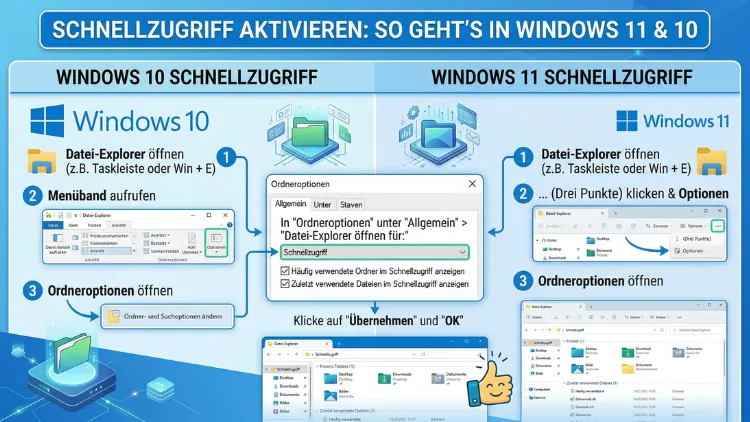
Der Schnellzugriff in Windows ermöglicht es Ihnen, häufig genutzte Ordner und zuletzt geöffnete Dateien sofort im Explorer zu öffnen. Sowohl in Windows 10 als auch in Windows 11 ist diese Funktion standardmäßig vorhanden – jedoch lässt sie sich aktivieren, deaktivieren, anpassen und erweitern.
Dieser Artikel erklärt Ihnen, wie das geht, welche Einstellungen empfehlenswert sind und wie Sie häufige Probleme lösen.
Was ist der Schnellzugriff in Windows?
Der Schnellzugriff (englisch: „Quick Access“) ist ein Bereich im linken Navigationsbereich des Windows-Explorers. Er zeigt Ihnen auf einen Blick die Ordner, die Sie am häufigsten besuchen, sowie die Dateien, die Sie zuletzt geöffnet haben. Dadurch sparen Sie Zeit, weil Sie nicht mehr durch mehrere Ebenen der Ordnerstruktur navigieren müssen.
Seit Windows 10 ersetzt der Schnellzugriff die frühere „Favoriten“-Funktion aus Windows 7 und 8. Außerdem wurde er in Windows 11 optisch überarbeitet und funktional erweitert. Dennoch funktioniert das Grundprinzip in beiden Systemen identisch: angeheftete Ordner bleiben dauerhaft sichtbar, während zuletzt verwendete Ordner und Dateien dynamisch angezeigt werden.
Der Unterschied zwischen angehefteten und dynamischen Einträgen
Es gibt zwei Arten von Einträgen im Schnellzugriff:
Angeheftete Ordner sind dauerhaft fixiert und erscheinen immer, unabhängig davon, wann Sie sie zuletzt geöffnet haben. Dynamische Einträge hingegen werden automatisch von Windows hinzugefügt, basierend auf Ihrem Nutzungsverhalten. Dazu zählen sowohl häufig verwendete Ordner als auch zuletzt geöffnete Dateien.
Beide Arten lassen sich individuell steuern – zum Vorteil einer übersichtlicheren Arbeitsumgebung.
Schnellzugriff aktivieren in Windows 11
In Windows 11 ist der Schnellzugriff standardmäßig aktiviert und erscheint direkt im linken Bereich des Explorers. Sollte er bei Ihnen nicht sichtbar sein, liegt das meist an einer geänderten Explorer-Einstellung. Folgende Schritte helfen Ihnen, ihn wieder zu aktivieren:
Methode 1: Über die Explorer-Optionen
- Öffnen Sie den Datei-Explorer mit der Tastenkombination Windows-Taste + E.
- Klicken Sie oben rechts auf die drei Punkte („…“) in der Symbolleiste.
- Wählen Sie „Optionen“ aus dem Dropdown-Menü.
- Im sich öffnenden Fenster „Ordneroptionen“ wählen Sie unter „Explorer öffnen für“ den Eintrag „Schnellzugriff“ aus.
- Bestätigen Sie mit „OK“.
Danach öffnet der Explorer bei jedem Start direkt mit dem Schnellzugriff als Startseite.
Methode 2: Schnellzugriff im Navigationsbereich einblenden
Zusätzlich können Sie steuern, ob der Schnellzugriff im Navigationsbereich überhaupt angezeigt wird:
- Öffnen Sie den Datei-Explorer.
- Klicken Sie auf „Ansicht“ in der oberen Menüleiste.
- Gehen Sie zu „Anzeigen“ und dann zu „Navigationsbereich“.
- Aktivieren Sie die Option „Schnellzugriff anzeigen“, sofern sie deaktiviert war.
Somit erscheint der Bereich wieder links im Explorer. Zudem bleibt diese Einstellung auch nach einem Neustart erhalten.
Schnellzugriff aktivieren in Windows 10
Auch in Windows 10 ist der Schnellzugriff in der Regel standardmäßig aktiv. Jedoch gibt es Situationen – etwa nach einem Systemupdate oder einer Fehlkonfiguration –, in denen er nicht mehr angezeigt wird. Deshalb ist es wichtig, die Einstellungen zu kennen.
Methode 1: Explorer-Startseite auf Schnellzugriff setzen
- Drücken Sie Windows-Taste + E, um den Datei-Explorer zu öffnen.
- Klicken Sie oben auf die Registerkarte „Ansicht“.
- Wählen Sie rechts „Optionen“ und dann „Ordner- und Suchoptionen ändern“.
- Stellen Sie unter „Explorer öffnen für“ die Option „Schnellzugriff“ ein.
- Klicken Sie auf „Übernehmen“ und dann auf „OK“.
Methode 2: Über die Systemsteuerung
Alternativ gelangen Sie zu den gleichen Einstellungen über die Systemsteuerung:
- Öffnen Sie die Systemsteuerung (Suche: „Systemsteuerung“ im Startmenü).
- Gehen Sie zu „Darstellung und Anpassung“.
- Klicken Sie auf „Datei-Explorer-Optionen“.
- Wählen Sie unter „Explorer öffnen für“ den Eintrag „Schnellzugriff“.
- Bestätigen Sie mit „OK“.
Beide Methoden führen zum gleichen Ergebnis. Zudem synchronisieren sich die Einstellungen sofort, sodass kein Neustart erforderlich ist.
Ordner zum Schnellzugriff hinzufügen
Das Hinzufügen eigener Ordner zum Schnellzugriff ist denkbar einfach. Außerdem gibt es in Windows 10 und 11 mehrere Wege, dies zu tun:
Methode 1: Per Rechtsklick
- Navigieren Sie im Datei-Explorer zu dem Ordner, den Sie anheften möchten.
- Klicken Sie mit der rechten Maustaste auf den Ordner.
- Wählen Sie „An Schnellzugriff anheften“ aus dem Kontextmenü.
Der Ordner erscheint sofort im Schnellzugriff-Bereich und bleibt dort dauerhaft fixiert.
Methode 2: Per Drag-and-drop
Alternativ können Sie den Ordner direkt per Drag-and-drop in den Schnellzugriff-Bereich ziehen. Halten Sie dabei den Ordner gedrückt und lassen Sie ihn über dem Schnellzugriff-Eintrag im Navigationsbereich los. Dadurch wird er ebenfalls angeheftet.
Methode 3: Über den Schnellzugriff selbst
- Klicken Sie mit der rechten Maustaste auf „Schnellzugriff“ im Navigationsbereich.
- Wählen Sie „Aktuellen Ordner anheften“, wenn Sie sich bereits im gewünschten Ordner befinden.
Diese Methode ist besonders praktisch, wenn Sie schnell mehrere Ordner hintereinander anheften möchten.
Ordner aus dem Schnellzugriff entfernen
Ebenso unkompliziert ist das Entfernen von Einträgen. Hierbei ist zu unterscheiden, ob es sich um angeheftete oder dynamische Einträge handelt.
Angeheftete Ordner entfernen
- Klicken Sie im Schnellzugriff mit der rechten Maustaste auf den Ordner.
- Wählen Sie „Von Schnellzugriff lösen“.
Der Ordner wird daraufhin dauerhaft aus dem Schnellzugriff entfernt, bleibt aber an seinem ursprünglichen Speicherort erhalten.
Zuletzt verwendete Dateien entfernen
Wenn Sie eine einzelne Datei aus den zuletzt verwendeten Dateien entfernen möchten, gehen Sie wie folgt vor:
- Rechtsklicken Sie auf die entsprechende Datei im Schnellzugriff.
- Wählen Sie „Aus Schnellzugriff entfernen“.
Zudem können Sie sämtliche zuletzt verwendeten Dateien und häufig besuchten Ordner auf einmal löschen – dazu später mehr.
Schnellzugriff anpassen: Einstellungen und empfohlene Vorgehensweisen
Um den Schnellzugriff optimal zu nutzen, empfiehlt sich eine individuelle Konfiguration. Dabei stehen Ihnen verschiedene Optionen zur Verfügung.
Zuletzt verwendete Dateien und häufige Ordner deaktivieren
Falls Sie den Datenschutz schätzen oder keine dynamischen Einträge wünschen, können Sie diese Funktionen gezielt abschalten:
- Öffnen Sie die Ordneroptionen (wie oben beschrieben).
- Wechseln Sie zur Registerkarte „Allgemein“.
- Deaktivieren Sie unter „Datenschutz„:
- „Zuletzt verwendete Dateien im Schnellzugriff anzeigen“
- „Häufig verwendete Ordner im Schnellzugriff anzeigen“
- Klicken Sie außerdem auf „Löschen“, um den bisherigen Verlauf zu bereinigen.
- Bestätigen Sie mit „OK“.
Dadurch zeigt der Schnellzugriff ausschließlich die von Ihnen manuell angehefteten Ordner an. Ebenso verbessert dies den Datenschutz auf gemeinsam genutzten Computern.
Reihenfolge der Einträge anpassen
Die Reihenfolge der angehefteten Ordner lässt sich per Drag-and-drop innerhalb des Schnellzugriff-Bereichs ändern. Ziehen Sie dazu den gewünschten Eintrag an die gewünschte Position. Diese Sortierung bleibt dauerhaft gespeichert.
Schnellzugriff über die Taskleiste erreichbar machen
In Windows 10 können Sie den Schnellzugriff zusätzlich über die Taskleiste zugänglich machen:
- Klicken Sie mit der rechten Maustaste auf die Taskleiste.
- Gehen Sie zu „Symbolleisten“.
- Wählen Sie „Neues Symbolleiste“.
- Navigieren Sie zu folgendem Pfad:
%APPDATA%\Microsoft\Windows\Recent\AutomaticDestinationsund bestätigen Sie.
Diese Methode eignet sich vor allem für Nutzer, die sehr häufig zwischen verschiedenen Ordnern wechseln. Deshalb ist sie besonders in professionellen Umgebungen beliebt.
Den Schnellzugriff vollständig deaktivieren
In manchen Fällen möchten Nutzer den Schnellzugriff komplett abschalten und stattdessen den klassischen „Dieser PC“-Bereich als Startseite nutzen. Das ist ebenfalls möglich:
Explorer-Startseite ändern
- Öffnen Sie die Ordneroptionen.
- Ändern Sie unter „Explorer öffnen für“ die Einstellung von „Schnellzugriff“ auf „Dieser PC“.
- Bestätigen Sie mit „OK“.
Dadurch startet der Explorer künftig direkt mit der Übersicht Ihrer Laufwerke und Geräte. Dennoch bleibt der Schnellzugriff-Eintrag im Navigationsbereich weiterhin sichtbar.
Schnellzugriff aus dem Navigationsbereich entfernen (Windows 11)
Unter Windows 11 gibt es seit dem Update 22H2 (2022) zusätzlich die Möglichkeit, den Schnellzugriff im Navigationsbereich komplett auszublenden:
- Öffnen Sie den Datei-Explorer.
- Klicken Sie auf „Ansicht“ → „Anzeigen“ → „Navigationsbereich“.
- Deaktivieren Sie „Schnellzugriff anzeigen“.
Somit verschwindet der gesamte Bereich aus der linken Seitenleiste.
Schnellzugriff per Registrierungs-Editor deaktivieren (Windows 10)
Für erfahrene Nutzer bietet sich zudem der Registrierungs-Editor an:
- Öffnen Sie regedit (Windows-Taste + R → „regedit“ eingeben → Enter).
- Navigieren Sie zu:
HKEY_LOCAL_MACHINE\SOFTWARE\Microsoft\Windows\CurrentVersion\Explorer - Suchen Sie den Wert „HubMode“ (ggf. neu erstellen als DWORD-32-Bit-Wert).
- Setzen Sie den Wert auf „1″, um den Schnellzugriff zu deaktivieren.
- Starten Sie den Datei-Explorer neu.
Wichtig: Nehmen Sie Änderungen an der Registrierung nur vor, wenn Sie wissen, was Sie tun. Erstellen Sie zuvor unbedingt eine Sicherungskopie über „Datei“ → „Exportieren“ im Registrierungs-Editor.
Schnellzugriff zeigt falsche oder veraltete Einträge
Es kommt vor, dass der Schnellzugriff gelöschte oder umbenannte Ordner anzeigt, was zu Fehlermeldungen führt. Deshalb lohnt es sich, den Verlauf regelmäßig zu bereinigen.
Verlauf des Schnellzugriffs löschen
- Öffnen Sie die Ordneroptionen (Explorer → „…“ → „Optionen“).
- Klicken Sie unter der Registerkarte „Allgemein“ im Abschnitt „Datenschutz“ auf „Löschen“.
- Bestätigen Sie den Vorgang.
Dadurch werden alle dynamisch hinzugefügten Einträge entfernt. Angeheftete Ordner bleiben hingegen erhalten.
Schnellzugriff-Cache manuell leeren
Für eine gründlichere Bereinigung können Sie den Cache-Ordner manuell leeren:
- Drücken Sie Windows-Taste + R und geben Sie
%AppData%\Microsoft\Windows\Recent\AutomaticDestinationsein. - Wählen Sie alle Dateien in diesem Ordner aus (Strg + A).
- Löschen Sie die Dateien mit der Entf-Taste.
Anschließend startet Windows automatisch einen neuen, leeren Schnellzugriff-Cache. Außerdem kann dieser Schritt die Explorer-Leistung verbessern, wenn der Cache sehr groß geworden ist.
Schnellzugriff funktioniert nicht: Häufige Probleme und Lösungen
Gelegentlich treten Fehler auf, bei denen der Schnellzugriff nicht korrekt funktioniert. Folgende Lösungsansätze helfen in den meisten Fällen.
Problem 1: Schnellzugriff lädt langsam
Ursache ist häufig ein überfüllter Cache. Deshalb empfiehlt es sich, den Cache wie oben beschrieben zu leeren. Zudem sollten Sie prüfen, ob Netzlaufwerke im Schnellzugriff angeheftet sind, die nur langsam reagieren.
Problem 2: Angeheftete Ordner verschwinden nach Neustart
Dieses Phänomen tritt gelegentlich nach Windows-Updates auf. Als Lösung empfiehlt sich:
- Öffnen Sie die Eingabeaufforderung als Administrator.
- Geben Sie folgenden Befehl ein:
ie4uinit.exe -show - Drücken Sie Enter und starten Sie den Explorer neu.
Alternativ kann ein Neustart des Datei-Explorers über den Task-Manager helfen:
- Drücken Sie Strg + Umschalt + Esc.
- Suchen Sie „Windows-Explorer“ in der Prozessliste.
- Klicken Sie mit der rechten Maustaste darauf und wählen Sie „Neu starten“.
Problem 3: Kontextmenü-Option „An Schnellzugriff anheften“ fehlt
Sollte die Option im Rechtsklick-Menü fehlen, liegt das häufig an einer beschädigten Systemdatei. Deshalb empfiehlt sich der SFC-Scan:
- Öffnen Sie die Eingabeaufforderung als Administrator.
- Geben Sie ein:
sfc /scannow - Warten Sie, bis der Scan abgeschlossen ist, und starten Sie anschließend den PC neu.
Zudem kann auch das DISM-Tool helfen: DISM /Online /Cleanup-Image /RestoreHealth
Schnellzugriff in Windows 11 vs. Windows 10: Die wichtigsten Unterschiede
Obwohl der Schnellzugriff in beiden Systemen ähnlich funktioniert, gibt es einige Unterschiede:
In Windows 11 wurde die Darstellung moderner gestaltet. Außerdem ist der Schnellzugriff enger mit dem neuen OneDrive-Integration verknüpft, sodass Cloud-Dateien direkt angezeigt werden können. Zudem bietet Windows 11 ab Version 22H2 mehr Kontrolle über den Navigationsbereich.
In Windows 10 hingegen ist der Schnellzugriff klassischer aufgebaut und bietet weniger Anpassungsoptionen über die Oberfläche. Dafür unterstützt Windows 10 noch die direkte Anpassung über Symbolleisten in der Taskleiste, was in Windows 11 standardmäßig entfernt wurde.
Dennoch sind die grundlegenden Funktionen – Anheften, Entfernen, Verlauf löschen – in beiden Versionen identisch.
OneDrive und der Schnellzugriff
In Windows 11 und neueren Versionen von Windows 10 ist Microsoft OneDrive eng mit dem Schnellzugriff verknüpft. Synchronisierte OneDrive-Ordner erscheinen dabei automatisch im Schnellzugriff. Das ist praktisch, kann aber auch unerwünscht sein.
OneDrive-Ordner aus dem Schnellzugriff entfernen
- Klicken Sie mit der rechten Maustaste auf den OneDrive-Ordner im Schnellzugriff.
- Wählen Sie „Von Schnellzugriff lösen“.
Dadurch wird lediglich der Eintrag im Schnellzugriff entfernt. Die Synchronisierung selbst bleibt davon unberührt. Ebenso können Sie OneDrive-Ordner wie normale Ordner erneut anheften.
Datenschutz und Schnellzugriff: Was Windows speichert
Der Schnellzugriff speichert Informationen über Ihre Dateiaktivitäten lokal auf Ihrem Gerät. Deshalb ist es auf gemeinsam genutzten Computern besonders wichtig, den Verlauf regelmäßig zu löschen.
Aktivitätsverlauf deaktivieren (Windows 10 und 11)
- Öffnen Sie die Windows-Einstellungen (Windows-Taste + I).
- Gehen Sie zu „Datenschutz und Sicherheit“ (Windows 11) bzw. „Datenschutz“ (Windows 10).
- Klicken Sie auf „Aktivitätsverlauf“.
- Deaktivieren Sie „Aktivitätsverlauf auf diesem Gerät speichern“.
Zusätzlich sollten Sie unter „Ordneroptionen“ → „Datenschutz“ → „Löschen“ den lokalen Cache bereinigen. Beides zusammen verhindert, dass andere Nutzer Ihre Dateiaktivitäten einsehen können.
Schnellzugriff mit Tastaturkürzeln effizient nutzen
Wer den Schnellzugriff besonders schnell erreichen möchte, profitiert von Tastaturkürzeln:
- Windows-Taste + E: Öffnet den Datei-Explorer (bei korrekt eingestellter Startoption direkt im Schnellzugriff)
- Alt + Pfeiltaste links: Zurück zur vorherigen Ansicht
- Alt + Pfeiltaste hoch: Eine Ebene höher in der Ordnerstruktur
- Strg + Umschalt + N: Neuen Ordner erstellen
- Alt + Enter: Eigenschaften des ausgewählten Elements öffnen
Außerdem können Sie den Schnellzugriff im Navigationsbereich mit einem einzigen Klick auf „Schnellzugriff“ aufklappen oder zuklappen.
Schnellzugriff bei mehreren Benutzerkonten
Zu beachten ist, dass der Schnellzugriff pro Benutzerkonto konfiguriert wird. Das bedeutet, dass jeder Windows-Nutzer auf demselben Computer seinen eigenen Schnellzugriff mit individuellen angehefteten Ordnern hat. Deshalb sind Änderungen am Schnellzugriff eines Kontos nicht auf andere Konten übertragbar.
Falls Sie Einstellungen auf mehrere Konten übertragen möchten, müssen Sie die Konfiguration in jedem Konto separat vornehmen.
Schnellzugriff per Gruppenrichtlinien verwalten (Windows 10/11 Pro und Enterprise)
In Windows 10 Pro, Windows 11 Pro und den Enterprise-Varianten können Administratoren den Schnellzugriff über Gruppenrichtlinien steuern. Das ist besonders in Unternehmensumgebungen relevant.
- Öffnen Sie den Gruppenrichtlinien-Editor mit: Windows-Taste + R →
gpedit.msc - Navigieren Sie zu:
Benutzerkonfiguration → Administrative Vorlagen → Windows-Komponenten → Datei-Explorer - Dort finden Sie Optionen wie „Zuletzt verwendete Dateien in häufig verwendeten Orten ausblenden“ oder „Schnellzugriff ausblenden“.
Zudem lassen sich diese Richtlinien zentral über das Active Directory verteilen, was den administrativen Aufwand erheblich reduziert.
Häufige Fragen zum Schnellzugriff in Windows
Warum ist der Schnellzugriff bei mir nicht sichtbar?
Der Schnellzugriff kann aus mehreren Gründen unsichtbar sein. Einerseits könnte die Explorer-Startoption auf „Dieser PC“ gesetzt sein, andererseits wurde der Navigationsbereich möglicherweise deaktiviert. Überprüfen Sie deshalb beide Einstellungen: Öffnen Sie die Ordneroptionen, stellen Sie die Startoption auf „Schnellzugriff“ um, und aktivieren Sie unter „Ansicht“ → „Navigationsbereich“ die Option „Schnellzugriff anzeigen“.
Wie heftere ich einen Ordner dauerhaft an den Schnellzugriff an?
Klicken Sie mit der rechten Maustaste auf den gewünschten Ordner und wählen Sie „An Schnellzugriff anheften“. Alternativ ziehen Sie den Ordner per Drag-and-drop in den Schnellzugriff-Bereich. Der Ordner bleibt dann dauerhaft sichtbar, unabhängig davon, ob Sie ihn regelmäßig verwenden.
Wie lösche ich den Verlauf im Schnellzugriff?
Öffnen Sie die Ordneroptionen über den Explorer, wechseln Sie zur Registerkarte „Allgemein“ und klicken Sie unter „Datenschutz“ auf „Löschen“. Dadurch werden alle dynamisch hinzugefügten Einträge entfernt. Angeheftete Ordner bleiben dabei erhalten.
Kann ich den Schnellzugriff komplett deaktivieren?
Ja, das ist möglich. Ändern Sie in den Ordneroptionen die Einstellung „Explorer öffnen für“ auf „Dieser PC“. Zusätzlich können Sie in Windows 11 den Schnellzugriff im Navigationsbereich unter „Ansicht“ → „Navigationsbereich“ ausblenden. Für eine vollständige Deaktivierung können erfahrene Nutzer zudem den Registrierungs-Editor verwenden.
Warum verschwinden angeheftete Ordner nach einem Neustart?
Dieses Problem tritt gelegentlich nach Windows-Updates auf. Starten Sie zunächst den Datei-Explorer über den Task-Manager neu. Hilft das nicht, öffnen Sie die Eingabeaufforderung als Administrator und führen Sie ie4uinit.exe -show aus. Als weitere Maßnahme empfiehlt sich ein SFC-Scan mit dem Befehl sfc /scannow.
Wie ändere ich die Reihenfolge der angehefteten Ordner?
Die Reihenfolge der Einträge im Schnellzugriff lässt sich per Drag-and-drop verändern. Klicken Sie dazu auf einen Eintrag, halten Sie die Maustaste gedrückt und ziehen Sie den Ordner an die gewünschte Position innerhalb des Schnellzugriffs. Danach lässt Windows ihn dauerhaft an dieser Stelle.
Warum lädt der Schnellzugriff so langsam?
Langsames Laden entsteht häufig durch einen überfüllten Cache oder angeheftete Netzlaufwerke, die nicht erreichbar sind. Leeren Sie deshalb den Cache über die Ordneroptionen oder manuell über den Pfad %AppData%\Microsoft\Windows\Recent\AutomaticDestinations. Entfernen Sie außerdem Netzlaufwerke aus dem Schnellzugriff, falls diese offline sind.
Kann ich den Schnellzugriff auch für Netzwerkordner nutzen?
Ja, Netzwerkordner können ebenfalls an den Schnellzugriff angeheftet werden. Navigieren Sie dazu im Explorer zum gewünschten Netzwerkpfad und wählen Sie per Rechtsklick „An Schnellzugriff anheften“. Zu beachten ist jedoch, dass der Explorer beim Start langsamer reagiert, wenn angeheftete Netzwerkordner gerade nicht erreichbar sind.
Wie verhindere ich, dass zuletzt geöffnete Dateien angezeigt werden?
Öffnen Sie die Ordneroptionen, wechseln Sie auf die Registerkarte „Allgemein“ und deaktivieren Sie unter „Datenschutz“ das Kontrollkästchen „Zuletzt verwendete Dateien im Schnellzugriff anzeigen“. Ebenso können Sie ergänzend den gesamten Verlauf über die Schaltfläche „Löschen“ bereinigen.
Funktioniert der Schnellzugriff auch auf Windows-Servern?
Windows Server 2016, 2019 und 2022 enthalten ebenfalls den Datei-Explorer mit Schnellzugriff-Funktion, sofern die Desktop Experience installiert ist. Die Bedienung ist dabei identisch mit Windows 10 und 11. Deshalb lassen sich alle in diesem Artikel beschriebenen Methoden auch auf Serversystemen mit grafischer Oberfläche anwenden.
Fazit
Der Schnellzugriff in Windows 10 und 11 ist ein praktisches Werkzeug, das Ihren Arbeitsalltag merklich effizienter macht. Mit wenigen Klicks lässt er sich aktivieren, anpassen und bereinigen.
Ebenso bieten die beschriebenen Methoden für Datenschutz und Cache-Verwaltung eine solide Grundlage für eine aufgeräumte Arbeitsumgebung. Wer den Schnellzugriff konsequent nutzt, spart täglich wertvolle Zeit.
