
Startmenü öffnet sich nicht in Windows 11 oder 10? Finden Sie hier die effektivsten Lösungen und Schritt-für-Schritt-Tipps, um das Problem zu beheben.
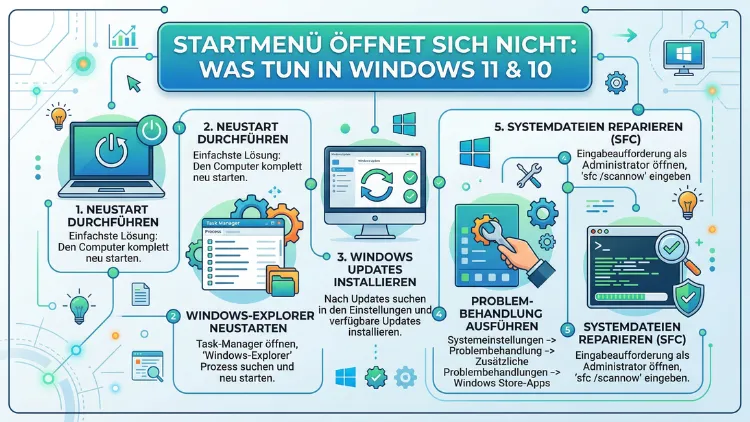
Das Startmenü öffnet sich nicht – dieses Problem kennen viele Windows-Nutzer. Ob unter Windows 10 oder Windows 11: Wenn ein Klick auf das Windows-Symbol keine Reaktion zeigt, liegt meist ein Softwarefehler vor. Zum Glück lässt sich das Problem in den meisten Fällen ohne Neuinstallation beheben.
In diesem Artikel erfahren Sie alle bewährten Lösungen – von der schnellen Schnellreparatur bis zum System-Scan – Schritt für Schritt erklärt.
Warum öffnet sich das Startmenü nicht?
Bevor Sie mit der Fehlerbehebung beginnen, ist es sinnvoll, die möglichen Ursachen zu verstehen. Das Startmenü ist in Windows 10 und Windows 11 tief ins Betriebssystem integriert. Deshalb können bereits kleine Fehler dazu führen, dass es nicht mehr reagiert.
Häufige Ursachen im Überblick:
- Abgestürzte Systemprozesse: Der Prozess „explorer.exe“ oder „StartMenuExperienceHost.exe“ reagiert nicht mehr.
- Beschädigte Systemdateien: Windows-Updates oder Programminstallationen können Systemdateien korrumpieren.
- Fehlerhafte Windows-Updates: Insbesondere nach einem Update bleibt das Startmenü manchmal hängen.
- Treiberprobleme: Veraltete oder inkompatible Grafiktreiber können die Shell destabilisieren.
- Beschädigte Benutzerprofile: Manchmal liegt das Problem ausschließlich im Benutzerprofil.
- Konflikte mit Drittanbieter-Software: Bestimmte Programme greifen in die Shell ein und verursachen Konflikte.
- Fehlerhafter App-Cache: Der Cache des App-Speichers oder der Shell-Erfahrung ist korrupt.
Zusätzlich spielen Hardwarekonfiguration und individuelle Systemzustände eine Rolle. Deshalb empfiehlt es sich, die folgenden Lösungen nacheinander auszuprobieren – von einfach bis aufwendig.
Lösung 1: Windows neu starten
Die einfachste und häufig wirksamste Lösung ist ein vollständiger Neustart des Systems. Dabei werden alle temporären Prozesse beendet und neu gestartet.
So gehen Sie vor:
- Drücken Sie Strg + Alt + Entf.
- Klicken Sie unten rechts auf das Ein/Aus-Symbol.
- Wählen Sie Neu starten.
Wichtig: Nutzen Sie dabei nicht „Herunterfahren und Schnellstart“, da dieser Modus den Systemzustand speichert und den Fehler unter Umständen beibehält. Ein echter Neustart hingegen setzt alle Prozesse zurück.
Lösung 2: Explorer.exe neu starten
Der Windows Explorer ist nicht nur der Datei-Explorer, sondern außerdem für die gesamte Desktop-Oberfläche verantwortlich – einschließlich Startmenü und Taskleiste. Ein Neustart dieses Prozesses löst viele Probleme schnell und unkompliziert.
So starten Sie den Explorer neu:
- Drücken Sie Strg + Umschalt + Esc, um den Task-Manager zu öffnen.
- Suchen Sie unter „Prozesse“ nach Windows-Explorer.
- Klicken Sie mit der rechten Maustaste darauf und wählen Sie Neu starten.
Kurz danach flackert der Bildschirm einmal, und die Taskleiste erscheint neu. Testen Sie anschließend, ob das Startmenü wieder funktioniert.
Lösung 3: StartMenuExperienceHost neu starten (Windows 10 und 11)
Insbesondere in Windows 10 und Windows 11 gibt es einen eigenen Prozess für das Startmenü: StartMenuExperienceHost.exe. Dieser Prozess ist direkt für die Darstellung und Funktion des Startmenüs zuständig. Deshalb hilft sein Neustart oft gezielt bei diesem Problem.
Vorgehensweise:
- Öffnen Sie den Task-Manager mit Strg + Umschalt + Esc.
- Klicken Sie auf Mehr Details, falls die kompakte Ansicht aktiv ist.
- Suchen Sie in der Registerkarte „Prozesse“ nach Start oder StartMenuExperienceHost.exe.
- Klicken Sie mit der rechten Maustaste darauf und wählen Sie Task beenden.
- Windows startet den Prozess automatisch neu.
Danach öffnet sich das Startmenü in der Regel wieder normal.
Lösung 4: Windows PowerShell und den App-Dienst zurücksetzen
Wenn einfache Neustarts nicht helfen, kann ein PowerShell-Befehl das Startmenü reparieren. Dabei werden alle vorinstallierten Windows-Apps – einschließlich der Startmenü-App – neu registriert.
So setzen Sie das Startmenü zurück:
- Drücken Sie Windows + X und wählen Sie Windows PowerShell (Administrator) oder Terminal (Administrator).
- Geben Sie folgenden Befehl ein und bestätigen Sie mit Enter:
Get-AppXPackage -AllUsers | Foreach {Add-AppxPackage -DisableDevelopmentMode -Register "$($_.InstallLocation)\AppXManifest.xml"}- Warten Sie, bis der Vorgang abgeschlossen ist – das kann einige Minuten dauern.
- Starten Sie danach den Computer neu.
Dieser Befehl registriert alle UWP-Apps (Universal Windows Platform) erneut. Dadurch werden beschädigte App-Registrierungen repariert, ohne dass Daten verloren gehen.
Lösung 5: Systemdateien reparieren mit SFC und DISM
Beschädigte Systemdateien sind eine häufige Ursache dafür, dass das Startmenü unter Windows 10 und 11 nicht mehr reagiert. Deshalb bieten sich die integrierten Tools SFC (System File Checker) und DISM (Deployment Image Servicing and Management) an.
SFC-Scan durchführen:
- Öffnen Sie die Eingabeaufforderung als Administrator (Suche: „cmd“, rechte Maustaste, Administrator).
- Geben Sie ein:
sfc /scannow - Bestätigen Sie mit Enter und warten Sie den vollständigen Scan ab.
DISM-Reparatur durchführen:
Falls der SFC-Scan Fehler meldet oder keine Besserung bringt, führen Sie zusätzlich DISM aus:
- Öffnen Sie erneut die Eingabeaufforderung als Administrator.
- Geben Sie nacheinander ein:
DISM /Online /Cleanup-Image /CheckHealthDISM /Online /Cleanup-Image /ScanHealthDISM /Online /Cleanup-Image /RestoreHealth
- Starten Sie den Computer nach Abschluss neu.
DISM lädt dabei fehlende oder beschädigte Systemdateien direkt von Microsoft herunter – eine aktive Internetverbindung ist deshalb erforderlich.
Lösung 6: Windows-Update auf Fehler prüfen
Manchmal verursacht ein fehlerhaftes oder unvollständiges Windows-Update das Problem. Deshalb sollten Sie prüfen, ob alle Updates vollständig installiert sind.
Vorgehensweise:
- Drücken Sie Windows + I, um die Einstellungen zu öffnen.
- Navigieren Sie zu Windows Update (in Windows 11) bzw. Update und Sicherheit (in Windows 10).
- Klicken Sie auf Nach Updates suchen.
- Installieren Sie alle verfügbaren Updates und starten Sie den Computer danach neu.
Zusätzlich können fehlerhafte Updates deinstalliert werden. Dazu gehen Sie in den Einstellungen unter Windows Update > Updateverlauf > Updates deinstallieren und entfernen das zuletzt installierte Update.
Lösung 7: Ein neues Benutzerkonto anlegen
Falls das Startmenü nur bei einem bestimmten Benutzer nicht funktioniert, liegt das Problem möglicherweise im Benutzerprofil. Das Anlegen eines neuen Benutzerkontos kann deshalb Abhilfe schaffen.
So legen Sie ein neues Konto an:
- Drücken Sie Strg + Alt + Entf und öffnen Sie den Task-Manager.
- Klicken Sie auf Datei > Neuen Task ausführen.
- Geben Sie
netplwizein und bestätigen Sie. - Klicken Sie auf Hinzufügen und folgen Sie dem Assistenten zum Erstellen eines lokalen Kontos.
- Melden Sie sich mit dem neuen Konto an und testen Sie das Startmenü.
Wenn das Startmenü im neuen Konto funktioniert, können Sie Ihre Daten aus dem alten Profil in das neue übertragen.
Lösung 8: Registrierungseditor – ShellExperienceHost-Einträge prüfen
Erfahrene Nutzer können außerdem die Windows-Registrierung auf fehlerhafte Einträge prüfen. Dieser Schritt sollte jedoch mit Vorsicht durchgeführt werden, da falsche Änderungen das System beschädigen können.
Empfehlung: Erstellen Sie zuvor eine Sicherung der Registrierung über regedit > Datei > Exportieren.
Prüfen Sie folgenden Schlüssel:
- Pfad:
HKEY_LOCAL_MACHINE\SOFTWARE\Microsoft\Windows\CurrentVersion\ShellServiceObjectDelayLoad - Stellen Sie sicher, dass der Eintrag WebCheck vorhanden ist.
Alternativ empfiehlt sich die Nutzung des Tools CCleaner (kostenlos erhältlich unter ccleaner.com) für eine sichere Bereinigung der Registrierung. Wichtig: Erstellen Sie zuvor immer eine Sicherungskopie.
Lösung 9: Cortana zurücksetzen oder deaktivieren
In Windows 10 ist Cortana eng mit dem Startmenü verknüpft. Deshalb kann ein Fehler in Cortana dazu führen, dass das Startmenü nicht reagiert.
Cortana in Windows 10 zurücksetzen:
- Öffnen Sie den Task-Manager (Strg + Umschalt + Esc).
- Suchen Sie nach Cortana und klicken Sie auf Task beenden.
- Öffnen Sie die Einstellungen (Windows + I) > Apps.
- Suchen Sie nach Cortana, klicken Sie darauf und wählen Sie Erweiterte Optionen > Zurücksetzen.
In Windows 11 ist Cortana weniger tief integriert. Dort genügt es häufig, Cortana im Task-Manager zu beenden.
Lösung 10: Windows 10/11 reparieren oder zurücksetzen
Falls alle bisherigen Methoden keinen Erfolg gebracht haben, bleibt als letzte Option die Windows-Reparaturinstallation oder ein Zurücksetzen auf die Werkseinstellungen.
Reparaturinstallation (ohne Datenverlust):
- Laden Sie das Windows Media Creation Tool von der offiziellen Microsoft-Website herunter (microsoft.com/de-de/software-download).
- Erstellen Sie einen bootfähigen USB-Stick oder ein ISO-Image.
- Starten Sie das Setup direkt aus Windows heraus.
- Wählen Sie Upgrade und dann Persönliche Dateien und Apps beibehalten.
Windows zurücksetzen:
- Drücken Sie Windows + I > System > Wiederherstellung.
- Klicken Sie auf PC zurücksetzen.
- Wählen Sie je nach Bedarf zwischen „Eigene Dateien beibehalten“ oder „Alles entfernen“.
Außerdem steht in Windows 11 seit dem Update von 2022 die Funktion „Diesen PC zurücksetzen“ zur Verfügung, die auch über die Cloud eine vollständige Windows-Neuinstallation ermöglicht, ohne externe Medien zu benötigen.
Empfohlene Vorgehensweisen: In welcher Reihenfolge vorgehen?
Damit Sie Zeit sparen und systematisch vorgehen, empfiehlt sich folgende Reihenfolge:
- Neustart des Systems (schnellste Lösung)
- Explorer.exe neu starten (Task-Manager)
- StartMenuExperienceHost.exe neu starten (gezielt für das Startmenü)
- PowerShell-Befehl zur App-Neuregistrierung (bei app-bedingten Fehlern)
- SFC/DISM-Scan (bei Systemdatei-Problemen)
- Windows-Updates prüfen (nach Updates oder bei wiederkehrendem Problem)
- Neues Benutzerkonto (bei profilbezogenem Fehler)
- Cortana zurücksetzen (besonders unter Windows 10)
- Registrierung prüfen (für erfahrene Nutzer)
- Windows reparieren oder zurücksetzen (als letztes Mittel)
Startmenü öffnet sich nach Update nicht – Was tun?
Ein häufiges Szenario ist, dass das Startmenü nach einem Windows-Update plötzlich nicht mehr funktioniert. Zudem ist dieses Problem seit dem Update auf Windows 11 Version 24H2 (Stand 2026) gelegentlich bekannt. Deshalb gelten folgende Sondermaßnahmen:
Fehlerhafte Updates deinstallieren:
- Öffnen Sie Einstellungen > Windows Update > Updateverlauf.
- Klicken Sie auf Updates deinstallieren.
- Suchen Sie das zuletzt installierte Update und deinstallieren Sie es.
- Starten Sie den PC danach neu und prüfen Sie das Startmenü.
Zusätzlich empfehlenswert: Aktivieren Sie den Dienst „Update Orchestrator Service“ nicht dauerhaft zu deaktivieren, da Microsoft regelmäßig Bugfixes für solche Shell-Probleme bereitstellt.
Startmenü öffnet sich nicht durch Drittanbieter-Software
Außerdem können bestimmte Programme das Startmenü blockieren. Bekannte Übeltäter sind dabei:
- DropBox (ältere Versionen)
- Virenschutz-Software (z. B. ältere Avast- oder AVG-Versionen)
- Shell-Erweiterungen von Drittanbietern
- Custom-Shell-Programme wie Classic Shell oder StartAllBack
Lösung: Deinstallieren Sie verdächtige Programme und starten Sie danach den PC neu. Nutzen Sie dazu das Tool Revo Uninstaller (kostenlos unter revouninstaller.com), das außerdem Rückstände in der Registrierung entfernt.
Tastaturkürzel als Notlösung: Startmenü ohne Mausklick öffnen
Falls das Startmenü per Mausklick nicht reagiert, können Sie es häufig trotzdem über die Tastatur öffnen. Drücken Sie dazu einfach die Windows-Taste auf Ihrer Tastatur. Außerdem funktioniert das Tastenkürzel Strg + Esc in vielen Fällen als Alternative.
Wenn auch das nicht hilft, navigieren Sie alternativ über Windows + R (Ausführen-Dialog) oder Strg + Alt + Entf direkt zu Systemfunktionen.
Startmenü friert ein oder reagiert langsam – Das können Sie tun
Manchmal öffnet sich das Startmenü zwar, friert aber danach ein oder reagiert nur sehr langsam. Ebenso tritt gelegentlich das Problem auf, dass die Suchfunktion im Startmenü nicht funktioniert. Folgende Maßnahmen helfen:
- Suchdienst neu starten: Öffnen Sie services.msc (Windows + R), suchen Sie nach Windows-Suche und klicken Sie auf Neustart.
- Indexierung zurücksetzen: Gehen Sie in Systemsteuerung > Indizierungsoptionen > Erweitert > Neu erstellen.
- Virtuelle Speicherdatei prüfen: Unter Systemeigenschaften > Erweitert > Leistungseinstellungen > Virtueller Arbeitsspeicher kann ein zu kleiner Auslagerungsspeicher Leistungsprobleme verursachen.
- Startprogramme reduzieren: Öffnen Sie den Task-Manager > Autostart und deaktivieren Sie unnötige Startprogramme.
Startmenü in Windows 11: Besonderheiten und häufige Probleme
Das Startmenü in Windows 11 ist im Vergleich zu Windows 10 grundlegend überarbeitet worden. Es ist zentriert angeordnet, zeigt keine Live-Kacheln mehr und bietet eine neue „Empfehlungen“-Sektion. Deshalb sind auch einige Fehlerursachen Windows-11-spezifisch.
Häufige Probleme in Windows 11:
- Das Startmenü ist nach dem Upgrade von Windows 10 beschädigt.
- Die Widgets-Leiste blockiert das Startmenü.
- Suchindexierung funktioniert nach einem Feature-Update nicht korrekt.
Lösung für Windows-11-spezifische Fehler:
- Öffnen Sie Einstellungen > Personalisierung > Startmenü.
- Deaktivieren Sie „Zuletzt hinzugefügte Apps anzeigen“ und „Am häufigsten verwendete Apps anzeigen“ und aktivieren Sie die Optionen erneut.
- Starten Sie danach den PC neu.
Außerdem hilft in Windows 11 häufig das Tool StartAllBack (kostenpflichtig, ca. 5 Euro, startallback.com), das das klassische Windows-10-Startmenü wiederherstellt und gleichzeitig stabiler läuft als die Standard-Shell.
Startmenü in Windows 10: Besonderheiten und häufige Probleme
In Windows 10 ist das Startmenü bekannt für gelegentliche Abstürze, insbesondere nach kumulativen Updates. Zusätzlich gibt es das bekannte Problem mit dem „Critical Error“-Dialog:
„Das Startmenü funktioniert nicht. Wir versuchen, das Problem zu beheben.“
Lösung für den Critical Error:
- Drücken Sie Strg + Alt + Entf und öffnen Sie den Task-Manager.
- Klicken Sie auf Datei > Neuen Task ausführen.
- Geben Sie
powershellein, aktivieren Sie „Diesen Task mit Administratorrechten erstellen“ und klicken Sie auf OK. - Führen Sie folgenden Befehl aus:
Get-AppXPackage -AllUsers -Name Microsoft.Windows.ShellExperienceHost | Foreach {Add-AppxPackage -DisableDevelopmentMode -Register "$($_.InstallLocation)\AppXManifest.xml"}- Starten Sie danach den Computer neu.
Häufige Fragen: Startmenü öffnet sich nicht
Warum funktioniert mein Startmenü nach einem Update nicht mehr?
Windows-Updates können Shell-Prozesse destabilisieren. Das passiert häufig, wenn das Update nicht vollständig installiert wurde oder wenn es Konflikte mit vorhandenen Treibern gibt. Deshalb empfiehlt sich zunächst ein Neustart. Falls das nicht hilft, deinstallieren Sie das betreffende Update über Einstellungen > Windows Update > Updateverlauf > Updates deinstallieren.
Kann ich das Startmenü zurücksetzen, ohne Windows neu zu installieren?
Ja, das ist möglich. Nutzen Sie dazu den PowerShell-Befehl zur App-Neuregistrierung (Lösung 4 in diesem Artikel). Dieser Befehl setzt alle UWP-Apps zurück, ohne Ihre Dateien oder Einstellungen zu löschen.
Was tun, wenn weder Startmenü noch Taskleiste reagieren?
Öffnen Sie den Task-Manager mit Strg + Umschalt + Esc. Suchen Sie dort nach Windows-Explorer und klicken Sie auf Neu starten. Dadurch werden sowohl die Taskleiste als auch das Startmenü neu geladen.
Kann ein Virus das Startmenü blockieren?
Ja, das ist möglich. Schadsoftware kann Shell-Prozesse deaktivieren oder blockieren. Deshalb empfiehlt sich ein vollständiger Systemscan mit Windows Defender (kostenlos, integriert) oder Malwarebytes (kostenlos, malwarebytes.com). Öffnen Sie Malwarebytes über den Task-Manager (Datei > Neuen Task ausführen > malwarebytes).
Wie öffne ich das Startmenü, wenn die Windows-Taste nicht funktioniert?
Nutzen Sie das Tastenkürzel Strg + Esc. Alternativ können Sie das Startmenü auch über die Bildschirmtastatur öffnen: Drücken Sie Windows + R, geben Sie osk ein und drücken Sie Enter. Klicken Sie danach auf die Windows-Taste in der Bildschirmtastatur.
Öffnet sich das Startmenü nach einem Upgrade auf Windows 11 nicht mehr?
Das ist ein bekanntes Problem nach dem Upgrade. Führen Sie zunächst den PowerShell-Befehl zur App-Neuregistrierung (Lösung 4) aus. Falls das nicht hilft, empfiehlt sich eine Reparaturinstallation mit dem Windows Media Creation Tool.
Was ist „StartMenuExperienceHost.exe“ und warum ist er wichtig?
StartMenuExperienceHost.exe ist der Prozess, der in Windows 10 und 11 direkt für das Startmenü zuständig ist. Er wurde mit dem Windows 10 Anniversary Update eingeführt, um das Startmenü in einen eigenen, stabileren Prozess auszulagern. Wenn dieser Prozess abstürzt, reagiert das Startmenü nicht mehr.
Kann ich das klassische Windows-7-Startmenü unter Windows 10 oder 11 verwenden?
Ja, mit dem Tool StartAllBack (startallback.com, ca. 5 Euro) ist es möglich, ein klassisches Startmenü zu installieren. Ebenso bietet Open-Shell (kostenlos, github.com/Open-Shell) eine ähnliche Funktion. Beide Programme sind stabil und werden regelmäßig aktualisiert.
Hilft ein Virenscanner dabei, das Problem zu beheben?
Indirekt ja: Wenn Schadsoftware das Problem verursacht, kann ein Virenscanner helfen. Direkt repariert er das Startmenü jedoch nicht. Deshalb empfiehlt sich zunächst der SFC/DISM-Scan, bevor ein Virenscanner zum Einsatz kommt.
Wie lange dauert die Reparatur des Startmenüs durchschnittlich?
Je nach Ursache dauert die Reparatur zwischen wenigen Sekunden (bei einem einfachen Explorer-Neustart) und bis zu einer Stunde (bei einer Reparaturinstallation). Deshalb empfiehlt sich, mit den schnellen Lösungen zu beginnen und sich bei Bedarf zu den aufwendigeren Methoden vorzuarbeiten.
Fazit
Das Startmenü öffnet sich nicht – dieses Problem lässt sich in den meisten Fällen schnell und ohne Neuinstallation beheben. Starten Sie zunächst mit einem einfachen Neustart oder dem Neustarten des Explorers. Falls das nicht hilft, lösen SFC/DISM-Scans und der PowerShell-Befehl zur App-Neuregistrierung die häufigsten Ursachen zuverlässig.
Sollte das Problem weiterhin bestehen, bieten eine Reparaturinstallation oder ein alternativer Startmenü-Ersatz wie StartAllBack langfristige Stabilität. Außerdem ist es ratsam, Windows stets aktuell zu halten, da Microsoft regelmäßig Fehlerbehebungen für Shell-Probleme bereitstellt.
