
Ordner-Hintergrund ändern in Windows 11 und 10: So passen Sie das Hintergrundbild Ihrer Ordner individuell an – mit unserer Schritt-für-Schritt-Anleitung.
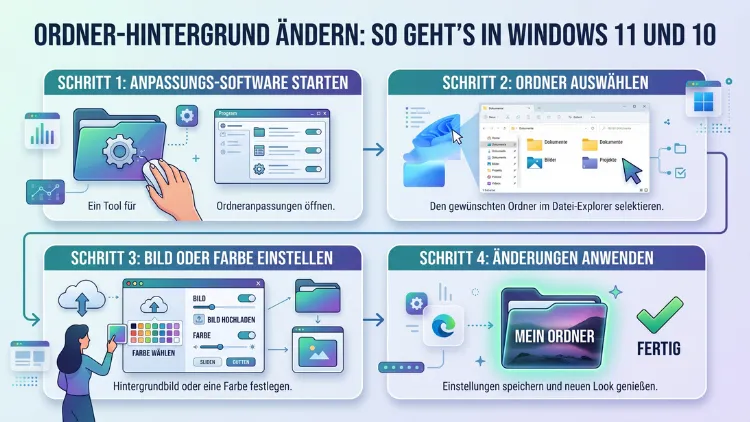
Wer seinen Windows-Explorer übersichtlicher gestalten möchte, kann den Ordner-Hintergrund ändern und so wichtige Verzeichnisse auf einen Blick erkennen. Sowohl in Windows 10 als auch in Windows 11 ist das möglich – entweder mit Bordmitteln, einer kleinen Konfigurationsdatei oder mit speziellen Drittanbieter-Tools.
In diesem Artikel zeigen wir Ihnen alle Methoden Schritt für Schritt.
Warum Sie den Ordner-Hintergrund in Windows ändern sollten
Ein farbiger oder individuell gestalteter Ordner-Hintergrund klingt zunächst wie eine reine Spielerei. Tatsächlich bietet diese Anpassung jedoch einen echten praktischen Nutzen. Wenn Sie beispielsweise täglich mit vielen verschiedenen Projektordnern arbeiten, wird eine visuelle Unterscheidung schnell zum Zeitvorteil.
Farben und Hintergrundbilder helfen dabei, wichtige Verzeichnisse sofort zu identifizieren, ohne den Ordnernamen lesen zu müssen. Zudem sorgen individuelle Ordner-Hintergründe für mehr Übersicht in verschachtelten Verzeichnisstrukturen. Gerade Kreativschaffende, Entwickler und Personen, die viele Dateien verwalten, profitieren besonders davon.
Außerdem macht die Personalisierung des Explorers die tägliche Arbeit am Computer angenehmer. Deshalb lohnt es sich, ein paar Minuten in die Einrichtung zu investieren – der Effekt zahlt sich langfristig aus.
Was Windows von Haus aus erlaubt – und was nicht
Bevor Sie eine Methode wählen, sollten Sie wissen, was Windows 10 und Windows 11 nativ unterstützen – und wo die Grenzen liegen.
Nativ unterstützt Windows:
- Das Ändern der Schreibtisch-Hintergrundfarbe und des Desktop-Hintergrundbilds
- Das Anpassen des Farbschemas (hell/dunkel) im Datei-Explorer
- Das Festlegen von Ordner-Icons über Ordnereigenschaften
Nicht nativ unterstützt:
- Individuelle Hintergrundfarben oder Hintergrundbilder für einzelne Ordner im Explorer
Das bedeutet, dass Sie für echte Ordner-Hintergründe entweder eine manuelle Konfigurationsdatei nutzen oder auf ein externes Tool zurückgreifen müssen. Glücklicherweise gibt es jedoch zuverlässige Methoden für beide Wege, die wir nachfolgend detailliert vorstellen.
Methode 1: Ordner-Hintergrundbild mit „desktop.ini“ festlegen
Die desktop.ini-Methode ist der einzige Weg, einen Ordner-Hintergrund in Windows ohne Drittanbieter-Software zu setzen. Sie funktioniert in Windows 10 und bedingt auch in Windows 11 – abhängig von der Explorer-Version.
Schritt-für-Schritt-Anleitung für desktop.ini
Schritt 1 – Dateinamenerweiterungen einblenden:
Öffnen Sie den Datei-Explorer und klicken Sie auf „Ansicht“. Aktivieren Sie dort die Option „Dateinamenerweiterungen“, damit Sie die Datei korrekt benennen können.
Schritt 2 – Ordner-Attribute anpassen:
Öffnen Sie die Eingabeaufforderung (CMD) mit Administratorrechten. Navigieren Sie mit dem Befehl cd zu Ihrem Zielordner. Geben Sie dann folgenden Befehl ein, um den Ordner als Systemordner zu markieren:
attrib +s "C:\Pfad\zum\Ordner"Ersetzen Sie dabei C:\Pfad\zum\Ordner mit dem tatsächlichen Pfad Ihres Ordners.
Schritt 3 – desktop.ini erstellen:
Erstellen Sie im Zielordner eine neue Textdatei und benennen Sie sie exakt desktop.ini. Öffnen Sie sie mit dem Editor und fügen Sie folgenden Inhalt ein:
IconResource=C:\Windows\System32\shell32.dll,0

Mode=
Vid=
FolderType=Generic
Für ein Hintergrundbild ergänzen Sie die Zeile:
{BE098140-A513-11D0-A3A4-00C04FD706EC}={BE098140-A513-11D0-A3A4-00C04FD706EC}

Attributes=1
IconArea_Image=C:\Pfad\zum\Bild.jpg
Ersetzen Sie C:\Pfad\zum\Bild.jpg mit dem vollständigen Pfad zu Ihrem Wunschbild.
Schritt 4 – Explorer neu starten:
Damit die Änderung sichtbar wird, müssen Sie den Explorer neu starten. Drücken Sie dazu Strg + Umschalt + Esc, öffnen Sie den Task-Manager und beenden Sie den Prozess „Windows-Explorer“. Klicken Sie anschließend auf „Neue Aufgabe ausführen“ und starten Sie explorer.exe erneut.
Wichtig: Diese Methode funktioniert in Windows 11 nur eingeschränkt, da Microsoft den klassischen Explorer-Hintergrund in neueren Builds weitgehend entfernt hat. Zuverlässiger ist deshalb in Windows 11 die Nutzung eines externen Tools.
Methode 2: Ordner-Hintergrundfarbe mit „Folder Colorizer Pro“ ändern
Folder Colorizer Pro ist eines der beliebtesten und zuverlässigsten Tools, um Ordner-Farben in Windows 10 und Windows 11 anzupassen. Das Programm ist kostenlos nutzbar (mit erweiterten Bezahlfunktionen) und wird von der Firma Software Informer entwickelt.
Was Folder Colorizer Pro kann
- Ordnerfarben aus einer Farbpalette wählen oder eigene RGB-Farben festlegen
- Mehrere Ordner gleichzeitig einfärben
- Farbprofile speichern und wiederverwenden
- Farben per Rechtsklick-Kontextmenü im Explorer zuweisen
Installation und Nutzung von Folder Colorizer Pro
Schritt 1 – Download und Installation:
Besuchen Sie die offizielle Website von Folder Colorizer (suchen Sie nach „Folder Colorizer Pro“ in Ihrer Suchmaschine). Laden Sie die Installationsdatei herunter und führen Sie das Setup aus. Die Installation dauert in der Regel weniger als zwei Minuten.
Schritt 2 – Ordner einfärben:
Klicken Sie nach der Installation mit der rechten Maustaste auf einen beliebigen Ordner im Datei-Explorer. Im Kontextmenü erscheint nun der Eintrag „Colorize!“. Wählen Sie ihn aus.
Schritt 3 – Farbe auswählen:
Es öffnet sich ein Farbwähler. Wählen Sie dort eine Farbe aus der vordefinierten Palette oder geben Sie einen HEX- oder RGB-Farbcode ein, um eine exakte Farbe zu definieren. Klicken Sie anschließend auf „OK“ oder „Anwenden“.
Schritt 4 – Ergebnis prüfen:
Der Ordner erscheint nun in der gewählten Farbe im Datei-Explorer. Zudem bleibt die Farbe auch nach einem Neustart des Computers erhalten.
Empfehlung: Nutzen Sie für schnelle und zuverlässige Ordnerfarben in Windows 10 und Windows 11 Folder Colorizer Pro. Die kostenlose Version deckt die meisten alltäglichen Anwendungsfälle vollständig ab.
Methode 3: Ordner-Hintergrundbild mit „Folder Background Changer“ setzen
Wer kein Icon-basiertes Einfärben möchte, sondern ein echtes Hintergrundbild im Ordnerfenster sehen möchte, greift am besten zu Folder Background Changer. Dieses kostenlose und portable Tool wurde ursprünglich von Winaero entwickelt und ist speziell für Windows 7, 8, 10 und bedingt auch Windows 11 geeignet.
Was Folder Background Changer bietet
- Zuweisung eines individuellen Hintergrundbildes für jeden Ordner
- Unterstützung von JPG-, PNG- und BMP-Bildern
- Keine Installation notwendig (portabel)
- Möglichkeit, die Textfarbe der Dateinamen anzupassen
Anleitung für Folder Background Changer
Schritt 1 – Tool herunterladen:
Suchen Sie nach „Folder Background Changer Winaero“ und laden Sie die portable EXE-Datei herunter. Da das Programm keine Installation benötigt, können Sie es direkt starten.
Schritt 2 – Ordner auswählen:
Starten Sie Folder Background Changer. Klicken Sie auf „Browse“ und wählen Sie den Ordner aus, dessen Hintergrund Sie ändern möchten.
Schritt 3 – Bild zuweisen:
Klicken Sie auf „Set Background Image“ und wählen Sie Ihr Wunschbild aus. Das Programm erstellt automatisch eine desktop.ini im Zielordner und passt die notwendigen Ordner-Attribute an.
Schritt 4 – Textfarbe anpassen:
Optional können Sie zudem die Textfarbe der Datei- und Ordnernamen verändern. Das ist besonders hilfreich, wenn Ihr Hintergrundbild dunkel ist und die Standardschriftfarbe schwer zu lesen wäre.
Schritt 5 – Explorer neu laden:
Nach der Zuweisung klicken Sie auf „Refresh Windows Explorer“, damit die Änderung sofort sichtbar wird.
Hinweis für Windows 11-Nutzer: In Windows 11 ist die Unterstützung für benutzerdefinierte Explorer-Hintergründe eingeschränkt. Folder Background Changer funktioniert in manchen Windows-11-Builds nicht vollständig, da Microsoft die Darstellungsschicht des Explorers überarbeitet hat. Deshalb empfehlen wir für Windows 11 vorrangig Folder Colorizer Pro für die Farbmarkierung.
Methode 4: Ordner-Hintergrundfarbe über die Windows-Registrierung ändern
Fortgeschrittene Nutzer können die Windows-Registrierung (Registry) nutzen, um den Hintergrund des Datei-Explorers global anzupassen. Diese Methode ändert zwar nicht einzelne Ordner-Hintergründe, sondern die allgemeine Explorer-Hintergrundfarbe – dennoch ist sie ein nützliches Mittel zur Personalisierung.
Wichtig: Arbeiten Sie mit dem Registrierungseditor immer vorsichtig. Außerdem sollten Sie vor Änderungen stets eine Sicherungskopie der Registry erstellen.
Anleitung zur Registry-Anpassung
Schritt 1 – Registrierungseditor öffnen:
Drücken Sie Windows + R, geben Sie regedit ein und bestätigen Sie mit Enter. Klicken Sie auf „Ja“, falls eine Sicherheitsabfrage erscheint.
Schritt 2 – Zum richtigen Pfad navigieren:
Navigieren Sie zum folgenden Schlüssel:
HKEY_CURRENT_USER\Control Panel\ColorsSchritt 3 – Wert anpassen:
Suchen Sie den Eintrag „Window“. Doppelklicken Sie darauf und geben Sie einen RGB-Farbwert ein, zum Beispiel 200 230 255 für ein helles Blau. Bestätigen Sie mit OK.
Schritt 4 – System neu starten:
Damit die Änderung wirksam wird, müssen Sie sich ab- und wieder anmelden oder den Computer neu starten. Anschließend erscheint der Explorer-Hintergrund in der neuen Farbe.
Hinweis: Diese Methode beeinflusst nicht nur den Datei-Explorer, sondern auch andere Fenster. Zudem funktioniert sie unter Windows 11 in Verbindung mit dem hellen oder dunklen Design möglicherweise nicht vollständig, da das System eigene Farben priorisiert.
Ordnerfarbe und Ordner-Icon in Windows 11 und 10 über Eigenschaften ändern
Eine weitere – oft übersehene – Möglichkeit ist die Anpassung des Ordner-Icons über die integrierten Windows-Einstellungen. Zwar handelt es sich dabei nicht um einen klassischen Hintergrund, jedoch erzielt ein farbiges oder individuelles Icon optisch einen ähnlichen Effekt.
Ordner-Icon ändern in Windows 10 und 11
Schritt 1 – Rechtsklick auf den Ordner:
Klicken Sie mit der rechten Maustaste auf den Ordner, den Sie anpassen möchten. Wählen Sie „Eigenschaften“ aus dem Kontextmenü.
Schritt 2 – Reiter „Anpassen“ wählen:
Klicken Sie im Eigenschaften-Fenster auf den Reiter „Anpassen“ (sofern er vorhanden ist; bei gewöhnlichen Ordnern ist er standardmäßig verfügbar).
Schritt 3 – Icon ändern:
Scrollen Sie nach unten zum Abschnitt „Ordnersymbole“ und klicken Sie auf „Symbol ändern“. Es öffnet sich ein Fenster mit verschiedenen Standardsymbolen aus der Windows-Bibliothek.
Schritt 4 – Eigenes Icon laden:
Möchten Sie ein eigenes Icon nutzen, klicken Sie auf „Durchsuchen“ und wählen Sie eine .ico-Datei von Ihrem Computer. Zahlreiche farbige Icon-Sets finden Sie auf spezialisierten Design-Plattformen.
Schritt 5 – Bestätigen:
Klicken Sie auf „OK“ und dann erneut auf „OK“ im Eigenschaften-Fenster. Der Explorer zeigt den Ordner nun mit dem neuen Symbol an.
Empfohlene Vorgehensweise: Welche Methode passt zu Ihnen?
Je nach Situation und technischem Know-how eignet sich eine andere Methode. Deshalb finden Sie nachfolgend eine übersichtliche Orientierung.
Für Einsteiger ohne externe Tools:
Nutzen Sie die Icon-Änderung über die Ordnereigenschaften (Rechtsklick → Eigenschaften → Anpassen → Symbol ändern). Diese Methode ist einfach, sicher und benötigt keinerlei Zusatzsoftware.
Für Nutzer, die Ordner einfärben möchten:
Installieren Sie Folder Colorizer Pro. Das Tool ist einfach zu bedienen, fügt sich nahtlos ins Kontextmenü des Explorers ein und funktioniert zuverlässig in Windows 10 und Windows 11.
Für Nutzer, die echte Hintergrundbilder im Ordnerfenster wollen:
Verwenden Sie Folder Background Changer von Winaero in Windows 10. In Windows 11 ist diese Funktion leider eingeschränkt verfügbar.
Für fortgeschrittene Nutzer:
Die desktop.ini-Methode oder die Registry-Anpassung bieten maximale Kontrolle, erfordern jedoch etwas technisches Verständnis. Außerdem sollten Sie bei der Registry stets mit Sorgfalt vorgehen.
Wichtige Grundregel: Erstellen Sie vor jeder tiefgreifenden Systemänderung – insbesondere vor Registry-Einträgen – einen Wiederherstellungspunkt über die Windows-Systemsteuerung. Damit können Sie Änderungen im Fehlerfall schnell rückgängig machen.
Ordner-Hintergrund bei Windows 11: Besonderheiten beachten
Windows 11 brachte in 2021 eine grundlegend überarbeitete Explorer-Oberfläche mit sich. Diese Neuerungen hatten auch Auswirkungen auf die Möglichkeit, Ordner-Hintergründe zu individualisieren.
Konkret bedeutet das: Viele Tools und Methoden, die in Windows 10 problemlos funktionieren, wirken in Windows 11 nicht mehr oder nur eingeschränkt. Das liegt daran, dass Microsoft die Rendering-Schicht des Explorers verändert hat und benutzerdefinierte Hintergründe in Ordnerfenstern nicht mehr vollständig unterstützt.
Dennoch gibt es Alternativen. Folder Colorizer Pro etwa arbeitet auf Icon-Ebene und ist deshalb auch in Windows 11 vollständig kompatibel. Zudem aktualisieren viele Entwickler ihre Tools regelmäßig, um die Kompatibilität mit neuen Windows-Versionen sicherzustellen.
Ein weiterer Tipp: Wenn Sie in Windows 11 eine möglichst klassische Explorer-Ansicht bevorzugen, können Sie über einen Registry-Eintrag den alten Windows-10-Explorer wiederherstellen. Dieser unterstützt dann wieder vollständige Hintergrundbilder per desktop.ini. Diese Methode ist jedoch technisch anspruchsvoll und nach Windows-Updates möglicherweise nicht mehr wirksam.
Häufige Fehler vermeiden
Beim Ändern des Ordner-Hintergrunds passieren einige typische Fehler. Damit Sie diese umgehen, haben wir die wichtigsten Punkte zusammengefasst.
Fehler 1 – Falscher Dateipfad in desktop.ini:
Wenn der Pfad zum Hintergrundbild einen Fehler enthält, wird kein Hintergrund angezeigt. Prüfen Sie deshalb den Pfad sorgfältig und nutzen Sie keine relativen, sondern stets absolute Pfadangaben (z. B. C:\Users\Name\Bilder\hintergrund.jpg).
Fehler 2 – Systemattribut fehlt:
Die desktop.ini-Methode funktioniert nur, wenn der Ordner das Systemattribut trägt. Ohne den attrib +s-Befehl ignoriert Windows die Konfigurationsdatei vollständig.
Fehler 3 – Bild im falschen Format:
Folder Background Changer unterstützt primär JPG, PNG und BMP. Andere Formate wie WEBP oder HEIC werden möglicherweise nicht erkannt. Konvertieren Sie Ihr Bild daher vorher in ein kompatibles Format.
Fehler 4 – Tool ohne Administratorrechte starten:
Viele Anpassungstools benötigen Administratorrechte, um Explorer-Einstellungen zu verändern. Starten Sie das jeweilige Programm deshalb per Rechtsklick mit „Als Administrator ausführen“.
Fehler 5 – Explorer nicht neu gestartet:
Änderungen werden häufig erst nach einem Neustart des Windows-Explorers sichtbar. Nutzen Sie dazu den Task-Manager und starten Sie explorer.exe neu.
Ordner-Hintergrundfarbe im dunklen Modus von Windows 11 anpassen
In Windows 11 können Sie zudem zwischen hellem und dunklem Design wechseln, was auch den Datei-Explorer betrifft. Diese Einstellung beeinflusst die Hintergrundfarbe des Explorers global.
So wechseln Sie das Explorer-Design
Schritt 1: Öffnen Sie die Windows-Einstellungen mit der Tastenkombination Windows + I.
Schritt 2: Gehen Sie zu „Personalisierung“ und dann zu „Farben“.
Schritt 3: Wählen Sie unter „Modus auswählen“ zwischen „Hell“, „Dunkel“ oder „Benutzerdefiniert“. Im benutzerdefinierten Modus können Sie für Windows-Elemente und Apps getrennte Einstellungen vornehmen.
Schritt 4: Die Änderung wird sofort übernommen und gilt auch für den Datei-Explorer.
Zusätzlich können Sie unter „Akzentfarbe“ eine Farbe wählen, die für Titelleisten, Taskleiste und Explorer-Elemente genutzt wird. Aktivieren Sie dazu die Optionen „Akzentfarbe in Titelleisten und Fensterrändern anzeigen“.
Ordner-Hintergrund auf dem Mac ändern (Überblick zum Vergleich)
Da viele Nutzer zwischen Windows und macOS wechseln oder beide Systeme nutzen, lohnt ein kurzer Vergleich. Auf dem Mac ist das Ändern von Ordner-Hintergründen im Finder hingegen von Haus aus möglich – und zwar ohne Drittanbieter-Software.
So funktioniert es auf dem Mac
Schritt 1: Öffnen Sie den Finder und navigieren Sie zum gewünschten Ordner.
Schritt 2: Klicken Sie in der Menüleiste auf „Darstellung“ und dann auf „Darstellungsoptionen einblenden“ (oder drücken Sie Cmd + J).
Schritt 3: Unter „Hintergrund“ wählen Sie zwischen „Weiß“, „Farbe“ oder „Bild“. Bei „Farbe“ öffnet sich ein Farbwähler, bei „Bild“ können Sie eine Bilddatei aus Ihrem Finder ziehen.
Schritt 4: Schließen Sie das Einstellungsfenster – die Änderung ist sofort sichtbar.
Im Vergleich dazu ist der Prozess auf dem Mac also deutlich einfacher und ohne zusätzliche Tools möglich. Dieser Umstand verdeutlicht, dass Windows in diesem Bereich noch Nachholbedarf hat.
Ordner farblich markieren in Windows: Alternativen und Erweiterungen
Neben den vorgestellten Hauptmethoden gibt es zudem weitere interessante Ansätze, um Ordner optisch zu gestalten.
Nimi Folders: Dieses kostenlose Tool erlaubt es, Ordner mit Kacheln auf dem Desktop darzustellen und diesen individuelle Farben zuzuweisen. Es eignet sich besonders für Nutzer, die ihre Desktop-Ablage übersichtlicher gestalten möchten.
File Color (für VS Code und andere IDEs): Wer Ordner in Entwicklungsumgebungen farblich markieren möchte, greift zu Erweiterungen wie File Color für Visual Studio Code. Diese Lösung ist zwar unabhängig vom Windows-Explorer, jedoch äußerst praktisch für Entwickler.
Rainbow Folders: Ein weiteres Tool, das ähnlich wie Folder Colorizer funktioniert und ebenfalls eine kostenlose Basisversion anbietet.
Außerdem bieten manche Dateimanager-Alternativen zum Windows-Explorer von Haus aus mehr Personalisierungsmöglichkeiten. Directory Opus beispielsweise ist ein leistungsstarker Explorer-Ersatz mit weitreichenden Anpassungsoptionen – allerdings kostenpflichtig.
Häufige Fragen zum Ordner-Hintergrund
Kann ich in Windows 11 den Ordner-Hintergrund nativ ändern?
Nein, Windows 11 bietet keine native Funktion, um den Hintergrund einzelner Ordner zu ändern. Microsoft hat diese Möglichkeit in der überarbeiteten Explorer-Oberfläche entfernt. Deshalb sind externe Tools wie Folder Colorizer Pro oder manuelle Methoden über desktop.ini notwendig.
Welches Tool ist für das Einfärben von Ordnern in Windows 10 und 11 am besten geeignet?
Folder Colorizer Pro gilt als die zuverlässigste und benutzerfreundlichste Option. Das Tool integriert sich direkt ins Kontextmenü des Explorers und funktioniert in Windows 10 sowie Windows 11. Die kostenlose Version bietet dabei bereits genug Funktionen für die meisten Nutzer.
Bleibt die Ordnerfarbe nach einem Windows-Update erhalten?
Das hängt von der verwendeten Methode ab. Bei Folder Colorizer Pro bleiben Farben in der Regel erhalten, da das Tool eigene Konfigurationsdateien verwendet. Hingegen können Registry-Änderungen oder desktop.ini-Einstellungen nach größeren Windows-Updates teilweise zurückgesetzt werden.
Kann ich mehrere Ordner gleichzeitig einfärben?
Ja, mit Folder Colorizer Pro ist das möglich. Markieren Sie dazu im Datei-Explorer mehrere Ordner gleichzeitig (mit Strg + Klick oder Umschalt + Klick), klicken Sie mit der rechten Maustaste und wählen Sie „Colorize!“. Die gewählte Farbe wird dann auf alle markierten Ordner angewendet.
Funktioniert die desktop.ini-Methode auch in Windows 11?
Die desktop.ini-Methode funktioniert in Windows 11 nur eingeschränkt. Da Microsoft die Explorer-Darstellungsschicht verändert hat, werden Hintergrundbilder aus der desktop.ini in manchen Windows-11-Builds nicht mehr angezeigt. Zudem hängt es von der genauen Build-Version ab.
Wie kann ich eine zugewiesene Ordnerfarbe wieder entfernen?
Bei Folder Colorizer Pro klicken Sie einfach mit der rechten Maustaste auf den eingefärbten Ordner, wählen „Colorize!“ und dann „Restore Original Color“. Bei der desktop.ini-Methode löschen Sie die desktop.ini-Datei und entfernen das Systemattribut mit attrib -s "Pfad\zum\Ordner" in der Eingabeaufforderung.
Verlangsamt ein Hintergrundbild im Ordner die Leistung?
Nein, in der Praxis ist kein spürbarer Leistungsunterschied zu beobachten. Ordner-Hintergrundbilder werden einmalig geladen und belasten das System kaum. Lediglich sehr große und hochauflösende Bilder könnten auf älteren Systemen minimal mehr Speicher beanspruchen.
Kann ich Ordner auch unter Windows 10 auf dem Desktop individuell gestalten?
Ja, das ist möglich. Zusätzlich zur Ordnerfarbe können Sie über die Ordnereigenschaften (Rechtsklick → Eigenschaften → Anpassen → Symbol ändern) ein individuelles Icon vergeben. Außerdem lassen sich mit Tools wie Nimi Folders Ordner als farbige Kacheln auf dem Desktop darstellen.
Welche Bildformate unterstützt Folder Background Changer?
Folder Background Changer unterstützt primär die Formate JPG, PNG und BMP. Andere Formate werden möglicherweise nicht erkannt. Deshalb empfehlen wir, Bilder vorab in ein unterstütztes Format zu konvertieren – zum Beispiel mit dem kostenlosen Tool IrfanView oder XnConvert.
Gibt es eine Möglichkeit, Ordner-Hintergründe per Skript automatisch zuzuweisen?
Ja, für fortgeschrittene Nutzer ist das möglich. Mit einem PowerShell-Skript oder einer Batchdatei können Sie die desktop.ini-Erstellung und die Attributsetzung automatisieren. Außerdem bieten manche Tools wie Folder Colorizer eine Kommandozeilen-Schnittstelle, die sich in Automatisierungsworkflows einbinden lässt.
Fazit
Den Ordner-Hintergrund zu ändern ist in Windows 10 unkompliziert möglich – entweder per desktop.ini oder mit Tools wie Folder Colorizer Pro und Folder Background Changer. In Windows 11 sind die Möglichkeiten etwas eingeschränkt, jedoch bieten Drittanbieter-Tools weiterhin zuverlässige Lösungen.
Für die meisten Nutzer empfehlen wir Folder Colorizer Pro, da es einfach zu bedienen ist und dauerhaft stabile Ergebnisse liefert. Wer tiefer in die Systemanpassung einsteigen möchte, greift zur desktop.ini oder Registry-Methode.
