
WLAN-Verbindung deaktivieren in Windows 10 und 11: Erfahren Sie, wie Sie WLAN per Einstellungen, Taskleiste, Geräte-Manager oder CMD ganz schnell trennen.
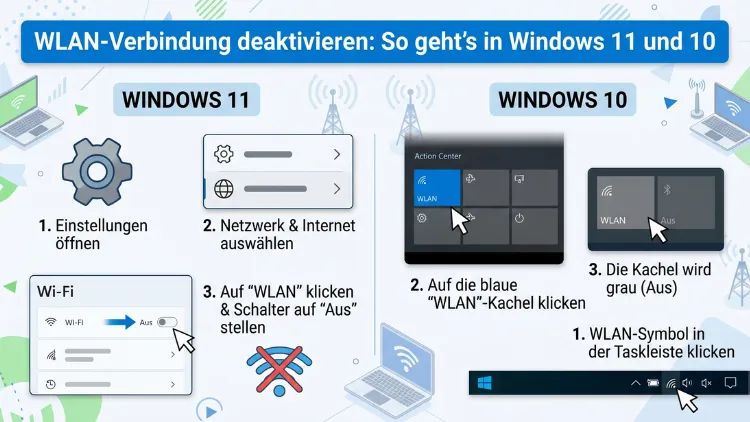
Möchten Sie Ihre WLAN-Verbindung unter Windows 11 oder Windows 10 deaktivieren, wissen aber nicht, wie das schnell funktioniert? Grundsätzlich gelingt das am einfachsten über die Schnelleinstellungen in der Taskleiste – ein einziger Klick genügt.
Außerdem stehen Ihnen zahlreiche weitere Methoden zur Verfügung: über die Einstellungen-App, den Geräte-Manager, die Systemsteuerung oder die Eingabeaufforderung. Dieser Artikel erklärt alle Wege Schritt für Schritt.
Warum Sie die WLAN-Verbindung deaktivieren sollten
Es gibt viele sinnvolle Gründe, die WLAN-Verbindung vorübergehend oder dauerhaft abzuschalten. Zunächst einmal spielt der Akku-Verbrauch eine wichtige Rolle: Besonders bei Laptops und Tablets senkt ein deaktiviertes WLAN den Energieverbrauch merklich. Ebenso profitieren Sie in Situationen, in denen Sie ausschließlich per Netzwerkkabel (LAN/Ethernet) arbeiten, da parallele Verbindungen gelegentlich zu Konflikten führen.
Zusätzlich ist Sicherheit ein häufig genannter Grund. Wer seinen PC in einem Unternehmensnetzwerk betreibt, möchte möglicherweise verhindern, dass sich das Gerät automatisch mit unsicheren öffentlichen Hotspots verbindet. Deshalb empfiehlt es sich, WLAN gezielt zu steuern und nicht permanent aktiv zu lassen.
Außerdem gibt es praktische Szenarien im Alltag:
- Elterliche Kontrolle: Sie möchten den Internetzugang für Kinder zeitweise sperren.
- Fehlerbehebung: Bei Verbindungsproblemen hilft es oft, den WLAN-Adapter kurz zu deaktivieren und neu zu starten.
- Konzentration: Ablenkungsfrei arbeiten, indem Sie das Internet vollständig trennen.
- Datenschutz: Verhindern Sie, dass Windows im Hintergrund Updates herunterlädt oder Telemetriedaten überträgt.
Darüber hinaus kann ein dauerhaft deaktivierter WLAN-Adapter in bestimmten Unternehmensumgebungen dabei helfen, Sicherheitsrichtlinien einzuhalten. Somit ist das bewusste Abschalten des WLANs in vielen Situationen sinnvoll.
WLAN in Windows 11 deaktivieren – 6 Methoden im Überblick
Windows 11 bietet verschiedene Wege, um die drahtlose Netzwerkverbindung zu unterbrechen. Je nach Anwendungszweck – temporär oder dauerhaft – eignen sich unterschiedliche Methoden. Nachfolgend finden Sie alle wichtigen Varianten ausführlich erklärt.
Methode 1: Schnelleinstellungen in der Taskleiste (empfohlene schnelle Methode)
Diese Variante ist die schnellste Möglichkeit, WLAN in Windows 11 zu deaktivieren. Außerdem ist sie ohne Administratorrechte nutzbar.
So gehen Sie vor:
- Klicken Sie in der Taskleiste auf das Symbol für Netzwerk, Lautstärke oder Akku (rechts unten, das Gruppen-Icon).
- Das Panel der Schnelleinstellungen öffnet sich. Dort sehen Sie die WLAN-Kachel.
- Klicken Sie einmal auf die WLAN-Kachel, um WLAN zu deaktivieren. Die Kachel wird daraufhin ausgegraut dargestellt.
- Zum erneuten Aktivieren klicken Sie nochmals auf die Kachel.
Hinweis: Diese Methode trennt lediglich die aktive Verbindung. Der WLAN-Adapter selbst bleibt jedoch im System aktiv und kann jederzeit wieder verbinden.
Methode 2: WLAN über die Einstellungen-App deaktivieren (Windows 11)
Ebenso einfach lässt sich WLAN über die Windows-Einstellungen abschalten. Diese Methode eignet sich besonders, wenn Sie erweiterte Netzwerkoptionen benötigen.
So gehen Sie vor:
- Drücken Sie Windows-Taste + I, um die Einstellungen zu öffnen.
- Wählen Sie links „Netzwerk und Internet“.
- Klicken Sie oben auf „WLAN“.
- Schieben Sie den Schalter bei „WLAN“ auf „Aus“.
Zusätzlich finden Sie dort unter „Erweiterte Netzwerkeinstellungen“ eine Übersicht aller Netzwerkadapter. Klicken Sie auf den Pfeil neben Ihrem WLAN-Adapter, um ihn direkt zu deaktivieren. Dieser Weg ist besonders übersichtlich und daher empfehlenswert für Nutzer, die eine klare Benutzeroberfläche bevorzugen.
Methode 3: WLAN über den Geräte-Manager deaktivieren (Windows 11)
Der Geräte-Manager bietet eine hardwarenahe Möglichkeit, den WLAN-Adapter dauerhaft zu deaktivieren. Diese Variante eignet sich besonders, wenn Sie verhindern möchten, dass andere Nutzer ohne Administratorrechte das WLAN wieder einschalten.
So gehen Sie vor:
- Klicken Sie mit der rechten Maustaste auf das Startmenü und wählen Sie „Geräte-Manager“.
- Klappen Sie die Kategorie „Netzwerkadapter“ auf.
- Suchen Sie Ihren WLAN-Adapter (häufig mit Bezeichnungen wie „Intel Wi-Fi“, „Realtek WLAN“ oder ähnlichem).
- Klicken Sie mit der rechten Maustaste darauf und wählen Sie „Gerät deaktivieren“.
- Bestätigen Sie die Sicherheitsabfrage mit „Ja“.
Um das WLAN wieder zu aktivieren, führen Sie die gleichen Schritte aus und wählen stattdessen „Gerät aktivieren“. Da nur Administratoren diese Einstellung ändern können, ist diese Methode zudem als Kindersicherung geeignet.
Methode 4: WLAN über die Systemsteuerung deaktivieren (Windows 11)
Obwohl die Systemsteuerung in Windows 11 nach und nach durch die Einstellungen-App ersetzt wird, ist sie weiterhin vorhanden und funktionsfähig. Deshalb eignet sich dieser Weg für alle, die den klassischen Windows-Ansatz bevorzugen.
So gehen Sie vor:
- Geben Sie in das Windows-Suchfeld „Systemsteuerung“ ein und öffnen Sie sie.
- Klicken Sie auf „Netzwerk und Internet“ → „Netzwerk- und Freigabecenter“.
- Klicken Sie links auf „Adaptereinstellungen ändern“.
- Es öffnet sich das Fenster „Netzwerkverbindungen“. Dort sehen Sie Ihren WLAN-Adapter.
- Klicken Sie mit der rechten Maustaste auf den WLAN-Adapter und wählen Sie „Deaktivieren“.
Zum Reaktivieren wählen Sie entsprechend „Aktivieren“. Außerdem sehen Sie hier alle vorhandenen Netzwerkverbindungen auf einen Blick, einschließlich VPN und Ethernet.
Methode 5: WLAN per Eingabeaufforderung (CMD) deaktivieren (Windows 11)
Fortgeschrittene Nutzer können den WLAN-Adapter über die Eingabeaufforderung steuern. Diese Methode ist besonders nützlich für Skripte oder die automatisierte Verwaltung mehrerer Rechner.
So gehen Sie vor:
- Klicken Sie mit der rechten Maustaste auf das Startmenü und wählen Sie „Terminal (Administrator)“ oder „Eingabeaufforderung (Administrator)“.
- Um den Namen Ihres WLAN-Adapters herauszufinden, geben Sie zunächst folgenden Befehl ein:
netsh interface show interface - Notieren Sie den Namen Ihres WLAN-Adapters (zum Beispiel „Wi-Fi“ oder „WLAN“).
- Geben Sie anschließend folgenden Befehl ein, um WLAN zu deaktivieren:
netsh interface set interface "Wi-Fi" admin=disabled - Zum Reaktivieren verwenden Sie:
netsh interface set interface "Wi-Fi" admin=enabled
Wichtig: Ersetzen Sie Wi-Fi durch den tatsächlichen Namen Ihres Adapters. Außerdem benötigen Sie für diese Methode Administratorrechte.
Methode 6: WLAN per PowerShell deaktivieren (Windows 11)
Ebenso lässt sich der WLAN-Adapter über Windows PowerShell steuern. Diese Methode bietet noch mehr Kontrolle als die klassische Eingabeaufforderung.
So gehen Sie vor:
- Öffnen Sie die PowerShell als Administrator (Rechtsklick auf das Startmenü → „Terminal (Administrator)“).
- Zum Deaktivieren des WLAN-Adapters geben Sie ein:
Disable-NetAdapter -Name "Wi-Fi" -Confirm:$false - Zum Reaktivieren verwenden Sie:
Enable-NetAdapter -Name "Wi-Fi"
Zusätzlich können Sie mit dem Befehl Get-NetAdapter alle vorhandenen Netzwerkadapter und deren aktuellen Status auflisten lassen. Das ist besonders bei unbekannten Adapterbezeichnungen hilfreich.
WLAN in Windows 10 deaktivieren – 5 Methoden Schritt für Schritt
Auch Windows 10 bietet mehrere Wege, die Drahtlosverbindung abzuschalten. Zwar unterscheidet sich die Benutzeroberfläche von Windows 11, die grundlegenden Methoden sind jedoch sehr ähnlich.
Methode 1: WLAN über das Aktionscenter deaktivieren (Windows 10)
Das Aktionscenter (auch Info-Center genannt) ist in Windows 10 die schnellste Möglichkeit, WLAN abzuschalten. Deshalb ist dieser Weg für den täglichen Einsatz empfehlenswert.
So gehen Sie vor:
- Klicken Sie auf das Sprechblasensymbol ganz rechts in der Taskleiste (neben der Uhrzeit).
- Das Aktionscenter öffnet sich mit verschiedenen Schnellaktions-Kacheln.
- Klicken Sie auf die WLAN-Kachel. Sie wechselt daraufhin von blau (aktiv) auf grau (inaktiv).
- Zum Reaktivieren klicken Sie erneut auf die WLAN-Kachel.
Falls die WLAN-Kachel nicht sichtbar ist, klicken Sie auf „Alle Einblenden“, um weitere Schnellaktionen anzuzeigen.
Methode 2: WLAN über die Einstellungen-App deaktivieren (Windows 10)
Ähnlich wie in Windows 11 lässt sich WLAN auch in Windows 10 bequem über die Einstellungen steuern.
So gehen Sie vor:
- Drücken Sie Windows-Taste + I, um die Einstellungen zu öffnen.
- Klicken Sie auf „Netzwerk und Internet“.
- Wählen Sie links „WLAN“.
- Schieben Sie den Schalter oben bei „WLAN“ auf „Aus“.
Zum Reaktivieren schieben Sie den Schalter wieder auf „Ein“. Außerdem finden Sie dort die Option, bekannte Netzwerke zu verwalten sowie die automatische Verbindung zu steuern.
Methode 3: WLAN über den Geräte-Manager deaktivieren (Windows 10)
Genau wie in Windows 11 bietet auch der Geräte-Manager in Windows 10 eine dauerhafte Deaktivierungsoption. Diese eignet sich besonders, wenn Sie den WLAN-Zugriff für andere Benutzerkonten blockieren möchten.
So gehen Sie vor:
- Drücken Sie Windows-Taste + X und wählen Sie „Geräte-Manager“.
- Klappen Sie „Netzwerkadapter“ auf.
- Klicken Sie mit der rechten Maustaste auf Ihren WLAN-Adapter.
- Wählen Sie „Gerät deaktivieren“ und bestätigen Sie mit „Ja“.
Da nur Nutzer mit Administratorrechten diese Einstellung rückgängig machen können, eignet sich diese Variante außerdem als einfache Sicherheitssperre.
Methode 4: WLAN über die Systemsteuerung deaktivieren (Windows 10)
In Windows 10 ist die Systemsteuerung noch stärker integriert als in Windows 11. Deshalb ist dieser Weg dort besonders unkompliziert.
So gehen Sie vor:
- Öffnen Sie die Systemsteuerung (Suchleiste → „Systemsteuerung“ eingeben).
- Navigieren Sie zu „Netzwerk und Internet“ → „Netzwerk- und Freigabecenter“.
- Klicken Sie links auf „Adaptereinstellungen ändern“.
- Klicken Sie mit der rechten Maustaste auf Ihren WLAN-Adapter.
- Wählen Sie „Deaktivieren“.
Zum Reaktivieren wiederholen Sie den Vorgang und wählen „Aktivieren“. Zusätzlich sehen Sie in dieser Ansicht den aktuellen Verbindungsstatus jedes Netzwerkadapters.
Methode 5: WLAN per Eingabeaufforderung deaktivieren (Windows 10)
Ebenso wie in Windows 11 lässt sich das WLAN in Windows 10 per CMD-Befehl steuern. Die Befehle sind identisch.
So gehen Sie vor:
- Geben Sie in die Suchleiste „cmd“ ein, klicken Sie mit der rechten Maustaste auf „Eingabeaufforderung“ und wählen Sie „Als Administrator ausführen“.
- Ermitteln Sie den Adapternamen:
netsh interface show interface - Deaktivieren Sie WLAN:
netsh interface set interface "Wi-Fi" admin=disabled - Aktivieren Sie WLAN:
netsh interface set interface "Wi-Fi" admin=enabled
Diese Methode ist außerdem ideal für Batch-Skripte, mit denen Sie WLAN automatisch zu bestimmten Zeiten deaktivieren.
Flugzeugmodus: WLAN schnell in Windows 10 und 11 abschalten
Der Flugzeugmodus ist eine besonders schnelle Methode, um sämtliche drahtlosen Verbindungen auf einmal zu unterbrechen. Neben WLAN werden dabei auch Bluetooth, Mobilfunk und andere Funkverbindungen deaktiviert.
Flugzeugmodus in Windows 11 aktivieren:
- Klicken Sie auf das Netzwerk-Icon in der Taskleiste.
- Klicken Sie auf die Flugzeug-Kachel im Schnelleinstellungen-Panel.
Flugzeugmodus in Windows 10 aktivieren:
- Klicken Sie auf das Benachrichtigungssymbol (Sprechblase) rechts in der Taskleiste.
- Klicken Sie auf die „Flugzeugmodus“-Kachel im Aktionscenter.
Alternativ drücken Sie auf vielen Laptops direkt die Tastenkombination Fn + eine Funktionstaste (häufig Fn + F2, Fn + F3 oder Fn + F12 – je nach Hersteller). Außerdem finden Sie den Flugzeugmodus in den Windows-Einstellungen unter „Netzwerk und Internet“ → „Flugzeugmodus“.
Wichtig: Wenn Sie nur WLAN deaktivieren, aber Bluetooth weiterhin nutzen möchten, verwenden Sie ausschließlich die WLAN-Kachel und nicht den Flugzeugmodus. Denn der Flugzeugmodus schaltet alle Funkverbindungen gleichzeitig ab.
Automatische WLAN-Verbindung deaktivieren in Windows 10 und 11
Windows speichert bekannte Netzwerke und verbindet sich automatisch, sobald diese in Reichweite sind. Deshalb kann es sinnvoll sein, diese automatische Verbindung gezielt zu deaktivieren, ohne das WLAN komplett abzuschalten.
Automatische Verbindung für ein bestimmtes Netzwerk deaktivieren
So gehen Sie vor (Windows 10 und 11):
- Klicken Sie auf das WLAN-Symbol in der Taskleiste.
- Klicken Sie bei dem gewünschten Netzwerk auf den Pfeil neben dem Netzwerknamen (Windows 11) bzw. auf den Netzwerknamen (Windows 10).
- Entfernen Sie den Haken bei „Automatisch verbinden“.
Alternativ können Sie das Netzwerkprofil auch über die Systemsteuerung anpassen. Gehen Sie dazu zu „Netzwerk- und Freigabecenter“ → „Adaptereinstellungen ändern“, doppelklicken Sie auf den WLAN-Adapter und wählen Sie anschließend „Drahtloseigenschaften“. Dort entfernen Sie den Haken bei „Automatisch verbinden, wenn dieses Netzwerk in Reichweite ist“.
Automatische Verbindung per Gruppenrichtlinie verhindern
Für Windows Pro, Enterprise und Education steht zusätzlich der Gruppenrichtlinien-Editor zur Verfügung. Diese Methode ist besonders für Unternehmensumgebungen empfehlenswert.
So gehen Sie vor:
- Drücken Sie Windows-Taste + R, geben Sie
gpedit.mscein und bestätigen Sie mit Enter. - Navigieren Sie zu: „Computerkonfiguration“ → „Administrative Vorlagen“ → „Netzwerk“ → „WLAN-Dienst“ → „WLAN-Einstellungen“.
- Öffnen Sie die Richtlinie „Windows darf automatisch mit vorgeschlagenen offenen Hotspots verbinden“.
- Setzen Sie die Richtlinie auf „Deaktiviert“ und klicken Sie auf „OK“.
Dadurch verhindert Windows künftig automatische Verbindungen zu offenen Netzwerken. Zudem bleibt diese Einstellung auch nach einem Neustart erhalten.
WLAN per Gruppenrichtlinie dauerhaft für alle Nutzer sperren
In Unternehmen oder für Kindersicherungen kann es notwendig sein, den WLAN-Zugriff vollständig zu sperren – also auch für andere Benutzerkonten. Dafür bietet Windows zwei zuverlässige Methoden.
Methode A – Geräte-Manager (für alle Nutzerkonten): Wie bereits beschrieben, lässt sich der WLAN-Adapter im Geräte-Manager deaktivieren. Da nur Administratoren diese Einstellung ändern können, ist dies eine einfache und effektive Sperre.
Methode B – Gruppenrichtlinie für WLAN-Konfiguration sperren: Zusätzlich gibt es über gpedit.msc die Möglichkeit, unter „Computerkonfiguration“ → „Administrative Vorlagen“ → „Netzwerk“ → „WLAN-Dienst“ den gesamten WLAN-Dienst zu deaktivieren. Diese Einstellung ist jedoch nur in den Pro- und Enterprise-Versionen von Windows 10/11 verfügbar.
Methode C – Windows Defender Firewall: Wenn Sie das WLAN grundsätzlich erlauben, aber bestimmte Programme vom Internet ausschließen möchten, bietet die Firewall zusätzliche Möglichkeiten. Gehen Sie dazu zu: Systemsteuerung → Windows Defender Firewall → „Erweiterte Einstellungen“ → „Ausgehende Regeln“.
WLAN dauerhaft oder temporär deaktivieren – was ist empfehlenswert?
Je nach Anwendungsfall unterscheidet sich die empfohlene Vorgehensweise deutlich. Deshalb lohnt sich ein kurzer Vergleich der wichtigsten Szenarien.
| Ziel | Empfohlene Methode | Reversibel |
|---|---|---|
| Kurz WLAN abschalten | Schnelleinstellungen/Aktionscenter | Sofort |
| Alle Funkverbindungen trennen | Flugzeugmodus | Sofort |
| WLAN für Kinder sperren | Geräte-Manager (als Admin) | Nur als Admin |
| Unternehmensrichtlinie | Gruppenrichtlinie (gpedit.msc) | Nur als Admin |
| Netzwerkprobleme beheben | CMD/PowerShell oder Geräte-Manager | Jederzeit |
| Automatische Verbindung unterbinden | WLAN-Profileinstellungen | Jederzeit |
Für den Alltag empfiehlt sich die Schnelleinstellungen-Methode, da sie am schnellsten zugänglich ist. Für dauerhafte Sperren ist der Geräte-Manager oder die Gruppenrichtlinie die zuverlässigste Wahl. Für die Automatisierung per Skript eignet sich die Eingabeaufforderung oder PowerShell am besten.
WLAN-Verbindung wieder aktivieren – so geht’s in Windows 10 und 11
Falls Sie die WLAN-Verbindung versehentlich dauerhaft deaktiviert haben, ist keine Panik angebracht. Denn die Reaktivierung ist genauso einfach wie die Deaktivierung.
Schnellste Methode: Öffnen Sie die Schnelleinstellungen (Windows 11) oder das Aktionscenter (Windows 10) und klicken Sie erneut auf die WLAN-Kachel.
Wenn WLAN komplett verschwunden ist: Öffnen Sie den Geräte-Manager, suchen Sie unter „Netzwerkadapter“ nach Ihrem WLAN-Adapter und wählen Sie „Gerät aktivieren“. Falls der Adapter dort gar nicht angezeigt wird, klicken Sie im Geräte-Manager auf „Aktion“ → „Nach geänderter Hardware suchen“.
Wenn die WLAN-Kachel fehlt: Gehen Sie zu Einstellungen → Netzwerk und Internet → Erweiterte Netzwerkeinstellungen und aktivieren Sie den Adapter dort manuell.
Zusätzlich kann ein Neustart des WLAN-Dienstes helfen. Drücken Sie dafür Windows-Taste + R, geben Sie services.msc ein und starten Sie den Dienst „WLAN-AutoKonfiguration“ neu.
WLAN am Laptop über Hardware-Schalter deaktivieren
Viele ältere Laptops und einige aktuelle Modelle verfügen über einen physischen WLAN-Schalter oder eine Tastenkombination, um das WLAN hardwareseitig abzuschalten. Dabei handelt es sich häufig um folgende Tastenkombinationen:
- Fn + F2 (HP, Acer, Toshiba)
- Fn + F3 (Lenovo ThinkPad)
- Fn + F5 (ältere HP-Modelle)
- Fn + F12 (einige Dell-Laptops)
Das WLAN-Symbol auf der entsprechenden Funktionstaste gibt Hinweis auf die richtige Taste. Außerdem befindet sich bei manchen älteren Laptops ein Schiebeschalter an der Seite des Geräts. Ist dieser deaktiviert, wird der WLAN-Adapter gar nicht erst von Windows erkannt.
Tipp: Falls WLAN nach dem Aktivieren nicht funktioniert, prüfen Sie zunächst diesen physischen Schalter – denn er wird häufig übersehen.
Häufige Fragen zum WLAN deaktivieren unter Windows
Wie deaktiviere ich WLAN in Windows 11 am schnellsten?
Der schnellste Weg ist ein Klick auf das Netzwerk-Icon in der Taskleiste (unten rechts), gefolgt von einem Klick auf die WLAN-Kachel in den Schnelleinstellungen. Somit trennen Sie die WLAN-Verbindung in weniger als zwei Sekunden, ohne ein einziges Menü öffnen zu müssen.
Kann ich WLAN unter Windows 10 dauerhaft für andere Nutzer sperren?
Ja, das ist möglich. Dafür eignet sich am besten der Geräte-Manager, weil nur Nutzer mit Administratorrechten den Adapter dort wieder aktivieren können. Alternativ steht in Windows 10 Pro und Enterprise die Gruppenrichtlinie (gpedit.msc) zur Verfügung, um die WLAN-Nutzung systemweit zu unterbinden.
Was ist der Unterschied zwischen WLAN deaktivieren und dem Flugzeugmodus?
Beim WLAN deaktivieren wird ausschließlich die drahtlose Netzwerkverbindung getrennt, während Bluetooth und andere Funkverbindungen weiterhin aktiv bleiben. Der Flugzeugmodus hingegen schaltet sämtliche Funkverbindungen gleichzeitig ab, darunter WLAN, Bluetooth und mobiles Internet. Deshalb empfiehlt sich der Flugzeugmodus nur dann, wenn Sie alle Funkverbindungen auf einmal unterbrechen möchten.
Warum ist meine WLAN-Kachel in Windows 11 ausgegraut?
Eine ausgegraute WLAN-Kachel deutet meist darauf hin, dass der WLAN-Adapter deaktiviert oder ein Treiberproblem vorhanden ist. Prüfen Sie zunächst den Geräte-Manager und stellen Sie sicher, dass der Adapter aktiviert ist. Außerdem sollten Sie überprüfen, ob ein aktueller Treiber installiert ist. Ist der Adapter korrekt aktiviert und die Kachel weiterhin ausgegraut, hilft häufig ein Neustart des „WLAN-AutoKonfiguration“-Dienstes.
Wie deaktiviere ich die automatische WLAN-Verbindung für ein bestimmtes Netzwerk?
Klicken Sie auf das WLAN-Symbol in der Taskleiste, dann auf den Pfeil neben dem gewünschten Netzwerk (Windows 11) bzw. auf den Netzwerknamen (Windows 10) und entfernen Sie den Haken bei „Automatisch verbinden“. Alternativ erreichen Sie diese Einstellung auch über die Systemsteuerung unter „Netzwerk- und Freigabecenter“ → „Adaptereinstellungen ändern“ → Doppelklick auf den WLAN-Adapter → „Drahtloseigenschaften“.
Wie deaktiviere ich WLAN per Befehl (CMD oder PowerShell)?
In der Eingabeaufforderung (als Administrator) geben Sie netsh interface set interface "Wi-Fi" admin=disabled ein. In PowerShell (als Administrator) verwenden Sie Disable-NetAdapter -Name "Wi-Fi" -Confirm:$false. Dabei ersetzen Sie „Wi-Fi“ durch den tatsächlichen Namen Ihres Adapters, den Sie mit netsh interface show interface ermitteln können.
Verliere ich gespeicherte WLAN-Passwörter, wenn ich den Adapter deaktiviere?
Nein, gespeicherte WLAN-Profile und Passwörter bleiben erhalten, wenn Sie den Adapter lediglich deaktivieren. Erst wenn Sie ein Netzwerkprofil unter Einstellungen → Netzwerk und Internet → WLAN → Bekannte Netzwerke verwalten löschen, werden die gespeicherten Anmeldedaten entfernt.
Was tun, wenn der WLAN-Adapter nach dem Reaktivieren nicht mehr funktioniert?
Zunächst empfiehlt sich ein Neustart des Computers, da viele Treiberprobleme dadurch behoben werden. Falls das WLAN danach weiterhin nicht funktioniert, öffnen Sie den Geräte-Manager, klicken Sie mit der rechten Maustaste auf den WLAN-Adapter und wählen Sie „Treiber aktualisieren“. Alternativ können Sie den Adapter deinstallieren und Windows anschließend über „Aktion“ → „Nach geänderter Hardware suchen“ neu erkennen lassen.
Kann ich WLAN mit einem Zeitplan automatisch deaktivieren?
Windows selbst bietet dafür keine integrierte Funktion. Jedoch können Sie mithilfe der Aufgabenplanung (taskschd.msc) ein Batch-Skript oder einen PowerShell-Befehl zu bestimmten Zeiten ausführen lassen. Dafür erstellen Sie einen neuen Task, der zu einer festgelegten Uhrzeit den Befehl netsh interface set interface "Wi-Fi" admin=disabled ausführt.
Warum empfiehlt es sich, WLAN per Geräte-Manager statt über die Einstellungen zu deaktivieren?
Der Geräte-Manager deaktiviert den WLAN-Adapter auf Hardwareebene. Dadurch kann er von anderen Nutzern ohne Administratorrechte nicht reaktiviert werden. Die Einstellungen-App und die Schnelleinstellungen hingegen deaktivieren lediglich die aktive Verbindung, sind jedoch für alle Nutzer zugänglich. Für dauerhafte oder gesicherte Sperren ist der Geräte-Manager deshalb die zuverlässigere Wahl.
Fazit
Das Deaktivieren der WLAN-Verbindung in Windows 10 und 11 ist einfach und in wenigen Klicks erledigt. Für den täglichen Gebrauch empfiehlt sich die Schnelleinstellungen-Methode oder das Aktionscenter. Für dauerhafte Sperren ist der Geräte-Manager die zuverlässigste Wahl.
Egal ob Sie kurz offline gehen, Energie sparen oder den WLAN-Zugriff für andere Nutzer sperren möchten – mit den hier beschriebenen Methoden haben Sie die volle Kontrolle über Ihre Netzwerkverbindung.
