
Benutzer ohne MS-Konto hinzufügen: Erfahren Sie, wie Sie in Windows 11 und 10 ein lokales Benutzerkonto anlegen – einfach und ohne Internetverbindung.
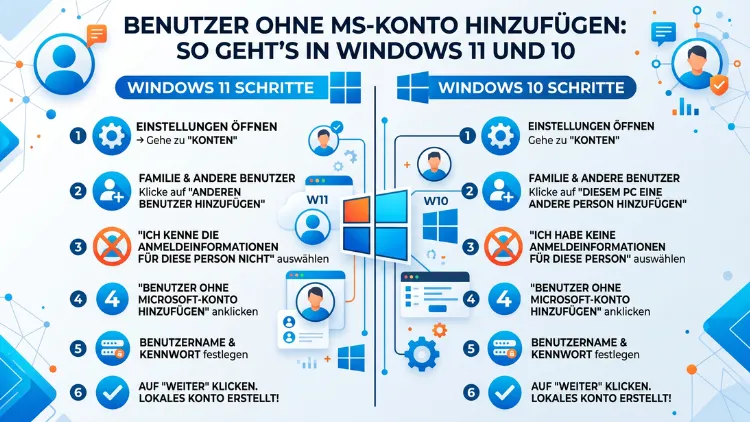
Sie möchten auf Ihrem PC einen neuen Benutzer anlegen, aber ohne Microsoft-Konto? Das ist sowohl unter Windows 10 als auch unter Windows 11 möglich – entweder direkt über die Systemeinstellungen, über die Computerverwaltung oder per Eingabeaufforderung.
Außerdem zeigen wir Ihnen, wie Sie bei einer Neuinstallation von Windows 11 die Pflichtanmeldung mit einem Online-Konto umgehen. Alle Methoden finden Sie in dieser Schritt-für-Schritt-Anleitung.
Was ist ein lokales Benutzerkonto – und warum sollten Sie es nutzen?
Ein lokales Benutzerkonto existiert ausschließlich auf Ihrem Computer. Es ist also nicht mit Microsofts Cloud-Diensten verbunden. Deshalb benötigen Sie weder eine Internetverbindung noch eine E-Mail-Adresse, um sich damit anzumelden.
Das unterscheidet es grundlegend von einem Microsoft-Konto. Ein solches Online-Konto synchronisiert Einstellungen, Kennwörter und Daten automatisch mit Microsofts Servern. Zudem verknüpft es Ihren PC mit Diensten wie OneDrive, dem Microsoft Store und Microsoft 365. Für viele Benutzer ist das praktisch. Für andere ist es jedoch unerwünscht – zum Beispiel aus Datenschutzgründen oder weil der Rechner in einer Schule, einer Arztpraxis oder einem Betrieb ohne Cloud-Anbindung betrieben werden soll.
Lokale Konten bieten daher vor allem folgende Vorteile:
- Mehr Datenschutz: Microsoft erhält deutlich weniger persönliche Daten. Diagnose- und Nutzungsdaten werden nicht automatisch an das Online-Konto geknüpft.
- Unabhängigkeit vom Internet: Das Konto funktioniert vollständig offline. Ein vergessenes Microsoft-Kennwort kann Sie also nicht aussperren.
- Einfache Verwaltung gemeinsam genutzter PCs: Besonders in Familien, Schulen oder Unternehmen lassen sich lokale Konten schnell anlegen und ebenso schnell wieder löschen.
- Keine ungewollte Synchronisierung: Browser-Daten, Desktop-Hintergrund und Systemeinstellungen bleiben lokal und werden nicht auf anderen Geräten sichtbar.
Trotzdem gibt es Einschränkungen. So stehen einige Microsoft-Dienste ohne Online-Konto nicht vollständig zur Verfügung. Dazu gehören beispielsweise OneDrive-Synchronisierung, der Microsoft Store und die automatische Aktivierung von Office-365-Abonnements. Wer diese Dienste benötigt, sollte das bei der Entscheidung berücksichtigen. Wer sie jedoch nicht braucht, ist mit einem lokalen Konto ebenso gut aufgestellt.
Lokales Konto vs. Microsoft-Konto: Die wichtigsten Unterschiede
Bevor Sie einen neuen Benutzer anlegen, lohnt sich ein kurzer Vergleich der beiden Kontotypen.
| Merkmal | Lokales Konto | Microsoft-Konto |
|---|---|---|
| Internetverbindung erforderlich | Nein | Ja (bei Einrichtung) |
| Datenspeicherung | Nur lokal | Cloud (Microsoft) |
| Zugang zum Microsoft Store | Eingeschränkt | Vollständig |
| OneDrive-Synchronisierung | Nicht verfügbar | Automatisch |
| Datenschutz | Höher | Eingeschränkter |
| Verwaltungsaufwand | Gering | Mittel |
Grundsätzlich gilt: Für private Einzelgeräte, auf denen keine Microsoft-Cloud-Dienste benötigt werden, ist ein lokales Konto eine vollwertige und datenschutzfreundlichere Alternative.
Benutzer ohne Microsoft-Konto in Windows 10 hinzufügen
Unter Windows 10 ist das Anlegen eines lokalen Benutzerkontos deutlich unkomplizierter als unter Windows 11. Microsoft drängt hier weniger aggressiv auf ein Online-Konto. Deshalb eignen sich mehrere Wege, um schnell einen neuen Benutzer ohne Microsoft-Konto hinzuzufügen.
Methode 1: Über die Windows-10-Einstellungen
Dies ist der empfohlene Standardweg für die meisten Benutzer. Er erfordert keine Administratorkenntnisse und funktioniert ohne Zusatztools.
- Öffnen Sie das Startmenü und klicken Sie auf das Zahnrad-Symbol, um die Einstellungen zu öffnen.
- Wählen Sie dort „Konten“ aus.
- Klicken Sie im linken Menü auf „Familie und andere Benutzer“.
- Scrollen Sie nach unten zum Abschnitt „Andere Benutzer“ und klicken Sie auf „Diesem PC eine andere Person hinzufügen“.
- Es öffnet sich ein Fenster mit der Frage nach einem Microsoft-Konto. Klicken Sie dort auf „Ich kenne die Anmeldedaten dieser Person nicht“.
- Im nächsten Schritt klicken Sie auf „Benutzer ohne Microsoft-Konto hinzufügen“.
- Geben Sie jetzt den gewünschten Benutzernamen ein und legen Sie optional ein Kennwort sowie Sicherheitsfragen fest.
- Klicken Sie auf „Weiter“. Das Konto ist damit angelegt.
Das neue lokale Konto erscheint anschließend unter „Andere Benutzer“. Dort können Sie es außerdem zum Administrator ernennen – dazu klicken Sie auf den Kontonamen und wählen „Kontotyp ändern“.
Methode 2: Über die Computerverwaltung in Windows 10
Diese Methode eignet sich besonders für IT-Administratoren und erfahrene Benutzer. Zusätzlich bietet sie mehr Überblick über alle vorhandenen Konten.
- Drücken Sie gleichzeitig Windows-Taste + X und wählen Sie „Computerverwaltung“.
- Navigieren Sie links zu „Lokale Benutzer und Gruppen“ → „Benutzer“.
- Klicken Sie mit der rechten Maustaste in den rechten Bereich und wählen Sie „Neuer Benutzer“.
- Tragen Sie den Benutzernamen, optional einen vollständigen Namen sowie ein Kennwort ein.
- Stellen Sie nach Wunsch ein, ob der Benutzer das Kennwort bei der nächsten Anmeldung ändern muss.
- Klicken Sie abschließend auf „Erstellen“ und dann auf „Schließen“.
Hinweis: Die Computerverwaltung steht nur in Windows 10 Pro, Enterprise und Education zur Verfügung. In Windows 10 Home fehlt dieses Werkzeug. Nutzen Sie dort stattdessen die Methode über die Einstellungen oder die Eingabeaufforderung.
Methode 3: Lokales Konto in Windows 10 per Eingabeaufforderung anlegen
Wer mehrere Konten auf einmal anlegen möchte oder die Befehlszeile bevorzugt, kann auch die Eingabeaufforderung verwenden. Diese Methode funktioniert zudem in allen Windows-10-Editionen.
- Öffnen Sie das Startmenü, geben Sie „cmd“ ein, klicken Sie mit der rechten Maustaste auf „Eingabeaufforderung“ und wählen Sie „Als Administrator ausführen“.
- Geben Sie folgenden Befehl ein und bestätigen Sie mit Enter:
net user Benutzername Kennwort /addErsetzen Sie dabei „Benutzername“ durch den gewünschten Namen und „Kennwort“ durch ein sicheres Passwort. Möchten Sie kein Kennwort vergeben, lassen Sie das Feld leer und entfernen Sie es aus dem Befehl.
- Um das neue Konto außerdem zum Administrator zu machen, geben Sie zusätzlich ein:
net localgroup administrators Benutzername /addDas Konto ist danach sofort aktiv und beim nächsten Start des Computers über den Anmeldebildschirm erreichbar.
Benutzer ohne Microsoft-Konto in Windows 11 hinzufügen (laufendes System)
Auf einem bereits installierten Windows 11 ist das Hinzufügen eines lokalen Benutzerkontos ebenso möglich. Microsoft hat jedoch den Weg dorthin in den Einstellungen etwas versteckt. Dennoch gelingt es mit wenigen Klicks.
Methode 1: Über die Windows-11-Einstellungen
- Öffnen Sie das Startmenü und klicken Sie auf „Einstellungen“ (Zahnrad-Symbol).
- Wählen Sie im linken Menü „Konten“ aus.
- Scrollen Sie nach unten und klicken Sie auf „Weitere Benutzer“ (in einigen Versionen: „Familie und andere Benutzer“).
- Klicken Sie auf „Konto hinzufügen“.
- Es erscheint ein Anmeldefenster. Klicken Sie dort auf „Ich kenne die Anmeldedaten dieser Person nicht“.
- Wählen Sie anschließend „Benutzer ohne Microsoft-Konto hinzufügen“.
- Vergeben Sie einen Benutzernamen, ein Kennwort und beantworten Sie die Sicherheitsfragen.
- Klicken Sie auf „Weiter“, um das Konto zu erstellen.
Das Konto erscheint danach unter „Weitere Benutzer“. Außerdem können Sie es dort jederzeit zum Administrator ernennen oder wieder entfernen.
Methode 2: Über die Computerverwaltung in Windows 11
Die Computerverwaltung funktioniert in Windows 11 Pro und Enterprise genauso wie in Windows 10 Pro. Gehen Sie dazu wie folgt vor:
- Drücken Sie Windows-Taste + X und wählen Sie „Computerverwaltung“.
- Navigieren Sie zu „Lokale Benutzer und Gruppen“ → „Benutzer“.
- Klicken Sie mit der rechten Maustaste in den rechten Bereich und wählen Sie „Neuer Benutzer“.
- Füllen Sie die Felder für Benutzername und Kennwort aus.
- Klicken Sie auf „Erstellen“.
Auch hier gilt: Windows 11 Home bietet die Computerverwaltung nicht. Nutzen Sie deshalb dort die Einstellungen oder die Eingabeaufforderung.
Methode 3: Lokales Konto in Windows 11 per PowerShell oder Eingabeaufforderung anlegen
Zusätzlich können Sie in Windows 11 einen lokalen Benutzer bequem über PowerShell erstellen. Das ist besonders nützlich für Systemadministratoren und Skript-Automatisierungen.
Über die Eingabeaufforderung (cmd):
- Öffnen Sie die Eingabeaufforderung als Administrator (Rechtsklick auf das Startmenü → „Terminal (Administrator)“).
- Geben Sie ein:
net user Benutzername Kennwort /add- Optional: Zum Hinzufügen zur Administratorengruppe:
net localgroup administrators Benutzername /addÜber PowerShell:
- Öffnen Sie PowerShell als Administrator.
- Geben Sie folgenden Befehl ein:
New-LocalUser -Name "Benutzername" -Password (ConvertTo-SecureString "Kennwort" -AsPlainText -Force) -FullName "Vollständiger Name" -Description "Beschreibung"- Um das Konto zur Administratorengruppe hinzuzufügen, geben Sie zusätzlich ein:
Add-LocalGroupMember -Group "Administrators" -Member "Benutzername"Beide Methoden erzeugen ein vollständig lokales Benutzerkonto ohne jede Verbindung zu Microsoft-Diensten.
Windows 11 ohne Microsoft-Konto installieren – Neuinstallation
Die bislang beschriebenen Methoden gelten für bereits installierte Systeme. Deutlich komplizierter ist die Situation, wenn Sie Windows 11 frisch installieren. Denn Microsoft verlangt seit Windows 11 Home und seit Version 22H2 auch bei Windows 11 Pro standardmäßig die Anmeldung mit einem Online-Konto während der Ersteinrichtung (OOBE – Out of Box Experience). Es gibt jedoch mehrere Wege, das zu umgehen.
Wichtiger Hinweis (Stand: April 2026): Microsoft versucht aktiv, bekannte Umgehungsmethoden durch Updates zu schließen. In der Insider Preview Build 26220.6772 hat Microsoft bereits angekündigt, dass einige Befehle in zukünftigen Versionen entfernt werden. Die unten beschriebenen Methoden funktionieren zuverlässig unter Windows 11 in der aktuellen stabilen Version 24H2. Für zukünftige Builds (zum Beispiel 26H2, das für Herbst 2026 erwartet wird) kann es jedoch keine Garantie geben.
Methode 1: Rufus – die zuverlässigste Methode (empfohlen)
Rufus ist ein kostenloses Open-Source-Tool, mit dem Sie einen bootfähigen USB-Stick für die Windows-Installation erstellen. Dabei können Sie direkt einstellen, dass kein Microsoft-Konto benötigt wird. Dies ist aktuell die robusteste und dauerhafteste Lösung, da sie unabhängig von Windows-Updates funktioniert.
- Laden Sie Rufus kostenlos unter rufus.ie herunter (keine Installation notwendig).
- Laden Sie außerdem das offizielle Windows-11-ISO von der Microsoft-Downloadseite herunter.
- Starten Sie Rufus, wählen Sie den USB-Stick und die ISO-Datei aus.
- Klicken Sie auf „Start“. Rufus zeigt daraufhin ein Fenster mit Optionen. Aktivieren Sie dort „Anforderung für ein Online-Microsoft-Konto entfernen“.
- Bestätigen Sie und warten Sie, bis der Stick fertig ist.
- Booten Sie Ihren PC vom USB-Stick und installieren Sie Windows 11. Die Einrichtung erlaubt nun direkt die Erstellung eines lokalen Kontos.
Methode 2: Befehl „start ms-cxh:localonly“ während der Installation
Diese Methode funktioniert direkt während der Windows-11-Installation ohne Zusatztools. Sie setzt jedoch voraus, dass die Eingabeaufforderung im Setup zugänglich ist.
- Starten Sie die Windows-11-Installation normal.
- Folgen Sie dem Assistenten, bis Sie zum Bildschirm „Lassen Sie uns eine Verbindung mit einem Netzwerk herstellen“ oder zur Microsoft-Konto-Anmeldung gelangen.
- Drücken Sie gleichzeitig Shift + F10 (auf Laptops ggf. Shift + Fn + F10), um die Eingabeaufforderung zu öffnen.
- Geben Sie folgenden Befehl ein und bestätigen Sie mit Enter:
start ms-cxh:localonly- Es öffnet sich ein Fenster zur Erstellung eines lokalen Kontos. Geben Sie Ihren Benutzernamen und optional ein Kennwort ein.
- Klicken Sie auf „Weiter“. Die Installation wird ohne Neustart mit dem lokalen Konto fortgesetzt.
Dieser Befehl ist derzeit die bevorzugte Methode für aktuelle Windows-11-Versionen ab den 23H2-Updates. Er ist tiefer im Betriebssystem verankert als der ältere BYPASSNRO-Befehl und deshalb robuster gegenüber Updates.
Methode 3: OOBE\BYPASSNRO (ältere Windows-11-Versionen)
Der Befehl OOBE\BYPASSNRO war lange die Standardmethode. Er umgeht die Netzwerkverbindungsprüfung und zeigt die Option „Ich habe kein Internet“ an. Microsoft hat jedoch angekündigt, ihn in zukünftigen Versionen zu entfernen. Deshalb empfehlen wir ihn nur noch für ältere Windows-11-Versionen.
- Öffnen Sie im Setup mit Shift + F10 die Eingabeaufforderung.
- Geben Sie ein:
OOBE\BYPASSNRO- Windows startet automatisch neu. Danach erscheint im Netzwerk-Schritt die Option „Ich habe kein Internet“.
- Klicken Sie darauf und anschließend auf „Mit eingeschränkter Einrichtung fortfahren“.
- Erstellen Sie nun Ihr lokales Benutzerkonto.
Methode 4: Netzwerkkabel trennen vor der Installation
Die einfachste Methode für Windows 11 bleibt das Trennen der Internetverbindung vor dem Start des Setups. Ziehen Sie das LAN-Kabel ab und verbinden Sie sich nicht mit einem WLAN. Windows erkennt dann automatisch, dass keine Verbindung besteht, und bietet die Option an, mit eingeschränkter Einrichtung fortzufahren. Danach können Sie ein lokales Konto erstellen.
Administrator oder Standardbenutzer? Kontotypen in Windows verstehen
Wenn Sie ein neues lokales Konto erstellen, müssen Sie sich für einen Kontotyp entscheiden. In Windows gibt es grundsätzlich zwei Arten:
1. Standardbenutzer:
Ein Standardbenutzer kann das System normal nutzen. Er kann jedoch keine systemweiten Änderungen vornehmen – zum Beispiel keine Software installieren, keine Systemeinstellungen dauerhaft ändern und keine anderen Benutzerkonten verwalten. Deshalb ist dieser Typ für Kinder, Mitarbeiter oder Gäste empfehlenswert.
2. Administrator:
Ein Administratorkonto hat vollen Zugriff auf das gesamte System. Damit lassen sich Programme installieren, Systemeinstellungen ändern und andere Konten verwalten. Aus Sicherheitsgründen empfiehlt Microsoft, für den täglichen Gebrauch ein Standardkonto zu verwenden und das Administratorkonto nur bei Bedarf zu nutzen.
Um einen Benutzer nachträglich zum Administrator zu ernennen, gehen Sie in Einstellungen → Konten → Weitere Benutzer, klicken auf den Namen und wählen „Kontotyp ändern“. Alternativ funktioniert das über die Eingabeaufforderung mit:
net localgroup administrators Benutzername /addUm die Administratorrechte wieder zu entziehen, ersetzen Sie „/add“ durch „/delete“.
Empfohlene Vorgehensweisen für die Verwaltung lokaler Benutzerkonten
Damit Ihr System sicher und übersichtlich bleibt, sollten Sie folgende Empfehlungen beachten:
Vergeben Sie immer ein Kennwort. Ein Konto ohne Kennwort ist ungeschützt und für jeden zugänglich, der physischen Zugang zum Gerät hat. Besonders auf gemeinsam genutzten PCs ist ein starkes Passwort deshalb unverzichtbar.
Nutzen Sie Sicherheitsfragen sorgfältig. Windows fragt bei der Einrichtung lokaler Konten nach Sicherheitsfragen zur Kennwortwiederherstellung. Wählen Sie Antworten, die Sie sich merken können, die aber für andere schwer zu erraten sind.
Benennen Sie Konten eindeutig. Gerade auf Familien-PCs oder in Schulen lassen sich Konten mit klaren, wiedererkennbaren Namen besser verwalten. Vermeiden Sie generische Namen wie „Benutzer1″.
Richten Sie für Administratoraufgaben ein separates Konto ein. Nutzen Sie für den täglichen Betrieb ein Standardkonto. Das Administrator-Konto sollten Sie nur aktivieren, wenn Sie tatsächlich Systemänderungen vornehmen möchten.
Deaktivieren Sie nicht mehr benötigte Konten. Statt alte Konten zu löschen, können Sie sie auch deaktivieren. Das erhält alle gespeicherten Daten, verhindert jedoch eine Anmeldung. Der Befehl lautet:
net user Benutzername /active:noSichern Sie wichtige Daten regelmäßig. Lokale Konten synchronisieren keine Daten automatisch in die Cloud. Deshalb sollten Sie Ihre Daten manuell sichern – zum Beispiel über eine externe Festplatte oder ein NAS-System.
Benutzer ohne Microsoft-Konto entfernen
Das Entfernen eines lokalen Benutzerkontos funktioniert ebenso einfach wie das Hinzufügen. Gehen Sie in Windows 10 und Windows 11 dazu unter Einstellungen → Konten → Familie und andere Benutzer (Windows 10) bzw. Einstellungen → Konten → Weitere Benutzer (Windows 11). Klicken Sie auf den Kontonamen und wählen Sie „Entfernen“ sowie „Konto und Daten löschen“.
Alternativ entfernen Sie das Konto über die Eingabeaufforderung mit:
net user Benutzername /deleteBeachten Sie dabei: Alle Dateien und Einstellungen des Benutzers werden dabei dauerhaft gelöscht. Sichern Sie daher vorher alle wichtigen Daten.
Von einem Microsoft-Konto zu einem lokalen Konto wechseln
Wenn Sie Ihren PC aktuell mit einem Microsoft-Konto betreiben und zu einem lokalen Konto wechseln möchten, geht das ebenfalls einfach:
In Windows 10:
Öffnen Sie Einstellungen → Konten → Ihre Informationen und klicken Sie auf „Stattdessen mit einem lokalen Konto anmelden“.
In Windows 11:
Gehen Sie zu Einstellungen → Konten → Ihre Informationen und wählen Sie „Mit einem lokalen Konto anmelden“. Bestätigen Sie den Schritt, vergeben Sie ein Kennwort und klicken Sie auf „Abmelden und fertigstellen“.
Dabei bleiben alle Ihre Dateien und installierten Programme erhalten. Lediglich die Verknüpfung mit Microsofts Cloud-Diensten wird getrennt.
Häufige Fragen zum Benutzerkonto ohne Microsoft-Konto
Kann ich in Windows 11 Home einen Benutzer ohne Microsoft-Konto hinzufügen?
Ja, das ist möglich. Auf einem bereits installierten System gehen Sie dazu in Einstellungen → Konten → Weitere Benutzer und wählen „Benutzer ohne Microsoft-Konto hinzufügen“. Bei einer Neuinstallation empfehlen wir den Befehl start ms-cxh:localonly in der Eingabeaufforderung während des Setups oder die Verwendung von Rufus, um das Installationsmedium entsprechend vorzubereiten.
Funktioniert Windows 11 ohne Microsoft-Konto vollständig?
Weitgehend ja. Alle grundlegenden Funktionen – darunter Windows Update, Windows Defender, der Datei-Explorer und sämtliche vorinstallierten Apps – funktionieren auch ohne Microsoft-Konto einwandfrei. Eingeschränkt sind hingegen der Microsoft Store (einige Apps erfordern eine Anmeldung), OneDrive-Synchronisierung sowie gerätübergreifende Synchronisierungsfunktionen über Edge.
Welche Methode ist 2026 die sicherste, um Windows 11 ohne Microsoft-Konto zu installieren?
Derzeit ist Rufus die zuverlässigste Methode. Das kostenlose Tool ermöglicht es, die Microsoft-Konto-Anforderung beim Erstellen des USB-Installationsmediums dauerhaft zu entfernen – unabhängig davon, welche Bypass-Befehle Microsoft in zukünftigen Updates sperrt. Deshalb empfehlen wir Rufus gegenüber Kommandozeilen-Methoden wie BYPASSNRO, die Microsoft aktiv blockiert.
Was passiert mit meinen Daten, wenn ich vom Microsoft-Konto auf ein lokales Konto wechsle?
Ihre lokalen Dateien und installierten Programme bleiben vollständig erhalten. Lediglich in der Cloud gespeicherte Daten – wie OneDrive-Dateien – sind danach nicht mehr automatisch verfügbar. Außerdem werden Synchronisierungsfunktionen für Browser-Einstellungen, Passwörter via Edge und Desktop-Layouts deaktiviert. Deshalb sollten Sie vorher alle wichtigen Daten lokal sichern.
Kann ein Standardbenutzer-Konto nachträglich zum Administrator werden?
Ja. Gehen Sie in Einstellungen → Konten → Weitere Benutzer, klicken Sie auf den Benutzernamen und wählen Sie „Kontotyp ändern“. Dort wählen Sie „Administrator“ aus. Alternativ funktioniert das über die Eingabeaufforderung mit dem Befehl net localgroup administrators Benutzername /add. Der Wechsel ist außerdem jederzeit rückgängig zu machen.
Gibt es eine Möglichkeit, ein lokales Konto ohne Kennwort anzulegen?
Ja, technisch ist das möglich. Lassen Sie beim Anlegen des Kontos das Kennwortfeld einfach leer. Jedoch empfehlen wir das ausdrücklich nicht. Ein Konto ohne Kennwort ist für jeden zugänglich, der physischen Zugang zum Computer hat. Gerade auf geteilten Rechnern oder Notebooks, die auch außer Haus genutzt werden, ist ein starkes Passwort deshalb unverzichtbar.
Warum ist die Option „Benutzer ohne Microsoft-Konto hinzufügen“ in den Einstellungen nicht sichtbar?
Diese Option erscheint erst nach einem bestimmten Zwischenschritt. Klicken Sie zunächst auf „Konto hinzufügen“ und dann auf „Ich kenne die Anmeldedaten dieser Person nicht“. Erst im darauffolgenden Fenster erscheint der Link „Benutzer ohne Microsoft-Konto hinzufügen“. Microsoft hat diesen Weg bewusst versteckt, um Nutzer zur Verwendung eines Online-Kontos zu bewegen.
Kann ich die Computerverwaltung in Windows 11 Home nutzen?
Nein. Die Computerverwaltung mit dem Snap-In „Lokale Benutzer und Gruppen“ steht ausschließlich in Windows 11 Pro, Enterprise und Education zur Verfügung. In Windows 11 Home fehlt dieses Werkzeug. Nutzen Sie deshalb dort die Einstellungen oder die Eingabeaufforderung mit dem Befehl net user.
Wie kann ich ein lokales Konto per PowerShell anlegen?
Öffnen Sie PowerShell als Administrator und geben Sie folgenden Befehl ein:
New-LocalUser -Name "Benutzername" -Password (ConvertTo-SecureString "IhrKennwort" -AsPlainText -Force)Um das Konto anschließend zur Administratorengruppe hinzuzufügen, verwenden Sie:
Add-LocalGroupMember -Group "Administrators" -Member "Benutzername"PowerShell ist besonders nützlich, wenn Sie mehrere Konten auf einmal erstellen oder die Einrichtung automatisieren möchten.
Blockiert Microsoft in Zukunft die Erstellung lokaler Konten komplett?
Microsoft hat in der Insider Preview Build 26220.6772 angekündigt, bekannte Bypass-Befehle wie start ms-cxh:localonly und OOBE\BYPASSNRO in zukünftigen Versionen zu entfernen. Dennoch bleibt die Erstellung lokaler Konten auf bereits installierten Systemen weiterhin uneingeschränkt möglich. Außerdem hat Microsoft selbst bestätigt, dass lokale Konten aus geschäftlichen Gründen erhalten bleiben müssen. Tools wie Rufus stellen zudem sicher, dass auch bei Neuinstallationen weiterhin Lösungen existieren werden.
Fazit
Einen Benutzer ohne Microsoft-Konto hinzuzufügen, ist in Windows 10 und Windows 11 auf mehreren Wegen möglich. Auf laufenden Systemen gelingt das unkompliziert über die Einstellungen oder die Eingabeaufforderung. Bei Neuinstallationen empfehlen wir das Tool Rufus als zuverlässigste Lösung.
Lokale Konten bieten mehr Datenschutz, Unabhängigkeit und Kontrolle – ohne nennenswerte Einbußen im täglichen Betrieb. Mit den richtigen Werkzeugen und Kennwörtern lassen sie sich sicher und effizient verwalten.
