
Microsoft Defender deaktivieren in Windows 11 und 10: Erfahren Sie, wie Sie den Virenschutz schnell temporär oder dauerhaft sicher ausschalten können.
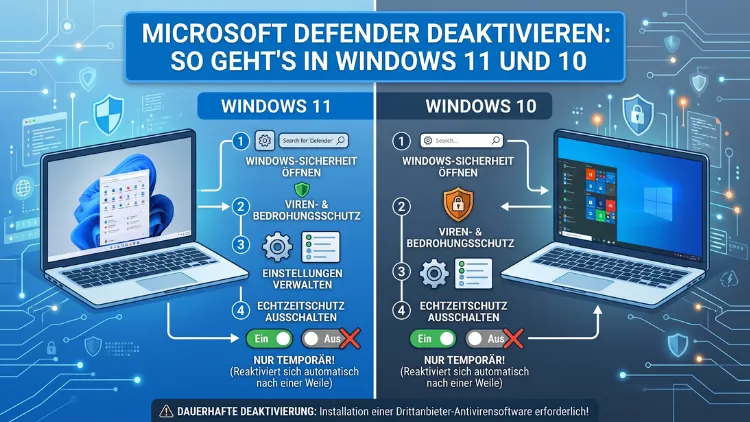
Microsoft Defender ist seit Windows 10 fest in das Betriebssystem integriert und läuft standardmäßig im Hintergrund. Möchten Sie den Echtzeitschutz vorübergehend oder dauerhaft ausschalten, ist das in Windows 10 und Windows 11 über verschiedene Wege möglich – etwa über die Einstellungen, die Gruppenrichtlinien, die Registrierung oder PowerShell.
Dieser Artikel zeigt Ihnen alle Methoden Schritt für Schritt.
Warum überhaupt den Microsoft Defender deaktivieren?
Viele Nutzer fragen sich, ob es sinnvoll ist, den integrierten Virenschutz abzuschalten. Tatsächlich gibt es dafür durchaus legitime Gründe – jedoch sollten Sie dabei immer die Sicherheit Ihres Systems im Blick behalten.
Die häufigsten Gründe sind:
- Leistungsprobleme: Der Defender scannt Dateien in Echtzeit und belastet dabei CPU sowie RAM. Besonders bei älteren PCs oder während rechenintensiver Aufgaben wie Gaming oder Videobearbeitung kann das spürbar werden.
- Konflikte mit Drittanbieter-Software: Wenn Sie eine andere Antivirenlösung wie Bitdefender, Kaspersky oder ESET installieren möchten, kann es zu Konflikten kommen. In solchen Fällen empfiehlt es sich, den Defender zu deaktivieren.
- Falschmeldungen (False Positives): Bestimmte Entwickler-Tools, Spielmods oder Administrationstools werden vom Defender fälschlicherweise als Bedrohung eingestuft und blockiert.
- Testumgebungen: In abgeschlossenen Entwicklungs- oder Laborumgebungen ist ein aktiver Echtzeitschutz oft nicht notwendig.
Dennoch gilt: Deaktivieren Sie den Microsoft Defender nur dann, wenn Sie einen triftigen Grund dafür haben und wissen, was Sie tun. Ohne aktiven Schutz ist Ihr System anfälliger für Viren, Ransomware und Spyware.
Wichtig vorab: Den Manipulationsschutz deaktivieren
Bevor Sie eine der nachfolgenden Methoden anwenden, müssen Sie in Windows 10 und Windows 11 zunächst den sogenannten Manipulationsschutz (Tamper Protection) ausschalten. Andernfalls werden viele Änderungen automatisch rückgängig gemacht.
So deaktivieren Sie den Manipulationsschutz:
- Öffnen Sie das Startmenü und geben Sie „Windows-Sicherheit“ ein.
- Klicken Sie auf „Viren- und Bedrohungsschutz“.
- Scrollen Sie nach unten zu „Einstellungen für Viren- und Bedrohungsschutz“ und klicken Sie auf „Einstellungen verwalten“.
- Scrollen Sie weiter nach unten bis zum Abschnitt „Manipulationsschutz“.
- Schieben Sie den Schalter auf „Aus“ und bestätigen Sie die UAC-Abfrage.
Erst danach greifen die nachfolgenden Methoden zuverlässig. Ohne diesen Schritt reaktiviert sich der Defender nach kurzer Zeit selbst.
Methode 1: Microsoft Defender vorübergehend über die Einstellungen deaktivieren (Windows 10 und 11)
Die einfachste Möglichkeit ist die direkte Deaktivierung des Echtzeitschutzes über die Windows-Sicherheits-App. Diese Methode funktioniert auf Windows 10 und Windows 11 gleichermaßen, jedoch nur vorübergehend – nach einem Neustart oder nach einigen Minuten aktiviert sich der Schutz automatisch wieder.
Schritt-für-Schritt-Anleitung:
- Drücken Sie Win + I, um die Einstellungen zu öffnen.
- Navigieren Sie zu „Datenschutz und Sicherheit“ (Windows 11) beziehungsweise „Update und Sicherheit“ (Windows 10).
- Klicken Sie auf „Windows-Sicherheit“ und anschließend auf „Viren- und Bedrohungsschutz“.
- Wählen Sie „Einstellungen verwalten“ unter dem Abschnitt „Einstellungen für Viren- und Bedrohungsschutz“.
- Schieben Sie den Schalter bei „Echtzeitschutz“ auf „Aus“.
Diese Methode eignet sich gut, wenn Sie kurzzeitig eine Installation durchführen möchten, die der Defender blockiert. Für eine dauerhafte Deaktivierung müssen Sie jedoch eine der folgenden Methoden anwenden.
Methode 2: Microsoft Defender dauerhaft über die Gruppenrichtlinien deaktivieren (Windows 10 Pro und 11 Pro)
Der Gruppenrichtlinien-Editor (gpedit.msc) steht nur in den Pro-, Education- und Enterprise-Versionen von Windows 10 und Windows 11 zur Verfügung. Home-Nutzer müssen daher auf Methode 3 oder 4 ausweichen.
Schritt-für-Schritt-Anleitung:
- Drücken Sie Win + R, geben Sie
gpedit.mscein und bestätigen Sie mit Enter. - Navigieren Sie im linken Menü zu: Computerkonfiguration → Administrative Vorlagen → Windows-Komponenten → Microsoft Defender Antivirus.
- Doppelklicken Sie auf die Richtlinie „Microsoft Defender Antivirus deaktivieren“.
- Wählen Sie die Option „Aktiviert“ und klicken Sie auf „Übernehmen“ sowie „OK“.
- Starten Sie Ihren PC anschließend neu.
Zusätzlich empfiehlt es sich, auch die Unterrichtlinie für den Echtzeitschutz zu deaktivieren. Navigieren Sie dazu zu: Microsoft Defender Antivirus → Echtzeitschutz und setzen Sie die Richtlinie „Echtzeitschutz deaktivieren“ ebenfalls auf „Aktiviert“.
Methode 3: Microsoft Defender über die Registrierung (Registry) deaktivieren (Windows 10 und 11)
Für Home-Nutzer oder fortgeschrittene Anwender bietet der Registrierungs-Editor (regedit.exe) eine zuverlässige Möglichkeit, den Defender dauerhaft abzuschalten. Erstellen Sie jedoch unbedingt vorher eine Sicherung Ihrer Registry, da fehlerhafte Einträge das System beschädigen können.
Schritt-für-Schritt-Anleitung:
- Drücken Sie Win + R, geben Sie
regeditein und bestätigen Sie mit Enter. - Navigieren Sie zum Pfad:
HKEY_LOCAL_MACHINE\SOFTWARE\Policies\Microsoft\Windows Defender - Klicken Sie im rechten Bereich mit der rechten Maustaste in den leeren Bereich und wählen Sie „Neu → DWORD-Wert (32-Bit)“.
- Benennen Sie den Wert „DisableAntiSpyware“ und setzen Sie ihn durch Doppelklick auf den Wert „1″.
- Navigieren Sie nun zum Unterpfad:
HKEY_LOCAL_MACHINE\SOFTWARE\Policies\Microsoft\Windows Defender\Real-Time Protection - Erstellen Sie dort ebenfalls einen neuen DWORD-Wert mit dem Namen „DisableRealtimeMonitoring“ und setzen Sie ihn auf „1″.
- Starten Sie Windows neu.
Wichtig: Unter Windows 11 kann es vorkommen, dass diese Registry-Einträge allein nicht ausreichen, da der Manipulationsschutz die Änderungen rückgängig macht. Deshalb muss dieser – wie oben beschrieben – zuvor deaktiviert werden.
Methode 4: Microsoft Defender über PowerShell deaktivieren (Windows 10 und 11)
Außerdem können Sie den Echtzeitschutz sowie weitere Defender-Komponenten über die Windows PowerShell steuern. Diese Methode eignet sich besonders für Systemadministratoren oder erfahrene Anwender.
Schritt-für-Schritt-Anleitung:
- Drücken Sie das Startmenü, geben Sie „PowerShell“ ein, klicken Sie mit der rechten Maustaste darauf und wählen Sie „Als Administrator ausführen“.
- Geben Sie den folgenden Befehl ein, um den Echtzeitschutz zu deaktivieren:
Set-MpPreference -DisableRealtimeMonitoring $true - Bestätigen Sie mit Enter.
Möchten Sie den Echtzeitschutz später wieder aktivieren, geben Sie folgenden Befehl ein:Set-MpPreference -DisableRealtimeMonitoring $false
Zudem können Sie über PowerShell auch die Windows Defender Firewall für alle Netzwerkprofile deaktivieren:Set-NetFirewallProfile -All -Enabled False
Beachten Sie: Auch hier bleibt die Deaktivierung ohne vorherige Abschaltung des Manipulationsschutzes nur temporär.
Methode 5: Microsoft Defender dauerhaft mit „defendnot“ deaktivieren (Windows 10 und 11)
Für Nutzer, die eine dauerhafte und zuverlässige Lösung suchen, ist das Open-Source-Tool defendnot des Entwicklers „es3n1n“ derzeit die empfohlene Vorgehensweise. Das Tool nutzt die internen Schnittstellen des Windows Security Centers (WSC-API) – dieselben Schnittstellen, die auch kommerzielle Antivirenprogramme verwenden –, um dem System vorzugaukeln, dass bereits eine Antivirus-Software aktiv sei. Daraufhin deaktiviert sich der Defender automatisch selbst.
Wichtig: defendnot ist kein Virenscanner und bietet keinen eigenen Schutz. Es handelt sich lediglich um ein Platzhalterprogramm.
Empfohlene Vorgehensweise mit defendnot:
- Deaktivieren Sie zunächst den Manipulationsschutz, wie oben beschrieben.
- Laden Sie defendnot von GitHub herunter (Suche nach „es3n1n defendnot“ auf github.com).
- Führen Sie die Anwendung mit Administratorrechten aus.
- Der Defender erkennt das Tool als alternative Schutzlösung und deaktiviert sich anschließend selbst.
- Starten Sie Windows neu.
Nach dem Neustart sollte im Windows-Sicherheitscenter angezeigt werden, dass der Virenschutz durch eine andere Lösung bereitgestellt wird. Beachten Sie, dass Sie in diesem Zustand keinen aktiven Virenschutz auf Ihrem System haben und beim Surfen im Internet sowie beim Öffnen von Dateien besonders vorsichtig sein sollten.
Microsoft Defender Firewall separat deaktivieren
Viele Nutzer verwechseln den Microsoft Defender Antivirus mit der Microsoft Defender Firewall. Dabei handelt es sich um zwei separate Komponenten. Die Firewall kontrolliert den ein- und ausgehenden Netzwerkverkehr, während der Antivirus Dateien und Prozesse auf Schadsoftware überprüft.
So deaktivieren Sie nur die Defender Firewall:
- Öffnen Sie die Systemsteuerung über das Startmenü.
- Navigieren Sie zu „System und Sicherheit“ → „Windows Defender Firewall“.
- Klicken Sie im linken Bereich auf „Windows Defender Firewall ein- oder ausschalten“.
- Wählen Sie für jedes Netzwerkprofil (Privat und Öffentlich) die Option „Windows Defender Firewall deaktivieren“.
- Bestätigen Sie mit „OK“.
Alternativ funktioniert dies auch per PowerShell-Befehl: Set-NetFirewallProfile -All -Enabled False
Achtung: Die Deaktivierung der Firewall öffnet Ihr System für Netzwerkbedrohungen. Deaktivieren Sie die Firewall daher nur, wenn Sie eine alternative Firewall-Lösung einsetzen oder sich in einem vollständig gesicherten Netzwerk befinden.
Microsoft Defender Ausschlüsse als Alternative zur vollständigen Deaktivierung
In vielen Fällen ist eine vollständige Deaktivierung des Defenders gar nicht notwendig. Wenn der Defender lediglich eine bestimmte Datei, einen Ordner oder ein Programm blockiert, reicht es oft aus, dieses Element in die Ausschlussliste aufzunehmen.
So fügen Sie Ausschlüsse hinzu:
- Öffnen Sie die Windows-Sicherheit und navigieren Sie zu „Viren- und Bedrohungsschutz“.
- Klicken Sie unter „Einstellungen für Viren- und Bedrohungsschutz“ auf „Einstellungen verwalten“.
- Scrollen Sie nach unten zum Abschnitt „Ausschlüsse“ und klicken Sie auf „Ausschlüsse hinzufügen oder entfernen“.
- Wählen Sie, ob Sie eine Datei, einen Ordner, einen Dateityp oder einen Prozess ausschließen möchten.
- Wählen Sie den entsprechenden Pfad aus und bestätigen Sie.
Diese Methode ist deutlich sicherer als eine vollständige Deaktivierung, da der restliche Schutz weiterhin aktiv bleibt. Deshalb empfehlen wir: Prüfen Sie zuerst, ob ein gezielter Ausschluss Ihr Problem löst, bevor Sie den Defender vollständig abschalten.
Defender Drittanbieter-Antivirus: Welche Alternativen gibt es?
Wenn Sie den Microsoft Defender dauerhaft durch ein anderes Programm ersetzen möchten, stehen Ihnen zahlreiche leistungsfähige Alternativen zur Verfügung. Bei der Installation einer alternativen Antivirenlösung deaktiviert Windows den Defender in der Regel automatisch.
Zu den empfohlenen Antivirenprogrammen für Privatnutzer im Jahr 2026 zählen:
- Bitdefender Total Security: Ausgezeichnete Erkennungsraten, geringer Systemressourcenverbrauch und umfangreicher Funktionsumfang inklusive VPN und Passwortmanager.
- Kaspersky Standard: Hohe Erkennungsleistung und einfache Bedienung, jedoch aufgrund geopolitischer Bedenken in einigen Ländern umstritten.
- ESET NOD32 Antivirus: Besonders leichtgewichtig und schonend für ältere Hardware, mit zuverlässiger Echtzeiterkennung.
- Avast Free Antivirus: Kostenfrei und solide für den Grundschutz, allerdings mit eingeschränktem Funktionsumfang in der Gratis-Version.
- Malwarebytes Premium: Besonders stark im Bereich Malware- und Ransomware-Erkennung, ideal als Ergänzung zu einem anderen Virenscanner.
Nach der Installation einer dieser Lösungen zeigt Windows automatisch an, dass der Microsoft Defender deaktiviert ist und der Schutz durch das neue Programm übernommen wird.
Häufige Fragen zum Defender deaktivieren
Kann ich den Microsoft Defender in Windows 11 dauerhaft deaktivieren?
Ja, das ist möglich, jedoch deutlich aufwendiger als in früheren Windows-Versionen. Windows 11 hat den Manipulationsschutz stark ausgebaut, sodass einfache Registry-Einträge oder das Abschalten über die Einstellungen oft nicht dauerhaft wirken. Zuverlässig funktioniert die dauerhafte Deaktivierung entweder über die Gruppenrichtlinien (nur Pro/Enterprise), über spezielle Registry-Einträge in Kombination mit deaktiviertem Manipulationsschutz oder über das Tool defendnot.
Reaktiviert sich der Defender nach einem Neustart selbst?
Ja, das ist eine häufig auftretende Situation. Besonders in Windows 10 ab Version 20H2 und in Windows 11 reaktiviert sich der Defender automatisch, wenn der Manipulationsschutz aktiv ist oder kein alternativer Virenschutz installiert wurde. Daher ist es entscheidend, zuerst den Manipulationsschutz zu deaktivieren und anschließend die gewünschte Methode anzuwenden.
Ist es sicher, den Microsoft Defender dauerhaft zu deaktivieren?
Das hängt von Ihrer Nutzungssituation ab. Wenn Sie kein alternatives Antivirenprogramm einsetzen und weiterhin im Internet surfen oder Dateien herunterladen, ist eine dauerhafte Deaktivierung ohne Ersatz nicht zu empfehlen. Nutzen Sie hingegen eine zuverlässige Drittanbieter-Lösung, können Sie den Defender sicher abschalten, da der neue Virenscanner dessen Schutzfunktion übernimmt.
Warum lässt sich der Manipulationsschutz nicht deaktivieren?
Wenn der Schalter für den Manipulationsschutz ausgegraut ist, liegt das häufig daran, dass Ihr PC in einem Microsoft Entra ID (früher Azure AD) oder einer Windows-Domäne eingebunden ist und die Einstellungen durch eine Unternehmensrichtlinie gesteuert werden. In diesem Fall haben Sie als normaler Nutzer keinen Zugriff auf diese Einstellungen – nur ein Administrator kann die Richtlinie anpassen.
Deaktiviert die Installation eines anderen Antivirenprogramms den Defender automatisch?
In der Regel ja. Windows erkennt, wenn eine kompatible Antivirensoftware installiert wird, und schaltet den Microsoft Defender Antivirus daraufhin in den sogenannten Passivmodus. In diesem Modus führt der Defender keine aktiven Scans mehr durch, läuft aber weiterhin im Hintergrund und stellt bestimmte Sicherheitsfunktionen wie SmartScreen bereit. Einige Drittanbieter-Programme deaktivieren ihn jedoch vollständig.
Wie deaktiviere ich den Defender nur für eine bestimmte Datei oder einen Ordner?
Dazu müssen Sie keine vollständige Deaktivierung vornehmen. Öffnen Sie die Windows-Sicherheit, navigieren Sie zu „Viren- und Bedrohungsschutz“ und klicken Sie auf „Einstellungen verwalten“. Scrollen Sie anschließend nach unten zu „Ausschlüsse“ und fügen Sie die gewünschte Datei, den Ordner oder den Prozess hinzu. So bleibt der restliche Schutz vollständig aktiv.
Kann ich den Defender über die Eingabeaufforderung (CMD) deaktivieren?
Direkt über die klassische Eingabeaufforderung (cmd.exe) ist das nicht möglich. Stattdessen sollten Sie die PowerShell als Administrator verwenden und den Befehl Set-MpPreference -DisableRealtimeMonitoring $true ausführen. Außerdem können Sie über CMD den Befehl sc stop WinDefend eingeben, um den Defender-Dienst temporär zu stoppen – das funktioniert jedoch ebenfalls nur, wenn der Manipulationsschutz vorher deaktiviert wurde.
Was passiert mit dem SmartScreen-Filter, wenn ich den Defender deaktiviere?
Der Microsoft Defender SmartScreen ist eine eigenständige Komponente und wird durch die Deaktivierung des Antivirus-Teils nicht automatisch mitabgeschaltet. SmartScreen überprüft heruntergeladene Dateien und Websites auf bekannte Bedrohungen. Sie können ihn separat unter „Windows-Sicherheit“ → „App- und Browsersteuerung“ → „Reputationsbasierter Schutz“ deaktivieren.
Wie aktiviere ich den Microsoft Defender nach der Deaktivierung wieder?
Das ist einfach möglich. Öffnen Sie die Windows-Sicherheit und navigieren Sie zu „Viren- und Bedrohungsschutz“. Dort können Sie den Echtzeitschutz wieder einschalten. Falls Sie Registry-Einträge oder Gruppenrichtlinien verwendet haben, müssen Sie diese Änderungen entsprechend rückgängig machen – also den DWORD-Wert auf „0″ setzen oder die Richtlinie auf „Nicht konfiguriert“ zurücksetzen.
Gilt die Deaktivierung des Defenders für alle Benutzerkonten auf dem PC?
Ja, in der Regel gilt die Deaktivierung systemweit für alle Benutzerkonten auf dem Computer, da der Microsoft Defender als Systemdienst läuft. Ausnahmen bilden benutzerspezifische Einstellungen wie Ausschlüsse, die unter Umständen nur für das jeweilige Konto gelten. Änderungen über die Gruppenrichtlinien oder die Registry betreffen hingegen immer das gesamte System.
Fazit
Den Microsoft Defender in Windows 10 und Windows 11 zu deaktivieren, ist mit dem richtigen Vorgehen durchaus möglich. Entscheidend ist, zuerst den Manipulationsschutz abzuschalten und anschließend die passende Methode zu wählen – ob über die Einstellungen, die Registry, Gruppenrichtlinien, PowerShell oder das Tool defendnot.
Denken Sie jedoch stets daran: Ohne aktiven Virenschutz ist Ihr System gefährdet. Setzen Sie daher entweder eine bewährte Drittanbieter-Antivirenlösung ein oder aktivieren Sie den Defender nach Abschluss Ihrer Aufgabe sofort wieder.
