
Bildschirmfoto erstellen in Windows 11 und Windows 10: So machen Sie ganz einfach Screenshots mit Tastenkombination, Snipping Tool und weiteren Methoden.
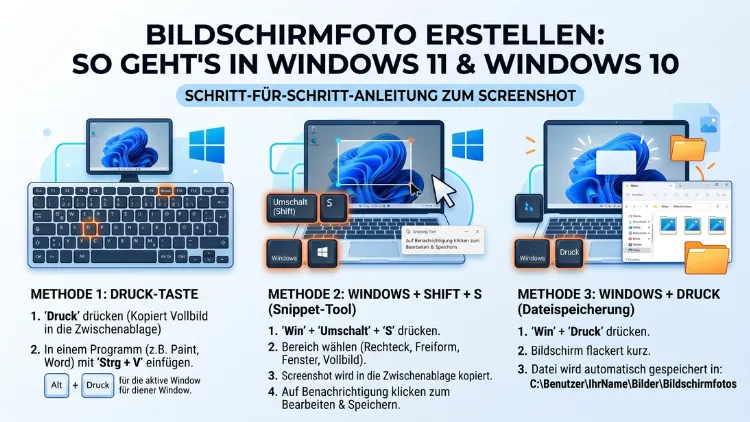
Ein Bildschirmfoto erstellen Sie in Windows 11 und Windows 10 in wenigen Sekunden – ganz ohne zusätzliche Software. Ob Sie den gesamten Bildschirm, ein einzelnes Fenster oder nur einen bestimmten Ausschnitt festhalten möchten: Microsoft hat dafür mehrere praktische Methoden direkt ins System integriert.
Dieser Leitfaden zeigt Ihnen alle Wege Schritt für Schritt, erklärt Speicherorte und gibt Ihnen hilfreiche Tipps für den Alltag.
Was ist ein Screenshot – und wann brauchen Sie ihn?
Ein Screenshot – auch Bildschirmfoto, Bildschirmaufnahme oder Hardcopy genannt – ist eine digitale Momentaufnahme dessen, was gerade auf Ihrem Bildschirm zu sehen ist. Dabei können Sie den kompletten Bildschirm, ein einzelnes Programmfenster oder einen frei gewählten Bereich erfassen. Außerdem lassen sich die erstellten Bilder direkt weiterbearbeiten, in Dokumente einfügen oder per E-Mail versenden.
Screenshots benötigen Sie in zahlreichen Alltagssituationen: zum Beispiel, wenn Sie eine Fehlermeldung dokumentieren, eine Anleitung bebildern, einen Chatinhalt sichern oder Kollegen schnell zeigen möchten, was auf Ihrem Bildschirm zu sehen ist. Ebenso eignen sich Bildschirmfotos hervorragend, um Support-Anfragen zu illustrieren oder Präsentationen mit visuellen Beispielen zu ergänzen. Deshalb zählt die Screenshot-Funktion zu den meistgenutzten Werkzeugen am Windows-PC.
Alle Tastenkombinationen für Screenshots im Überblick
Sowohl Windows 11 als auch Windows 10 bieten mehrere eingebaute Tastenkürzel, die in verschiedenen Situationen nützlich sind. Jede Kombination erfüllt dabei einen anderen Zweck – deshalb lohnt es sich, alle zu kennen.
| Tastenkombination | Funktion | Speicherort |
|---|---|---|
| Druck (PrtSc) | Ganzer Bildschirm → Zwischenablage | Manuelles Einfügen nötig |
| Windows + Druck | Ganzer Bildschirm → automatisch als Datei | Bilder > Screenshots (PNG) |
| Alt + Druck | Aktives Fenster → Zwischenablage | Manuelles Einfügen nötig |
| Windows + Shift + S | Snipping Tool öffnet sich zur Auswahl | Zwischenablage + Benachrichtigung |
| Windows + G | Xbox Game Bar → Screenshot oder Aufnahme | Videos > Aufnahmen |
Methode 1: Die Druck-Taste – einfach und universell
Die Druck-Taste (je nach Tastatur beschriftet mit „Druck“, „PrtSc“, „PrtScn“, „Print Screen“ oder „PrntScr“) ist die älteste und zugleich universellste Methode. Sie befindet sich in der Regel oben rechts auf der Tastatur, neben der Taste F12.
So gehen Sie vor:
- Bereiten Sie den Bildschirminhalt vor, den Sie festhalten möchten.
- Drücken Sie einmal die Druck-Taste.
- Windows kopiert nun eine Aufnahme des gesamten Bildschirms in die Zwischenablage. Bei mehreren Monitoren werden dabei alle Bildschirme gleichzeitig erfasst.
- Öffnen Sie anschließend ein Programm Ihrer Wahl – zum Beispiel Microsoft Paint, Word, Outlook oder Teams.
- Drücken Sie Strg + V, um das Bildschirmfoto einzufügen.
- Speichern Sie die Datei über „Datei > Speichern unter“ im gewünschten Format, beispielsweise als PNG oder JPEG.
Wichtiger Hinweis für Laptop-Nutzer: Auf vielen Notebooks ist die Druck-Taste als Zweitbelegung hinterlegt. Deshalb müssen Sie zusätzlich die Fn-Taste gedrückt halten, also Fn + Druck, damit die Funktion auslöst.
Der Vorteil dieser Methode liegt darin, dass sie in allen Windows-Versionen zuverlässig funktioniert – auch auf älteren Systemen. Allerdings wird das Bild nicht automatisch gespeichert, weshalb sie sich besonders dann eignet, wenn Sie den Screenshot direkt in ein Dokument oder eine E-Mail einfügen möchten.
Methode 2: Windows + Druck – automatisch speichern ohne Umwege
Die Tastenkombination Windows + Druck ist die schnellste Methode, um ein vollständiges Bildschirmfoto direkt als Datei zu erhalten. Dabei wird automatisch ein Screenshot erstellt und gespeichert – ohne weitere Rückfragen und ohne manuelles Einfügen.
So gehen Sie vor:
- Stellen Sie sicher, dass alles Wichtige auf dem Bildschirm sichtbar ist.
- Drücken Sie gleichzeitig die Windows-Taste und die Druck-Taste.
- Der Bildschirm dimmt kurz auf – das ist das Zeichen, dass die Aufnahme erfolgreich war.
- Windows speichert das Bild automatisch als PNG-Datei im Ordner „Bilder > Screenshots“ (vollständiger Pfad:
C:\Benutzer\IhrBenutzername\Bilder\Screenshots). - Öffnen Sie den Datei-Explorer und navigieren Sie zu diesem Ordner, um das Bild zu finden.
Außerdem werden die Dateien fortlaufend nummeriert, also beispielsweise „Screenshot (1).png“, „Screenshot (2).png“ und so weiter. Diese Methode funktioniert sowohl unter Windows 11 als auch unter Windows 10 und eignet sich hervorragend, wenn Sie regelmäßig Bildschirmfotos erstellen und diese später archivieren möchten.
Hinweis für Notebook-Nutzer: Reagiert die Kombination nicht, versuchen Sie es zusätzlich mit der Fn-Taste, also Fn + Windows + Druck.
Methode 3: Alt + Druck – nur das aktive Fenster aufnehmen
Manchmal möchten Sie nicht den gesamten Desktop erfassen, sondern lediglich ein bestimmtes Programmfenster. Dafür bietet Windows die Kombination Alt + Druck an.
So gehen Sie vor:
- Klicken Sie auf das gewünschte Programmfenster, um es zu aktivieren.
- Drücken Sie Alt + Druck.
- Das Bild des aktiven Fensters landet nun in der Zwischenablage.
- Öffnen Sie Paint, Word oder ein anderes Programm.
- Fügen Sie das Bild mit Strg + V ein und speichern Sie es.
Diese Methode ist deshalb so praktisch, weil sie störende Hintergrundelemente vom Desktop automatisch ausblendet. Außerdem eignet sie sich besonders gut, wenn Sie nur einen bestimmten Dialog oder ein Programmfenster dokumentieren möchten, ohne den restlichen Bildschirm mit aufzunehmen.
Methode 4: Windows + Shift + S – flexibel mit dem Snipping Tool
Die Tastenkombination Windows + Shift + S ist in Windows 10 und Windows 11 eine der beliebtesten Methoden, weil sie Geschwindigkeit und Flexibilität vereint. Damit öffnet sich das Snipping Tool als Leiste am oberen Bildschirmrand, und Sie können genau den Bereich auswählen, den Sie aufnehmen möchten.
So gehen Sie vor:
- Drücken Sie Windows + Shift + S.
- Der Bildschirm wird leicht grau hinterlegt und eine kleine Symbolleiste erscheint oben.
- Wählen Sie den gewünschten Aufnahmemodus:
- Rechteckiger Ausschnitt – ziehen Sie mit der Maus einen Bereich auf.
- Freihandausschnitt – zeichnen Sie eine beliebige Form.
- Fensterausschnitt – klicken Sie auf ein geöffnetes Fenster.
- Vollbildausschnitt – nimmt den gesamten Bildschirm auf.
- Nach der Aufnahme erscheint eine Benachrichtigung in der Taskleiste.
- Klicken Sie auf die Benachrichtigung, um das Bild im Snipping Tool zu öffnen, zu bearbeiten und zu speichern.
- Alternativ fügen Sie es mit Strg + V direkt in jedes Programm ein.
Zudem können Sie den Screenshot direkt im Snipping Tool mit Stiften, Markierungen oder Texten versehen, bevor Sie ihn weiterverwenden. Deshalb empfehlen wir das Snipping Tool mit Windows + Shift + S als die vielseitigste Methode für den täglichen Einsatz.
Das Snipping Tool im Detail – so nutzen Sie es richtig
Das Snipping Tool ist das zentrale Screenshot-Werkzeug in Windows 11 und Windows 10. In Windows 11 hat Microsoft das Tool erheblich überarbeitet und es mit der früheren Funktion „Ausschneiden und Skizzieren“ (Snip & Sketch) aus Windows 10 zusammengeführt. Ebenso wurde es um neue Funktionen erweitert.
So öffnen Sie das Snipping Tool:
- Drücken Sie Windows + S und tippen Sie „Snipping Tool“ in die Suchleiste.
- Alternativ finden Sie es unter Start > Alle Apps > Windows-Zubehör > Snipping Tool.
- Oder drücken Sie direkt Windows + Shift + S, um es sofort im Aufnahmemodus zu starten.
Empfehlenswert: Heften Sie das Snipping Tool an die Taskleiste an, um es jederzeit schnell zu erreichen. Klicken Sie dazu mit der rechten Maustaste auf das Symbol und wählen Sie „An Taskleiste anheften“.
Funktionen des Snipping Tools im Überblick:
- Stift und Textmarker – Anmerkungen und Markierungen direkt auf dem Bild
- Radiergummi – Korrekturen ohne Neuaufnahme
- Zeitverzögerung – Aufnahme nach 3, 5 oder 10 Sekunden starten
- Texterkennung (OCR) – Text aus Screenshots herauskopieren (Windows 11)
- Speichern in verschiedenen Formaten – PNG, JPG, GIF und weitere Optionen
Zeitverzögerte Screenshots aufnehmen
Besonders nützlich ist die Zeitverzögerung im Snipping Tool, wenn Sie Menüs, Kontextmenüs oder Tooltips fotografieren möchten, die beim Drücken einer Taste sofort verschwinden.
So gehen Sie vor:
- Öffnen Sie das Snipping Tool über das Startmenü.
- Klicken Sie auf den kleinen Pfeil neben „Neu“ und wählen Sie eine Verzögerung von 3, 5 oder 10 Sekunden.
- Klicken Sie auf „Neu“.
- Nutzen Sie die verbleibenden Sekunden, um das gewünschte Menü oder Popup zu öffnen.
- Das Snipping Tool erfasst nun automatisch den Bildschirm.
Außerdem blendet das Snipping Tool den Mauszeiger standardmäßig aus, sodass er nicht im Bild erscheint. Wenn Sie den Cursor trotzdem zeigen möchten, verwenden Sie stattdessen die Xbox Game Bar.
Methode 5: Xbox Game Bar – für Spiele und Vollbild-Apps
Die Xbox Game Bar ist nicht nur für Spieler gedacht. Auch Desktop-Nutzer können damit schnell Screenshots aufnehmen – besonders in Vollbild-Anwendungen, in denen andere Tastenkürzel manchmal nicht funktionieren.
So gehen Sie vor:
- Drücken Sie Windows + G, um die Xbox Game Bar zu öffnen.
- Klicken Sie im Widget „Aufzeichnen“ auf das Kamera-Symbol.
- Der Screenshot wird automatisch im Ordner „Videos > Aufnahmen“ gespeichert.
Alternativ können Sie in den Einstellungen der Game Bar diesen Speicherpfad prüfen und bei Bedarf anpassen. Reagiert die Game Bar nicht auf die Tastenkombination, kann sie in den Windows-Einstellungen unter „Gaming“ deaktiviert sein. Deshalb überprüfen Sie dort zunächst, ob die Funktion aktiviert ist.
Wo werden Screenshots unter Windows gespeichert?
Je nach Methode speichert Windows Ihre Screenshots an unterschiedlichen Orten. Außerdem unterscheidet sich auch das Dateiformat je nach verwendeter Methode.
- Druck-Taste → landet in der Zwischenablage, kein automatischer Speicher
- Windows + Druck →
C:\Benutzer\IhrBenutzername\Bilder\Screenshots(PNG) - Snipping Tool → Speicherort wählen Sie beim Speichern selbst
- Xbox Game Bar →
C:\Benutzer\IhrBenutzername\Videos\Aufnahmen
Standardmäßig verwendet Windows das PNG-Format, das verlustfrei arbeitet und sich besonders gut für Bildschirmfotos mit Text eignet. Wenn Sie kleinere Dateien benötigen oder die Bilder im Web verwenden möchten, wählen Sie im Snipping Tool beim Speichern alternativ das Format JPG.
Screenshots mit OneDrive automatisch sichern
Wenn Sie OneDrive nutzen, können Ihre Screenshots automatisch in der Cloud gesichert werden. Das ist besonders praktisch, wenn Sie die Bilder auf mehreren Geräten abrufen möchten.
So aktivieren Sie die automatische Synchronisierung:
- Klicken Sie auf das OneDrive-Symbol im Infobereich der Taskleiste.
- Öffnen Sie die Einstellungen.
- Wechseln Sie zur Registerkarte „Sicherung“.
- Aktivieren Sie die Option „Screenshots automatisch in OneDrive speichern“.
- Fortan wird jeder Screenshot mit der Druck-Taste direkt in der Cloud gesichert.
Screenshots bearbeiten und kommentieren
Nach der Aufnahme möchten Sie Bilder oft noch bearbeiten, zuschneiden oder kommentieren. Dafür stehen Ihnen in Windows mehrere Werkzeuge zur Verfügung.
Microsoft Paint ist das einfachste vorinstallierte Bildbearbeitungsprogramm und eignet sich gut für schnelle Zuschnitte, einfache Beschriftungen und Formatkonvertierungen. Zudem können Sie dort mit einem breiten, deckenden Pinsel persönliche Daten wie Namen oder E-Mail-Adressen übermalen, bevor Sie einen Screenshot teilen.
Das Snipping Tool selbst bietet ebenfalls einfache Bearbeitungsfunktionen: Stift, Textmarker und Radiergummi helfen Ihnen, wichtige Bereiche direkt hervorzuheben.
Wer regelmäßig professionelle Bildschirmfotos erstellt, empfehlen wir das kostenlose Tool ShareX (verfügbar unter getShareX.com). ShareX bietet umfangreiche Funktionen wie automatischen Upload, detaillierte Anmerkungen, Pfeile, Nummerierungen und sogar scrollende Screenshots für lange Webseiten – und das vollständig kostenlos.
Screenshots auf mehreren Monitoren erstellen
Viele Arbeitsplätze nutzen heute zwei oder mehr Bildschirme. Deshalb ist es wichtig zu wissen, wie sich die verschiedenen Screenshot-Methoden bei Multi-Monitor-Setups verhalten.
- Windows + Druck erfasst bei erweitertem Desktop alle Monitore in einem einzigen breiten Bild.
- Alt + Druck beschränkt sich auf das aktive Fenster, unabhängig davon, auf welchem Monitor es sich befindet.
- Windows + Shift + S ermöglicht die freie Auswahl eines bestimmten Bereichs auf einem beliebigen Monitor.
Außerdem empfiehlt es sich bei sehr breiten Multi-Monitor-Setups, das gewünschte Fenster vor der Aufnahme bewusst auf den relevanten Monitor zu ziehen. Deshalb bekommen Sie so ein saubereres, übersichtlicheres Ergebnis ohne störende Elemente vom anderen Bildschirm.
Unterschiede zwischen Windows 10 und Windows 11
Grundsätzlich funktionieren alle genannten Methoden sowohl unter Windows 10 als auch unter Windows 11. Jedoch gibt es einige Unterschiede, die Sie kennen sollten.
In Windows 11 hat Microsoft das Snipping Tool erheblich überarbeitet und deutlich verbessert. Zudem wurde es mit der „Ausschneiden und Skizzieren“-App (Snip & Sketch) zusammengeführt, die in Windows 10 noch als separate Anwendung vorhanden war. Außerdem unterstützt das Snipping Tool in Windows 11 seit einem Update die Texterkennung (OCR), mit der Sie Text direkt aus Screenshots herauskopieren können.
In Windows 10 war „Ausschneiden und Skizzieren“ die bevorzugte Methode für flexible Ausschnitte, erreichbar ebenfalls über Windows + Shift + S. Das ältere, klassische Snipping Tool aus Windows 7 und 8 ist in Windows 10 zwar noch vorhanden, wurde jedoch offiziell nicht mehr weiterentwickelt.
Zusätzlich lässt sich in Windows 11 in den Einstellungen festlegen, dass ein Druck auf die Druck-Taste direkt das Snipping Tool öffnet, anstatt einfach in die Zwischenablage zu kopieren. Diese Option finden Sie unter Einstellungen > Erleichterte Bedienung > Tastatur.
Empfohlene Vorgehensweisen für den Screenshot-Alltag
Wer regelmäßig Bildschirmfotos erstellt, profitiert von einigen bewährten Arbeitsweisen:
Dateibenennung und -organisation: Benennen Sie Screenshots nach Thema und Datum, also beispielsweise „Fehlermeldung_Update_2026-04-22.png“. So erkennen Sie später sofort, worum es geht, und finden Bilder deutlich schneller wieder.
Einen zentralen Ordner anlegen: Legen Sie einen Hauptordner für alle Screenshots an und erstellen Sie darin Unterordner nach Projekten oder Themen. Außerdem hilft eine einheitliche Struktur dabei, die wachsende Bildersammlung langfristig im Griff zu behalten.
Sensible Daten schützen: Achten Sie darauf, persönliche Informationen wie Namen, E-Mail-Adressen, Passwörter oder Kontodaten vor dem Teilen eines Screenshots unkenntlich zu machen. Dazu öffnen Sie das Bild in Paint und überdecken den entsprechenden Bereich mit einem deckenden, schwarzen Pinselstrich.
Das Snipping Tool an die Taskleiste anheften: Klicken Sie mit der rechten Maustaste auf das Snipping-Tool-Symbol und wählen Sie „An Taskleiste anheften“. Deshalb sparen Sie sich zukünftig die Suche im Startmenü und starten die App mit einem einzigen Klick.
Häufige Probleme und Lösungen
Manchmal funktioniert die Screenshot-Funktion nicht wie erwartet. Deshalb finden Sie hier die häufigsten Ursachen und entsprechende Lösungsansätze.
Problem: Die Druck-Taste reagiert nicht.
Überprüfen Sie zunächst, ob auf Ihrem Notebook die Fn-Taste zusätzlich benötigt wird. Außerdem prüfen Sie in den Windows-Einstellungen unter „Erleichterte Bedienung > Tastatur“, ob die Option „Druck-Taste öffnet Snipping Tool“ aktiviert ist – in diesem Fall arbeitet die Taste anders als erwartet.
Problem: Der Screenshot liegt nicht im Bilder-Ordner.
Prüfen Sie, ob OneDrive aktiv ist und Screenshots möglicherweise in die Cloud synchronisiert werden. Ebenso kann es sein, dass der Screenshot nur in der Zwischenablage liegt. Verwenden Sie in diesem Fall Windows + Druck, um automatisch als Datei zu speichern.
Problem: Das Snipping Tool startet nicht.
Führen Sie eine Systemaktualisierung durch, da veraltete Windows-Versionen gelegentlich Probleme mit integrierten Apps aufweisen. Alternativ setzen Sie die App über „Einstellungen > Apps > Installierte Apps > Snipping Tool > Erweiterte Optionen > Reparieren“ zurück.
Problem: Bei Windows + Shift + S passiert nichts.
Stellen Sie sicher, dass die Xbox Game Bar in den Einstellungen nicht mit dieser Tastenkombination belegt ist. Außerdem können Hintergrundprogramme, die Tastenkürzel global abfangen, die Funktion blockieren.
Häufige Fragen zu Screenshots unter Windows
Wie mache ich einen Screenshot in Windows 11?
Drücken Sie Windows + Shift + S, um das Snipping Tool zu öffnen und einen beliebigen Bereich auszuwählen. Alternativ erstellt Windows + Druck sofort einen Screenshot des gesamten Bildschirms und speichert ihn automatisch als PNG-Datei im Ordner „Bilder > Screenshots“. Die einfachste Methode für den schnellen Einsatz ist die Druck-Taste allein, die den Bildschirm in die Zwischenablage kopiert.
Wo findet man den Screenshot-Ordner in Windows 10 und 11?
Wenn Sie Windows + Druck verwenden, speichert Windows das Bild automatisch unter C:\Benutzer\IhrBenutzername\Bilder\Screenshots. Außerdem finden Sie Screenshots der Xbox Game Bar im Ordner C:\Benutzer\IhrBenutzername\Videos\Aufnahmen. Screenshots, die mit dem Snipping Tool aufgenommen wurden, speichern Sie manuell an einem Ort Ihrer Wahl.
Wie erstelle ich einen Screenshot von einem bestimmten Fenster?
Klicken Sie zunächst auf das gewünschte Fenster, um es zu aktivieren. Drücken Sie anschließend Alt + Druck. Das Bild des aktiven Fensters landet in der Zwischenablage und lässt sich mit Strg + V in Paint, Word oder ein anderes Programm einfügen. So erfassen Sie ausschließlich das gewünschte Fenster, ohne den restlichen Desktop.
Kann ich einen Screenshot mit Zeitverzögerung machen?
Ja, das Snipping Tool unterstützt eine Zeitverzögerung von 3, 5 oder 10 Sekunden. Öffnen Sie dazu das Snipping Tool, klicken Sie auf den Pfeil neben „Neu“ und wählen Sie die gewünschte Verzögerung. Deshalb können Sie in der Wartezeit Menüs öffnen oder Zustände vorbereiten, die Sie fotografieren möchten.
Wie mache ich einen Screenshot auf einem Laptop unter Windows?
Auf Notebooks müssen Sie häufig zusätzlich die Fn-Taste gedrückt halten, also beispielsweise Fn + Druck oder Fn + Windows + Druck. Das liegt daran, dass die Druck-Taste auf Laptops oft als Zweitbelegung einer Funktionstaste hinterlegt ist. Ansonsten funktionieren alle anderen Methoden – Snipping Tool, Windows + Shift + S und Xbox Game Bar – genauso wie auf Desktop-PCs.
Wie nehme ich einen Screenshot bei mehreren Monitoren auf?
Mit Windows + Druck erfasst Windows bei einem erweiterten Desktop alle angeschlossenen Monitore in einem einzigen breiten Bild. Wenn Sie hingegen nur einen bestimmten Bereich aufnehmen möchten, verwenden Sie Windows + Shift + S und markieren den gewünschten Ausschnitt mit der Maus. So erhalten Sie nur den relevanten Bildschirmbereich ohne störende Nebenflächen.
Welches Format verwendet Windows für Screenshots?
Windows speichert automatisch erstellte Screenshots im PNG-Format, das verlustfrei arbeitet und sich besonders gut für Texte und scharfe Bildschirminhalte eignet. Im Snipping Tool können Sie beim manuellen Speichern das Format frei wählen: Neben PNG stehen auch JPG, GIF und andere Formate zur Verfügung. Für den Einsatz im Web oder per E-Mail eignet sich JPG wegen der kleineren Dateigröße oft besser.
Wie mache ich einen Screenshot eines scrollbaren Inhalts?
Windows bietet von Haus aus keine Funktion für scrollende Screenshots. Deshalb benötigen Sie dafür ein externes Tool. Wir empfehlen das kostenlose Programm ShareX, das scrollende Bildschirmaufnahmen von Webseiten und Dokumenten ermöglicht. Alternativ bieten einige Browser wie Microsoft Edge eine integrierte Funktion zum Erstellen von Vollseiten-Screenshots direkt aus dem Browser heraus an.
Warum reagiert die Druck-Taste nicht auf meinem PC?
Häufige Ursachen sind eine Fn-Taste, die zusätzlich gedrückt werden muss, eine veränderte Tastaturbelegung oder die Einstellung, dass die Druck-Taste das Snipping Tool öffnet. Außerdem können Hintergrundprogramme die Taste global belegen. Prüfen Sie zunächst die Einstellungen unter „Erleichterte Bedienung > Tastatur“ und testen Sie anschließend Windows + Shift + S als zuverlässige Alternative.
Gibt es kostenlose Screenshot-Tools für Windows, die mehr können?
Ja, empfehlenswert sind vor allem ShareX (getShareX.com) und Greenshot (getgreenshot.org). Beide Programme sind kostenlos, bieten umfangreiche Bearbeitungsfunktionen, automatische Uploads und zusätzliche Aufnahmemodi wie scrollende Screenshots oder zeitverzögerte Aufnahmen. Deshalb eignen sie sich besonders für Nutzer, die regelmäßig professionelle Bildschirmfotos erstellen und verwalten möchten.
Fazit
Einen Screenshot zu machen, ist unter Windows 10 und Windows 11 denkbar einfach – und für jeden Anwendungsfall gibt es die passende Methode. Wer schnell und unkompliziert arbeiten möchte, greift zu Windows + Shift + S oder Windows + Druck. Für komplexere Anforderungen empfiehlt sich das Snipping Tool oder ShareX.
Außerdem lohnt sich ein Blick auf die eigenen Einstellungen und eine strukturierte Dateiablage, um Bildschirmfotos langfristig sinnvoll zu verwalten. Mit den in diesem Artikel vorgestellten Methoden und Tipps sind Sie bestens vorbereitet, um in jeder Situation schnell und zuverlässig Bildschirmfotos zu erstellen.
