
Programme hinzufügen und entfernen unter Windows 11/10: Erfahren Sie, wie Sie Software einfach installieren und deinstallieren – Schritt für Schritt erklärt.
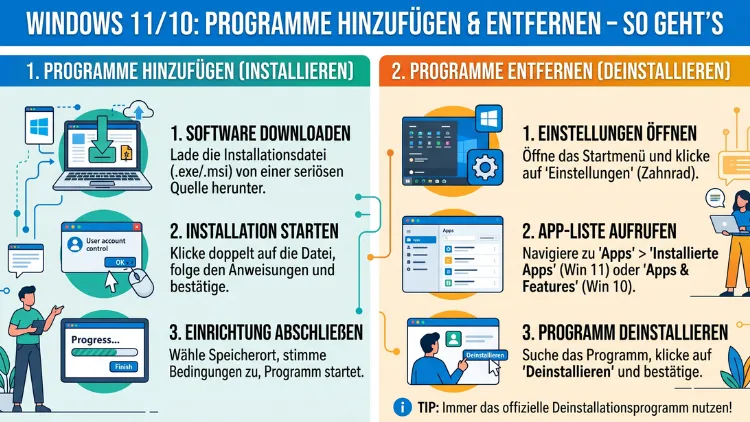
Auf einem Windows-PC sammeln sich mit der Zeit viele Programme an. Deshalb ist es wichtig zu wissen, wie Sie Software installieren und deinstallieren – schnell, sicher und vollständig.
Ob über den Microsoft Store, die Systemsteuerung oder die Einstellungen-App: Windows 10 und Windows 11 bieten mehrere Wege. Dieser Artikel zeigt Ihnen alle Methoden Schritt für Schritt.
Programme in Windows 10 und Windows 11 hinzufügen
Methode 1: Installation über den Microsoft Store
Der Microsoft Store ist die sicherste Methode, um Programme unter Windows zu installieren. Außerdem ist er direkt ins Betriebssystem integriert und erfordert keine externe Quelle.
So installieren Sie ein Programm über den Microsoft Store:
- Öffnen Sie den Microsoft Store über das Startmenü oder die Taskleiste.
- Geben Sie im Suchfeld den Namen des gewünschten Programms ein – zum Beispiel „VLC“ oder „WhatsApp“.
- Klicken Sie auf das Suchergebnis und anschließend auf „Installieren“ oder „Abrufen“.
- Windows lädt das Programm automatisch herunter und installiert es.
- Nach Abschluss der Installation finden Sie das Programm im Startmenü.
Zusätzlich werden Apps aus dem Store automatisch aktualisiert, sofern die automatische Aktualisierung aktiviert ist. Deshalb empfiehlt es sich, den Store bevorzugt zu nutzen, wenn eine Anwendung dort verfügbar ist.
Methode 2: Software von einer Website herunterladen und installieren
Viele Programme sind nicht im Microsoft Store verfügbar. Deshalb laden die meisten Nutzer Software direkt von der Hersteller-Website herunter. Dabei sollten Sie jedoch auf die Sicherheit achten.
Empfohlene Vorgehensweise beim Herunterladen:
- Laden Sie Software ausschließlich von der offiziellen Hersteller-Website herunter.
- Überprüfen Sie die digitale Signatur der Installationsdatei: Klicken Sie mit der rechten Maustaste auf die
.exe-Datei → „Eigenschaften“ → „Digitale Signaturen“. - Scannen Sie die Datei vor der Installation mit Windows Defender oder einem alternativen Antivirenprogramm wie Malwarebytes (kostenlos erhältlich unter malwarebytes.com).
So installieren Sie eine heruntergeladene Datei:
- Doppelklicken Sie auf die Installationsdatei (meist eine
.exe– oder.msi-Datei). - Bestätigen Sie die Benutzerkontensteuerung (UAC) mit „Ja“.
- Folgen Sie dem Installationsassistenten Schritt für Schritt.
- Wählen Sie bei der Wahl des Installationsverzeichnisses, wenn möglich, den Standardpfad – also zum Beispiel
C:\Programme. - Deaktivieren Sie optional angebotene Zusatzsoftware (sogenannte „Bloatware“), indem Sie die entsprechenden Häkchen entfernen.
- Klicken Sie auf „Fertigstellen“ oder „Installieren“, um den Vorgang abzuschließen.
Ebenso empfehlenswert ist es, nach der Installation einen Neustart durchzuführen, wenn der Installationsassistent danach fragt – das stellt sicher, dass alle Systemdateien korrekt registriert werden.
Methode 3: Programme per Winget (Windows-Paketmanager) installieren
Seit Windows 10 (Version 1809) und in Windows 11 ist der Windows Package Manager „Winget“ verfügbar. Er ermöglicht die Installation von Programmen direkt über die Eingabeaufforderung oder PowerShell – schnell und ohne grafische Oberfläche.
So installieren Sie ein Programm mit Winget:
- Öffnen Sie die Eingabeaufforderung oder Windows PowerShell als Administrator (Rechtsklick → „Als Administrator ausführen“).
- Suchen Sie nach einem Programm mit folgendem Befehl:
winget search ProgrammnameZum Beispiel: winget search vlc
- Installieren Sie das gewünschte Programm:
winget install ProgrammnameZum Beispiel: winget install VideoLAN.VLC
- Bestätigen Sie die Installation, falls eine Rückfrage erscheint.
Zusätzlich können Sie mit winget upgrade --all alle installierten Programme auf einmal aktualisieren. Das ist besonders praktisch für Nutzer, die viele Anwendungen verwalten.
Methode 4: Programme als tragbare App (Portable) nutzen
Manche Programme müssen gar nicht installiert werden. Sogenannte portable Apps laufen direkt aus einem Ordner – ohne Systemveränderungen. Deshalb hinterlassen sie keine Reste und lassen sich einfach wieder entfernen.
Empfehlenswerte Quellen für portable Software sind:
- PortableApps.com: Bietet eine große Sammlung portabler Anwendungen, darunter Firefox, LibreOffice und VLC.
- Ninite.com: Ermöglicht das gleichzeitige Herunterladen und Installieren mehrerer Programme in einem Durchgang – praktisch und werbefrei.
Programme in Windows 10 und Windows 11 entfernen
Methode 1: Programme über die Einstellungen-App deinstallieren
Die Einstellungen-App ist in Windows 10 und Windows 11 der zentrale Ort, um Software zu verwalten. Außerdem ist sie einfacher zu bedienen als die klassische Systemsteuerung.
So deinstallieren Sie ein Programm in Windows 11:
- Öffnen Sie „Einstellungen“ (Tastenkürzel:
Windows + I). - Klicken Sie auf „Apps“ und dann auf „Installierte Apps“.
- Suchen Sie das zu entfernende Programm über die Suchleiste oder scrollen Sie durch die Liste.
- Klicken Sie auf die drei Punkte rechts neben dem Programm.
- Wählen Sie „Deinstallieren“ und bestätigen Sie den Vorgang.
So deinstallieren Sie ein Programm in Windows 10:
- Öffnen Sie „Einstellungen“ (
Windows + I). - Gehen Sie zu „Apps“ → „Apps & Features“.
- Klicken Sie auf das gewünschte Programm und dann auf „Deinstallieren“.
- Folgen Sie den Anweisungen des Deinstallationsassistenten.
Ebenso lassen sich viele vorinstallierte Windows-Apps (sogenannte „Bloatware“) auf diesem Weg entfernen – zum Beispiel Cortana, Xbox Game Bar oder Microsoft Teams.
Methode 2: Programme über die Systemsteuerung entfernen
Die klassische Systemsteuerung ist in beiden Windows-Versionen weiterhin verfügbar. Deshalb eignet sie sich besonders für ältere Programme, die möglicherweise nicht in der Einstellungen-App erscheinen.
Schritt-für-Schritt-Anleitung:
- Öffnen Sie die Systemsteuerung – entweder über das Startmenü (Suche: „Systemsteuerung“) oder mit
Windows + R→control→ Enter. - Klicken Sie auf „Programme“ → „Programme und Features“.
- Klicken Sie mit der rechten Maustaste auf das Programm, das Sie entfernen möchten.
- Wählen Sie „Deinstallieren“ oder „Deinstallieren/Ändern“.
- Folgen Sie dem Deinstallationsassistenten und starten Sie ggf. den PC neu.
Zusätzlich können Sie die Ansicht nach Installationsdatum sortieren. Das ist praktisch, wenn Sie kürzlich installierte Programme identifizieren möchten, zum Beispiel nach einem ungewollten Softwarepaket.
Methode 3: Apps über das Startmenü entfernen
Eine besonders schnelle Methode ist die Deinstallation direkt aus dem Startmenü. Diese Variante funktioniert sowohl in Windows 10 als auch in Windows 11.
Anleitung:
- Öffnen Sie das Startmenü und suchen Sie das Programm.
- Klicken Sie mit der rechten Maustaste auf das Programm oder die App.
- Wählen Sie „Deinstallieren“ aus dem Kontextmenü.
- Bestätigen Sie den Vorgang.
Jedoch ist zu beachten, dass diese Methode hauptsächlich für Microsoft Store-Apps funktioniert. Bei klassischen Desktop-Programmen werden Sie zur Einstellungen-App oder zur Systemsteuerung weitergeleitet.
Methode 4: Deinstallation per Winget
Genauso wie Sie Programme über Winget installieren können, lassen sie sich auch darüber entfernen.
Befehl zur Deinstallation:
winget uninstall ProgrammnameZum Beispiel: winget uninstall VideoLAN.VLC
Außerdem können Sie mit winget list alle installierten Programme anzeigen lassen – ein nützlicher Überblick, besonders auf frisch eingerichteten Systemen.
Microsoft Store-Apps verwalten: Installieren und entfernen
Der Microsoft Store wurde in Windows 11 grundlegend überarbeitet und bietet nun auch klassische Desktop-Anwendungen wie VLC, Zoom, Spotify oder Adobe Acrobat Reader an. Deshalb ist er 2026 eine ernsthafte Alternative zu herkömmlichen Installationswegen.
Apps im Microsoft Store aktualisieren
- Öffnen Sie den Microsoft Store.
- Klicken Sie auf das Symbol „Bibliothek“ (unten links in Windows 11 oder oben rechts in Windows 10).
- Klicken Sie auf „Updates abrufen“, um alle installierten Apps zu aktualisieren.
Ebenso können Sie die automatische Aktualisierung aktivieren: Klicken Sie im Store auf Ihr Profilbild → „App-Einstellungen“ → „App-Updates“ auf „Ein“ stellen.
Store-Apps entfernen
- Gehen Sie im Microsoft Store zur „Bibliothek“.
- Suchen Sie die App, die Sie entfernen möchten.
- Alternativ nutzen Sie die Einstellungen-App (Apps → Installierte Apps), denn dort sind Store-Apps und Desktop-Programme gemeinsam aufgeführt.
Hartnäckige Programme vollständig entfernen
Manche Programme lassen sich nicht auf normalem Weg deinstallieren. Das ist zum Beispiel der Fall, wenn der Deinstallationsassistent fehlerhaft ist oder die Software nicht in der Programmliste erscheint.
Empfehlung: Revo Uninstaller
Für solche Fälle empfehlen wir Revo Uninstaller (kostenlose Version verfügbar unter revouninstaller.com). Dieses Tool:
- Erzwingt die Deinstallation auch bei beschädigten Installationen.
- Scannt anschließend die Registry und den Datenträger nach Rückständen.
- Entfernt Reste automatisch – in der empfohlenen Vorgehensweise im Modus „Moderat“ oder „Erweitert“.
So verwenden Sie Revo Uninstaller:
- Laden Sie Revo Uninstaller Free von der offiziellen Website herunter und installieren Sie es.
- Öffnen Sie das Programm – es zeigt eine Liste aller installierten Anwendungen an.
- Klicken Sie auf das zu entfernende Programm und dann auf „Deinstallieren“.
- Revo startet den originalen Deinstallationsassistenten. Folgen Sie diesem bis zum Ende.
- Anschließend scannt Revo das System nach Registryeinträgen und Dateien – wählen Sie den Modus „Moderat“.
- Markieren Sie alle gefundenen Reste und klicken Sie auf „Löschen“.
Zusätzlich bietet Revo Uninstaller eine „Hunter Mode“-Funktion: Ziehen Sie das Fadenkreuz-Symbol auf ein geöffnetes Fenster oder Taskleistensymbol, um das zugehörige Programm zu identifizieren und zu deinstallieren.
Reste nach der Deinstallation bereinigen
Selbst nach einer regulären Deinstallation verbleiben häufig Registryeinträge, temporäre Dateien und Ordner auf dem System. Deshalb ist eine Nachbereinigung sinnvoll.
Empfehlung: CCleaner oder BleachBit
- CCleaner (kostenlose Version: ccleaner.com): Bereinigt temporäre Dateien, Cache und Registry-Reste. Nutzen Sie nach jeder größeren Deinstallation den integrierten Registry-Bereiniger (Menü: „Registrierung“ → „Nach Problemen suchen“ → „Alle gefundenen Fehler beheben“).
- BleachBit (kostenlos, Open Source: bleachbit.org): Eine datenschutzfreundliche Alternative, besonders für erfahrene Nutzer.
Manuelle Bereinigung nach der Deinstallation:
- Prüfen Sie folgende Ordner auf verbliebene Programmdateien:
C:\ProgrammeC:\Programme (x86)C:\Users\IhrName\AppData\LocalC:\Users\IhrName\AppData\Roaming
- Löschen Sie verbleibende Ordner des deinstallierten Programms manuell.
- Öffnen Sie den Registrierungs-Editor (
Windows + R→regedit) und suchen Sie unterHKEY_LOCAL_MACHINE\SOFTWAREsowieHKEY_CURRENT_USER\SOFTWAREnach dem Programmnamen. Löschen Sie entsprechende Einträge – jedoch nur, wenn Sie sicher sind, was Sie tun. Falsche Eingriffe in die Registry können Windows beschädigen.
Deshalb empfehlen wir unerfahrenen Nutzern, diesen Schritt lieber Revo Uninstaller oder CCleaner zu überlassen.
Vorinstallierte Windows-Apps entfernen (Bloatware)
Windows 10 und Windows 11 werden mit zahlreichen vorinstallierten Apps ausgeliefert, die viele Nutzer nicht benötigen – zum Beispiel „Solitaire“, „TikTok“ (vorinstalliert in manchen Windows-11-Versionen), „Wettervorhersage“ oder „Nachrichten“.
Methode 1: Einstellungen-App
Gehen Sie zu „Einstellungen“ → „Apps“ → „Installierte Apps“ und deinstallieren Sie unerwünschte Apps wie oben beschrieben.
Methode 2: PowerShell (für erfahrene Nutzer)
Bestimmte Apps lassen sich ausschließlich per PowerShell entfernen. Öffnen Sie PowerShell als Administrator und nutzen Sie folgenden Befehl, um eine App zu entfernen:
Get-AppxPackage *AppName* | Remove-AppxPackageZum Beispiel entfernt folgender Befehl die Xbox-App:
Get-AppxPackage *xbox* | Remove-AppxPackageEbenso nützlich: Mit Get-AppxPackage | Select Name lassen sich alle installierten Store-Apps auflisten.
Achtung: Entfernen Sie keine systemkritischen Apps wie „Windows Calculator“, den „Microsoft Store“ selbst oder den Windows Explorer. Diese sind für den Betrieb des Systems notwendig.
Mehrere Programme gleichzeitig installieren: Ninite und Chocolatey
Wenn Sie einen neuen PC einrichten oder Windows neu installiert haben, ist es mühsam, jedes Programm einzeln herunterzuladen. Deshalb empfehlen sich folgende Lösungen:
Ninite (ninite.com)
- Besuchen Sie ninite.com.
- Wählen Sie die gewünschten Programme durch Anklicken aus – zum Beispiel VLC, 7-Zip, Firefox, Zoom, LibreOffice.
- Klicken Sie auf „Get Your Ninite“ und laden Sie den generierten Installer herunter.
- Führen Sie die Datei aus – Ninite installiert alle ausgewählten Programme automatisch, ohne Werbeangebote oder Zusatzsoftware.
Ninite eignet sich besonders für Einsteiger, da es keine technischen Kenntnisse erfordert.
Chocolatey (chocolatey.org)
Chocolatey ist ein Paketmanager für Windows, ähnlich wie Winget, jedoch mit einer noch größeren Programmbibliothek. Erfahrene Nutzer können damit ganze Softwareumgebungen per Skript aufbauen.
Installation von Chocolatey:
- Öffnen Sie PowerShell als Administrator.
- Führen Sie den Installationsbefehl von der offiziellen Website aus (chocolatey.org/install).
- Installieren Sie anschließend Programme mit:
choco install programmname -yZum Beispiel: choco install googlechrome -y
Zusätzlich können Sie mit choco upgrade all -y alle über Chocolatey installierten Programme auf einen Schlag aktualisieren.
Häufige Probleme beim Installieren und Entfernen von Programmen
Problem 1: „Programm kann nicht installiert werden“ – Fehlermeldung
Mögliche Ursachen und Lösungen:
- Fehlende Administratorrechte: Klicken Sie mit der rechten Maustaste auf die Installationsdatei → „Als Administrator ausführen“.
- Beschädigte Installationsdatei: Laden Sie die Datei erneut herunter – möglichst von der offiziellen Quelle.
- Inkompatibles Programm: Prüfen Sie, ob das Programm mit Ihrer Windows-Version kompatibel ist. Ältere 32-Bit-Anwendungen laufen auch unter 64-Bit-Windows, jedoch können sehr alte Programme Kompatibilitätsprobleme verursachen.
- Antivirusprogramm blockiert die Installation: Deaktivieren Sie den Echtzeitschutz kurzzeitig – aber nur, wenn Sie der Quelle vertrauen.
Problem 2: „Programm lässt sich nicht deinstallieren“ – Fehlermeldung
- Nutzen Sie Revo Uninstaller (wie oben beschrieben), um die Deinstallation zu erzwingen.
- Starten Sie Windows im abgesicherten Modus und versuchen Sie die Deinstallation erneut (
Windows + R→msconfig→ „Starten“ → „Abgesicherter Start“). - Führen Sie den Windows-Problembehandler für Programme aus: Einstellungen → System → Problembehandlung → Andere Problembehandlungen → „Programmkompatibilität und -installation“.
Problem 3: Programm erscheint nicht in der Programmliste
Ebenso kann es vorkommen, dass ein Programm installiert ist, aber nicht in „Apps & Features“ erscheint. Das passiert zum Beispiel bei portablen Apps oder bei beschädigten Installationen. Deshalb:
- Suchen Sie den Installationsordner manuell unter
C:\ProgrammeoderC:\Programme (x86). - Prüfen Sie, ob sich dort eine Deinstallationsdatei (oft
uninstall.exeoderuninst.exe) befindet. - Alternativ nutzen Sie Revo Uninstaller – er zeigt auch Programme an, die in der Windows-Programmliste fehlen.
Problem 4: Programm lässt sich nach der Deinstallation erneut nicht installieren
Manchmal verhindern Registry-Reste eine Neuinstallation. Deshalb empfiehlt es sich:
- Zunächst alle Reste mit Revo Uninstaller oder manuell in der Registry zu entfernen.
- Anschließend den PC neu starten.
- Erst dann die Installation erneut starten.
Sicherheitsaspekte bei der Softwareinstallation
Die Installation von Software ist eine der häufigsten Einfalltore für Schadsoftware, Adware und Spyware. Deshalb gelten folgende empfohlene Vorgehensweisen:
- Laden Sie Software ausschließlich von offiziellen Quellen herunter – nie von Downloadportalen wie Softonic, CHIP-Download oder ähnlichen Plattformen, die häufig Drittanbieter-Software einbinden.
- Lesen Sie den Installationsassistenten sorgfältig durch – deaktivieren Sie alle vorinstallierten Zusatzprogramme, Toolbars oder Browser-Erweiterungen.
- Überprüfen Sie die digitale Signatur (Rechtsklick auf .exe → Eigenschaften → Digitale Signaturen). Fehlt eine Signatur bei bekannter Software, ist Vorsicht geboten.
- Nutzen Sie Windows Defender – er ist in Windows 10 und Windows 11 vorinstalliert und bietet soliden Grundschutz.
- Aktualisieren Sie installierte Programme regelmäßig, da Sicherheitslücken in veralteter Software ein häufiges Angriffsziel sind.
Ebenso sollten Sie nach der Installation eines neuen Programms prüfen, ob sich neue Browser-Erweiterungen oder Startseiten verändert haben – ein häufiges Zeichen für unerwünschte Begleitsoftware.
Programme beim Windows-Start deaktivieren
Viele Programme tragen sich beim Windows-Start automatisch ein. Das verlangsamt den Systemstart und beansprucht Ressourcen. Deshalb lohnt sich ein regelmäßiger Blick in den Autostart.
Autostart in Windows 10 und Windows 11 verwalten:
- Öffnen Sie den Task-Manager mit
Strg + Umschalt + Esc. - Klicken Sie auf „Autostart“ (in Windows 11: „Autostart-Apps“).
- Klicken Sie mit der rechten Maustaste auf ein Programm und wählen Sie „Deaktivieren“, wenn es nicht beim Start benötigt wird.
Empfehlenswert ist außerdem das Tool Autoruns von Microsoft (kostenlos, Teil der Sysinternals-Suite unter learn.microsoft.com/sysinternals). Es zeigt alle Autostart-Einträge – auch versteckte – und erlaubt eine gezielte Verwaltung.
Programme auf mehrere Nutzerkonten verteilen
Wenn Windows von mehreren Personen genutzt wird, ist es wichtig zu wissen: Desktop-Programme (.exe-Installer) werden in der Regel für alle Nutzerkonten installiert, sofern man bei der Installation die systemweite Option wählt. Microsoft Store-Apps hingegen werden standardmäßig nur für das aktuelle Konto installiert.
Um eine Store-App für alle Konten verfügbar zu machen, muss sie unter jedem Konto separat aus dem Store installiert werden – oder ein Administrator nutzt PowerShell mit dem Parameter -AllUsers.
Unterschiede zwischen Windows 10 und Windows 11 bei der Programmverwaltung
Beide Betriebssysteme bieten dieselben grundlegenden Methoden. Jedoch unterscheiden sie sich in der Benutzeroberfläche:
| Funktion | Windows 10 | Windows 11 |
|---|---|---|
| Installierte Apps | Einstellungen → Apps → Apps & Features | Einstellungen → Apps → Installierte Apps |
| Deinstallation über Startmenü | Rechtsklick → Deinstallieren | Rechtsklick → Deinstallieren |
| Microsoft Store | Klassisches Design | Neu gestaltet, mehr Desktop-Apps |
| Winget | Ab Version 1809 verfügbar | Standardmäßig vorinstalliert |
| Autostart-Verwaltung | Task-Manager → Autostart | Task-Manager → Autostart-Apps |
Ebenso bietet Windows 11 eine verbesserte Suchfunktion in den „Installierten Apps“, die das Finden von Programmen beschleunigt.
Häufige Fragen zu Programmen in Windows
Wo finde ich installierte Programme in Windows 11?
Gehen Sie zu „Einstellungen“ → „Apps“ → „Installierte Apps“. Dort sind alle installierten Desktop-Programme und Store-Apps aufgeführt. Alternativ können Sie im Startmenü nach dem Programmnamen suchen.
Wie entferne ich ein Programm, das nicht in der Liste erscheint?
Nutzen Sie Revo Uninstaller (revouninstaller.com). Das Tool zeigt auch Programme an, die nicht regulär in der Programmliste erscheinen, und ermöglicht deren erzwungene Deinstallation samt Bereinigung von Rückständen.
Kann ich Programme deinstallieren, ohne Administratorrechte zu haben?
Grundsätzlich nein – zumindest dann nicht, wenn das Programm systemweit installiert wurde. Programme, die nur für Ihr eigenes Nutzerkonto installiert wurden, lassen sich jedoch ohne Adminrechte entfernen.
Werden alle Dateien beim Deinstallieren entfernt?
Nicht immer. Oft verbleiben Konfigurationsdateien, Benutzerdaten und Registry-Einträge. Deshalb empfehlen wir den Einsatz von Revo Uninstaller oder die manuelle Nachbereinigung der AppData-Ordner.
Ist es sicher, ältere Programme unter Windows 11 zu installieren?
Meist ja. Windows 11 unterstützt die meisten 32-Bit- und 64-Bit-Anwendungen, die auch unter Windows 10 liefen. Jedoch können sehr alte Programme Kompatibilitätsprobleme aufweisen. Nutzen Sie in solchen Fällen den Kompatibilitätsmodus (Rechtsklick auf die .exe → „Eigenschaften“ → „Kompatibilität“).
Wie installiere ich ein Programm für alle Benutzer?
Während der Installation wählen Sie, sofern verfügbar, die Option „Für alle Benutzer installieren“. Bei Desktop-Programmen passiert das in der Regel automatisch, wenn Sie die Installation als Administrator durchführen.
Wie deinstalliere ich vorinstallierte Windows-Apps vollständig?
Für viele vorinstallierte Apps reicht die Einstellungen-App aus. Hartnäckige Systemapps lassen sich per PowerShell mit Get-AppxPackage *Appname* | Remove-AppxPackage entfernen. Für eine umfassende Bereinigung empfehlen wir erfahrenen Nutzern das Tool O&O AppBuster (kostenlos unter oo-software.com).
Was ist der Unterschied zwischen „Deinstallieren“ und „Zurücksetzen“ einer App?
Deinstallieren entfernt die App vollständig. Zurücksetzen löscht nur die App-Daten und Einstellungen, behält aber die App selbst – nützlich bei Fehlfunktionen. Beide Optionen finden Sie unter: Einstellungen → Apps → Installierte Apps → App auswählen → „Erweiterte Optionen“.
Kann ich deinstallierte Programme wiederherstellen?
Nein – nicht direkt. Sie müssen das Programm erneut herunterladen und installieren. Die eigenen Benutzerdaten des Programms (z. B. gespeicherte Spielstände oder Konfigurationsdateien) sind jedoch manchmal noch im AppData-Ordner vorhanden – sofern diese nicht ebenfalls manuell gelöscht wurden.
Warum startet das Programm nach der Installation nicht?
Mögliche Ursachen sind fehlende Visual C++ Redistributables oder .NET Framework-Pakete. Diese werden oft als Abhängigkeit mitinstalliert, können aber auch manuell über Microsoft nachgeladen werden. Außerdem können Sicherheitssoftware oder fehlende Rechte den Start verhindern – führen Sie das Programm versuchsweise als Administrator aus.
Fazit
Programme in Windows 10 und Windows 11 zu installieren und zu deinstallieren ist einfacher als oft gedacht. Ob über die Einstellungen-App, die Systemsteuerung, den Microsoft Store oder den Windows-Paketmanager Winget – es gibt für jeden Bedarf den richtigen Weg.
Deshalb empfehlen wir: Nutzen Sie den Microsoft Store und offizielle Hersteller-Websites für Installationen, setzen Sie bei hartnäckigen Programmen auf Revo Uninstaller, und bereinigen Sie Reste regelmäßig mit CCleaner. So bleibt Ihr Windows-System sauber, sicher und schnell.
