
Dokumente bearbeiten in Windows 11 und 10: Erfahren Sie, wie Sie Word-, Excel- und PDF-Dateien mit den richtigen Tools und Programmen effizient bearbeiten.
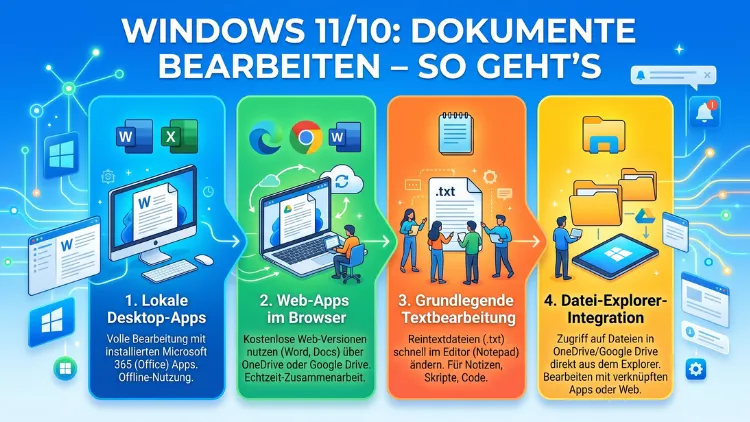
Dokumente bearbeiten unter Windows 10 und Windows 11 gelingt mit den richtigen Werkzeugen schnell und unkompliziert. Ob einfache Textdateien, Word-Dokumente oder PDFs – das Betriebssystem bietet sowohl integrierte Programme als auch kostenlose Drittanbieter-Lösungen.
In diesem Leitfaden erfahren Sie Schritt für Schritt, welches Programm sich für welchen Dokumenttyp eignet und wie Sie dabei effizient vorgehen.
Welche Dokumenttypen lassen sich unter Windows bearbeiten?
Bevor Sie mit der Bearbeitung beginnen, sollten Sie wissen, welche Dateiformate unter Windows 10 und 11 besonders verbreitet sind. Denn je nach Dokumenttyp benötigen Sie ein anderes Werkzeug. Deshalb lohnt es sich, zunächst einen Überblick zu verschaffen.
Die häufigsten Dateiformate sind:
- .docx – das Standardformat von Microsoft Word
- .txt – einfache Textdateien ohne Formatierung
- .pdf – das Portable Document Format, das oft schreibgeschützt ist
- .odt – das offene Textformat von LibreOffice
- .rtf – das Rich Text Format, das viele Programme unterstützen
- .xlsx – Tabellendokumente aus Microsoft Excel
- .pptx – Präsentationsdateien aus Microsoft PowerPoint
Jedes Format stellt unterschiedliche Anforderungen an das Bearbeitungsprogramm. Deshalb ist die Wahl des richtigen Werkzeugs der erste wichtige Schritt. Außerdem beeinflusst das Format, ob andere Personen das Dokument bearbeiten oder nur lesen sollen.
Integrierte Programme unter Windows 10 und Windows 11
Sowohl Windows 10 als auch Windows 11 liefern vorinstallierte Programme mit, die Sie ohne zusätzliche Installation sofort nutzen können. Diese reichen für grundlegende Aufgaben vollkommen aus und sparen Zeit.
Notepad (Editor): Textdateien schnell öffnen und bearbeiten
Notepad – auf Deutsch als „Editor“ bekannt – ist das einfachste Textbearbeitungsprogramm unter Windows. Ursprünglich war es ein schlichtes Werkzeug ohne jede Formatierung. Mittlerweile hat Microsoft Notepad unter Windows 11 jedoch erheblich aufgewertet.
So öffnen Sie Notepad unter Windows 10/11:
- Drücken Sie die Tastenkombination Windows-Taste + R.
- Geben Sie
notepadein und bestätigen Sie mit Enter. - Alternativ suchen Sie im Startmenü nach „Notepad“ oder „Editor“.
Seit Windows 11 unterstützt Notepad mehrere Tabs gleichzeitig, sodass Sie verschiedene Dateien in einem einzigen Fenster verwalten. Außerdem erinnert sich das Programm an geöffnete Tabs und ungespeicherte Änderungen – auch nach dem Schließen. Zudem ist ein Dunkelmodus verfügbar, der sich automatisch an die Systemeinstellungen anpasst.
Besonders interessant ist die Unterstützung für Markdown-Formatierung: Notepad unter Windows 11 erlaubt seit 2026 leichte Formatierungen wie Fettdruck, Kursivschrift, Aufzählungslisten und Tabellen direkt im Editor. Diese Funktion lässt sich optional unter Einstellungen aktivieren oder deaktivieren.
Ebenso enthält Notepad seit Anfang 2026 sogenannte Schreibwerkzeuge (früher als Copilot-Funktion bekannt): Damit können Sie markierten Text umformulieren, zusammenfassen oder neu schreiben lassen. Diese Funktion ist vollständig optional und lässt sich in den Einstellungen abschalten. Für die KI-Funktionen ist eine Anmeldung mit einem Microsoft-Konto erforderlich.
Notepad eignet sich besonders für:
- .txt-Dateien und einfache Textdokumente
- Konfigurationsdateien und Skripte
- Schnelle Notizen ohne Formatierungsbedarf
- Markdown-Dokumente (unter Windows 11)
WordPad: Offiziell eingestellt
WordPad war lange Zeit ein Mittelweg zwischen Notepad und Microsoft Word. Es unterstützte einfache Formatierungen sowie das .rtf-Format. Jedoch hat Microsoft WordPad ab Windows 11 24H2 und Windows 10 22H2 offiziell entfernt. Das Programm ist in aktuellen Windows-Versionen nicht mehr vorinstalliert.
Deshalb empfiehlt Microsoft für formatierte Textdokumente den Umstieg auf Microsoft Word (kostenpflichtig) oder die kostenlose Alternative LibreOffice Writer. Für reine Textdateien soll das aufgewertete Notepad die Lücke schließen.
Technisch ist es möglich, WordPad-Dateien von einem älteren Windows-System auf ein neues zu übertragen. Allerdings erhält WordPad keinerlei Sicherheitsupdates mehr, weshalb wir von dieser Methode abraten.
Microsoft Edge: PDFs und Webdokumente anzeigen
Der vorinstallierte Microsoft Edge-Browser eignet sich ebenfalls als einfaches Dokumentwerkzeug. Er unterstützt das Öffnen, Kommentieren und Ausfüllen von PDF-Formularen direkt im Browser – ohne zusätzliche Software.
Microsoft Word: Der Industriestandard für Textdokumente
Microsoft Word ist das weltweit meistgenutzte Textverarbeitungsprogramm und der De-facto-Standard für .docx-Dateien. Es ist Bestandteil des Microsoft-365-Abonnements, das Sie monatlich oder jährlich erwerben.
Microsoft 365 installieren und einrichten
So installieren Sie Microsoft Word unter Windows 10/11:
- Rufen Sie die Website microsoft.com auf und navigieren Sie zu Microsoft 365.
- Wählen Sie ein passendes Abonnement – beispielsweise Microsoft 365 Personal für eine Person oder Microsoft 365 Family für bis zu sechs Personen.
- Schließen Sie den Kaufvorgang ab und melden Sie sich mit Ihrem Microsoft-Konto an.
- Nach dem Kauf klicken Sie auf „Office installieren“ und laden das Installationspaket herunter.
- Führen Sie die Installationsdatei aus und folgen Sie den Anweisungen.
- Nach Abschluss starten Sie Word über das Startmenü.
Alternativ nutzen Sie Microsoft Word Online kostenlos unter office.com – direkt im Browser, ohne Installation. Allerdings fehlen dabei einige fortgeschrittene Funktionen wie Makros oder bestimmte Formatierungsoptionen.
Dokumente in Word bearbeiten: Schritt für Schritt
Sobald Word installiert ist, können Sie sofort loslegen:
- Öffnen Sie Word über das Startmenü oder per Doppelklick auf eine .docx-Datei.
- Klicken Sie auf „Datei“ → „Öffnen“ und wählen Sie Ihr Dokument aus.
- Bearbeiten Sie den Text direkt im Dokument – Klicken, Tippen, Fertig.
- Nutzen Sie die Menüleiste oben, um Schriftart, Schriftgröße, Fettdruck, Absatzausrichtung und weitere Formatierungen anzupassen.
- Speichern Sie das Dokument mit Strg + S.
- Für eine Kopie in einem anderen Format wählen Sie „Datei“ → „Speichern unter“ und wählen das gewünschte Format.
Außerdem bietet Word die Funktion „Änderungen nachverfolgen“: Unter „Überprüfen“ → „Änderungen nachverfolgen“ sehen Sie genau, wer wann welche Änderungen vorgenommen hat. Deshalb ist diese Funktion besonders nützlich, wenn mehrere Personen an einem Dokument arbeiten.
Wichtige Funktionen in Microsoft Word
Word bietet zahlreiche Funktionen, die die tägliche Arbeit erheblich erleichtern:
Suchen und Ersetzen (Strg + H): Damit ersetzen Sie ein bestimmtes Wort oder einen Begriff im gesamten Dokument durch einen anderen – zum Beispiel einen alten Firmennamen durch einen neuen. Das spart erheblich Zeit gegenüber der manuellen Suche.
Kommentare und Überarbeitungen: Markieren Sie Text und klicken Sie auf „Überprüfen“ → „Neuer Kommentar“, um Anmerkungen hinzuzufügen. Andere Personen können diese Kommentare dann beantworten oder als erledigt markieren.
Automatisches Inhaltsverzeichnis: Unter dem Menüpunkt „Verweise“ → „Inhaltsverzeichnis“ erstellt Word automatisch ein strukturiertes Inhaltsverzeichnis – basierend auf den verwendeten Überschriftenformaten. Deshalb lohnt es sich, Überschriften immer mit den richtigen Formatvorlagen zu versehen.
Formatvorlagen: Nutzen Sie vordefinierte Stile für Überschriften, Fließtext und Listen, um ein einheitliches Layout zu erhalten. Dazu klicken Sie im Reiter „Start“ auf die gewünschte Formatvorlage in der Leiste „Formatvorlagen“.
Seriendruck: Unter „Sendungen“ → „Seriendruck starten“ erstellen Sie personalisierte Briefe, Etiketten oder E-Mails – indem Word automatisch Daten aus einer Excel-Tabelle in ein Vorlagendokument einfügt.
Rechtschreibprüfung und Grammatik: Fehlerhafte Wörter werden automatisch rot unterstrichen. Außerdem prüft Word seit neueren Versionen auch stilistische Aspekte und schlägt bessere Formulierungen vor.
LibreOffice Writer: Die kostenlose Alternative
Wer keine Microsoft-365-Lizenz kaufen möchte, findet in LibreOffice Writer eine hervorragende und vollständig kostenlose Lösung. LibreOffice ist quelloffene Software, die regelmäßig aktualisiert wird und alle wichtigen Dokumentformate unterstützt.
LibreOffice unter Windows installieren
So installieren Sie LibreOffice unter Windows 10/11:
- Besuchen Sie libreoffice.org und klicken Sie auf „Jetzt herunterladen“.
- Wählen Sie die aktuelle Version für Windows (64-bit) und laden Sie das Installationspaket herunter.
- Öffnen Sie die heruntergeladene Datei und klicken Sie durch den Installationsassistenten.
- Nach Abschluss starten Sie LibreOffice Writer über das Startmenü.
LibreOffice Writer unterstützt alle gängigen Dateiformate, darunter .docx, .odt, .rtf und .txt. Außerdem exportiert es Dokumente direkt als PDF.
Dokumente in LibreOffice Writer bearbeiten
- Starten Sie LibreOffice Writer über das Startmenü.
- Öffnen Sie ein Dokument über „Datei“ → „Öffnen“ oder ziehen Sie es per Drag-and-drop ins Programmfenster.
- Bearbeiten Sie den Inhalt wie in einer gewöhnlichen Textverarbeitung.
- Formatieren Sie Text über die Symbolleiste oder das Menü „Format“.
- Speichern Sie mit Strg + S. Beim ersten Speichern einer .docx-Datei fragt das Programm, ob Sie das Word-Format beibehalten möchten – bestätigen Sie dies, wenn Kompatibilität mit Word-Nutzern wichtig ist.
Zudem bietet LibreOffice unter „Extras“ → „Erweiterungen“ eine Galerie kostenloser Plugins – zum Beispiel für erweiterte Sprachprüfung, Diagramme oder Exportfunktionen.
Unterschiede zwischen LibreOffice Writer und Microsoft Word
Grundsätzlich sind beide Programme für alltägliche Aufgaben gleichwertig. Jedoch existieren einige Unterschiede, die je nach Einsatzzweck relevant sind:
Kosten: LibreOffice ist vollständig kostenlos und ohne Abonnement nutzbar. Microsoft 365 hingegen erfordert eine laufende Zahlung.
Kompatibilität: Dokumente mit komplexen Word-Makros oder ausgefallenen Formatierungen werden in LibreOffice manchmal nicht pixelgenau dargestellt. Für einfache bis mittlere Dokumente ist die Kompatibilität jedoch sehr gut.
Cloud-Integration: Word ist tief mit OneDrive und Microsoft 365 verknüpft. LibreOffice bietet über Erweiterungen eine Anbindung an verschiedene Cloud-Dienste, jedoch nicht ganz so nahtlos.
Benutzeroberfläche: Word wirkt auf viele Nutzer moderner und intuitiver. LibreOffice hat eine etwas klassischere Oberfläche, ist aber funktional vollständig ausgestattet.
Google Docs: Dokumente online und kostenlos bearbeiten
Google Docs ist eine weitere vollständig kostenlose Möglichkeit, Dokumente unter Windows zu bearbeiten. Der Dienst läuft direkt im Browser – deshalb benötigen Sie keine Installation und können von jedem Windows-PC darauf zugreifen.
Google Docs einrichten und verwenden
So nutzen Sie Google Docs unter Windows 10/11:
- Öffnen Sie Ihren Browser – beispielsweise Microsoft Edge, Google Chrome oder Mozilla Firefox.
- Rufen Sie docs.google.com auf.
- Melden Sie sich mit Ihrem Google-Konto an. Falls Sie noch keines haben, erstellen Sie eines kostenlos unter google.com/intl/de/account/about.
- Klicken Sie auf das „+“-Symbol, um ein neues Dokument zu erstellen, oder laden Sie über „Datei“ → „Öffnen“ eine vorhandene Datei hoch.
- Alle Änderungen werden automatisch in der Cloud gespeichert – manuelles Speichern ist nicht notwendig.
Besonders praktisch ist die Echtzeit-Zusammenarbeit: Mehrere Personen können gleichzeitig an einem Dokument arbeiten und sehen die Änderungen der anderen sofort – farblich markiert nach Person.
Word-Dokumente in Google Docs importieren und exportieren
Außerdem unterstützt Google Docs den Import und Export von Word-Dateien:
- Import: Laden Sie eine .docx-Datei über „Datei“ → „Öffnen“ → „Hochladen“ hoch. Google Docs konvertiert sie automatisch in das eigene Format.
- Export: Wählen Sie „Datei“ → „Herunterladen“ → „Microsoft Word (.docx)“, um das Dokument als Word-Datei auf Ihren Computer zu speichern.
Deshalb eignet sich Google Docs besonders gut, wenn Sie gelegentlich Word-Dokumente bearbeiten möchten, ohne ein Abonnement zu benötigen. Zudem ist es ideal für Teamarbeit, da es keine zusätzliche Software erfordert.
PDF-Dokumente unter Windows bearbeiten
PDFs bearbeiten ist häufig komplizierter als das Bearbeiten von Word-Dokumenten. Der Grund: PDFs wurden ursprünglich zum Anzeigen und Drucken entwickelt, nicht zur Bearbeitung. Dennoch gibt es unter Windows mehrere Möglichkeiten, je nach Umfang der gewünschten Änderungen.
Microsoft Edge: Kostenlose Grundfunktionen für PDFs
Der vorinstallierte Microsoft Edge-Browser bietet grundlegende PDF-Funktionen ohne zusätzliche Installation:
- PDFs anzeigen und navigieren
- Text markieren und hervorheben
- Kommentare und Zeichnungen hinzufügen
- Formulare ausfüllen und speichern
So nutzen Sie Edge für PDF-Dokumente:
- Öffnen Sie Ihr PDF mit einem Rechtsklick auf die Datei → „Öffnen mit“ → „Microsoft Edge“.
- Nutzen Sie die obere Werkzeugleiste für Markierungen, Kommentare und Freihandzeichnungen.
- Speichern Sie das bearbeitete PDF über das Druckersymbol oder „Speichern“ in der Menüleiste.
Adobe Acrobat: Die professionelle PDF-Lösung
Adobe Acrobat ist das leistungsstärkste Programm zur vollständigen PDF-Bearbeitung. Es ist in zwei Versionen erhältlich:
- Adobe Acrobat Reader (kostenlos): Nur zum Anzeigen und Kommentieren.
- Adobe Acrobat Pro (kostenpflichtig, ca. 23 Euro pro Monat im Einzelabonnement): Vollständige Bearbeitung inklusive Textänderungen, Seitenumstrukturierung und Formularerstellung.
So bearbeiten Sie ein PDF mit Adobe Acrobat Pro:
- Öffnen Sie Adobe Acrobat Pro über das Startmenü.
- Klicken Sie auf „Datei“ → „Öffnen“ und wählen Sie Ihr PDF.
- Klicken Sie in der linken Werkzeugleiste auf „PDF bearbeiten“.
- Klicken Sie auf einen Textbereich und bearbeiten Sie ihn direkt.
- Um Bilder zu verschieben oder zu ersetzen, klicken Sie auf das Bild und wählen Sie die gewünschte Aktion.
- Speichern Sie das bearbeitete PDF mit Strg + S.
LibreOffice Draw: Kostenlose PDF-Bearbeitung
Alternativ können Sie PDFs mit LibreOffice Draw kostenlos bearbeiten:
- Öffnen Sie LibreOffice Draw (ist Bestandteil der LibreOffice-Suite).
- Ziehen Sie das PDF per Drag-and-drop ins Programmfenster oder öffnen Sie es über „Datei“ → „Öffnen“.
- Klicken Sie auf Textelemente und ändern Sie diese nach Bedarf.
- Exportieren Sie das Ergebnis über „Datei“ → „Als PDF exportieren“.
Allerdings ist diese Methode bei komplexen PDF-Layouts mit mehreren Spalten oder eingebetteten Schriftarten manchmal ungenau. Deshalb empfehlen wir LibreOffice Draw nur für einfache Anpassungen.
Smallpdf und ILovePDF: Online-Dienste ohne Installation
Für gelegentliche PDF-Bearbeitungen ohne Programm eignen sich die Online-Dienste Smallpdf (smallpdf.com) und ILovePDF (ilovepdf.com). Diese bieten unter anderem:
- Text und Bilder in PDFs ändern
- Seiten drehen, löschen oder neu anordnen
- Mehrere PDFs zusammenführen oder aufteilen
- PDFs komprimieren
Jedoch sollten Sie bei Online-Diensten den Datenschutz bedenken: Laden Sie keine vertraulichen oder persönlichen Dokumente auf externe Server hoch.
OneDrive: Dokumente in der Cloud bearbeiten und synchronisieren
Microsoft OneDrive ist der Cloud-Dienst von Microsoft und eng mit Windows 10 und 11 verknüpft. Über OneDrive speichern, synchronisieren und bearbeiten Sie Dokumente – von jedem Gerät aus.
OneDrive einrichten
OneDrive ist unter Windows 10 und 11 standardmäßig vorinstalliert. So richten Sie es ein:
- Klicken Sie auf das OneDrive-Symbol in der Taskleiste (wolkenförmiges Symbol).
- Melden Sie sich mit Ihrem Microsoft-Konto an.
- Wählen Sie den Ordner, den Sie synchronisieren möchten.
- Alle Dateien im OneDrive-Ordner werden danach automatisch in der Cloud gesichert.
Dokumente über OneDrive bearbeiten
Sobald ein Dokument in OneDrive gespeichert ist, können Sie es auf verschiedene Weisen bearbeiten:
- Lokal mit Word: Öffnen Sie das Dokument im Explorer aus dem OneDrive-Ordner und bearbeiten Sie es in Word. Änderungen werden automatisch synchronisiert.
- Online mit Word für das Web: Öffnen Sie die Datei unter onedrive.live.com, klicken Sie darauf und wählen Sie „In Word für das Web bearbeiten“.
Zudem können Sie Dokumente in OneDrive teilen: Rechtsklick auf die Datei → „OneDrive-Link freigeben“ → Link kopieren und weitergeben. Dabei können Sie wählen, ob andere die Datei nur anzeigen oder auch bearbeiten dürfen.
Dateiformate konvertieren unter Windows
Manchmal müssen Sie ein Dokument in ein anderes Format umwandeln – zum Beispiel eine Word-Datei als PDF exportieren oder umgekehrt.
Word-Datei als PDF speichern
In Microsoft Word:
- Öffnen Sie das Dokument in Word.
- Wählen Sie „Datei“ → „Exportieren“ → „PDF/XPS-Dokument erstellen“.
- Wählen Sie den Speicherort und klicken Sie auf „Veröffentlichen“.
Alternativ über den Windows-Druckdialog:
- Drücken Sie Strg + P, um den Druckdialog zu öffnen.
- Wählen Sie als Drucker „Microsoft Print to PDF„.
- Klicken Sie auf „Drucken“ und legen Sie den Speicherort fest.
Diese Methode funktioniert in jedem Programm unter Windows – also auch in LibreOffice, Google Docs (im Browser) oder anderen Anwendungen.
PDF in Word konvertieren
Für die umgekehrte Richtung gibt es mehrere Wege:
- Microsoft Word (ab 2013): Öffnen Sie Word, wählen Sie „Datei“ → „Öffnen“ und wählen Sie das PDF. Word konvertiert es automatisch in ein bearbeitbares Dokument. Bei komplexen Layouts kann die Darstellung jedoch abweichen.
- Adobe Acrobat Pro: Öffnen Sie das PDF, gehen Sie auf „Datei“ → „Exportieren in“ → „Microsoft Word“ → „Word-Dokument“.
- Smallpdf oder ILovePDF: Laden Sie das PDF auf die jeweilige Website hoch und laden Sie die konvertierte Word-Datei herunter.
Texterkennung (OCR): Gescannte Dokumente bearbeiten
Manchmal liegen Dokumente als Scan oder Foto vor und müssen zunächst in bearbeitbaren Text umgewandelt werden. Hierfür gibt es die Texterkennung, auch OCR (Optical Character Recognition) genannt.
OCR mit Google Drive (kostenlos)
Google Drive bietet eine kostenlose und zuverlässige OCR-Funktion:
- Rufen Sie drive.google.com in Ihrem Browser auf und melden Sie sich an.
- Laden Sie ein Bilddokument (JPG, PNG) oder ein gescanntes PDF hoch.
- Rechtsklicken Sie auf die hochgeladene Datei und wählen Sie „Öffnen mit“ → „Google Docs“.
- Google Docs erkennt den Text automatisch und stellt ihn als bearbeitbares Dokument dar.
- Kopieren Sie den Text oder laden Sie das Dokument als .docx oder .pdf herunter.
OCR mit Microsoft OneNote (in Microsoft 365 enthalten)
Microsoft OneNote bietet ebenfalls eine praktische OCR-Funktion:
- Fügen Sie ein Bild in OneNote ein – per Drag-and-drop oder über „Einfügen“ → „Bilder“.
- Rechtsklicken Sie auf das Bild und wählen Sie „Text aus Bild kopieren“.
- Fügen Sie den erkannten Text in Ihr Dokument ein.
Mehrere Dokumente gleichzeitig bearbeiten
Unter Windows 10 und 11 können Sie mehrere Dokumente gleichzeitig geöffnet haben und effizient zwischen diesen wechseln – ohne ständig Programme zu schließen und neu zu öffnen.
Snap-Funktion nutzen
Windows bietet die Snap-Funktion, mit der Sie Fenster nebeneinander anordnen:
- Ziehen Sie ein Programmfenster an den linken oder rechten Bildschirmrand.
- Windows schlägt automatisch vor, welches Fenster auf der anderen Seite erscheinen soll.
- Wählen Sie das zweite Fenster aus und bestätigen Sie.
Unter Windows 11 wurde diese Funktion mit Snap Layouts erweitert: Bewegen Sie die Maus über den Maximierungsknopf eines Fensters, um verschiedene Layoutoptionen anzuzeigen – zum Beispiel zwei Fenster nebeneinander, drei Fenster oder ein Rasterlayout.
Virtuelle Desktops
Außerdem bietet Windows die Taskansicht (Windows-Taste + Tab): Hier sehen Sie alle geöffneten Fenster. Zudem erstellen Sie virtuelle Desktops, um verschiedene Arbeitsbereiche zu trennen – zum Beispiel einen Desktop für Dokumente und einen für E-Mails. Das ist besonders nützlich, wenn Sie viele Programme gleichzeitig geöffnet haben.
Tastenkürzel: Dokumente unter Windows schnell bearbeiten
Tastenkürzel sparen beim Bearbeiten von Dokumenten erheblich Zeit. Deshalb lohnt es sich, die wichtigsten auswendig zu lernen.
Allgemeine Windows-Tastenkürzel
| Tastenkürzel | Funktion |
|---|---|
| Strg + C | Kopieren |
| Strg + V | Einfügen |
| Strg + X | Ausschneiden |
| Strg + Z | Rückgängig |
| Strg + Y | Wiederholen |
| Strg + S | Speichern |
| Strg + A | Alles auswählen |
| Strg + F | Im Dokument suchen |
| Strg + H | Suchen und Ersetzen |
| Strg + P |
Tastenkürzel in Microsoft Word und LibreOffice Writer
| Tastenkürzel | Funktion |
|---|---|
| Strg + B | Fettdruck |
| Strg + I | Kursivschrift |
| Strg + U | Unterstreichen |
| Strg + Enter | Seitenumbruch einfügen |
| Strg + Alt + 1 | Überschrift 1 |
| Strg + Alt + 2 | Überschrift 2 |
| F7 | Rechtschreibprüfung starten |
| Strg + Umschalt + S | Speichern unter |
| Alt + F4 | Programm schließen |
Ebenso hilfreich ist Strg + Umschalt + V in vielen Programmen, um Text ohne Formatierung einzufügen – also als reinen Text, ohne Schriftart oder Farbe zu übernehmen.
Empfohlene Vorgehensweisen beim Bearbeiten von Dokumenten
Damit Sie beim Bearbeiten keine Daten verlieren und effizient arbeiten, sollten Sie folgende Punkte beachten:
1. Regelmäßig speichern und Autospeicherung aktivieren: Drücken Sie regelmäßig Strg + S. Außerdem sollten Sie die Autospeicherung aktivieren: In Word gehen Sie dazu auf „Datei“ → „Optionen“ → „Speichern“ → „AutoWiederherstellen-Informationen speichern alle X Minuten“ und stellen Sie den Wert auf 5 Minuten. In LibreOffice Writer finden Sie diese Einstellung unter „Extras“ → „Optionen“ → „Laden/Speichern“ → „Allgemein“.
2. Versionsverlauf nutzen: Sowohl Word (mit OneDrive-Speicherung) als auch Google Docs speichern automatisch frühere Versionen. In Word rufen Sie den Versionsverlauf über „Datei“ → „Informationen“ → „Versionen verwalten“ ab. In Google Docs unter „Datei“ → „Versionsverlauf“ → „Versionsverlauf anzeigen“.
3. Kompatibles Format wählen: Wenn Sie Dokumente mit anderen teilen, speichern Sie im .docx-Format für bearbeitbare Dokumente oder als PDF für schreibgeschützte Versionen. Deshalb ist es empfehlenswert, immer beide Versionen zu haben.
4. Backups erstellen: Speichern Sie wichtige Dokumente zusätzlich auf OneDrive oder Google Drive und halten Sie optional eine Kopie auf einem externen Speichermedium.
5. Dokumente mit Kennwort schützen: In Word gehen Sie auf „Datei“ → „Informationen“ → „Dokument schützen“ → „Mit Kennwort verschlüsseln“ und geben ein starkes Kennwort ein. In LibreOffice wählen Sie beim Speichern die Option „Mit Passwort speichern“. Beachten Sie: Ein vergessenes Kennwort lässt sich nicht wiederherstellen.
6. Rechtschreibprüfung aktivieren: Aktivieren Sie die automatische Rechtschreibprüfung in Ihrem Textprogramm. In Word ist diese standardmäßig aktiv; in LibreOffice finden Sie sie unter „Extras“ → „Rechtschreibprüfung“ → „Beim Tippen prüfen“.
Häufige Fragen zum Bearbeiten von Dokumenten
Welches Programm ist am besten zum Bearbeiten von Word-Dokumenten?
Microsoft Word bietet die vollständigste Kompatibilität mit .docx-Dateien und ist die ideale Wahl für regelmäßige Arbeit. Jedoch ist es kostenpflichtig. Ebenso gut und vollständig kostenlos ist LibreOffice Writer (libreoffice.org). Für gelegentliche Bearbeitungen ohne Installation genügt außerdem Google Docs (docs.google.com) oder Word Online (office.com).
Wie öffne ich eine .docx-Datei ohne Microsoft Word?
Ohne Microsoft Word öffnen und bearbeiten Sie .docx-Dateien mit LibreOffice Writer (kostenlos, libreoffice.org), Google Docs (kostenlos, docs.google.com) oder Word Online (kostenlos, office.com). Alle drei Programme unterstützen das Format vollständig und sind unter Windows problemlos nutzbar.
Wie bearbeite ich ein PDF unter Windows?
Für einfache Anmerkungen und Formularausfüllung nutzen Sie den vorinstallierten Microsoft Edge. Für vollständige PDF-Bearbeitung – also das Ändern von Text und das Umstrukturieren von Seiten – empfehlen wir Adobe Acrobat Pro (kostenpflichtig) oder LibreOffice Draw (kostenlos). Ebenso bieten Online-Dienste wie Smallpdf (smallpdf.com) für gelegentliche Bearbeitungen eine praktische Lösung.
Wie speichere ich ein Dokument als PDF unter Windows?
In Microsoft Word wählen Sie „Datei“ → „Exportieren“ → „PDF/XPS-Dokument erstellen“. In LibreOffice Writer gehen Sie auf „Datei“ → „Als PDF exportieren“. Alternativ drücken Sie in jedem Programm Strg + P und wählen „Microsoft Print to PDF“ als Drucker. Deshalb funktioniert diese Methode universell – unabhängig vom verwendeten Programm.
Wie aktiviere ich die automatische Speicherung in Word?
In Microsoft Word öffnen Sie „Datei“ → „Optionen“ → „Speichern“. Aktivieren Sie dort „AutoWiederherstellen-Informationen speichern alle X Minuten“ und stellen Sie das Intervall auf 5 Minuten. Zusätzlich aktivieren Sie den Schalter „Automatisch speichern“ oben links im Menüband, wenn das Dokument in OneDrive gespeichert ist.
Kann ich Dokumente unter Windows kostenlos bearbeiten?
Ja, denn es gibt mehrere leistungsstarke kostenlose Optionen: LibreOffice (libreoffice.org), Google Docs (docs.google.com) und Word Online (office.com) ermöglichen vollwertige Textbearbeitung ohne Kosten. Außerdem ist Notepad für einfache Textdateien unter Windows vorinstalliert.
Wie schütze ich ein Dokument mit einem Passwort?
In Microsoft Word gehen Sie auf „Datei“ → „Informationen“ → „Dokument schützen“ → „Mit Kennwort verschlüsseln“ und geben ein sicheres Passwort ein. In LibreOffice Writer aktivieren Sie beim Speichern die Option „Mit Passwort speichern“. Beachten Sie unbedingt: Ein vergessenes Passwort kann weder von Windows noch vom jeweiligen Programm wiederhergestellt werden.
Wie bearbeite ich mehrere Dokumente gleichzeitig?
Nutzen Sie die Snap-Funktion von Windows: Ziehen Sie ein Fenster an den linken Bildschirmrand und wählen Sie ein zweites Fenster für die rechte Seite. Unter Windows 11 bieten die Snap Layouts (Maus über den Maximierungsknopf bewegen) noch mehr Layoutoptionen. Außerdem wechseln Sie mit Alt + Tab schnell zwischen geöffneten Fenstern hin und her.
Wie wandle ich einen gescannten Text in bearbeitbaren Text um?
Für OCR ohne Installation nutzen Sie Google Drive (drive.google.com): Laden Sie das Bild hoch, rechtsklicken Sie darauf und wählen Sie „Öffnen mit“ → „Google Docs“. Der Text wird automatisch erkannt und als bearbeitbares Dokument dargestellt. Außerdem bietet Microsoft OneNote (in Microsoft 365 enthalten) die Funktion „Text aus Bild kopieren“ nach einem Rechtsklick auf ein eingefügtes Bild.
Wie stelle ich versehentlich gelöschte oder überschriebene Inhalte wieder her?
In Microsoft Word drücken Sie Strg + Z, um Aktionen rückgängig zu machen. Außerdem bietet Word bei OneDrive-Speicherung einen vollständigen Versionsverlauf unter „Datei“ → „Informationen“ → „Versionen verwalten“. In Google Docs finden Sie diesen unter „Datei“ → „Versionsverlauf“ → „Versionsverlauf anzeigen“. Zudem können Sie unter Windows mit einem Rechtsklick auf die Datei → „Eigenschaften“ → „Vorgängerversionen“ ältere Dateizustände abrufen, sofern der Windows-Dateiversionsverlauf aktiviert ist.
Fazit
Dokumente unter Windows 10 und 11 zu bearbeiten ist mit der richtigen Software kein Problem. Deshalb finden Gelegenheitsnutzer ebenso wie Profis das passende Werkzeug – von kostenlosem LibreOffice und Google Docs über das aufgewertete Notepad bis hin zu Microsoft Word und Adobe Acrobat.
Außerdem sparen Tastenkürzel und die empfohlenen Vorgehensweisen aus diesem Leitfaden dauerhaft Zeit und schützen vor Datenverlust. Mit diesen Grundlagen sind Sie für jede Aufgabe der Dokumentbearbeitung unter Windows bestens gerüstet.
