
Windows 11 mit lokalem Konto installieren: So richten Sie Ihren PC oder Laptop Schritt für Schritt ohne Microsoft-Konto ein und behalten volle Kontrolle.
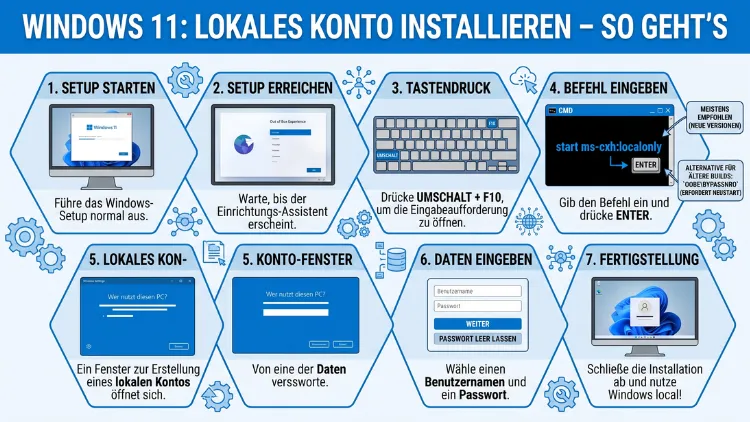
Windows 11 lässt sich auch im Jahr 2026 noch mit einem lokalen Konto einrichten – obwohl Microsoft bei der Installation zunehmend auf ein Microsoft-Konto drängt.
Wer seine Daten schützen und unabhängig von der Cloud arbeiten möchte, findet in diesem Artikel alle aktuell funktionierenden Methoden – von der empfohlenen Rufus-Methode bis zur Einrichtung nachträglich im laufenden System.
Lokales Konto vs. Microsoft-Konto: Was ist der Unterschied?
Grundsätzlich kennt Windows 11 zwei Arten von Benutzerkonten: das lokale Konto und das Microsoft-Konto. Beide ermöglichen die vollständige Nutzung des Betriebssystems, unterscheiden sich jedoch erheblich in ihrer Funktionsweise und ihren Auswirkungen auf Datenschutz und Komfort.
Ein lokales Benutzerkonto speichert Benutzernamen, Kennwort und Profildaten ausschließlich auf dem jeweiligen PC. Es besteht keine Verbindung zu einem Onlinekonto, und somit werden keine persönlichen Daten automatisch an Microsoft übermittelt. Das Benutzerprofil – also Desktop, Dokumente, Einstellungen und installierte Programme – befindet sich vollständig auf dem lokalen Gerät.
Ein Microsoft-Konto hingegen ist eine registrierte E-Mail-Adresse, die mit den Servern von Microsoft verknüpft ist. Dadurch synchronisiert Windows 11 bestimmte Einstellungen, Designs und Browserverläufe automatisch geräteübergreifend. Zudem lassen sich OneDrive, der Microsoft Store und Dienste wie Xbox Game Pass einfacher nutzen. Allerdings werden dabei auch Nutzungsdaten an Microsoft übertragen – darunter teils WLAN-Passwörter, Standortdaten und Geräteinformationen, sofern die Synchronisierung aktiviert ist.
Für viele Nutzer ist das Microsoft-Konto praktisch. Wer jedoch Datenschutz, Unabhängigkeit und eine schlanke Systemumgebung bevorzugt, wählt das lokale Konto.
Warum ein lokales Konto sinnvoll ist
Es gibt mehrere überzeugende Gründe, Windows 11 mit einem lokalen Konto zu betreiben. Zunächst bleibt die Kontrolle über persönliche Daten vollständig beim Nutzer – es werden keine Kontodaten, Passwörter oder Geräteinformationen automatisch in die Cloud hochgeladen. Außerdem ist das System unabhängig von der Verfügbarkeit der Microsoft-Server: Selbst wenn Microsofts Dienste nicht erreichbar sind, lässt sich Windows problemlos starten und nutzen.
Zudem ist die Einrichtung eines lokalen Kontos ideal für folgende Szenarien:
- Firmen-PCs und Arbeitsrechner, die nicht mit persönlichen Online-Diensten verknüpft sein sollen
- Kinder-PCs, bei denen Eltern volle Kontrolle ohne Cloud-Anbindung wünschen
- Gebrauchte Computer, bei denen das Vorgänger-Profil vollständig entfernt werden soll
- Datenschutzbewusste Nutzer, die Microsoft-Telemetrie minimieren möchten
- Offline-Umgebungen, in denen dauerhaft keine stabile Internetverbindung besteht
Ebenso ist das lokale Konto eine bewährte Wahl für alle, die ihr System möglichst schlank und kontrollierbar halten wollen – ohne Microsoft-Dienste, ohne Synchronisierung, ohne Bindung an ein Online-Profil.
Windows 11 Home vs. Pro: Was sind die Unterschiede bei der Einrichtung?
Die Edition von Windows 11 spielt eine wichtige Rolle, wenn es um die Einrichtung eines lokalen Kontos geht. Deshalb sollten Sie bereits vor der Installation wissen, welche Version auf Ihrem System läuft oder installiert werden soll.
Windows 11 Home bietet während des Einrichtungsassistenten (OOBE) standardmäßig keine direkte Option für ein lokales Konto. Stattdessen fordert der Assistent aktiv zur Anmeldung mit einem Microsoft-Konto auf. Um dennoch ein lokales Konto zu erhalten, sind zusätzliche Schritte notwendig – zum Beispiel das Trennen der Internetverbindung oder die Verwendung von Rufus.
Windows 11 Pro bietet hingegen einen offiziellen Umweg: Beim Einrichtungsschritt zur Kontoverknüpfung kann die Option „Für eine Organisation einrichten“ oder „Arbeitsplatz oder Domäne“ ausgewählt werden. Dadurch überspringt Windows die obligatorische Microsoft-Konto-Anmeldung, und ein lokales Konto lässt sich direkt im Setup anlegen. Außerdem sind in der Pro-Version weitere Verwaltungsoptionen für lokale Konten verfügbar, etwa über die Gruppenrichtlinien.
Windows 11 Enterprise und Education richten sich primär an Unternehmen und Bildungseinrichtungen. Dort ist die Einrichtung mit lokalen Konten oder Domänenkonten ohnehin standardmäßig vorgesehen, sodass der Microsoft-Konto-Zwang in der Regel nicht greift.
Methode 1 (empfohlen): Rufus – USB-Stick mit deaktiviertem Konto-Zwang erstellen
Die zuverlässigste und zukunftssicherste Methode zur Installation von Windows 11 mit einem lokalen Konto ist die Verwendung des kostenlosen Open-Source-Tools Rufus. Diese Methode funktioniert unabhängig von internen Windows-Befehlen, die Microsoft jederzeit blockieren kann, und war im April/Mai 2026 mit Windows 11 bis einschließlich 25H2 problemlos einsetzbar.
Was ist Rufus? Rufus (erhältlich unter rufus.ie) ist ein kostenloses, portables Programm für Windows, das bootfähige USB-Sticks aus ISO-Dateien erstellt. Es benötigt keine Installation und lässt sich direkt ausführen. Besonders praktisch: Rufus erkennt Windows-11-ISOs automatisch und bietet dabei spezifische Optionen zur Anpassung der Installation an – darunter auch die Deaktivierung des Microsoft-Konto-Zwangs.
Schritt 1: Windows-11-ISO herunterladen. Besuchen Sie die offizielle Microsoft-Website und laden Sie das aktuelle Windows-11-ISO herunter. Achten Sie darauf, die gewünschte Edition (Home oder Pro) auszuwählen.
Schritt 2: Rufus herunterladen. Laden Sie die portable Version von Rufus von rufus.ie herunter. Die portable Version benötigt keine Installation – einfach die .exe-Datei starten.
Schritt 3: USB-Stick vorbereiten. Stecken Sie einen USB-Stick mit mindestens 8 GB Speicherplatz in den Computer. Achtung: Alle Daten auf dem Stick werden dabei gelöscht.
Schritt 4: ISO in Rufus einbinden. Starten Sie Rufus. Wählen Sie unter „Gerät“ Ihren USB-Stick aus. Klicken Sie dann auf „AUSWAHL“ und wählen Sie das heruntergeladene Windows-11-ISO aus.
Schritt 5: Rufus-Optionen konfigurieren. Sobald Rufus das Windows-11-ISO erkannt hat, erscheint automatisch ein Dialog mit erweiterten Windows-Optionen. Aktivieren Sie dort die folgenden Häkchen:
- „Anforderung für ein Online-Microsoft-Konto entfernen“
- Optional: „TPM, Secure Boot und RAM-Anforderungen entfernen“ (für ältere Hardware)
- Optional: „Datenschutzoptimierungen anwenden“
Schritt 6: USB-Stick erstellen. Klicken Sie auf „START“ und bestätigen Sie den Formatierungshinweis. Rufus erstellt anschließend den bootfähigen USB-Stick.
Schritt 7: Windows 11 installieren. Booten Sie vom USB-Stick und folgen Sie dem Installationsassistenten. Dank der Rufus-Einstellungen wird die Option für ein lokales Konto direkt im Setup angezeigt – ohne Tricks, ohne Umwege.
Nutzer berichten zuverlässig, dass die Rufus-Methode auch mit Windows 11 25H2 einwandfrei funktioniert – das Trennen der LAN-Verbindung und die Option „Ich habe kein Internet“ führen dann problemlos zum lokalen Konto. Deshalb ist Rufus die klar empfohlene Vorgehensweise, insbesondere wenn in Zukunft weitere interne Befehle gesperrt werden.
Methode 2: Internetverbindung während der OOBE trennen
Eine weitere Methode, die mit Windows 11 bis einschließlich 25H2 noch zuverlässig funktioniert, ist das Trennen der Internetverbindung während des Einrichtungsassistenten (OOBE). Dabei erzwingt Windows 11 nach einer fehlgeschlagenen Netzwerkprüfung die Anzeige der Option für ein lokales Konto.
Schritt 1: Starten Sie die Windows-11-Installation ganz normal.
Schritt 2: Wenn der Assistent den Bildschirm zur Netzwerkverbindung anzeigt, ziehen Sie das LAN-Kabel heraus oder deaktivieren Sie WLAN. Alternativ können Sie mit Umschalttaste + F10 die Eingabeaufforderung öffnen und dort den Befehl netsh wlan disconnect eingeben, um die WLAN-Verbindung zu trennen.
Schritt 3: Klicken Sie auf „Ich habe kein Internet“ oder warten Sie, bis Windows die fehlende Verbindung erkennt und automatisch die Offline-Option anbietet.
Schritt 4: Windows 11 zeigt nun die Schaltfläche „Mit eingeschränktem Setup fortfahren“ an. Klicken Sie darauf.
Schritt 5: Tragen Sie Ihren gewünschten Benutzernamen ein und legen Sie optional ein Kennwort sowie drei Sicherheitsfragen fest. Damit ist das lokale Konto angelegt.
Wichtiger Hinweis: Diese Methode setzt voraus, dass die Internetverbindung bereits vor der Microsoft-Konto-Abfrage getrennt wird. Außerdem sollten Sie darauf achten, dass Windows während der gesamten Einrichtung offline bleibt – andernfalls kann der Assistent erneut zur Online-Anmeldung wechseln.
Methode 3: Registry-Eintrag BypassNRO setzen
Falls der Installationsassistent bereits weiter fortgeschritten ist und die Offline-Option nicht mehr angezeigt wird, lässt sich mit einem Registry-Eintrag nachhelfen. Diese Methode erfordert den kurzzeitigen Zugriff auf die Registrierungsdatenbank während der OOBE-Phase.
Schritt 1: Öffnen Sie während des Einrichtungsassistenten mit Umschalttaste + F10 die Eingabeaufforderung.
Schritt 2: Geben Sie den Befehl regedit ein und drücken Sie Enter.
Schritt 3: Navigieren Sie im Registrierungs-Editor zum Pfad: HKEY_LOCAL_MACHINE\SOFTWARE\Microsoft\Windows\CurrentVersion\OOBE
Schritt 4: Klicken Sie im rechten Bereich mit der rechten Maustaste und wählen Sie „Neu“ → „DWORD-Wert (32-Bit)“. Benennen Sie den neuen Wert „BypassNRO“.
Schritt 5: Doppelklicken Sie auf „BypassNRO“ und setzen Sie den Wert auf „1″. Bestätigen Sie mit OK.
Schritt 6: Schließen Sie den Registrierungs-Editor und starten Sie den PC mit dem Befehl shutdown /r /t 0 neu.
Schritt 7: Nach dem Neustart erscheint im WLAN-Auswahlbildschirm erneut die Option „Ich habe kein Internet“ – wählen Sie diese aus und legen Sie ein lokales Konto an.
Diese Registry-Variante funktioniert bei Windows 11 bis einschließlich 24H2 und darunter zuverlässig, jedoch gilt: Ab März 2025 entfernt Microsoft die bypassnro.cmd aus einzelnen Versionen, weshalb die beschriebene direkte Registry-Methode dort als Alternative eingesetzt wird.
Methode 4 (Windows 11 Pro): Domänenbeitritt als Umweg
Wer Windows 11 Pro installiert, hat Glück: In dieser Edition gibt es einen offiziell vorgesehenen Weg zur Einrichtung ohne Microsoft-Konto. Dabei wird während des Einrichtungsassistenten die Option „Firmennetzwerk“ gewählt, um einer Domäne beizutreten – auch wenn keine Domäne tatsächlich vorhanden ist – und anschließend kann ein lokales Konto erstellt werden.
Schritt 1: Starten Sie die Windows-11-Pro-Installation und folgen Sie dem Assistenten bis zum Schritt zur Kontoverknüpfung.
Schritt 2: Wählen Sie an der Stelle, an der Sie nach dem Konto gefragt werden, „Für eine Organisation einrichten“ (je nach Version auch als „Arbeitsplatz oder Schule“ bezeichnet).
Schritt 3: Klicken Sie auf „Domäne beitreten“ (nicht „Azure Active Directory beitreten“). Dieser Link befindet sich in der Regel unten links im Dialog.
Schritt 4: Windows fordert Sie nun direkt zur Eingabe eines lokalen Benutzernamens und eines Kennworts auf – ohne Microsoft-Konto-Pflicht.
Schritt 5: Schließen Sie die Einrichtung normal ab. Das lokale Administratorkonto ist nun vollständig eingerichtet.
Diese Methode ist besonders elegant, weil sie ohne Tricks in der Eingabeaufforderung oder Registry-Eingriffe auskommt. Allerdings steht sie ausschließlich bei Windows 11 Pro (und höherwertigen Editionen) zur Verfügung.
Nachträglich umstellen: Microsoft-Konto in lokales Konto umwandeln
Wer kein Microsoft-Konto verwenden möchte, kann sowohl bei der Neuinstallation als auch nachträglich auf ein lokales Konto umstellen – das ist technisch jederzeit möglich. Die Umwandlung erfolgt dabei direkt in den Systemeinstellungen und ist in wenigen Schritten erledigt.
Schritt 1: Öffnen Sie die Einstellungen (Windows-Taste + I).
Schritt 2: Navigieren Sie zu „Konten“ → „Ihre Informationen“.
Schritt 3: Klicken Sie auf „Stattdessen mit einem lokalen Konto anmelden“. Falls dieser Link nicht sichtbar ist, sind möglicherweise Unternehmensrichtlinien aktiv, die diesen Schritt blockieren.
Schritt 4: Bestätigen Sie Ihre Identität durch Eingabe des aktuellen Microsoft-Konto-Passworts.
Schritt 5: Geben Sie einen lokalen Benutzernamen, ein Kennwort und einen Kennworthinweis ein.
Schritt 6: Klicken Sie auf „Abmelden und fertigstellen“. Windows 11 trennt die Verknüpfung mit dem Microsoft-Konto und richtet das lokale Profil ein.
Beim Wechsel bleibt das Benutzerprofil mit Desktop, Dokumenten und Programmen erhalten – lediglich die Anmeldeart und einige Cloud-Funktionen ändern sich. Lediglich cloud-gebundene Dienste wie OneDrive-Synchronisierung oder Microsoft-Store-Käufe sind danach nicht mehr automatisch verfügbar, können jedoch weiterhin manuell genutzt werden, indem Sie sich bei Bedarf separat anmelden.
Neues lokales Konto neben bestehendem Microsoft-Konto anlegen
Alternativ zur Umwandlung können Sie unter Windows 11 auch ein zusätzliches lokales Konto neben dem bestehenden Microsoft-Konto anlegen – zum Beispiel als Gast-Konto für Familienmitglieder oder Arbeitskollegen.
Schritt 1: Öffnen Sie die Einstellungen (Windows-Taste + I) und navigieren Sie zu „Konten“ → „Familie und andere Benutzer“.
Schritt 2: Klicken Sie unter „Andere Benutzer“ auf „Konto hinzufügen“.
Schritt 3: Im erscheinenden Dialog klicken Sie auf „Ich habe keine Anmeldeinformationen für diese Person“.
Schritt 4: Klicken Sie anschließend auf „Benutzer ohne Microsoft-Konto hinzufügen“.
Schritt 5: Tragen Sie Benutzernamen, Kennwort und Sicherheitsfragen ein und bestätigen Sie mit „Weiter“.
Schritt 6: Das neue lokale Konto erscheint nun unter „Andere Benutzer“. Standardmäßig ist es als Standardbenutzer angelegt. Um es zum Administrator zu machen, klicken Sie auf das Konto und wählen Sie „Kontotyp ändern“ → „Administrator“.
Diese Methode eignet sich hervorragend für gemeinsam genutzte PCs, bei denen der Hauptbenutzer sein Microsoft-Konto behalten möchte, weitere Nutzer jedoch ohne Cloud-Bindung arbeiten sollen.
Was Microsoft blockiert hat – und was noch funktioniert
Microsoft schränkt die Möglichkeiten zur Einrichtung eines lokalen Kontos seit Jahren schrittweise ein. Deshalb ist es wichtig zu wissen, welche Methoden aktuell noch funktionieren und welche bereits gesperrt wurden.
Bereits blockierte Methoden:
- Falsche Microsoft-Konto-Eingabe (ungültige E-Mail + falsches Passwort): Dieser gerne genutzte Weg – bei der Installation einen nicht existierenden Kontonamen und ein beliebiges ungültiges Passwort einzugeben – ist seit Frühjahr 2024 nicht mehr nutzbar.
start ms-cxh:localonlyvia Eingabeaufforderung: Microsoft blockiert diesen Befehl in der Insider Preview. Wenn man während der Installation mit Umschalttaste + F10 die Eingabeaufforderung öffnete, konnte man diesen Befehl eingeben und erhielt damit die Option für ein lokales Konto – in der aktuellen Insider Preview wird der Einrichtungsprozess dadurch jedoch lediglich zurückgesetzt. In der stabilen Version bis 25H2 funktioniert der Befehl noch.oobe\bypassnroin einigen Builds: Ab März 2025 beginnt Microsoft die bypassnro.cmd aus einzelnen Versionen zu entfernen. Deshalb ist der weiter oben beschriebene direkte Registry-Eintrag die stabilere Alternative.
Aktuell noch funktionierende Methoden (Stand: Mai 2026):
- Rufus mit der Option „Anforderung für ein Online-Microsoft-Konto entfernen“ – dies ist die stabilste und empfohlene Methode
- Internetverbindung trennen während der OOBE und „Mit eingeschränktem Setup fortfahren“ auswählen
- Registry-Eintrag BypassNRO auf den Wert 1 setzen (in den meisten Build-Versionen)
- Windows 11 Pro-Domänenbeitritt als offizieller Umweg
Ausblick: Was ändert sich mit Windows 11 26H2?
Das nächste größere Update, Windows 11 26H2, soll voraussichtlich im Herbst 2026 erscheinen. Ob und wie stark Microsoft dann die Schlupflöcher schließt, bleibt abzuwarten. Fest steht jedoch: Microsoft hat angekündigt, bekannte Mechanismen zur Erstellung lokaler Konten im Windows-Setup zu entfernen, mit dem Ziel, dass Nutzer die OOBE-Einrichtungsschritte zwingend mit einem Internetzugang und einem Microsoft-Konto abschließen sollen.
Deshalb empfehlen wir klar: Nutzen Sie für Neuinstallationen konsequent Rufus, da diese Methode auf der Ebene der ISO-Erstellung angreift und damit unabhängig von internen Windows-Befehlen arbeitet. Außerdem bleibt für Windows-11-Pro-Nutzer der Domänenbeitritt-Umweg voraussichtlich weiterhin nutzbar, sofern Microsoft diesen nicht gezielt schließt.
Für Windows 10 gilt hingegen kein solcher Zeitdruck: Lokale Konten lassen sich dort nach wie vor problemlos einrichten. Allerdings läuft der offizielle Support für Windows 10 seit Oktober 2025 aus, sodass ein Wechsel zu Windows 11 aus Sicherheitsgründen dennoch ratsam ist.
FAQ: Häufige Fragen zum lokalen Konto unter Windows 11
Kann ich Windows 11 auch 2026 noch mit einem lokalen Konto installieren?
Ja, das ist aktuell (Stand: Mai 2026) noch möglich. Die zuverlässigste Methode ist die Verwendung von Rufus mit der Option „Anforderung für ein Online-Microsoft-Konto entfernen“. Alternativ funktionieren das Trennen der Internetverbindung während der OOBE sowie der Registry-Eintrag BypassNRO bei Windows 11 bis einschließlich 25H2 noch zuverlässig. Mit dem erwarteten Update 26H2 im Herbst 2026 könnten einige dieser Wege gesperrt werden.
Verliere ich Daten, wenn ich von einem Microsoft-Konto auf ein lokales Konto wechsle?
Nein, Sie verlieren dabei keine lokalen Daten. Desktop, Dokumente, installierte Programme und persönliche Einstellungen bleiben vollständig erhalten. Lediglich cloud-gebundene Dienste wie die automatische OneDrive-Synchronisierung oder die nahtlose Microsoft-Store-Integration sind nach dem Wechsel nicht mehr ohne manuelle Anmeldung verfügbar.
Welche Methode ist für Windows 11 Home am besten geeignet?
Für Windows 11 Home empfehlen wir klar die Rufus-Methode, da diese Edition keinen offiziellen Domänenbeitritt-Umweg bietet. Alternativ funktioniert das Trennen der Internetverbindung während des Einrichtungsassistenten. Die Rufus-Methode ist jedoch langfristig stabiler, weil sie nicht von internen Windows-Befehlen abhängt, die Microsoft jederzeit sperren kann.
Kann ich mit einem lokalen Konto den Microsoft Store nutzen?
Ja, viele Apps aus dem Microsoft Store lassen sich auch ohne Microsoft-Konto herunterladen und nutzen. Allerdings sind bestimmte Dienste und Käufe an ein Microsoft-Konto gebunden – darunter Xbox Game Pass, abonnementbasierte Office-Dienste und einige Store-Einkäufe. Diese können Sie bei Bedarf manuell über eine separate Anmeldung im Store nutzen, ohne das gesamte Windows-Konto zu verknüpfen.
Ist ein lokales Konto sicherer als ein Microsoft-Konto?
Das hängt vom Szenario ab. Ein lokales Konto bietet mehr Datenschutz, weil keine Daten automatisch an Microsoft-Server übermittelt werden. Zudem ist das Konto nicht von der Verfügbarkeit externer Server abhängig. Allerdings profitiert ein Microsoft-Konto von Zwei-Faktor-Authentifizierung und der Möglichkeit, das Passwort online zurückzusetzen. Außerdem ist ein vergessenes Kennwort bei einem lokalen Konto schwieriger zu umgehen. Beide Kontotypen haben also ihre spezifischen Vor- und Nachteile.
Wie lege ich unter Windows 11 ein lokales Konto mit Administratorrechten an?
Öffnen Sie die Einstellungen (Windows-Taste + I) und navigieren Sie zu „Konten“ → „Familie und andere Benutzer“. Fügen Sie dort ein neues Konto ohne Microsoft-Konto hinzu. Anschließend klicken Sie auf das neu erstellte Konto und wählen Sie „Kontotyp ändern“ → „Administrator“. Damit verfügt das lokale Konto über vollständige Administratorrechte.
Funktioniert Windows Hello (PIN, Fingerabdruck) auch mit einem lokalen Konto?
Ja, Windows Hello funktioniert auch mit einem lokalen Konto vollständig. Sie können eine PIN, Fingerabdruck-Anmeldung oder Gesichtserkennung einrichten, sofern Ihr Gerät die entsprechende Hardware unterstützt. Die einzige Ausnahme: Die passwortlose Anmeldung über den Microsoft-Authenticator erfordert naturgemäß ein Microsoft-Konto.
Kann ich ein lokales Konto nachträglich mit einem Microsoft-Konto verbinden?
Ja, das ist jederzeit möglich. Öffnen Sie dazu die Einstellungen → Konten → Ihre Informationen und wählen Sie „Stattdessen mit einem Microsoft-Konto anmelden“. Sie werden dann aufgefordert, sich mit einer Microsoft-E-Mail-Adresse anzumelden oder ein neues Konto zu erstellen. Das bestehende Benutzerprofil mit allen Dateien und Einstellungen bleibt dabei unverändert erhalten.
Warum will Microsoft die Einrichtung mit lokalem Konto erschweren?
Microsoft argumentiert, dass Nutzer durch diese Mechanismen unbeabsichtigt wichtige Einrichtungsbildschirme überspringen, was dazu führen kann, dass Benutzer die OOBE-Einrichtung mit einem Gerät verlassen, das nicht vollständig für die Verwendung konfiguriert ist. Tatsächlich verfolgt Microsoft dabei jedoch auch wirtschaftliche Interessen: Ein verknüpftes Microsoft-Konto erhöht die Nutzung von OneDrive und anderen Abonnementdiensten.
Was passiert mit meinem lokalen Konto, wenn ich Windows 11 aktualisiere?
Ein Funktions-Update (z. B. von 24H2 auf 25H2) lässt das lokale Konto vollständig unberührt. Alle Daten, Einstellungen und das Benutzerprofil bleiben erhalten. Lediglich bei einer Neuinstallation (Clean Install) wird das Betriebssystem von Grund auf neu aufgesetzt, sodass auch das Benutzerprofil neu angelegt werden muss. Deshalb empfehlen wir, vor einer Neuinstallation alle wichtigen Daten auf einer externen Festplatte oder einem anderen sicheren Speicherort zu sichern.
Fazit
Windows 11 mit einem lokalen Konto zu installieren ist im Jahr 2026 noch möglich – erfordert jedoch den richtigen Weg. Am zuverlässigsten ist Rufus (rufus.ie), weil es unabhängig von Microsoft-internen Befehlen arbeitet und zusätzlich Datenschutzoptionen direkt bei der Installation ermöglicht.
Da Microsoft mit zukünftigen Updates – insbesondere mit Windows 11 26H2 – weitere Methoden sperren will, lohnt sich ein frühzeitiges Handeln. Wer sein System schon jetzt ohne Cloud-Bindung betreibt, behält dauerhaft die volle Kontrolle über seine Daten.
