
Netzbetrieb unter Windows 11 und 10 richtig anpassen: So steuern Sie alle Energieoptionen, Ruhezustand und Bildschirmabschaltung für Laptop und Desktop.
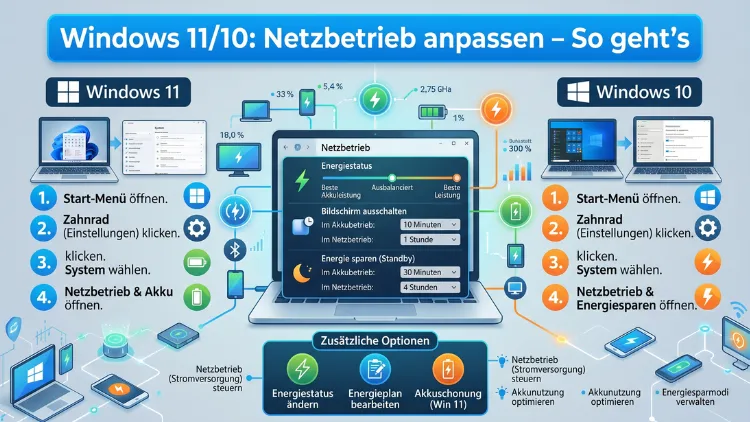
Wer seinen Computer im Netzbetrieb nutzt, profitiert von maximaler Leistung – doch die Standardeinstellungen von Windows 11 und Windows 10 sind nicht immer optimal. Ob Bildschirmabschaltung, Ruhezustand, Energieplan oder Lüfterverhalten: Mit wenigen Klicks passen Sie den Netzbetrieb gezielt an Ihre Bedürfnisse an.
Dieser Artikel zeigt Ihnen Schritt für Schritt, wie das geht.
Was bedeutet „Netzbetrieb“ in Windows?
Der Begriff Netzbetrieb beschreibt in Windows den Betriebszustand, in dem Ihr Gerät an eine Steckdose angeschlossen ist und nicht vom Akku betrieben wird. Deshalb verhält sich Windows in diesem Modus anders als im Akkubetrieb: Standardmäßig erlaubt das Betriebssystem mehr Leistung, längere Bildschirmzeiten und höhere Helligkeit – weil der Strom direkt aus dem Netz kommt. Außerdem gelten für den Netzbetrieb eigene Regeln für den Energiesparplan, die Ruhezustandseinstellungen und die Prozessorleistung.
Sowohl unter Windows 10 als auch unter Windows 11 lassen sich diese Einstellungen vollständig individuell anpassen. Zusätzlich bietet Windows erweiterte Optionen für Profis, die über die klassische Systemsteuerung zugänglich sind. Jedoch ist es wichtig zu verstehen, dass nicht alle Einstellungen für Desktop-PCs und Laptops gleichermaßen relevant sind – ein Desktop-Computer kennt keinen Akkubetrieb, weshalb alle Energieeinstellungen dort ausschließlich den Netzbetrieb betreffen.
Warum sollten Sie den Netzbetrieb anpassen?
Es gibt mehrere gute Gründe, die Netzbetrieb-Einstellungen zu überarbeiten. Zunächst kann eine falsch eingestellte automatische Bildschirmabschaltung dazu führen, dass der Monitor mitten in einer Präsentation oder beim Lesen eines langen Dokuments erlischt. Ebenso kann ein zu aggressiver Ruhezustand dazu führen, dass Hintergrundprozesse wie Updates oder Downloads unterbrochen werden.
Außerdem spielt die Prozessorleistung im Netzbetrieb eine wichtige Rolle: Wenn Windows den Prozessor unnötig drosselt, leiden Anwendungen wie Videobearbeitung, Gaming oder Virtualisierung darunter. Deshalb lohnt es sich, den passenden Energieplan zu wählen oder einen eigenen Plan zu erstellen. Zudem können Sie durch angepasste Einstellungen die Lüfterlautstärke reduzieren, ohne auf Leistung verzichten zu müssen.
Im Jahr 2026 ist außerdem der Aspekt der Energieeffizienz relevanter denn je: Wer seinen Desktop-PC oder Laptop unnötig im Hochleistungsmodus laufen lässt, verbraucht mehr Strom als nötig. Deshalb ist die richtige Balance aus Leistung und Effizienz ein zentrales Ziel beim Anpassen des Netzbetriebs.
Energieoptionen in Windows 11 und Windows 10 öffnen
Bevor Sie konkrete Anpassungen vornehmen, müssen Sie zunächst die Energieoptionen öffnen. Glücklicherweise gibt es dafür mehrere Wege.
Weg 1: Über die Einstellungen-App (Windows 11 und Windows 10)
Windows 11:
- Drücken Sie Windows + I, um die Einstellungen zu öffnen.
- Klicken Sie auf „System“.
- Wählen Sie anschließend „Energie und Akku“ (auf Laptops) oder „Energie“ (auf Desktop-PCs).
- Hier finden Sie alle wichtigen Optionen für den Netz- und Akkubetrieb.
Windows 10:
- Drücken Sie Windows + I.
- Navigieren Sie zu „System“.
- Klicken Sie links auf „Energie und Standbymodus“.
- Zusätzlich gelangen Sie über den Link „Zusätzliche Energieeinstellungen“ zur klassischen Steuerung.
Weg 2: Über die Systemsteuerung (Windows 10 und Windows 11)
Für erweiterte Einstellungen empfehlen wir die klassische Systemsteuerung, da sie mehr Optionen bietet:
- Drücken Sie Windows + R, geben Sie
controlein und bestätigen Sie mit Enter. - Wählen Sie „Hardware und Sound“.
- Klicken Sie dann auf „Energieoptionen“.
Alternativ können Sie auch direkt powercfg.cpl in die Ausführen-Zeile (Windows + R) eingeben – das öffnet die Energieoptionen sofort.
Weg 3: Über das Akku-Symbol in der Taskleiste (nur Laptops)
Auf Laptops und Tablets mit Windows 10 oder Windows 11 genügt zudem ein Rechtsklick auf das Akku-Symbol in der Taskleiste, gefolgt von „Energieoptionen“. Dieser Weg ist besonders schnell und praktisch.
Energiesparpläne verstehen und auswählen
Das Herzstück der Netzbetrieb-Einstellungen ist der Energiesparplan (auch „Energieplan“ genannt). Windows bringt standardmäßig mehrere Pläne mit, die sich im Netzbetrieb unterschiedlich verhalten.
Die Standard-Energiepläne in Windows 10 und Windows 11
| Plan | Verhalten im Netzbetrieb |
|---|---|
| Ausbalanciert | Automatische Leistungsanpassung je nach Last |
| Energiesparmodus | Niedrigere Prozessorleistung, kürzere Bildschirmzeiten |
| Höchstleistung | Maximale Prozessorleistung, kein Energiesparen |
| Ultimative Leistung | Noch aggressiver als Höchstleistung (nur manuell aktivierbar) |
Für die meisten Nutzer ist der Plan „Ausbalanciert“ im Netzbetrieb eine gute Wahl, da Windows die Leistung automatisch anpasst. Jedoch empfehlen wir für Gaming-PCs, Workstations oder bei der Videobearbeitung den Plan „Höchstleistung“ oder den „Ultimativen Leistungsplan“.
Den „Ultimativen Leistungsplan“ in Windows 11/10 aktivieren
Dieser Plan ist standardmäßig versteckt, lässt sich jedoch über die Windows PowerShell freischalten:
- Öffnen Sie die PowerShell als Administrator (Rechtsklick auf das Startmenü → „Windows PowerShell (Administrator)“ oder „Terminal (Administrator)“).
- Geben Sie folgenden Befehl ein:
powercfg -duplicatescheme e9a42b02-d5df-448d-aa00-03f14749eb61- Bestätigen Sie mit Enter.
- Öffnen Sie anschließend die Energieoptionen (powercfg.cpl) – der Plan erscheint nun in der Liste.
Außerdem lässt sich auch ein vollständig eigener Energiesparplan erstellen: In den Energieoptionen klicken Sie links auf „Energiesparplan erstellen“ und konfigurieren alle Einstellungen nach Ihren Wünschen.
Bildschirmabschaltung im Netzbetrieb anpassen
Eine der häufigsten Anpassungen betrifft die automatische Bildschirmabschaltung im Netzbetrieb. Standardmäßig schaltet Windows den Bildschirm nach wenigen Minuten Inaktivität ab – das kann jedoch in vielen Situationen störend sein.
Windows 11: Bildschirmabschaltung ändern
- Öffnen Sie Einstellungen → System → Energie und Akku (oder „Energie“).
- Klicken Sie auf „Bildschirm und Standbymodus“, um den Abschnitt auszuklappen.
- Neben „Bildschirm nach ausschalten – beim Netzbetrieb“ wählen Sie den gewünschten Wert aus dem Dropdown-Menü.
- Zur Verfügung stehen Werte von 1 Minute bis 5 Stunden sowie „Nie“.
Windows 10: Bildschirmabschaltung ändern
- Navigieren Sie zu Einstellungen → System → Energie und Standbymodus.
- Unter „Bildschirm“ finden Sie direkt die Option „Beim Netzbetrieb ausschalten nach:“.
- Wählen Sie dort den gewünschten Zeitraum oder „Nie“.
Tipp: Wählen Sie im Netzbetrieb einen Wert von mindestens 15 bis 30 Minuten, um häufige Unterbrechungen zu vermeiden, dabei jedoch unnötigen Energieverbrauch zu reduzieren.
Standbymodus und Ruhezustand im Netzbetrieb konfigurieren
Neben der Bildschirmabschaltung ist auch der Standbymodus (Sleep) und der Ruhezustand (Hibernate) im Netzbetrieb wichtig. Deshalb empfehlen wir, beide Einstellungen gezielt zu prüfen.
Standbymodus anpassen
Windows 11:
- Gehen Sie zu Einstellungen → System → Energie und Akku → Bildschirm und Standbymodus.
- Unter „Gerät in den Standbymodus versetzen nach – beim Netzbetrieb“ wählen Sie den Zeitraum.
- Für Desktop-PCs empfehlen wir hier „Nie“ oder mindestens 1 Stunde, damit laufende Prozesse nicht unterbrochen werden.
Windows 10:
- Gehen Sie zu Einstellungen → System → Energie und Standbymodus.
- Unter „Standbymodus“ → „Beim Netzbetrieb nach:“ wählen Sie den gewünschten Wert.
Ruhezustand (Hibernate) aktivieren und konfigurieren
Der Ruhezustand speichert den aktuellen Systemzustand auf die Festplatte und schaltet den PC vollständig aus. Außerdem spart er im Vergleich zum Standbymodus erheblich mehr Strom. Jedoch ist der Ruhezustand bei Desktop-PCs oft nicht standardmäßig aktiviert.
So aktivieren Sie ihn über die Systemsteuerung:
- Öffnen Sie powercfg.cpl.
- Klicken Sie links auf „Auswählen, was beim Drücken des Netzschalters geschehen soll“.
- Dann auf „Einige Einstellungen sind momentan nicht verfügbar“.
- Aktivieren Sie das Häkchen bei „Ruhezustand“.
- Klicken Sie auf „Änderungen speichern“.
Zusätzlich können Sie den Ruhezustand auch per PowerShell-Befehl aktivieren:
powercfg /hibernate onEbenso lässt sich der Ruhezustand mit powercfg /hibernate off deaktivieren, falls Sie ihn nicht benötigen.
Erweiterte Energieoptionen im Netzbetrieb anpassen
Für tiefgehende Anpassungen bietet Windows die erweiterten Energieoptionen, die deutlich mehr Einstellmöglichkeiten bieten als die einfache Einstellungen-App.
Erweiterte Energieoptionen öffnen
- Öffnen Sie powercfg.cpl über Windows + R.
- Klicken Sie neben dem aktiven Energieplan auf „Planeinstellungen ändern“.
- Klicken Sie dann auf „Erweiterte Energieeinstellungen ändern“.
- Es öffnet sich ein neues Fenster mit einer Baumstruktur aller verfügbaren Einstellungen.
Die wichtigsten erweiterten Einstellungen im Netzbetrieb
Innerhalb der erweiterten Optionen finden Sie für den Netzbetrieb folgende besonders relevante Einstellungen:
Festplatte → Festplatte nach ausschalten:
Deshalb lohnt es sich, diesen Wert im Netzbetrieb höher zu setzen oder auf 0 (Nie) zu stellen, damit HDDs nicht ständig hoch- und runtergefahren werden.
Energiesparmodus für PCI-Express (Link State Power Management):
Im Netzbetrieb empfehlen wir, diese Option auf „Aus“ zu setzen, um maximale Leistung bei der Grafikkarte zu gewährleisten – besonders beim Gaming oder bei der Videobearbeitung.
Prozessorenergieverwaltung → Minimaler Prozessorzustand:
Dieser Wert gibt an, wie viel Prozent der Prozessorleistung Windows mindestens verwendet. Ebenso gibt es einen maximalen Prozessorzustand. Im Netzbetrieb empfehlen wir für Hochleistungsaufgaben:
- Minimaler Prozessorzustand: 100 %
- Maximaler Prozessorzustand: 100 %
Dadurch verhindern Sie, dass Windows den Prozessor unnötig drosselt. Jedoch kann dies zu mehr Wärmeentwicklung führen – prüfen Sie deshalb, ob Ihre Kühlung ausreicht.
Systemkühlung:
Wählen Sie im Netzbetrieb „Aktiv“, damit Windows die Lüfter früher aktiviert und die Temperatur niedrig hält. Alternativ können Sie „Passiv“ wählen, wenn Sie einen leiseren Betrieb bevorzugen.
Grafik-Anzeigeeinstellungen (Windows 11):
Unter „Grafik → GPU-Präferenz“ können Sie im Netzbetrieb „Höchstleistung“ auswählen, damit diskrete Grafikkarten priorisiert werden.
USB-Einstellungen → USB selektiver Anhaltezustand:
Deshalb sollten Sie diese Option im Netzbetrieb auf „Deaktiviert“ setzen, damit USB-Geräte wie externe Festplatten nicht unerwartet getrennt werden.
Netzwerkadapter im Netzbetrieb optimieren
Auch der WLAN-Adapter und der LAN-Adapter haben eigene Energiespareinstellungen, die im Netzbetrieb eine Rolle spielen. Ebenso kann Windows Netzwerkadapter in den Energiesparmodus versetzen, was zu Verbindungsabbrüchen führt.
WLAN-Adapter-Einstellungen für den Netzbetrieb
Über den Geräte-Manager:
- Drücken Sie Windows + X und wählen Sie „Geräte-Manager“.
- Erweitern Sie „Netzwerkadapter“ und doppelklicken Sie auf Ihren WLAN- oder LAN-Adapter.
- Wechseln Sie zum Tab „Energieverwaltung“.
- Deaktivieren Sie das Häkchen bei „Computer kann das Gerät ausschalten, um Energie zu sparen“.
Über die erweiterten Energieoptionen:
- Öffnen Sie die erweiterten Energieoptionen wie oben beschrieben.
- Scrollen Sie zu „Drahtlosadaptereinstellungen → Energiesparmodus“.
- Wählen Sie für den Netzbetrieb „Maximale Leistung“.
Dadurch bleibt die WLAN-Verbindung stabil und wird nicht durch Energiesparmechanismen unterbrochen. Außerdem verbessert dies die Downloadgeschwindigkeit bei großen Dateien oder beim Streaming.
Schnellstart (Fast Startup) im Netzbetrieb: Vor- und Nachteile
Der Schnellstart (Fast Startup) ist eine Windows-Funktion, die den Neustart des PCs beschleunigt, indem sie den Kernelzustand auf der Festplatte speichert. Jedoch kann er in einigen Situationen Probleme verursachen – zum Beispiel bei Dual-Boot-Systemen oder nach Windows-Updates.
Schnellstart aktivieren oder deaktivieren
- Öffnen Sie powercfg.cpl.
- Klicken Sie links auf „Auswählen, was beim Drücken des Netzschalters geschehen soll“.
- Klicken Sie auf „Einige Einstellungen sind momentan nicht verfügbar“.
- Aktivieren oder deaktivieren Sie „Schnellstart aktivieren (empfohlen)“.
- Speichern Sie die Änderungen.
Ebenso lässt sich der Schnellstart über die PowerShell steuern:
- Aktivieren:
powercfg /h on(in Verbindung mit der o. g. Einstellung) - Deaktivieren:
reg add "HKLM\SYSTEM\CurrentControlSet\Control\Session Manager\Power" /v HiberbootEnabled /t REG_DWORD /d 0 /f
Empfehlung: Im Netzbetrieb bei Desktop-PCs empfehlen wir den Schnellstart deaktiviert zu lassen, da vollständige Neustarts stabiler sind und Windows-Updates korrekt angewendet werden.
Anzeigefeldeinstellungen und Helligkeit im Netzbetrieb (Windows 11/10)
Zusätzlich zu den Energieplänen können Sie die Bildschirmhelligkeit im Netzbetrieb separat steuern. Ebenso bietet Windows 11 die Funktion „Adaptive Helligkeit“, die die Helligkeit automatisch an die Umgebung anpasst.
Helligkeit im Netzbetrieb manuell festlegen
Windows 11:
- Gehen Sie zu Einstellungen → System → Anzeige.
- Stellen Sie unter „Helligkeit“ den gewünschten Wert ein.
- Deaktivieren Sie „Helligkeit automatisch anpassen“, falls Sie eine feste Helligkeit bevorzugen.
Windows 10:
- Navigieren Sie zu Einstellungen → System → Anzeige.
- Passen Sie den Helligkeitsregler manuell an.
- Außerdem können Sie unter Einstellungen → System → Energie und Standbymodus → Zusätzliche Energieeinstellungen → Planeinstellungen ändern die Bildschirmhelligkeit im Netzbetrieb direkt innerhalb des Energieplans festlegen.
Tipp: Insbesondere bei externen Monitoren hat die Windows-Helligkeitsregelung keine Wirkung – stellen Sie die Helligkeit dort direkt am Monitor ein.
Energiesparplan per Kommandozeile anpassen (powercfg)
Für Fortgeschrittene und Systemadministratoren bietet das powercfg-Kommandozeilentool umfangreiche Möglichkeiten, den Netzbetrieb zu steuern. Deshalb ist es besonders nützlich bei der Verwaltung mehrerer PCs oder für automatisierte Skripte.
Nützliche powercfg-Befehle für den Netzbetrieb
Alle aktiven Energiepläne anzeigen:
powercfg /listEinen bestimmten Energieplan aktivieren (GUID aus der Liste kopieren):
powercfg /setactive Bildschirmabschaltung im Netzbetrieb auf 30 Minuten setzen:
powercfg /change monitor-timeout-ac 30Standbymodus im Netzbetrieb deaktivieren:
powercfg /change standby-timeout-ac 0Ruhezustand im Netzbetrieb deaktivieren:
powercfg /change hibernate-timeout-ac 0Außerdem können Sie mit powercfg /energy einen Energiediagnose-Bericht erstellen, der Ihnen zeigt, welche Einstellungen und Treiber den größten Einfluss auf den Energieverbrauch haben.
Windows 11 vs. Windows 10: Unterschiede bei den Netzbetrieb-Einstellungen
Obwohl die grundlegende Funktionalität in beiden Systemen gleich ist, gibt es einige Unterschiede, die Sie kennen sollten.
Windows 11 hat die Energieeinstellungen stärker in die moderne Einstellungen-App integriert. Zusätzlich bietet Windows 11 die neue „Energiemodus“-Option direkt in den Einstellungen unter System → Energie und Akku, die folgende Einstellungen vereint:
- Energiesparmodus: Niedrigste Leistung, maximale Effizienz
- Ausbalanciert: Standard für den Alltag
- Optimale Leistung: Erhöhte Leistung bei moderatem Verbrauch
- Beste Leistung: Maximale Leistung ohne Kompromisse
Windows 10 hingegen setzt stärker auf die klassischen Energiesparpläne über die Systemsteuerung. Außerdem fehlt der direkt integrierte Energiemodus-Schieberegler, der in Windows 11 sehr intuitiv zu bedienen ist. Deshalb ist bei Windows 10 oft ein zusätzlicher Schritt über die Systemsteuerung notwendig.
Empfohlene Vorgehensweisen für verschiedene Nutzungsszenarien
Je nach Anwendungsfall empfehlen sich unterschiedliche Einstellungen für den Netzbetrieb. Deshalb haben wir die wichtigsten Szenarien zusammengefasst.
Szenario 1: Desktop-PC für Büroarbeit
- Energieplan: Ausbalanciert
- Bildschirmabschaltung: 15–30 Minuten
- Standbymodus: 1 Stunde oder „Nie“
- Prozessor (min/max): 5 %/100 %
- USB-Anhaltezustand: Deaktiviert
Szenario 2: Gaming-PC oder Workstation
- Energieplan: Ultimative Leistung
- Bildschirmabschaltung: „Nie“ (oder 30 Minuten)
- Standbymodus: „Nie“
- Prozessor (min/max): 100 %/100 %
- PCI-Express: Aus
- Systemkühlung: Aktiv
Szenario 3: Laptop im Netzbetrieb (mobiles Arbeiten)
- Energieplan: Ausbalanciert oder Optimale Leistung
- Bildschirmabschaltung: 10–20 Minuten
- Standbymodus: 30 Minuten
- WLAN-Adapter: Maximale Leistung
- Prozessor (min/max): 5 %/100 %
Szenario 4: Heimserver oder Dauerbetrieb-PC
- Energieplan: Höchstleistung
- Bildschirmabschaltung: „Nie“
- Standbymodus: „Nie“
- Ruhezustand: Deaktiviert
- Festplatte ausschalten: Nie (0)
- USB-Anhaltezustand: Deaktiviert
Energiediagnose und Fehlerbehebung im Netzbetrieb
Falls sich Windows im Netzbetrieb unerwartet verhält – zum Beispiel wenn es trotz Steckdose in den Standbymodus wechselt oder die Leistung gedrosselt wird – können Sie mit dem Windows-eigenen Energie-Problembehandler und powercfg-Diagnosetools nachforschen.
Energie-Problembehandler starten
Windows 11:
- Gehen Sie zu Einstellungen → System → Problembehandlung → Weitere Problembehandlungen.
- Scrollen Sie zu „Energie“ und klicken Sie auf „Ausführen“.
Windows 10:
- Gehen Sie zu Einstellungen → Update und Sicherheit → Problembehandlung.
- Klicken Sie auf „Weitere Problembehandlungen“.
- Wählen Sie „Energie“ und dann „Problembehandlung ausführen“.
Energiediagnose-Bericht erstellen
Zusätzlich empfehlen wir, den powercfg-Energiebericht zu nutzen:
powercfg /energy /output C:\Energie-Bericht.htmlDieser Bericht analysiert Ihren PC über 60 Sekunden und zeigt anschließend alle Probleme und Empfehlungen in einer HTML-Datei. Außerdem können Sie mit folgendem Befehl prüfen, wann Ihr PC zuletzt aus dem Ruhezustand aufgewacht ist:
powercfg /lastwakeEbenso zeigt powercfg /sleepstudy eine detaillierte Analyse des Energieverbrauchs während des Standbymodus.
Treiberupdates und deren Einfluss auf den Netzbetrieb
Veraltete oder fehlerhafte Treiber können ebenfalls dazu führen, dass der Netzbetrieb nicht wie erwartet funktioniert. Deshalb sollten Sie regelmäßig prüfen, ob Treiber-Updates verfügbar sind – insbesondere für den Grafikkartentreiber, den Chipsatz-Treiber und den ACPI-Treiber.
Empfehlung: Nutzen Sie für Nvidia-Grafikkarten den NVIDIA App (früher GeForce Experience), um Treiber aktuell zu halten. Für AMD empfehlen wir die AMD Software: Adrenalin Edition. Beide Tools bieten eine automatische Update-Funktion. Ebenso sollten Sie Windows Update regelmäßig ausführen, da Microsoft dort häufig Verbesserungen für das Energiemanagement einspielt.
Häufige Fragen zum Netzbetrieb in Windows
Warum schaltet sich mein Bildschirm im Netzbetrieb trotzdem ab?
Das liegt häufig daran, dass der aktive Energiesparplan eine kurze Bildschirmabschaltung vorgibt. Öffnen Sie dazu Einstellungen → System → Energie und Standbymodus (Windows 10) oder Einstellungen → System → Energie und Akku → Bildschirm und Standbymodus (Windows 11) und erhöhen Sie den Wert für die Bildschirmabschaltung im Netzbetrieb oder setzen Sie ihn auf „Nie“.
Wie deaktiviere ich den Standbymodus nur im Netzbetrieb?
Öffnen Sie die Energieoptionen (powercfg.cpl), klicken Sie auf „Planeinstellungen ändern“ neben Ihrem aktiven Plan und setzen Sie den Wert unter „Standbymodus – beim Netzbetrieb“ auf „Nie“. Alternativ funktioniert auch der Befehl powercfg /change standby-timeout-ac 0 in der PowerShell.
Kann ich im Netzbetrieb einen anderen Energieplan als im Akkubetrieb verwenden?
Ja, unter Windows 11 können Sie über Einstellungen → System → Energie und Akku den Energiemodus für Netzbetrieb und Akkubetrieb separat festlegen. Unter Windows 10 wählen Sie in den Energieoptionen einfach den gewünschten Plan – dieser wirkt jedoch auf beide Betriebszustände, sofern Sie die Einstellungen nicht innerhalb des Plans differenzieren.
Warum ist mein PC im Netzbetrieb langsamer als erwartet?
Häufig ist ein zu restriktiver Energiesparplan oder eine zu niedrige maximale Prozessorleistung schuld. Prüfen Sie in den erweiterten Energieoptionen unter „Prozessorenergieverwaltung“, ob der maximale Prozessorzustand auf 100 % gesetzt ist. Außerdem sollten Sie sicherstellen, dass der Energieplan „Höchstleistung“ oder „Ultimative Leistung“ aktiv ist.
Wie aktiviere ich den „Ultimativen Leistungsplan“ in Windows 11/10?
Führen Sie in der PowerShell (als Administrator) den Befehl powercfg -duplicatescheme e9a42b02-d5df-448d-aa00-03f14749eb61 aus. Öffnen Sie anschließend powercfg.cpl – der Plan erscheint dann in der Liste und kann aktiviert werden.
Was passiert, wenn ich die Festplattenabschaltung im Netzbetrieb deaktiviere?
Die Festplatte (HDD) bleibt dann dauerhaft aktiv und wird nicht abgeschaltet. Deshalb entfällt das verzögerte Hochfahren nach einer Inaktivitätsphase. Für SSDs ist diese Einstellung weitgehend irrelevant, da SSDs keinen mechanischen Motor haben. Für HDDs im Dauerbetrieb empfehlen wir jedoch 0 (Nie), da ständiges An- und Abschalten die Lebensdauer der Festplatte verringern kann.
Warum wacht mein PC im Netzbetrieb nachts von selbst auf?
Häufige Ursachen sind geplante Windows-Updates, der Wake-on-LAN-Adapter, geplante Tasks oder der automatische Wartungsmodus. Prüfen Sie mit dem Befehl powercfg /lastwake in der PowerShell, was den letzten Aufwachvorgang ausgelöst hat. Außerdem können Sie im Geräte-Manager beim Netzwerkadapter unter „Energieverwaltung“ die Option „Gerät kann den Computer aus dem Standbymodus reaktivieren“ deaktivieren.
Kann ich verschiedene Netzbetrieb-Profile für verschiedene Situationen speichern?
Ja, Windows ermöglicht das Erstellen mehrerer Energiesparpläne. Gehen Sie dazu in den Energieoptionen auf „Energiesparplan erstellen“ und konfigurieren Sie jeden Plan individuell. Außerdem können Sie zwischen den Plänen per powercfg /setactive oder direkt in der Oberfläche wechseln.
Hat der Energiesparplan im Netzbetrieb Einfluss auf die Lüfterdrehzahl?
Indirekt ja: Über die Einstellung „Systemkühlung“ in den erweiterten Energieoptionen beeinflusst Windows, wann die Lüfter hochdrehen. Deshalb führt die Option „Aktiv“ zu frühzeitigem Lüftereinsatz (leiser unter Last), während „Passiv“ die CPU erst drosselt und dann erst die Lüfter einsetzt. Für direktere Lüftersteuerung empfehlen wir zusätzlich Programme wie Fan Control von Rémi Mercier (kostenlos, Open Source).
Beeinflusst der Netzbetrieb-Modus auch die Grafikkarte?
Ja, insbesondere über die Einstellung „PCI-Express – Link State Power Management“ in den erweiterten Energieoptionen. Außerdem hat der aktive Energiesparplan Einfluss auf den Treiber der Grafikkarte: Viele Grafikkartentreiber (Nvidia, AMD) lesen den Windows-Energiemodus aus und passen ihre eigene Leistungsstufe entsprechend an. Deshalb empfehlen wir im Netzbetrieb beim Gaming, in der Nvidia App unter „Display“ das „Preferred graphics performance“ auf „Maximum Performance“ zu setzen.
Fazit
Die Anpassung des Netzbetriebs in Windows 11 und Windows 10 ist einfacher als viele denken und macht sich sofort bemerkbar – sei es durch mehr Leistung, weniger Unterbrechungen oder niedrigeren Stromverbrauch. Außerdem stehen mit powercfg und den erweiterten Energieoptionen mächtige Werkzeuge bereit.
Wählen Sie deshalb den passenden Energiesparplan, passen Sie Bildschirmabschaltung und Standbymodus an Ihre Bedürfnisse an, und überprüfen Sie regelmäßig Ihre Treiber. So holen Sie das Maximum aus Ihrem System heraus.
