
Standardprogramme unter Windows 11 und 10 ändern: So legen Sie Browser, PDF-Reader, Mediaplayer und weitere Apps schnell und einfach als Standard fest.
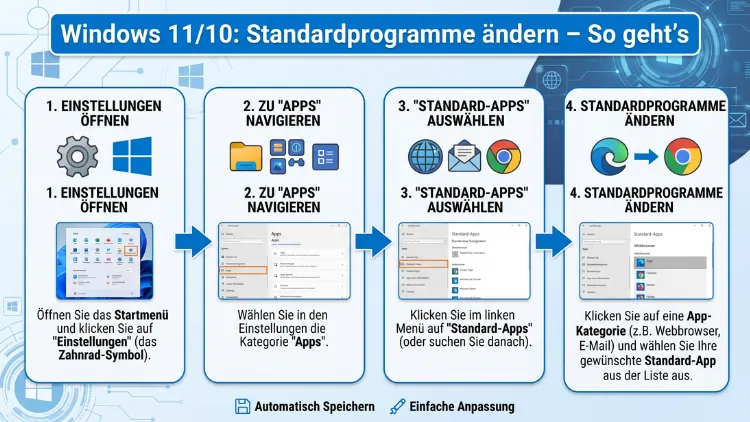
Wenn Sie unter Windows 10 oder Windows 11 ein Dokument öffnen und es startet das falsche Programm, liegt das an den Standardprogrammen. Diese legen fest, welche App bei welchem Dateityp automatisch gestartet wird.
Zum Glück lassen sich diese Einstellungen schnell und gezielt anpassen – sowohl für einzelne Dateitypen als auch für ganze Programmkategorien. Diese Anleitung zeigt Ihnen Schritt für Schritt, wie das geht.
Was sind Standardprogramme und warum sind sie wichtig?
Standardprogramme – auch „Default Apps“ genannt – sind Programme, die Windows automatisch öffnet, wenn Sie eine bestimmte Datei oder einen bestimmten Link anklicken. Wenn Sie zum Beispiel eine PDF-Datei doppelklicken, entscheidet Windows anhand der gespeicherten Standardzuordnung, welche Anwendung diese Datei öffnet.
Jedoch sind die von Microsoft voreingestellten Standardprogramme nicht immer das, was Nutzer tatsächlich bevorzugen. Deshalb lohnt es sich, die Standardprogramme an die eigenen Gewohnheiten anzupassen. Dabei geht es um viele verschiedene Bereiche:
- Webbrowser (zum Beispiel Chrome, Firefox, Edge)
- E-Mail-Programm (zum Beispiel Outlook, Thunderbird)
- PDF-Reader (zum Beispiel Adobe Acrobat Reader, Foxit PDF Reader)
- Mediaplayer (zum Beispiel VLC, Windows Media Player)
- Fotoviewer (zum Beispiel IrfanView, Windows-Fotos)
- Texteditor (zum Beispiel Notepad++, Visual Studio Code)
Außerdem bestimmen Standardprogramme, welcher Kalender, welche Karten-App oder welcher Audioplayer standardmäßig verwendet wird. Somit haben diese Einstellungen einen großen Einfluss auf Ihren täglichen Computeralltag.
Standardprogramme in Windows 11 ändern
Windows 11 hat die Verwaltung von Standardprogrammen im Vergleich zu Windows 10 grundlegend verändert. Statt einer zentralen Liste mit Programmen arbeitet Windows 11 mit einer dateityp- und protokollbasierten Zuordnung. Das bedeutet: Sie müssen jeden Dateityp einzeln einem Programm zuweisen. Das klingt aufwendig, bietet aber mehr Flexibilität.
Methode 1: Über die Einstellungen (Empfohlen)
Dies ist die zuverlässigste Methode, um Standardprogramme in Windows 11 zu ändern.
Schritt für Schritt:
- Drücken Sie Windows + I, um die Einstellungen zu öffnen.
- Klicken Sie auf „Apps“ im linken Menü.
- Wählen Sie dann „Standard-Apps“.
- Sie sehen nun eine Liste aller installierten Apps. Suchen Sie die App, die Sie als Standard festlegen möchten – zum Beispiel Google Chrome.
- Klicken Sie auf den App-Namen.
- Es öffnet sich eine Liste aller Dateitypen und Protokolle, die dieser App zugeordnet werden können.
- Klicken Sie auf einen Dateityp (zum Beispiel .html oder .pdf) und wählen Sie im erscheinenden Fenster die gewünschte App aus.
- Bestätigen Sie mit „OK“.
Wichtig: In Windows 11 müssen Sie diesen Vorgang für jeden Dateityp einzeln durchführen. Für einen Webbrowser bedeutet das: Sie müssen .html, .htm, HTTP und HTTPS jeweils einzeln zuweisen.
Methode 2: Über den Datei-Explorer (Schnelle Methode für einzelne Dateitypen)
Diese Methode eignet sich besonders dann, wenn Sie nur einen bestimmten Dateityp schnell umstellen möchten.
- Klicken Sie im Datei-Explorer mit der rechten Maustaste auf eine Datei des entsprechenden Typs (zum Beispiel eine .mp3-Datei).
- Wählen Sie „Öffnen mit“ aus dem Kontextmenü.
- Klicken Sie auf „Andere App auswählen“.
- Wählen Sie das gewünschte Programm aus der Liste aus.
- Aktivieren Sie das Häkchen bei „Immer diese App zum Öffnen von -Dateien verwenden“.
- Bestätigen Sie mit „OK“.
Somit ist der Dateityp dauerhaft dem neuen Programm zugewiesen.
Methode 3: Über die Suche in den Einstellungen (für bestimmte App-Typen)
Zusätzlich bietet Windows 11 die Möglichkeit, direkt nach einem Dateityp oder Protokoll zu suchen:
- Öffnen Sie Einstellungen → Apps → Standard-Apps.
- Scrollen Sie nach unten zu „Standardwerte nach Dateityp festlegen“ oder nutzen Sie das Suchfeld oben.
- Geben Sie die Dateiendung ein, zum Beispiel „.pdf“ oder „.mp4″.
- Klicken Sie auf das angezeigte Ergebnis und wählen Sie das gewünschte Programm.
Standardprogramme in Windows 10 ändern
Unter Windows 10 ist die Verwaltung von Standardprogrammen noch etwas übersichtlicher gestaltet als unter Windows 11. Deshalb haben Sie dort mehrere komfortable Wege, die Einstellungen anzupassen.
Methode 1: Über die Einstellungen (Empfohlen)
- Öffnen Sie die Einstellungen mit Windows + I.
- Klicken Sie auf „Apps“.
- Wählen Sie im linken Menü „Standard-Apps“.
- Sie sehen nun Kategorien wie „Web-Browser“, „E-Mail“, „Karten“, „Musik-Player“, „Video-Player“ und „Foto-Viewer“.
- Klicken Sie auf das jeweilige Symbol unter der Kategorie.
- Es öffnet sich ein Auswahlmenü mit allen installierten, kompatiblen Apps.
- Wählen Sie die gewünschte App aus.
Diese Methode ist besonders schnell, weil Sie ganze Kategorien auf einmal umstellen können.
Methode 2: Über die Systemsteuerung
Außerdem können Sie in Windows 10 den klassischen Weg über die Systemsteuerung nutzen:
- Öffnen Sie die Systemsteuerung (zum Beispiel über das Startmenü-Suchfeld).
- Klicken Sie auf „Programme“.
- Wählen Sie „Standardprogramme“.
- Klicken Sie auf „Standardprogramme festlegen“.
- Es öffnet sich ein Fenster mit einer Liste aller installierten Programme.
- Wählen Sie das gewünschte Programm aus und klicken Sie auf „Dieses Programm als Standard festlegen“ – damit wird das Programm für alle unterstützten Dateitypen als Standard gesetzt.
- Alternativ klicken Sie auf „Standards für dieses Programm auswählen“, um einzelne Dateitypen gezielt zuzuweisen.
Methode 3: Über „Öffnen mit“ im Kontextmenü
Ebenso wie bei Windows 11 können Sie in Windows 10 einen Dateityp schnell über das Kontextmenü umstellen:
- Rechtsklick auf die gewünschte Datei.
- „Öffnen mit“ → „Andere App auswählen“.
- Setzen Sie das Häkchen bei „Immer diese App verwenden“.
- Bestätigen Sie mit „OK“.
Standardbrowser ändern – Schritt-für-Schritt-Anleitung
Der Standardbrowser ist eines der am häufigsten geänderten Standardprogramme. Deshalb erklären wir diesen Vorgang besonders ausführlich.
Standardbrowser in Windows 11 ändern
Da Windows 11 standardmäßig Microsoft Edge als Browser nutzt, müssen Sie jeden Webdateityp einzeln zuweisen:
- Öffnen Sie Einstellungen → Apps → Standard-Apps.
- Suchen Sie nach dem gewünschten Browser, zum Beispiel Google Chrome oder Mozilla Firefox.
- Klicken Sie auf den Browser-Namen.
- Weisen Sie folgende Dateitypen und Protokolle der neuen App zu:
- .htm
- .html
- .xhtml
- HTTP
- HTTPS
- Klicken Sie jeweils auf den Eintrag und wählen Sie Ihren Browser.
Tipp: Wenn Sie Google Chrome installieren, bietet das Installationsprogramm häufig an, Chrome direkt als Standardbrowser festzulegen. Jedoch müssen Sie die Protokollzuweisungen in Windows 11 dennoch manuell bestätigen.
Standardbrowser in Windows 10 ändern
Unter Windows 10 geht das deutlich einfacher:
- Einstellungen → Apps → Standard-Apps.
- Klicken Sie unter „Web-Browser“ auf das aktuelle Symbol.
- Wählen Sie Google Chrome, Mozilla Firefox, Opera oder einen anderen installierten Browser aus.
- Fertig – alle Web-Protokolle werden automatisch zugewiesen.
Standard-E-Mail-Programm ändern
Viele Nutzer bevorzugen ein bestimmtes E-Mail-Programm wie Microsoft Outlook, Mozilla Thunderbird oder die einfache Windows-Mail-App. Deshalb lohnt es sich, auch hier die Standardeinstellungen anzupassen.
In Windows 11:
- Einstellungen → Apps → Standard-Apps.
- Suchen Sie nach Ihrem bevorzugten E-Mail-Programm, zum Beispiel Microsoft Outlook oder Mozilla Thunderbird.
- Klicken Sie darauf und weisen Sie das MAILTO-Protokoll der App zu.
In Windows 10:
- Einstellungen → Apps → Standard-Apps.
- Klicken Sie unter „E-Mail“ auf das aktuelle Programm.
- Wählen Sie das gewünschte E-Mail-Programm aus der Liste.
Standard-PDF-Reader ändern
Windows 10 und Windows 11 öffnen PDF-Dateien standardmäßig mit Microsoft Edge. Viele Nutzer bevorzugen jedoch spezialisierte PDF-Programme. Empfohlen wird dabei Adobe Acrobat Reader DC oder Foxit PDF Reader, da beide kostenlos erhältlich sind und deutlich mehr Funktionen bieten.
Empfehlung: Adobe Acrobat Reader DC als Standard-PDF-Viewer einrichten
- Laden Sie Adobe Acrobat Reader DC kostenlos von der offiziellen Adobe-Website herunter und installieren Sie ihn.
- Öffnen Sie Einstellungen → Apps → Standard-Apps.
- Suchen Sie in Windows 11 nach „Adobe Acrobat“ und weisen Sie .pdf der App zu.
- Klicken Sie auf „OK“.
Alternativ können Sie nach der Installation von Adobe Acrobat Reader direkt in der App gehen zu:
- Bearbeiten → Einstellungen → Allgemein → „Als Standard-PDF-Viewer festlegen“.
Zusätzlich bietet Foxit PDF Reader eine ähnliche Option direkt beim ersten Start.
Standard-Mediaplayer ändern
Windows 11 und Windows 10 kommen mit dem Windows Media Player (in Windows 11 als „Media Player“ neu gestaltet). Dennoch bevorzugen viele Nutzer VLC Media Player, weil er nahezu alle Videoformate ohne zusätzliche Codecs abspielen kann.
Empfehlung: VLC Media Player als Standard einrichten
- Laden Sie VLC Media Player kostenlos von videolan.org herunter und installieren Sie ihn.
- Öffnen Sie VLC und gehen Sie zu Extras → Einstellungen.
- Klicken Sie auf „Dateitypzuordnungen festlegen“ (nur Windows 10).
- Alternativ: Öffnen Sie Einstellungen → Apps → Standard-Apps, suchen Sie nach VLC und weisen Sie die gewünschten Videodateitypen (.mp4, .avi, .mkv, .mov usw.) zu.
Außerdem bietet VLC beim ersten Start automatisch an, sich als Standardplayer für bekannte Medienformate einzutragen. Diese Option sollten Sie nutzen.
Standard-Fotoviewer ändern
Unter Windows 10 und Windows 11 ist die Fotos-App von Microsoft der Standardviewer für Bilder. Viele Nutzer bevorzugen jedoch den schnelleren IrfanView oder den Windows Photo Viewer (der in Windows 10 noch vorhanden ist, aber nicht mehr als Standard gesetzt wird).
Empfehlung: IrfanView als Standard-Bildbetrachtungsprogramm
- Laden Sie IrfanView kostenlos von irfanview.com herunter.
- Installieren Sie das Programm.
- Beim Installationsvorgang erscheint die Option „Alle unterstützten Dateitypen mit IrfanView verknüpfen“ – aktivieren Sie diese.
- Somit ist IrfanView direkt nach der Installation für alle Bildformate als Standardprogramm eingerichtet.
Standardprogramme für Dateiendungen gezielt zuweisen
Manchmal möchten Sie nicht ein ganzes Programm als Standard setzen, sondern nur bestimmte Dateiendungen gezielt zuweisen. Dabei helfen folgende Schritte:
In Windows 11:
- Einstellungen → Apps → Standard-Apps.
- Scrollen Sie ganz nach unten zu „Standardwerte nach Dateityp festlegen“ – oder nutzen Sie das Suchfeld oben.
- Geben Sie die Dateiendung ein, zum Beispiel .docx oder .jpg.
- Klicken Sie auf den angezeigten Eintrag und wählen Sie das gewünschte Programm.
In Windows 10:
- Systemsteuerung → Programme → Standardprogramme → Dateityp oder Protokoll einem Programm zuordnen.
- Eine Liste aller Dateitypen erscheint. Suchen Sie die gewünschte Endung.
- Klicken Sie auf „Programm ändern“ und wählen Sie die gewünschte Anwendung.
Empfohlene Vorgehensweisen beim Ändern von Standardprogrammen
Damit alles reibungslos funktioniert, sollten Sie folgende Punkte beachten:
1. Zuerst installieren, dann als Standard setzen
Stellen Sie sicher, dass das gewünschte Programm bereits auf Ihrem Computer installiert ist, bevor Sie es als Standard festlegen. Andernfalls erscheint es nicht in der Auswahlliste.
2. Neustart nach Änderungen
Manchmal werden Änderungen erst nach einem Neustart des Computers vollständig übernommen. Deshalb empfiehlt es sich, nach größeren Anpassungen den PC neu zu starten.
3. Zurücksetzen auf Windows-Standardeinstellungen
Falls etwas nicht funktioniert, können Sie in Windows 11 und Windows 10 alle Standard-Apps auf die Microsoft-Empfehlungen zurücksetzen:
- Einstellungen → Apps → Standard-Apps → Alle Standard-Apps zurücksetzen (Windows 11) oder „Microsoft-Empfehlungen verwenden“ (Windows 10).
4. Vorsicht bei Drittanbieter-Software
Manche Programme tragen sich beim Installieren automatisch als Standardprogramm ein, ohne explizit danach zu fragen. Deshalb sollten Sie während der Installation immer die „Benutzerdefinierte Installation“ wählen und die Optionen sorgfältig lesen.
5. Windows 11: Geduld bei der Dateityp-Zuordnung
Da Windows 11 die Zuordnung pro Dateityp verlangt, kann es beim Einrichten eines neuen Browsers einige Minuten dauern. Nehmen Sie sich deshalb die Zeit, alle relevanten Endungen zuzuweisen.
Warum ignoriert Windows manchmal die Standardprogramm-Einstellungen?
Es kommt gelegentlich vor, dass Windows – insbesondere nach System-Updates – die Standardprogramm-Einstellungen zurücksetzt. Das ist vor allem bei Microsoft Edge und der Fotos-App bekannt. Deshalb sollten Sie nach jedem größeren Windows-Update kurz prüfen, ob Ihre Einstellungen noch korrekt sind.
Außerdem kann es passieren, dass ein neu installiertes Programm die Zuordnungen eigenständig ändert. Deshalb lohnt sich regelmäßiges Überprüfen der Einstellungen unter Einstellungen → Apps → Standard-Apps.
Hinweis für Windows 11 (Stand 2026): Microsoft hat die Handhabung der Standardprogramme in Windows 11 mit verschiedenen Updates schrittweise angepasst. Jedoch bleibt die grundlegende Vorgehensweise – also die manuelle Zuweisung pro Dateityp – weiterhin bestehen. Ebenso ist es weiterhin nicht möglich, alle Browserprotokolle mit einem einzigen Klick umzustellen, wie es unter Windows 10 möglich war.
Standard-Apps per Gruppenrichtlinie oder Registrierung ändern (für Fortgeschrittene)
Für Systemadministratoren oder fortgeschrittene Nutzer gibt es zusätzlich die Möglichkeit, Standardprogramme über die Gruppenrichtlinien oder die Windows-Registrierung zu verwalten.
Registrierungseditor (Registry):
- Öffnen Sie den Registrierungseditor mit Windows + R → „regedit“.
- Navigieren Sie zu:
HKEY_CURRENT_USER\Software\Microsoft\Windows\CurrentVersion\Explorer\FileExts - Dort finden Sie Einträge für jeden Dateityp. Unter dem jeweiligen Dateityp-Eintrag (zum Beispiel .pdf) finden Sie „UserChoice“ mit dem Schlüssel „ProgId“, der das zugeordnete Programm definiert.
- Wichtig: Das direkte Bearbeiten dieser Einträge ist fehleranfällig. Deshalb empfehlen wir, Änderungen grundsätzlich über die Einstellungen vorzunehmen.
Achtung: Fehler im Registrierungseditor können das System destabilisieren. Deshalb sollten Sie vor Änderungen immer eine Sicherung der Registrierung erstellen: Datei → Exportieren.
Standardprogramme mit dem Tool „Defaults File Manager“ verwalten
Für Windows 11 gibt es das kostenlose Drittanbieter-Tool „Defaults File Manager“ (auch bekannt als „Default App Fixer“), das die Verwaltung von Standardprogrammen vereinfacht. Dabei werden viele Dateitypen gleichzeitig einem Programm zugewiesen – ohne mühsames Einzelklicken.
Außerdem bietet das Tool „SetUserFTA“ (ebenfalls kostenlos) eine Kommandozeilenlösung für IT-Profis, mit der sich Standardprogramme skriptbasiert und systemweit setzen lassen. Dies ist besonders in Unternehmensumgebungen nützlich.
Häufige Fragen zu Standardprogrammen unter Windows
Was ist ein Standardprogramm unter Windows?
Ein Standardprogramm ist die App, die Windows automatisch öffnet, wenn Sie auf eine bestimmte Datei oder einen bestimmten Link klicken. Zum Beispiel bestimmt es, ob eine .pdf-Datei mit Adobe Acrobat oder mit Microsoft Edge geöffnet wird. Somit steuern Standardprogramme, welche Apps täglich automatisch gestartet werden.
Warum öffnet Windows 11 immer Microsoft Edge, obwohl ich einen anderen Browser eingestellt habe?
Das liegt daran, dass Windows 11 für bestimmte Links (zum Beispiel aus dem Startmenü, dem Widget-Bereich oder der Suche) Microsoft Edge vorschreibt. Außerdem müssen in Windows 11 alle Webprotokolle (HTTP, HTTPS) und Dateiendungen (.html, .htm) einzeln dem gewünschten Browser zugewiesen werden. Überprüfen Sie deshalb alle Protokollzuweisungen unter Einstellungen → Apps → Standard-Apps.
Kann ich mehrere Standardprogramme für denselben Dateityp festlegen?
Nein, Windows erlaubt jeweils nur ein Standardprogramm pro Dateityp. Möchten Sie eine Datei mit einem anderen Programm öffnen, nutzen Sie den Rechtsklick und „Öffnen mit“, ohne die Standardeinstellung dauerhaft zu ändern.
Wie stelle ich den alten Windows-Fotoanzeiger als Standard in Windows 10 ein?
Der klassische Windows-Fotoanzeiger ist in Windows 10 noch vorhanden, wird aber nicht mehr standardmäßig angeboten. Deshalb müssen Sie ihn manuell aktivieren, indem Sie einen Registry-Eintrag setzen oder eine entsprechende .reg-Datei importieren. Alternativ empfehlen wir IrfanView als komfortablen Ersatz.
Werden meine Standardprogramme nach einem Windows-Update zurückgesetzt?
Leider kann das passieren. Microsoft setzt nach größeren Updates – vor allem nach Feature-Updates – gelegentlich bestimmte Standardprogramme zurück, insbesondere den Browser und den PDF-Viewer. Deshalb sollten Sie nach jedem Update Ihre Einstellungen unter Einstellungen → Apps → Standard-Apps kurz kontrollieren.
Wie ändere ich das Standardprogramm für .docx-Dateien in Windows 11?
Öffnen Sie Einstellungen → Apps → Standard-Apps, suchen Sie im Suchfeld nach .docx und klicken Sie auf das angezeigte Ergebnis. Wählen Sie dann das gewünschte Programm, zum Beispiel Microsoft Word oder LibreOffice Writer, und bestätigen Sie mit „OK“.
Warum erscheint mein neu installiertes Programm nicht in der Standard-Apps-Liste?
Manchmal dauert es einen Moment, bis Windows eine neu installierte App in der Standard-Apps-Liste anzeigt. Deshalb empfiehlt es sich, nach der Installation kurz zu warten oder den PC neu zu starten. Falls das Programm weiterhin fehlt, prüfen Sie, ob es korrekt installiert wurde.
Kann ich Standardprogramme für alle Benutzer eines PCs gleichzeitig ändern?
Ja, das ist möglich – jedoch nur mit Administratorrechten und über die Gruppenrichtlinien oder eine XML-basierte Standardprogramm-Konfiguration. Für den normalen Heimgebrauch reicht die Einstellung pro Benutzerkonto vollkommen aus.
Wie setze ich alle Standardprogramme auf die Windows-Empfehlungen zurück?
In Windows 11 finden Sie unter Einstellungen → Apps → Standard-Apps ganz unten die Schaltfläche „Zurücksetzen“. Damit werden alle Standard-Apps auf die Microsoft-Empfehlungen zurückgesetzt. In Windows 10 steht diese Option unter Einstellungen → Apps → Standard-Apps → „Microsoft-Empfehlungen verwenden“ zur Verfügung.
Gibt es Tools, die das Verwalten von Standardprogrammen in Windows 11 vereinfachen?
Ja, deshalb nutzen viele Fortgeschrittene das kostenlose Tool „Defaults File Manager“ oder „SetUserFTA“. Beide Tools ermöglichen es, mehrere Dateitypen gleichzeitig einem Programm zuzuweisen – was in Windows 11 normalerweise manuell und einzeln erledigt werden müsste.
Fazit
Das Ändern von Standardprogrammen unter Windows 10 und Windows 11 ist grundsätzlich einfach – erfordert jedoch unter Windows 11 etwas mehr Geduld, da Dateitypen einzeln zugewiesen werden müssen. Deshalb lohnt es sich, die Einstellungen einmalig sorgfältig vorzunehmen.
Überprüfen Sie außerdem nach Windows-Updates regelmäßig, ob Ihre Einstellungen noch korrekt sind. Mit den beschriebenen Methoden haben Sie Ihre Standardprogramme dauerhaft und zuverlässig im Griff.
