
Focus-Assistent in Windows 11 und 10 aktivieren oder deaktivieren – so unterdrücken Sie Benachrichtigungen und Ablenkungen effektiv für mehr Produktivität.
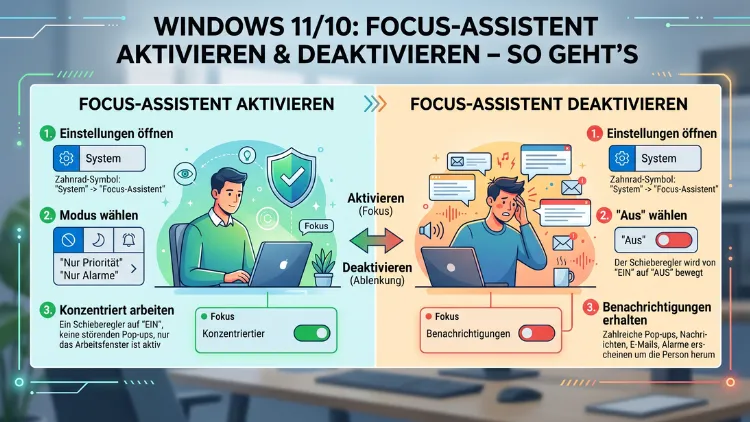
Der Fokus-Assistent in Windows 10 und Windows 11 unterdrückt störende Benachrichtigungen, damit Sie konzentriert arbeiten, spielen oder präsentieren können. Sie aktivieren ihn über Einstellungen > System > Fokusassistent oder direkt im Info-Center.
Dieser Artikel zeigt Ihnen Schritt für Schritt, wie Sie die Funktion auf beiden Betriebssystemen ein- und ausschalten, konfigurieren und automatisch planen.
Was ist der Fokus-Assistent?
Wer kennt es nicht: Man arbeitet konzentriert, und plötzlich erscheint ein Pop-up von einer App, ein E-Mail-Hinweis oder eine Windows-Update-Meldung. Solche Unterbrechungen kosten wertvolle Zeit und Nerven. Genau hier setzt der Fokus-Assistent an.
Der Fokus-Assistent ist eine in Windows integrierte Funktion, die Benachrichtigungen, Pop-ups und akustische Signale während einer definierten Phase unterdrückt. Dabei verhält er sich ähnlich wie ein „Bitte nicht stören“-Modus, den Sie vielleicht von Smartphones kennen. Sie selbst bestimmen, welche Benachrichtigungen trotzdem durchkommen dürfen – zum Beispiel Anrufe bestimmter Kontakte oder Erinnerungen aus dem Kalender.
Außerdem ist die Funktion auf beiden Systemen unterschiedlich benannt:
- Windows 10: „Fokus-Assistent“ (in älteren Versionen auch „Ruhezeiten“ genannt)
- Windows 11: Die Funktion wurde aufgeteilt. Es gibt einerseits den Modus „Nicht stören“ für das schnelle Stummschalten von Benachrichtigungen und andererseits Fokussitzungen in der Uhr-App für geplante Konzentrationsphasen mit Timer. In den Systemeinstellungen lautet der Eintrag je nach Windows-11-Version ebenfalls noch „Fokusassistent“ oder schlicht „Fokus“.
Deshalb ist es wichtig, den Unterschied zwischen diesen Bereichen zu kennen, bevor Sie mit der Einrichtung beginnen.
Windows 10: Fokus-Assistent aktivieren und deaktivieren
Obwohl Microsoft den Support für Windows 10 am 14. Oktober 2025 offiziell eingestellt hat, nutzen viele Anwender das System weiterhin. Deshalb erläutern wir zunächst die Bedienung unter Windows 10.
Über das Info-Center (schnellste Methode)
Der schnellste Weg führt über das Info-Center in der Taskleiste:
- Klicken Sie unten rechts auf das Sprechblasen-Symbol in der Taskleiste, um das Info-Center zu öffnen.
- Suchen Sie dort die Kachel „Fokus-Assistent“. Falls sie nicht sofort sichtbar ist, klicken Sie zunächst auf „Erweitern“.
- Klicken Sie auf die Kachel. Mit jedem Klick wechselt der Modus: Nur Priorität → Nur Alarme → Aus.
- Klicken Sie auf eine leere Stelle auf dem Desktop, um das Info-Center wieder zu schließen.
Über die Einstellungen (detaillierte Konfiguration)
Zusätzlich zur schnellen Umschaltung bieten die Einstellungen deutlich mehr Optionen:
- Öffnen Sie die Einstellungen über das Startmenü oder die Tastenkombination Windows-Taste + I.
- Klicken Sie auf „System“.
- Wählen Sie in der linken Seitenleiste „Fokus-Assistent“ aus.
- Wählen Sie nun einen der drei Betriebsmodi:
- „Aus“: Alle Benachrichtigungen werden angezeigt.
- „Nur Priorität“: Nur Benachrichtigungen aus Ihrer eigenen Prioritätsliste erscheinen.
- „Nur Alarme“: Ausschließlich Wecker und Alarme erscheinen.
Die Prioritätsliste anpassen
Im Modus „Nur Priorität“ entscheiden Sie selbst, was durchkommt. Deshalb empfehlen wir, die Prioritätsliste direkt nach der Einrichtung anzupassen:
- Klicken Sie im Einstellungsmenü auf „Prioritätsliste anpassen“.
- Legen Sie fest, ob Anrufe, Erinnerungen und Alarme grundsätzlich erlaubt sind.
- Fügen Sie unter „Apps“ bestimmte Programme hinzu, deren Benachrichtigungen trotzdem erscheinen sollen – zum Beispiel Microsoft Teams oder Ihren bevorzugten Kalender.
Automatische Regeln in Windows 10
Zusätzlich zur manuellen Aktivierung können Sie automatische Regeln definieren. Diese finden Sie ebenfalls im Einstellungsmenü des Fokus-Assistenten:
- „Zu diesen Zeiten“: Aktiviert den Fokus-Assistenten täglich zu festgelegten Uhrzeiten. Zum Beispiel von 9:00 bis 12:00 Uhr – ideal für morgendliche Konzentrationsphasen.
- „Wenn ich meinen Bildschirm dupliziere“: Unterdrückt Benachrichtigungen automatisch während Präsentationen.
- „Wenn ich ein Spiel spiele“: Aktiviert den Fokus-Assistenten, sobald ein Spiel im Vollbildmodus gestartet wird.
- „Wenn ich eine App im Vollbildmodus verwende“: Verhindert störende Pop-ups, wenn Sie Vollbild-Anwendungen nutzen.
Außerdem können Sie unter jeder Regel festlegen, ob dabei der Modus „Nur Priorität“ oder „Nur Alarme“ aktiv sein soll. Deshalb ist es sinnvoll, für verschiedene Szenarien unterschiedliche Regeln zu definieren.
Windows 11: Fokus-Assistent, „Nicht stören“ und Fokussitzungen
In Windows 11 hat Microsoft das Konzept des Fokus-Assistenten erheblich erweitert. Deshalb gibt es nun drei zusammenhängende, aber unterschiedliche Werkzeuge:
| Funktion | Ort | Zweck |
|---|---|---|
| Fokus/Fokusassistent | Einstellungen > System | Benachrichtigungen dauerhaft verwalten |
| „Nicht stören“ | Info-Center/Einstellungen | Schnelles Stummschalten aller Benachrichtigungen |
| Fokussitzungen | Uhr-App | Geplante Konzentrationsphasen mit Timer |
Methode 1: Über die Schnelleinstellungen
Die schnellste Methode in Windows 11 führt über das Info-Center:
- Klicken Sie unten rechts auf die Gruppe aus Lautstärke-, WLAN- und Akkusymbol.
- Das Panel mit den Schnelleinstellungen öffnet sich.
- Klicken Sie auf die Kachel „Fokus-Assistent“ oder „Nicht stören“, um den Modus umzuschalten.
- Schließen Sie das Panel durch einen Klick auf den Desktop.
Methode 2: Über die Einstellungen (System > Fokus)
Für eine umfassende Konfiguration nutzen Sie die Einstellungen:
- Öffnen Sie Einstellungen mit der Tastenkombination Windows-Taste + I.
- Klicken Sie links auf „System“.
- Wählen Sie rechts „Fokus“ (in manchen Versionen noch „Fokusassistent“).
- Hier legen Sie fest:
- Ob „Nicht stören“ aktiv ist
- Welche automatischen Regeln gelten
- Wie Fokussitzungen konfiguriert sind (z. B. Timer in der Uhr anzeigen, Badges ausblenden)
Methode 3: Über die Windows-Suche
Zusätzlich können Sie den Fokus-Assistenten über die Suchleiste aufrufen:
- Klicken Sie auf das Lupensymbol in der Taskleiste.
- Geben Sie „Fokus-Assistent“ oder „Nicht stören“ ein.
- Wählen Sie „Einstellungen für den Fokus-Assistenten öffnen“ aus den Suchergebnissen.
Methode 4: Über die Uhr-App (Fokussitzungen)
Die Uhr-App bietet in Windows 11 eine besonders komfortable Lösung für strukturiertes Arbeiten:
- Öffnen Sie die Uhr-App über das Startmenü (Start > Alle Apps > Uhr).
- Klicken Sie links auf „Fokussitzungen“.
- Stellen Sie die gewünschte Sitzungsdauer ein – standardmäßig sind 30 Minuten voreingestellt. Außerdem können Sie die Zeit in 15-Minuten-Schritten anpassen.
- Klicken Sie auf „Fokussitzung starten“.
Sobald eine Fokussitzung läuft, aktiviert Windows 11 automatisch den Modus „Nicht stören“, blendet Benachrichtigungs-Badges in der Taskleiste aus und verhindert das Blinken von App-Symbolen. Nach Ende der Sitzung zeigt das System zudem eine Zusammenfassung aller verpassten Benachrichtigungen an, sodass Sie nichts Wichtiges verpassen.
Zusätzlich können Sie innerhalb der Uhr-App Ihr Spotify-Konto verknüpfen. Dadurch startet Ihre bevorzugte Fokus-Playlist automatisch mit jeder Sitzung, ohne dass Sie ein zweites App-Fenster benötigen. Außerdem lässt sich die Microsoft To Do-App integrieren, um Ihre Aufgabenliste direkt in der Fokussitzung sichtbar zu machen.
Fokus-Assistent per Tastenkombination steuern
Eine direkte Tastenkombination zum Ein-/Ausschalten des Fokus-Assistenten gibt es in Windows standardmäßig nicht. Jedoch können Sie den Zugang erheblich beschleunigen:
- Windows-Taste + A: Öffnet die Schnelleinstellungen, von denen aus Sie den Fokus-Assistenten mit einem Klick umschalten.
- Windows-Taste + I: Öffnet direkt die Einstellungen, von wo aus Sie in wenigen Schritten zu „System > Fokus“ navigieren.
Außerdem empfehlen wir, die Kachel des Fokus-Assistenten in den Schnelleinstellungen an erster Stelle zu platzieren. Dazu:
- Öffnen Sie die Schnelleinstellungen mit Windows-Taste + A.
- Klicken Sie auf das Stiftsymbol unten rechts im Panel.
- Verschieben Sie die Kachel „Fokus-Assistent“ per Drag-and-drop an die erste Position.
- Bestätigen Sie mit „Fertig“.
Deshalb gelangen Sie künftig mit nur zwei Tastendrücken zum Fokus-Assistenten.
Die drei Betriebsmodi im Detail
Sowohl Windows 10 als auch Windows 11 kennen drei zentrale Modi. Jedoch sind ihre Auswirkungen deutlich unterschiedlich:
Modus „Aus“
Im Modus „Aus“ empfangen Sie alle Benachrichtigungen wie gewohnt. Pop-ups erscheinen, akustische Signale ertönen, und App-Symbole blinken in der Taskleiste. Dieser Modus ist deshalb nur dann sinnvoll, wenn Sie keine Konzentration benötigen oder sicherstellen möchten, dass Sie keine Meldung verpassen.
Modus „Nur Priorität“
Dieser Modus unterdrückt alle Benachrichtigungen außer jenen, die Sie in Ihrer Prioritätsliste festgelegt haben. Deshalb eignet er sich hervorragend für den Arbeitstag: Sie bleiben für wichtige Personen und Apps erreichbar, werden jedoch nicht durch unwichtige Meldungen abgelenkt. Zum Beispiel können Sie festlegen, dass Anrufe von Familienmitgliedern durchkommen, E-Mails von Shopanbietern jedoch nicht.
Modus „Nur Alarme“
Im strengsten Modus „Nur Alarme“ werden sämtliche Benachrichtigungen unterdrückt – ausgenommen Wecker und Alarme. Deshalb eignet sich dieser Modus besonders für Tiefarbeits-Phasen, Präsentationen oder Schlafzeiten. Allerdings sollten Sie sicherstellen, dass wichtige Personen Sie in dringenden Fällen über alternative Kanäle erreichen können.
Automatische Regeln optimal einrichten
Die automatischen Regeln gehören zu den nützlichsten, aber am häufigsten übersehenen Funktionen. Deshalb lohnt es sich, einen Moment in ihre Einrichtung zu investieren.
Zeitbasierte Regeln
Öffnen Sie Einstellungen > System > Fokusassistent und wählen Sie unter „Automatische Regeln“ den Eintrag „Zu dieser Zeit“. Aktivieren Sie den Schalter und legen Sie folgendes fest:
- Startzeit und Endzeit der Fokusphase (z. B. 09:00 bis 12:00 Uhr)
- Wochentage, an denen die Regel gilt
- Betriebsmodus: „Nur Priorität“ oder „Nur Alarme“
Außerdem empfehlen wir, die Nacht-Regel separat zu konfigurieren – zum Beispiel täglich von 22:00 bis 07:00 Uhr im Modus „Nur Alarme“.
Regel bei duplizierten Bildschirmen
Diese Regel ist besonders wertvoll, wenn Sie regelmäßig präsentieren. Aktivieren Sie „Wenn ich meinen Bildschirm dupliziere“, damit der Fokus-Assistent beim Anschließen eines Beamers oder zweiten Monitors automatisch startet. Deshalb erscheinen keine peinlichen privaten Benachrichtigungen auf dem Präsentationsbildschirm.
Regel beim Spielen
Aktivieren Sie „Wenn ich ein Spiel spiele“, damit der Fokus-Assistent automatisch startet, sobald ein Spiel im Vollbildmodus läuft. Dadurch verschwinden störende Pop-ups, die andernfalls mitten im Gameplay auftauchen würden.
Empfohlene Vorgehensweisen für maximale Produktivität
Wer den Fokus-Assistenten wirklich effektiv nutzen möchte, sollte einige empfohlene Vorgehensweisen beachten.
Starten Sie mit realistischen Fokusphasen. Viele Anwender machen den Fehler, sofort mit 90-minütigen Sitzungen zu beginnen, obwohl sie es nicht gewohnt sind. Deshalb empfehlen wir, mit 25–30 Minuten zu starten – ähnlich der bekannten Pomodoro-Technik – und die Dauer schrittweise zu erhöhen.
Kombinieren Sie Fokussitzungen mit der Microsoft To Do-App. Verknüpfen Sie beide Apps miteinander, um Ihre Aufgabenliste direkt in der Fokussitzung zu sehen. Dadurch behalten Sie stets den Überblick, ohne zwischen verschiedenen Fenstern wechseln zu müssen.
Nutzen Sie Spotify innerhalb der Fokussitzungen. Konzentrationsfördernde Musik oder Hintergrundgeräusche können die Produktivität deutlich steigern. Deshalb empfehlen wir, in der Uhr-App unter „Fokussitzungen > Spotify verknüpfen“ ein Spotify-Konto zu hinterlegen und eine passende Fokus-Playlist auszuwählen.
Passen Sie die Prioritätsliste regelmäßig an. Die Bedürfnisse ändern sich im Laufe der Zeit. Deshalb lohnt es sich, die Liste der erlaubten Apps und Kontakte monatlich zu überprüfen und anzupassen.
Nutzen Sie den „Nur Alarme“-Modus für Tiefarbeits-Phasen. Für besonders anspruchsvolle Aufgaben, die volle Konzentration erfordern, ist dieser strenge Modus ideal. Informieren Sie jedoch zuvor Ihre wichtigsten Kontakte, damit diese Sie im Notfall auf anderem Weg erreichen können.
Fehlerbehebung: Das tun Sie, wenn der Fokus-Assistent nicht reagiert
In manchen Fällen verhält sich der Fokus-Assistent nicht wie erwartet. Außerdem kann es vorkommen, dass er plötzlich fehlt oder sich nicht deaktivieren lässt. Deshalb finden Sie hier die häufigsten Lösungsansätze:
Fokus-Assistent fehlt im Info-Center: Klicken Sie in den Schnelleinstellungen auf das Stift-Symbol und fügen Sie die Kachel „Fokus-Assistent“ manuell hinzu.
Benachrichtigungen kommen trotz aktiviertem Fokus-Assistenten: Überprüfen Sie, ob die betreffende App in der Prioritätsliste eingetragen ist. Außerdem prüfen Sie, ob die App möglicherweise als Systembenachrichtigung klassifiziert ist, die immer angezeigt wird.
Automatische Regeln starten nicht: Stellen Sie sicher, dass Datum und Uhrzeit auf Ihrem PC korrekt eingestellt sind. Deshalb empfehlen wir, unter Einstellungen > Zeit & Sprache > Datum & Uhrzeit die Option „Uhrzeit automatisch festlegen“ zu aktivieren.
Fokus-Assistent lässt sich nicht deaktivieren: Öffnen Sie Einstellungen > System > Fokusassistent und wählen Sie explizit „Aus“. Falls das Problem weiterhin besteht, starten Sie den PC neu und überprüfen Sie, ob eine automatische Regel aktiv ist, die den Fokus-Assistenten ungewollt startet.
Unterschiede zwischen Windows 10 und Windows 11
Obwohl beide Systeme einen Fokus-Assistenten bieten, gibt es wesentliche Unterschiede:
Windows 10 bietet den klassischen Fokus-Assistenten mit den drei Modi „Aus“, „Nur Priorität“ und „Nur Alarme“ sowie automatischen Regeln. Deshalb ist die Einrichtung unkompliziert und geradlinig. Allerdings fehlen die erweiterten Funktionen wie Fokussitzungen und Spotify-Integration. Außerdem: Da der Support für Windows 10 am 14. Oktober 2025 endete, empfiehlt Microsoft den Wechsel zu Windows 11.
Windows 11 erweitert das Konzept erheblich. Zusätzlich zum klassischen Fokus-Assistenten bietet das System den Modus „Nicht stören“, die Fokussitzungen in der Uhr-App mit integriertem Timer, Spotify-Integration und To-Do-Verknüpfung sowie eine verbesserte Zusammenfassung verpasster Benachrichtigungen. Deshalb ist Windows 11 für alle, die produktives Arbeiten ernst nehmen, die deutlich bessere Wahl.
Fokus-Assistent in Unternehmensumgebungen
In Unternehmensumgebungen wird der Fokus-Assistent häufig über Gruppenrichtlinien zentral verwaltet. Deshalb ist es möglich, dass IT-Abteilungen bestimmte Einstellungen sperren oder den Zugriff auf den Fokus-Assistenten einschränken. Wenn Sie bemerken, dass einzelne Optionen ausgegraut sind oder sich nicht verändern lassen, liegt die Ursache meistens in einer Gruppenrichtlinie.
Außerdem empfehlen wir in solchen Fällen, Rücksprache mit der IT-Abteilung zu halten, bevor Sie versuchen, Einstellungen über den Gruppenrichtlinien-Editor (gpedit.msc) manuell anzupassen. Deshalb vermeiden Sie ungewollte Konflikte mit den Unternehmensrichtlinien.
Fokus-Assistent und Microsoft Edge: Der immersive Lesemodus
Zusätzlich zum Fokus-Assistenten im Betriebssystem bietet Microsoft Edge einen eigenen Konzentrationsmodus: den immersiven Lesemodus. Deshalb lohnt es sich, beide Funktionen zu kombinieren.
Den immersiven Lesemodus in Edge aktivieren Sie wie folgt:
- Öffnen Sie eine Webseite in Microsoft Edge.
- Drücken Sie die Tastenkombination F9 (auf manchen Laptops Fn + F9).
- Edge blendet nun Werbung, Navigation und ablenkende Elemente aus und stellt den Text in einer aufgeräumten Ansicht dar.
- Außerdem können Sie Schriftart, Schriftgröße und Hintergrundfarbe anpassen.
Deshalb eignet sich diese Kombination besonders für Recherche-Phasen: Der Fokus-Assistent unterdrückt Systembenachrichtigungen, während der immersive Lesemodus störende Webseiteninhalte ausblendet.
Fokus-Assistent und KI: Was kommt als Nächstes?
Die Uhr-App in Windows 11 entwickelt sich aktuell in Richtung eines KI-gestützten Konzentrations-Assistenten. Geplante Funktionen sollen laut Microsoft Ablenkungen automatisch erkennen, Aufgaben intelligent bündeln und Fokusphasen automatisch an den persönlichen Arbeitsstil anpassen. Deshalb ist es gut möglich, dass der Fokus-Assistent in zukünftigen Windows-Versionen deutlich intelligenter agieren wird – zum Beispiel indem er erkennt, welche Kontakte Sie in der Regel nicht ignorieren möchten, und diese automatisch auf die Prioritätsliste setzt. Außerdem wird eine engere Integration mit Copilot und anderen KI-Assistenten erwartet.
Häufige Fragen zum Fokus-Assistenten in Windows
Was sind die Unterschiede zwischen „Nur Priorität“ und „Nur Alarme“?
Im Modus „Nur Priorität“ erhalten Sie ausschließlich Benachrichtigungen von Apps und Kontakten, die Sie in der Prioritätsliste eingetragen haben. Im Modus „Nur Alarme“ dagegen wird alles unterdrückt – außer Wecker und Alarme. Deshalb ist „Nur Alarme“ der strengere der beiden Modi und eignet sich besonders für Tiefarbeits-Phasen oder die Nacht.
Wohin verschwinden Benachrichtigungen, während der Fokus-Assistent aktiv ist?
Unterdrückte Benachrichtigungen verschwinden nicht. Stattdessen werden sie im Benachrichtigungscenter gesammelt. Deshalb sehen Sie nach dem Deaktivieren des Fokus-Assistenten eine übersichtliche Zusammenfassung aller verpassten Meldungen.
Kann der Fokus-Assistent automatisch während Spielen aktiviert werden?
Ja. Aktivieren Sie dazu unter Einstellungen > System > Fokusassistent > Automatische Regeln die Option „Wenn ich ein Spiel spiele“. Deshalb erscheinen während des Spielens im Vollbildmodus keine störenden Pop-ups mehr.
Wie deaktiviere ich den Fokus-Assistenten dauerhaft?
Öffnen Sie Einstellungen > System > Fokusassistent und wählen Sie den Modus „Aus“. Außerdem sollten Sie alle automatischen Regeln deaktivieren, damit der Fokus-Assistent auch nicht unbemerkt wieder aktiviert wird.
Kann ich den Fokus-Assistenten mit einem Tastenkürzel steuern?
Eine direkte Tastenkombination gibt es nicht. Jedoch erreichen Sie ihn sehr schnell über Windows-Taste + A, das die Schnelleinstellungen öffnet, von denen aus Sie den Fokus-Assistenten per Klick umschalten.
Was passiert mit dem Fokus-Assistenten bei Windows 10 nach dem Support-Ende?
Der Fokus-Assistent funktioniert unter Windows 10 weiterhin, auch nach dem Support-Ende am 14. Oktober 2025. Allerdings empfiehlt Microsoft den Wechsel zu Windows 11, da Windows 10 keine Sicherheitsupdates mehr erhält.
Wie verknüpfe ich Spotify mit den Fokussitzungen in Windows 11?
Öffnen Sie die Uhr-App und wählen Sie „Fokussitzungen“. Dort finden Sie die Option „Spotify verknüpfen“. Klicken Sie darauf und melden Sie sich mit Ihrem Spotify-Konto an. Deshalb startet Ihre Musik automatisch bei jeder neuen Fokussitzung.
Kann der Fokus-Assistent in Unternehmensumgebungen gesperrt sein?
Ja. Administratoren können den Fokus-Assistenten über Gruppenrichtlinien einschränken oder vollständig sperren. Deshalb sind manche Einstellungen in Unternehmensgeräten möglicherweise ausgegraut. In diesem Fall wenden Sie sich an Ihre IT-Abteilung.
Funktioniert der Fokus-Assistent auch bei zwei Monitoren?
Ja. Außerdem gibt es eine automatische Regel „Wenn ich meinen Bildschirm dupliziere“, die den Fokus-Assistenten aktiviert, sobald Sie einen zweiten Bildschirm oder Beamer anschließen und den Bildschirm duplizieren. Deshalb eignet sich diese Regel besonders für Präsentationen.
Ist der Fokus-Assistent in Windows 11 derselbe wie „Nicht stören“?
Nicht ganz. Der klassische Fokus-Assistent verwaltet die Benachrichtigungsfilterung dauerhaft mit Prioritätsliste und automatischen Regeln. „Nicht stören“ dagegen ist ein schnelles Stummschalten aller Benachrichtigungen auf Knopfdruck. Außerdem aktiviert Windows 11 den „Nicht stören“-Modus automatisch, sobald Sie eine Fokussitzung in der Uhr-App starten.
Fazit
Der Fokus-Assistent in Windows 10 und Windows 11 ist ein vielseitiges Werkzeug, um Ablenkungen gezielt zu reduzieren. Über Einstellungen > System > Fokusassistent richten Sie ihn in wenigen Minuten ein – inklusive automatischer Regeln und individueller Prioritätsliste.
Windows 11 bietet zusätzlich Fokussitzungen mit Timer, Spotify-Integration und To-Do-Verknüpfung, was die Funktion deutlich mächtiger macht. Deshalb lohnt sich der Wechsel zu Windows 11 – auch im Hinblick auf das Support-Ende von Windows 10 im Oktober 2025.
