
Systemwiederherstellung unter Windows 11/10: Prüfen Sie den Fortschritt mithilfe von Task-Manager, PowerShell, CMD oder der Ereignisanzeige – so geht’s.
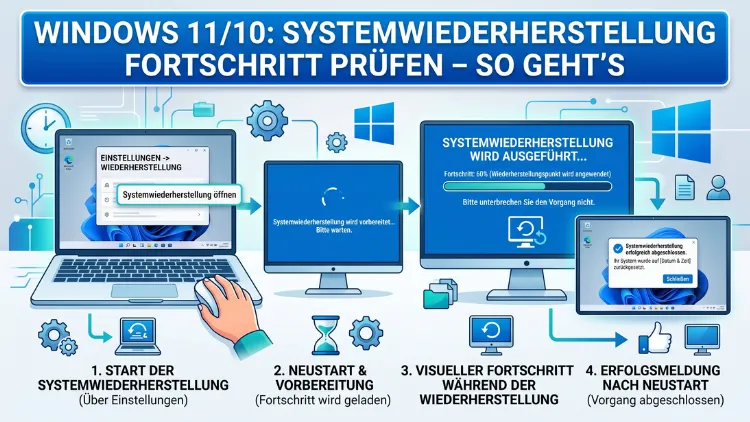
Die Systemwiederherstellung ist eines der nützlichsten Werkzeuge in Windows 10 und Windows 11, um das System nach Fehlern, Abstürzen oder fehlgeschlagenen Updates in einen stabilen Zustand zurückzuversetzen. Allerdings gibt es dabei ein häufiges Problem: Der Fortschritt ist kaum sichtbar.
In diesem Artikel erfahren Sie Schritt für Schritt, wie Sie den Wiederherstellungsfortschritt überwachen, typische Wartezeiten einschätzen und Hänger erkennen.
Was ist die Systemwiederherstellung unter Windows?
Die Systemwiederherstellung (englisch: „System Restore“) ist eine integrierte Funktion in Windows 10 und Windows 11, die sogenannte Wiederherstellungspunkte anlegt. Diese Punkte speichern den Zustand von Systemdateien, der Registrierung und bestimmten Programmdaten zu einem bestimmten Zeitpunkt. Kommt es zu Problemen – zum Beispiel nach der Installation eines Treibers oder eines Windows-Updates –, können Sie das System auf diesen früheren Zustand zurücksetzen, ohne persönliche Dateien zu verlieren.
Dabei ist es wichtig zu verstehen, dass die Systemwiederherstellung keine vollständige Datensicherung ist. Sie schützt ausschließlich Systemkomponenten. Außerdem erstellt Windows automatisch Wiederherstellungspunkte, zum Beispiel vor wichtigen Updates, aber Sie können diese auch manuell anlegen.
Zusätzlich unterscheidet sich die Systemwiederherstellung von der Systemreparatur oder dem Reset: Während ein Reset alle Einstellungen auf Werksstandard zurücksetzt, bringt die Systemwiederherstellung das System lediglich in einen früheren, funktionierenden Zustand – deutlich schonender und schneller.
Warum ist der Fortschritt so schwer zu erkennen?
Das größte Problem bei der Systemwiederherstellung ist die mangelnde visuelle Rückmeldung. Windows zeigt während des eigentlichen Wiederherstellungsvorgangs lediglich einen Ladebalken oder einen Prozentwert, der sich scheinbar kaum bewegt. Deshalb fragen sich viele Nutzer, ob der Prozess noch läuft oder ob das System eingefroren ist.
Tatsächlich liegt das daran, dass die Systemwiederherstellung im geschützten Vorstartbereich arbeitet – also außerhalb der normalen Windows-Umgebung. Somit sind die üblichen Werkzeuge wie der Task-Manager oder der Ressourcen-Monitor nicht verfügbar. Zudem ist die Geschwindigkeit des Vorgangs stark abhängig von der Größe des Wiederherstellungspunkts, der Schreib- und Lesegeschwindigkeit des Speichers sowie der allgemeinen Systemleistung.
Wie lange dauert die Systemwiederherstellung typischerweise?
Bevor Sie den Fortschritt beurteilen können, sollten Sie die normalen Zeitrahmen kennen. Erfahrungsgemäß dauert die Systemwiederherstellung in den meisten Fällen zwischen 15 und 45 Minuten. Auf älteren Systemen mit herkömmlichen Festplatten (HDD) kann der Vorgang jedoch bis zu 2 Stunden dauern. Auf modernen Geräten mit einer SSD (Solid State Drive) ist er deutlich schneller und oft in unter 20 Minuten abgeschlossen.
Folgende Faktoren beeinflussen die Dauer:
- Speichermedium: SSDs sind erheblich schneller als HDDs.
- Größe des Wiederherstellungspunkts: Je mehr Daten gesichert wurden, desto länger dauert die Wiederherstellung.
- Systemauslastung: Andere laufende Prozesse können den Vorgang verlangsamen.
- RAM-Menge und CPU-Geschwindigkeit: Leistungsstarke Hardware verkürzt die Wartezeit spürbar.
Deshalb sollten Sie erst nach mindestens 60 Minuten in Betracht ziehen, dass etwas nicht stimmt – vorausgesetzt, Ihr System zeigt keinerlei Aktivität mehr.
Systemwiederherstellung starten – Schritt für Schritt
Bevor Sie den Fortschritt prüfen, ist es sinnvoll zu wissen, wie Sie die Systemwiederherstellung korrekt starten. Zudem können einige Probleme beim Fortschritt bereits durch einen falschen Start entstehen.
Systemwiederherstellung in Windows 11 starten
- Drücken Sie die Tastenkombination Windows-Taste + R, geben Sie
rstrui.exeein und bestätigen Sie mit Enter. - Der Assistent für die Systemwiederherstellung öffnet sich. Klicken Sie auf „Weiter“.
- Wählen Sie den gewünschten Wiederherstellungspunkt aus der Liste. Dabei sehen Sie Datum, Uhrzeit und Beschreibung des Punkts.
- Klicken Sie auf „Betroffene Programme suchen“, um zu prüfen, welche Software von der Wiederherstellung betroffen ist.
- Bestätigen Sie die Auswahl mit „Weiter“ und schließlich mit „Fertig stellen“.
- Windows startet daraufhin automatisch neu und beginnt mit der Wiederherstellung.
Systemwiederherstellung in Windows 10 starten
Der Ablauf in Windows 10 ist nahezu identisch. Alternativ gelangen Sie dorthin über:
- Systemsteuerung → System und Sicherheit → System → Computerschutz → Systemwiederherstellung.
- Oder: Startmenü → Suche nach „Wiederherstellungspunkt erstellen“ → Klick auf „Systemwiederherstellung“.
Den Fortschritt der Systemwiederherstellung überwachen – alle Möglichkeiten
Da die Systemwiederherstellung im geschützten Bereich läuft, gibt es keine direkte Echtzeit-Überwachung im klassischen Sinne. Jedoch stehen Ihnen verschiedene Methoden zur Verfügung, um den Status einzuschätzen.
Methode 1: Den Bildschirm beobachten
Die einfachste, aber oft unterschätzte Methode ist die aufmerksame Beobachtung des Bildschirms. Während der Systemwiederherstellung zeigt Windows einen animierten Ladebalken mit der Meldung:
„Systemdateien und -einstellungen werden wiederhergestellt …“
oder
„Wiederherstellung von Windows-Dateien und -einstellungen …“
Außerdem erscheint oft ein Prozentbalken, der den Fortschritt in groben Stufen anzeigt. Dieser springt nicht gleichmäßig, sondern verharrt teils lange auf einem Wert und springt dann plötzlich vor. Das ist normal und kein Zeichen für einen Fehler.
Wichtig: Solange die Festplattenanzeige an Ihrem Gerät blinkt oder leuchtet, arbeitet das System aktiv. Erst wenn über 30 Minuten lang keine LED-Aktivität mehr sichtbar ist, könnte tatsächlich ein Problem vorliegen.
Methode 2: Fehlermeldungen nach der Wiederherstellung prüfen
Nach erfolgreichem Abschluss oder bei einem Fehler startet Windows neu und zeigt eine entsprechende Meldung. Dabei gibt es zwei mögliche Ausgaben:
- „Die Systemwiederherstellung wurde erfolgreich abgeschlossen“ – alles verlief korrekt.
- „Die Systemwiederherstellung wurde nicht erfolgreich abgeschlossen“ – hier gibt Windows zusätzlich einen Fehlercode an, den Sie zur Diagnose nutzen können.
Methode 3: Ereignisanzeige nach der Wiederherstellung nutzen
Nach dem Abschluss der Systemwiederherstellung können Sie detaillierte Informationen über den Vorgang in der Windows-Ereignisanzeige abrufen. Gehen Sie dazu wie folgt vor:
- Drücken Sie Windows-Taste + X und wählen Sie „Ereignisanzeige“ – oder suchen Sie im Startmenü danach.
- Navigieren Sie zu: Anwendungs- und Dienstprotokolle → Microsoft → Windows → SystemRestore → Operational.
- Dort finden Sie detaillierte Einträge zum Verlauf der Systemwiederherstellung, inklusive Start- und Endzeit sowie Fehlerdetails.
Zudem ist der Eintrag mit der Ereignis-ID 8194 (Fehler) oder 8193 besonders relevant, wenn etwas schiefgelaufen ist. Die Ereignis-ID 8196 bestätigt hingegen, dass ein Wiederherstellungspunkt erfolgreich angewendet wurde.
Methode 4: Protokolldatei „rstrlog.log“ auslesen
Windows erstellt während der Systemwiederherstellung eine Protokolldatei, die Sie nach dem Neustart einsehen können. Diese befindet sich unter:
C:\Windows\System32\restore\rstrlog.log
Öffnen Sie die Datei mit dem Editor (Notepad). Darin sind alle Schritte des Wiederherstellungsvorgangs dokumentiert. Besonders nützlich ist die Datei, um festzustellen, bei welchem Schritt ein Fehler aufgetreten ist.
Methode 5: Ressourcen-Monitor nach dem Neustart prüfen
Unmittelbar nach dem Neustart und dem Einloggen können Sie – sofern Windows erfolgreich gestartet ist – den Ressourcen-Monitor nutzen, um die Systemaktivität zu prüfen:
- Drücken Sie Strg + Umschalt + Esc, um den Task-Manager zu öffnen.
- Klicken Sie auf „Leistung“ → „Ressourcen-Monitor öffnen“.
- Prüfen Sie, ob noch Systemprozesse aktiv sind, die mit der Wiederherstellung zusammenhängen.
Was tun, wenn die Systemwiederherstellung hängt?
Manchmal scheint der Prozess auf einem bestimmten Prozentwert eingefroren. Deshalb ist es wichtig zu wissen, wie Sie unterscheiden können, ob das System noch arbeitet oder tatsächlich fehlgeschlagen ist.
Wann ist ein Einfrieren normal?
Folgende Situationen sind typisch und kein Grund zur Sorge:
- Der Fortschrittsbalken verharrt mehrere Minuten bei 0 %, 25 % oder 50 %.
- Der Bildschirm scheint dunkel oder inaktiv – aber die Festplattenanzeige leuchtet.
- Der Vorgang dauert länger als erwartet, weil das System einen besonders großen Wiederherstellungspunkt anwendet.
Wann liegt tatsächlich ein Problem vor?
Ein echtes Problem liegt vor, wenn:
- Keine Festplattenaktivität mehr erkennbar ist und dies länger als 30–60 Minuten anhält.
- Eine Fehlermeldung auf dem Bildschirm erscheint.
- Das System komplett eingefroren ist und nicht mehr reagiert.
Empfohlene Vorgehensweisen bei einem hängenden Wiederherstellungsprozess
Schritt 1: Warten Sie mindestens 60 Minuten, bevor Sie eingreifen. Geduld ist hier die wichtigste Tugend.
Schritt 2: Prüfen Sie die Festplattenanzeige Ihres Geräts. Solange sie blinkt, arbeitet das System.
Schritt 3: Falls nach 60 Minuten wirklich keine Aktivität mehr erkennbar ist, können Sie einen Neustart erzwingen, indem Sie den Einschaltknopf 10 Sekunden lang gedrückt halten.
Schritt 4: Starten Sie danach Windows neu. Windows erkennt meist automatisch, dass die Wiederherstellung unterbrochen wurde, und bietet an, sie rückgängig zu machen oder erneut zu versuchen.
Schritt 5: Versuchen Sie die Systemwiederherstellung anschließend im abgesicherten Modus.
Systemwiederherstellung im abgesicherten Modus durchführen
Wenn die Systemwiederherstellung im normalen Betrieb hängt, ist der abgesicherte Modus eine bewährte Alternative. Dabei werden nur grundlegende Treiber geladen, sodass störende Hintergrundprozesse ausgeschaltet sind.
Abgesicherter Modus in Windows 11 und Windows 10 aufrufen
Variante A – über die Einstellungen:
- Öffnen Sie Einstellungen → System → Wiederherstellung.
- Klicken Sie unter „Erweiterter Start“ auf „Jetzt neu starten“.
- Wählen Sie nach dem Neustart: Problembehandlung → Erweiterte Optionen → Starteinstellungen → Neu starten.
- Drücken Sie nach dem Neustart die Taste F4 für den abgesicherten Modus oder F5 für den abgesicherten Modus mit Netzwerktreibern.
Variante B – über msconfig:
- Drücken Sie Windows-Taste + R, geben Sie
msconfigein und drücken Sie Enter. - Gehen Sie zur Registerkarte „Start“ und aktivieren Sie unter „Startoptionen“ das Häkchen bei „Abgesicherter Start“ → „Minimal“.
- Klicken Sie auf „OK“ und starten Sie das System neu.
- Nach dem Neustart starten Sie erneut
rstrui.exeund führen die Systemwiederherstellung durch. - Vergessen Sie nicht, nach der Wiederherstellung die
msconfig-Einstellung wieder rückgängig zu machen.
Systemwiederherstellung über die Windows-Wiederherstellungsumgebung (WinRE)
Wenn Windows gar nicht mehr startet, bietet die Windows-Wiederherstellungsumgebung (WinRE) eine weitere Möglichkeit, die Systemwiederherstellung durchzuführen und dabei den Fortschritt zu prüfen.
WinRE in Windows 11 und Windows 10 aufrufen
Methode 1 – Automatisch:
Unterbrechen Sie den Startvorgang dreimal hintereinander, indem Sie beim Erscheinen des Windows-Logos den Einschaltknopf drücken. Windows öffnet daraufhin automatisch die Wiederherstellungsumgebung.
Methode 2 – Mit Installationsmedium:
- Starten Sie den Computer von einem Windows-USB-Stick oder einer Installations-DVD.
- Wählen Sie „Weiter“ und anschließend „Computer reparieren“.
- Navigieren Sie zu Problembehandlung → Erweiterte Optionen → Systemwiederherstellung.
In der WinRE-Umgebung läuft die Systemwiederherstellung ebenfalls mit einem Fortschrittsbalken. Dabei gelten dieselben Beobachtungsregeln wie oben beschrieben. Zusätzlich haben Sie hier den Vorteil, dass störende Treiber und Dienste vollständig deaktiviert sind, was die Erfolgsrate erhöht.
Häufige Fehler bei der Systemwiederherstellung und Lösungen
Selbst wenn der Fortschritt korrekt erscheint, können beim Abschluss Fehler auftreten. Hier sind die wichtigsten Probleme und die empfohlenen Vorgehensweisen:
Fehler: „Systemwiederherstellung wurde nicht erfolgreich abgeschlossen“
Dieser Fehler erscheint häufig, wenn:
- Antivirensoftware den Vorgang blockiert hat. Deaktivieren Sie daher vor der Wiederherstellung vorübergehend Ihre Sicherheitssoftware – zum Beispiel Windows Defender über Windows-Sicherheit → Viren- & Bedrohungsschutz → Einstellungen verwalten.
- Defekte Systemdateien vorhanden sind. Führen Sie deshalb nach einem fehlgeschlagenen Versuch den Befehl
sfc /scannowin der Eingabeaufforderung (als Administrator) aus, um beschädigte Dateien zu reparieren. - Der Wiederherstellungspunkt beschädigt ist. Versuchen Sie in diesem Fall einen anderen, älteren Wiederherstellungspunkt.
Fehler: „Auf dem Datenträger ist nicht genügend freier Speicherplatz“
Für die Systemwiederherstellung benötigt Windows ausreichend Speicher. Stellen Sie sicher, dass mindestens 300 MB bis 1 GB freier Speicher auf dem Systemlaufwerk vorhanden sind. Zudem können Sie mit dem Tool „Datenträgerbereinigung“ (Startmenü → Suche nach „Datenträgerbereinigung“) unnötige Dateien entfernen.
Fehler: Systemwiederherstellung ist ausgegraut oder nicht verfügbar
In manchen Fällen ist der Computerschutz deaktiviert. Aktivieren Sie ihn wie folgt:
- Drücken Sie Windows-Taste + R, geben Sie
sysdm.cplein und drücken Sie Enter. - Wechseln Sie zur Registerkarte „Computerschutz“.
- Wählen Sie das Systemlaufwerk (meist C:) aus und klicken Sie auf „Konfigurieren“.
- Aktivieren Sie den Computerschutz und weisen Sie ausreichend Speicherplatz zu – empfohlen werden 5–10 % des Laufwerks.
Systemwiederherstellung mit PowerShell überwachen und steuern
Fortgeschrittene Nutzer können die Windows PowerShell nutzen, um Wiederherstellungspunkte zu verwalten und Informationen abzurufen.
Alle verfügbaren Wiederherstellungspunkte anzeigen
Öffnen Sie die PowerShell als Administrator (Rechtsklick auf das Startmenü → „Windows PowerShell (Administrator)“ oder „Terminal (Administrator)“ in Windows 11) und geben Sie folgenden Befehl ein:
Get-ComputerRestorePoint
Dadurch erhalten Sie eine Liste aller verfügbaren Wiederherstellungspunkte mit Datum, Beschreibung und Typ. So können Sie gezielt den passenden Punkt auswählen.
Systemwiederherstellung über PowerShell starten
Ebenso können Sie die Wiederherstellung direkt aus der PowerShell starten:
Restore-Computer -RestorePoint
Ersetzen Sie dabei ` durch die **SequenceNumber** des gewünschten Wiederherstellungspunkts, die Sie mitGet-ComputerRestorePoint` ermittelt haben.
DISM und SFC als ergänzende Werkzeuge
Wenn die Systemwiederherstellung wiederholt fehlschlägt, empfiehlt es sich, zunächst die Systemdateien zu reparieren. Dabei helfen zwei integrierte Windows-Tools.
SFC (System File Checker) ausführen
- Öffnen Sie die Eingabeaufforderung als Administrator.
- Geben Sie ein:
sfc /scannow - Warten Sie, bis der Scan abgeschlossen ist. Das Tool repariert beschädigte Systemdateien automatisch.
DISM (Deployment Image Servicing and Management) ausführen
Falls SFC allein nicht ausreicht, nutzen Sie zusätzlich DISM:
- Öffnen Sie die Eingabeaufforderung als Administrator.
- Geben Sie ein:
DISM /Online /Cleanup-Image /RestoreHealth - Dieser Vorgang kann 15–30 Minuten dauern und erfordert eine aktive Internetverbindung, da Windows beschädigte Dateien aus den Microsoft-Servern herunterlädt.
Führen Sie anschließend erneut sfc /scannow aus, um sicherzustellen, dass alle Dateien korrekt repariert wurden. Danach sollte die Systemwiederherstellung wieder zuverlässig funktionieren.
Alternativen zur Systemwiederherstellung unter Windows
Sollte die Systemwiederherstellung nicht verfügbar oder unzuverlässig sein, gibt es mehrere empfohlene Alternativen.
Windows-Reset (Diesen PC zurücksetzen)
Unter Einstellungen → System → Wiederherstellung → „Diesen PC zurücksetzen“ können Sie Windows auf einen sauberen Zustand zurückversetzen. Dabei haben Sie die Wahl, Ihre persönlichen Dateien zu behalten oder alles zu löschen. Allerdings gehen bei dieser Methode alle installierten Programme verloren.
Sicherung mit Windows-Sicherung (Windows 11)
In Windows 11 bietet die Windows-Sicherung (Startmenü → „Windows-Sicherung“) eine einfache Möglichkeit, Einstellungen, Apps und Dateien in der Microsoft-Cloud zu sichern. Zudem empfehlen wir, regelmäßige Backups mit Macrium Reflect Free oder AOMEI Backupper Standard zu erstellen – beides sind kostenlose Tools mit vollständiger Systemsicherung und Wiederherstellungsfunktion.
Systemabbild erstellen
Besonders empfehlenswert ist die Erstellung eines vollständigen Systemabbilds, das Sie jederzeit einspielen können:
- Öffnen Sie Systemsteuerung → System und Sicherheit → Sichern und Wiederherstellen (Windows 7).
- Klicken Sie auf „Systemabbild erstellen“ und wählen Sie einen externen Datenträger als Ziel.
- Folgen Sie dem Assistenten und erstellen Sie ein vollständiges Abbild Ihres Systems.
FAQ: Häufige Fragen zur Systemwiederherstellung
Wie lange darf die Systemwiederherstellung dauern?
Die normale Dauer liegt zwischen 15 und 45 Minuten. Auf älteren Systemen mit HDD kann der Vorgang bis zu 2 Stunden dauern. Deshalb sollten Sie erst nach über 60 Minuten ohne sichtbare Festplattenaktivität eingreifen.
Kann ich die Systemwiederherstellung während des Vorgangs abbrechen?
Ein Abbruch während des Vorgangs ist grundsätzlich möglich, indem Sie den Computer neu starten – allerdings kann dies zu Systeminstabilität führen. Windows versucht in diesem Fall, die Änderungen rückgängig zu machen. Empfohlen wird, den Vorgang immer vollständig abzuwarten.
Warum bleibt der Fortschrittsbalken bei einem bestimmten Prozentwert stehen?
Das ist normal. Die Systemwiederherstellung verarbeitet Dateien in unterschiedlicher Geschwindigkeit. Besonders bei der Registrierung und bei großen Systemdateien verharrt der Balken oft längere Zeit auf einem Wert, bevor er springt.
Verliere ich beim Zurücksetzen mit der Systemwiederherstellung persönliche Dateien?
Nein. Die Systemwiederherstellung beeinflusst keine persönlichen Dateien wie Dokumente, Bilder oder Videos. Jedoch werden nach dem Wiederherstellungspunkt installierte Programme möglicherweise entfernt.
Wie erkenne ich, ob die Systemwiederherstellung eingefroren ist?
Ein zuverlässiges Zeichen ist das Ausbleiben jeglicher Festplattenaktivität über mehr als 30–60 Minuten. Prüfen Sie dazu die LED-Anzeige am Gerät. Zudem sollte der Bildschirm zumindest einen animierten Ladebalken zeigen.
Warum schlägt die Systemwiederherstellung immer wieder fehl?
Häufige Ursachen sind beschädigte Systemdateien, aktive Antivirensoftware, zu wenig freier Speicher auf dem Systemlaufwerk oder fehlerhafte Wiederherstellungspunkte. Führen Sie deshalb zuerst sfc /scannow und DISM /Online /Cleanup-Image /RestoreHealth aus.
Gibt es in Windows 11 Unterschiede zur Systemwiederherstellung in Windows 10?
Funktional sind beide Versionen nahezu identisch. In Windows 11 ist die Benutzeroberfläche moderner gestaltet und die Wiederherstellungsoptionen sind direkter in den Einstellungen → System → Wiederherstellung zu finden. Der eigentliche Wiederherstellungsvorgang und seine Überwachung unterscheiden sich jedoch kaum.
Kann ich mehrere Wiederherstellungspunkte gleichzeitig verwenden?
Nein. Sie wählen immer genau einen Wiederherstellungspunkt aus, auf den das System zurückgesetzt wird. Allerdings können Sie nach einer Wiederherstellung einen weiteren, noch älteren Punkt wählen, falls das erste Ergebnis nicht zufriedenstellend ist.
Warum ist die Option „Systemwiederherstellung“ in Windows ausgegraut?
Das bedeutet, dass der Computerschutz deaktiviert ist. Aktivieren Sie ihn über Systemsteuerung → System → Computerschutz → Laufwerk auswählen → „Konfigurieren“ → „Computerschutz aktivieren“.
Wie erstelle ich manuell einen Wiederherstellungspunkt in Windows 11 und Windows 10?
- Öffnen Sie über die Suchleiste „Wiederherstellungspunkt erstellen“.
- Wählen Sie in der Registerkarte „Computerschutz“ das Systemlaufwerk aus.
- Klicken Sie auf „Erstellen“, geben Sie eine Beschreibung ein und bestätigen Sie.
- Windows erstellt daraufhin sofort einen neuen Wiederherstellungspunkt – das dauert üblicherweise nur wenige Sekunden bis Minuten.
Fazit
Die Systemwiederherstellung in Windows 10 und Windows 11 bietet eine zuverlässige Möglichkeit, das System nach Fehlern zu reparieren. Den Fortschritt können Sie am besten über die Festplattenanzeige, die Ereignisanzeige und die Protokolldatei überwachen. Geduld ist dabei essenziell – das Ausbleiben von Bewegung im Fortschrittsbalken ist oft normal.
Sollte die Wiederherstellung wiederholt scheitern, empfehlen wir zunächst SFC und DISM zur Systemreparatur sowie den Versuch im abgesicherten Modus. Ergänzend ist die regelmäßige Erstellung von Systemabbildern mit Macrium Reflect Free oder AOMEI Backupper Standard eine ausgezeichnete Vorsorge.
