
Heimnetzwerkfreigabe unter Windows 11/10 funktioniert nicht? So beheben Sie Freigabeprobleme für PCs, Drucker und NAS-Geräte mit nur wenigen Schritten.
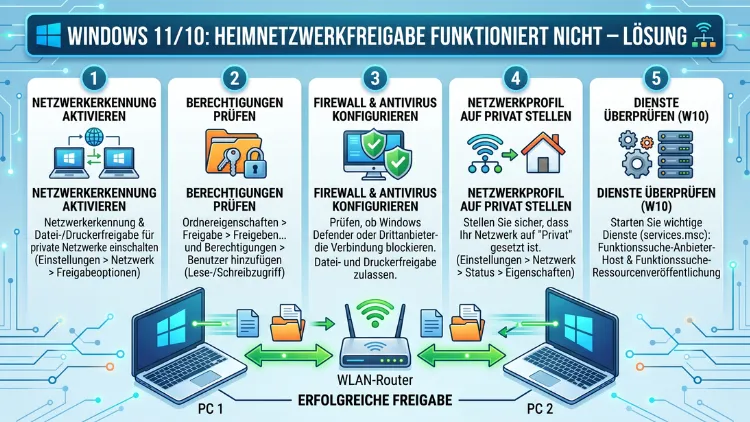
Die Heimnetzwerkfreigabe funktioniert nicht – dieses Problem kennen viele Windows-Nutzer. Ob unter Windows 10 oder Windows 11: Wenn Drucker, Ordner oder Dateien im Netzwerk plötzlich nicht mehr erreichbar sind, liegt das meistens an falsch konfigurierten Diensten, deaktivierten Einstellungen oder Firewall-Regeln.
In diesem Artikel erhalten Sie Schritt-für-Schritt-Lösungen, die das Problem zuverlässig beheben.
Warum die Heimnetzwerkfreigabe unter Windows nicht funktioniert
Die Heimnetzwerkfreigabe ist eine der praktischsten Funktionen in Windows – sie ermöglicht es, Dateien, Ordner und Drucker im lokalen Netzwerk mit anderen Geräten zu teilen. Leider führen bereits kleine Konfigurationsfehler dazu, dass Windows 10 oder Windows 11 andere Geräte im Netzwerk nicht mehr erkennt oder der Zugriff auf freigegebene Ressourcen verweigert wird.
Die häufigsten Ursachen sind folgende:
- Falsches Netzwerkprofil (Öffentlich statt Privat)
- Deaktivierte Netzwerkerkennung
- Gestoppte oder fehlerhafte Windows-Dienste
- Blockierende Firewall-Regeln
- Fehlendes oder deaktiviertes SMB-Protokoll
- Falsche oder fehlende Anmeldedaten
- Inkompatibilität zwischen Windows 10 und Windows 11
Zudem können Windows-Updates manchmal bestehende Netzwerkeinstellungen zurücksetzen oder überschreiben. Deshalb ist es wichtig, die Konfiguration nach jedem größeren Update zu überprüfen.
Grundlegende Voraussetzungen prüfen
Bevor Sie mit der eigentlichen Fehlerbehebung beginnen, sollten Sie zunächst einige grundlegende Dinge sicherstellen. Diese Schritte sind einfach, jedoch lösen sie überraschend viele Probleme:
Alle Geräte im selben Netzwerk?
Stellen Sie sicher, dass alle Computer und Geräte mit demselben Router oder Switch verbunden sind. Außerdem sollten alle Geräte dieselbe IP-Adressrange verwenden (zum Beispiel 192.168.1.x). Öffnen Sie dazu die Eingabeaufforderung (cmd) und geben Sie ipconfig ein. Prüfen Sie, ob die Standardgateway-Adresse bei allen Geräten identisch ist.
Ping-Test durchführen:
Testen Sie zunächst, ob die Geräte überhaupt miteinander kommunizieren können. Öffnen Sie die Eingabeaufforderung und geben Sie ping ein. Erhalten Sie eine Antwort, ist die Grundkonnektivität gegeben. Erhalten Sie hingegen eine Fehlermeldung, liegt das Problem möglicherweise tiefer – zum Beispiel in der Firewall oder im Router.
Windows-Version und Editionstyp beachten:
Windows 11 Home und Windows 10 Home unterstützen bestimmte erweiterte Freigabefunktionen nicht in vollem Umfang. Deshalb sollten Sie prüfen, welche Edition Sie verwenden. Drücken Sie dazu Windows + Pause und lesen Sie die angezeigte Edition ab.
Netzwerkprofil korrekt einstellen
Einer der häufigsten Fehler ist, dass das Netzwerkprofil auf „Öffentlich“ statt auf „Privat“ eingestellt ist. Im öffentlichen Profil blockiert Windows aus Sicherheitsgründen automatisch die Netzwerkerkennung und Dateifreigabe.
So stellen Sie das Netzwerkprofil unter Windows 10 auf „Privat“ um:
- Öffnen Sie Einstellungen (Windows + I).
- Klicken Sie auf Netzwerk und Internet.
- Wählen Sie WLAN oder Ethernet, je nach Verbindungstyp.
- Klicken Sie auf den Namen Ihres Netzwerks.
- Wählen Sie unter „Netzwerkprofil“ die Option Privat.
So stellen Sie das Netzwerkprofil unter Windows 11 auf „Privat“ um:
- Öffnen Sie Einstellungen (Windows + I).
- Klicken Sie auf Netzwerk und Internet.
- Wählen Sie WLAN oder Ethernet.
- Klicken Sie auf Ihr aktives Netzwerk.
- Stellen Sie unter „Netzwerkprofiltyp“ die Option Privates Netzwerk ein.
Sobald Sie das Profil geändert haben, sollten Sie anschließend prüfen, ob die Freigabe wieder funktioniert. Häufig ist dieser einzelne Schritt bereits ausreichend.
Netzwerkerkennung und Dateifreigabe aktivieren
Selbst wenn das richtige Netzwerkprofil eingestellt ist, kann die Netzwerkerkennung manuell deaktiviert sein. Deshalb sollten Sie diese Einstellung explizit überprüfen und aktivieren.
Schritt-für-Schritt-Anleitung für Windows 10 und Windows 11:
- Öffnen Sie die Systemsteuerung (über das Startmenü suchen).
- Klicken Sie auf Netzwerk und Internet → Netzwerk- und Freigabecenter.
- Wählen Sie links Erweiterte Freigabeeinstellungen ändern.
- Klappen Sie das Profil Privat auf.
- Aktivieren Sie Netzwerkerkennung einschalten.
- Aktivieren Sie außerdem Datei- und Druckerfreigabe einschalten.
- Klicken Sie auf Änderungen speichern.
Zusätzlich sollten Sie im Bereich Alle Netzwerke die Option Kennwortgeschützte Freigabe prüfen. Wenn Sie keine Anmeldedaten bei der Verbindung eingeben möchten, können Sie die kennwortgeschützte Freigabe deaktivieren – jedoch nur in vertrauenswürdigen Heimnetzwerken, da dies ein Sicherheitsrisiko darstellt.
Die wichtigsten Windows-Dienste für die Freigabe
Viele Nutzer wissen nicht, dass die Heimnetzwerkfreigabe von mehreren Windows-Diensten abhängt. Ist einer dieser Dienste gestoppt oder deaktiviert, funktioniert die Freigabe nicht mehr. Deshalb sollten Sie die folgenden Dienste überprüfen:
So überprüfen und starten Sie die erforderlichen Dienste:
- Drücken Sie Windows + R, geben Sie
services.mscein und bestätigen Sie mit Enter. - Suchen Sie die folgenden Dienste und stellen Sie sicher, dass sie gestartet und auf Automatisch eingestellt sind:
| Dienstname | Empfohlener Starttyp |
|---|---|
| Funktionssuche-Ressourcenveröffentlichung (FDResPub) | Automatisch (Verzögerter Start) |
| Funktionssuche-Anbieterhost (fdPHost) | Manuell |
| DNS-Client | Automatisch |
| Server (LanmanServer) | Automatisch |
| Arbeitsstationsdienst (LanmanWorkstation) | Automatisch |
| Netzwerkverbindungen | Manuell |
| SSDP-Suche | Manuell |
| UPnP-Gerätehost | Manuell |
| TCP/IP-NetBIOS-Hilfsdienst | Automatisch |
- Klicken Sie mit der rechten Maustaste auf jeden Dienst → Eigenschaften.
- Stellen Sie den Starttyp wie angegeben ein und klicken Sie auf Starten, falls der Dienst nicht läuft.
- Bestätigen Sie mit OK und starten Sie anschließend den Computer neu.
Besonders der Dienst „Funktionssuche-Ressourcenveröffentlichung“ ist häufig die Ursache dafür, dass andere Computer im Heimnetzwerk unter Windows 10 oder Windows 11 nicht angezeigt werden.
Firewall-Einstellungen anpassen
Die Windows-Firewall kann Netzwerkfreigaben blockieren, selbst wenn alle anderen Einstellungen korrekt sind. Deshalb sollten Sie prüfen, ob die entsprechenden Firewallregeln aktiv sind.
Firewallregeln für die Datei- und Druckerfreigabe aktivieren:
- Öffnen Sie die Systemsteuerung → System und Sicherheit → Windows Defender Firewall.
- Klicken Sie links auf Eine App oder ein Feature durch die Windows Defender Firewall zulassen.
- Klicken Sie auf Einstellungen ändern.
- Suchen Sie in der Liste nach Datei- und Druckerfreigabe.
- Aktivieren Sie die Kontrollkästchen für Privat und gegebenenfalls Öffentlich.
- Bestätigen Sie mit OK.
Außerdem sollten Sie die Regel für Netzwerkerkennung auf dieselbe Weise aktivieren.
Hinweis für Nutzer mit Drittanbieter-Firewall:
Falls Sie eine Drittanbieter-Firewall wie ESET, Kaspersky, Bitdefender oder Norton verwenden, müssen Sie dort ebenfalls entsprechende Ausnahmen einrichten. Konsultieren Sie dazu die Dokumentation des jeweiligen Herstellers, da sich die genauen Einstellungen je nach Produkt unterscheiden.
SMB-Protokoll prüfen und aktivieren
Das SMB-Protokoll (Server Message Block) ist das Herzstück der Windows-Netzwerkfreigabe. Ohne aktives SMB können keine Dateien oder Ordner im Netzwerk geteilt werden. Seit Windows 10 Version 1709 ist SMB 1.0 standardmäßig deaktiviert – zugunsten der sichereren Versionen SMB 2.0 und SMB 3.0.
SMB-Status prüfen:
- Öffnen Sie PowerShell als Administrator (Rechtsklick auf das Startmenü → Windows PowerShell/Terminal (Administrator)).
- Geben Sie folgenden Befehl ein:
Get-SmbServerConfiguration | Select EnableSMB1Protocol, EnableSMB2Protocol- Überprüfen Sie, ob EnableSMB2Protocol auf
Truegesetzt ist.
SMB 2.0 aktivieren (falls deaktiviert):
Set-SmbServerConfiguration -EnableSMB2Protocol $true -ForceÄltere Geräte und SMB 1.0:
Falls Sie ältere NAS-Geräte, Drucker oder Rechner mit Windows 7 im Netzwerk haben, benötigen diese möglicherweise noch SMB 1.0. Jedoch ist dieses Protokoll aus Sicherheitsgründen veraltet. Deshalb empfehlen wir, betroffene Geräte wenn möglich zu aktualisieren. Falls SMB 1.0 dennoch zwingend benötigt wird, aktivieren Sie es über Systemsteuerung → Programme → Windows-Features aktivieren oder deaktivieren → SMB 1.0/CIFS-Dateifreigabeunterstützung.
Anmeldedaten und Benutzerkonten
Ein häufiges Problem bei der Heimnetzwerkfreigabe unter Windows 10 und Windows 11 ist, dass beim Verbindungsversuch Anmeldedaten abgefragt werden, die dann aber nicht akzeptiert werden. Das liegt oft an zwischengespeicherten, veralteten oder falschen Zugangsdaten.
Gespeicherte Anmeldedaten löschen und neu eingeben:
- Öffnen Sie die Systemsteuerung → Benutzerkonten → Anmeldeinformationsverwaltung.
- Klicken Sie auf Windows-Anmeldeinformationen.
- Suchen Sie Einträge, die mit dem Namen des anderen Computers beginnen.
- Klicken Sie auf den Eintrag → Entfernen.
- Versuchen Sie anschließend erneut, auf die Netzwerkfreigabe zuzugreifen, und geben Sie die korrekten Anmeldedaten neu ein.
Microsoft-Konto vs. lokales Konto:
Unter Windows 11 sind viele Benutzer mit einem Microsoft-Konto angemeldet. Dabei lautet der Benutzername die vollständige E-Mail-Adresse. Deshalb müssen Sie beim Verbinden mit einer Netzwerkfreigabe ebenfalls die E-Mail-Adresse und das Microsoft-Kontokennwort verwenden – oder Sie richten ein lokales Konto auf dem Zielrechner ein, das ausschließlich für Netzwerkfreigaben genutzt wird.
Freigegebene Ordner einrichten und prüfen
Falls die Freigabe grundsätzlich funktioniert, aber ein bestimmter Ordner nicht zugänglich ist, liegt das Problem häufig an den Freigabe- und Sicherheitsberechtigungen des Ordners.
So geben Sie einen Ordner unter Windows 10/11 frei:
- Klicken Sie mit der rechten Maustaste auf den gewünschten Ordner.
- Wählen Sie Eigenschaften → Registerkarte Freigabe.
- Klicken Sie auf Freigeben.
- Fügen Sie den gewünschten Benutzer hinzu oder wählen Sie Jeder, um allen Netzwerknutzern Zugriff zu gewähren.
- Legen Sie die Berechtigungsstufe fest (Lesen oder Lesen/Schreiben).
- Klicken Sie auf Freigeben und anschließend auf Fertig.
Außerdem sollten Sie die Sicherheitsberechtigungen überprüfen:
- Klicken Sie erneut mit der rechten Maustaste auf den Ordner → Eigenschaften → Sicherheit.
- Stellen Sie sicher, dass der entsprechende Benutzer oder „Jeder“ über ausreichende Rechte verfügt.
- Passen Sie die Berechtigungen gegebenenfalls über Bearbeiten an.
Freigabepfad direkt eingeben:
Um auf eine Freigabe direkt zuzugreifen, drücken Sie Windows + R und geben Sie \\\ ein, zum Beispiel \\DESKTOP-PC\Dokumente. Das umgeht eventuelle Probleme mit der Netzwerkerkennung im Explorer.
Drucker im Netzwerk freigeben
Die Druckerfreigabe funktioniert unter Windows 10 und Windows 11 ähnlich wie die Dateifreigabe, hat jedoch einige Besonderheiten. Deshalb wird sie hier gesondert behandelt.
Drucker auf dem Host-PC freigeben:
- Öffnen Sie Einstellungen → Bluetooth und Geräte (Windows 11) bzw. Geräte (Windows 10) → Drucker und Scanner.
- Klicken Sie auf den gewünschten Drucker → Druckereigenschaften.
- Wechseln Sie zur Registerkarte Freigabe.
- Aktivieren Sie Diesen Drucker freigeben und vergeben Sie einen Freigabenamen.
- Bestätigen Sie mit OK.
Freigegebenen Drucker auf einem anderen PC hinzufügen:
- Öffnen Sie Einstellungen → Bluetooth und Geräte → Drucker und Scanner.
- Klicken Sie auf Drucker oder Scanner hinzufügen.
- Falls der Drucker nicht automatisch erkannt wird, klicken Sie auf Der gewünschte Drucker ist nicht aufgeführt.
- Wählen Sie Drucker über seinen Namen oder seine TCP/IP-Adresse auswählen und geben Sie den Freigabepfad ein, zum Beispiel
\\DESKTOP-PC\MeinDrucker.
Verbindungsprobleme zwischen Windows 10 und Windows 11
Ein spezielles Problem tritt auf, wenn Windows 10- und Windows 11-Computer miteinander kommunizieren sollen. Dabei kann es zu Kompatibilitätsproblemen kommen, da Windows 11 einige Netzwerkstandards strikter handhabt.
Häufige Ursachen und Lösungen:
NetBIOS aktivieren:
NetBIOS ermöglicht die Namensauflösung im lokalen Netzwerk. Deshalb sollten Sie prüfen, ob NetBIOS aktiv ist:
- Öffnen Sie Systemsteuerung → Netzwerk und Internet → Netzwerkverbindungen.
- Klicken Sie mit der rechten Maustaste auf Ihre Netzwerkverbindung → Eigenschaften.
- Wählen Sie Internetprotokoll Version 4 (TCP/IPv4) → Eigenschaften → Erweitert.
- Wechseln Sie zur Registerkarte WINS.
- Wählen Sie NetBIOS über TCP/IP aktivieren.
- Bestätigen Sie mit OK.
Computernamen statt IP-Adressen verwenden:
Manchmal hilft es, anstelle von IP-Adressen die Computernamen zu verwenden. Den Computernamen finden Sie unter Einstellungen → System → Info → Gerätename.
Hosts-Datei bearbeiten:
Falls die Namensauflösung weiterhin Probleme bereitet, können Sie die Hosts-Datei manuell bearbeiten. Sie befindet sich unter C:\Windows\System32\drivers\etc\hosts. Fügen Sie dort eine Zeile im Format hinzu. Öffnen Sie die Datei dazu mit einem Texteditor, der als Administrator gestartet wurde.
Erweiterte Problemlösungen und Tools
Falls die bisherigen Schritte das Problem nicht gelöst haben, gibt es weitere Maßnahmen und nützliche Tools, die Sie einsetzen können.
Windows-Netzwerkdiagnose nutzen:
Windows enthält eine eingebaute Netzwerkdiagnose. Klicken Sie dazu mit der rechten Maustaste auf das Netzwerksymbol in der Taskleiste → Problembehandlung. Der Assistent erkennt und behebt häufige Probleme automatisch.
Netzwerk zurücksetzen (Windows 10/11):
Falls nichts anderes hilft, können Sie die Netzwerkeinstellungen vollständig zurücksetzen:
- Öffnen Sie Einstellungen → Netzwerk und Internet → (nach unten scrollen) → Netzwerk zurücksetzen.
- Klicken Sie auf Jetzt zurücksetzen und bestätigen Sie.
- Anschließend startet der Computer automatisch neu.
Winsock und TCP/IP Stack zurücksetzen:
Öffnen Sie PowerShell als Administrator und führen Sie folgende Befehle nacheinander aus:
netsh winsock reset
netsh int ip reset
ipconfig /release
ipconfig /flushdns
ipconfig /renew
Starten Sie den Computer danach neu.
Nützliche Drittanbieter-Tools:
- Advanced IP Scanner (kostenlos): Dieses Tool scannt Ihr lokales Netzwerk und zeigt alle verbundenen Geräte mit ihren IP-Adressen, MAC-Adressen und Freigaben an. Es ist besonders hilfreich, wenn Geräte im Windows-Explorer nicht angezeigt werden. Download: advancedipscanner.com
- WireShark (kostenlos): Fortgeschrittene Nutzer können mit diesem Netzwerkanalyse-Tool den Datenverkehr untersuchen und Blockierungen aufspüren. Download: wireshark.org
Empfohlene Vorgehensweisen für stabile Netzwerkfreigaben
Um zukünftige Probleme mit der Heimnetzwerkfreigabe zu vermeiden, sollten Sie einige grundlegende Empfehlungen befolgen.
Statische IP-Adressen vergeben:
Dynamisch zugewiesene IP-Adressen (DHCP) können sich ändern und dazu führen, dass gespeicherte Netzwerkpfade nicht mehr funktionieren. Deshalb empfehlen wir, für alle Computer im Heimnetzwerk statische IP-Adressen zu vergeben. Das geht entweder über die Netzwerkadaptereinstellungen von Windows oder – noch komfortabler – über die DHCP-Reservierung in der Routeroberfläche (meist unter 192.168.1.1 oder 192.168.0.1 erreichbar).
Computernamen eindeutig vergeben:
Stellen Sie sicher, dass jeder Computer im Netzwerk einen eindeutigen Computernamen trägt. Vermeiden Sie den Standardnamen „DESKTOP-XXXXXX“, da es zu Verwechslungen kommen kann. Ändern Sie den Namen unter Einstellungen → System → Info → PC umbenennen.
Windows regelmäßig aktualisieren:
Halten Sie Windows stets aktuell, da Microsoft regelmäßig Netzwerk- und Sicherheitskorrekturen veröffentlicht. Überprüfen Sie unter Einstellungen → Windows Update, ob alle Updates installiert sind.
Netzwerkfreigabe nach Updates prüfen:
Nach größeren Windows-Updates sollten Sie die Freigabeeinstellungen grundsätzlich überprüfen, da Updates diese gelegentlich zurücksetzen. Deshalb empfehlen wir, die Einstellungen nach jedem Feature-Update zu kontrollieren.
Workgroup-Name vereinheitlichen:
Alle Computer im Heimnetzwerk sollten zur selben Arbeitsgruppe gehören. Der Standardname lautet „WORKGROUP“. Überprüfen Sie dies unter Systemsteuerung → System → Erweiterte Systemeinstellungen → Computername → Ändern.
Gastkonto für Freigaben nutzen:
Für einfache Heimnetzwerke ist es praktisch, ein dediziertes lokales Konto für Netzwerkzugriffe einzurichten. Dadurch vermeiden Sie Komplikationen mit Microsoft-Kontoanmeldungen und verbessern die Übersichtlichkeit.
Häufige Fragen zur Heimnetzwerkfreigabe unter Windows
Warum werden andere Computer im Netzwerk nicht angezeigt?
Das liegt meistens daran, dass der Dienst „Funktionssuche-Ressourcenveröffentlichung“ nicht läuft. Öffnen Sie services.msc, suchen Sie diesen Dienst und starten Sie ihn. Zusätzlich sollten Sie die Netzwerkerkennung in den erweiterten Freigabeeinstellungen aktivieren und sicherstellen, dass das Netzwerkprofil auf „Privat“ eingestellt ist.
Wie kann ich eine Freigabe ohne Passwort einrichten?
Deaktivieren Sie in der Systemsteuerung → Netzwerk- und Freigabecenter → Erweiterte Freigabeeinstellungen die Option Kennwortgeschützte Freigabe. Außerdem müssen Sie den freizugebenden Ordner explizit für den Benutzer „Jeder“ freigeben. Beachten Sie jedoch, dass diese Einstellung nur in sicheren Heimnetzwerken empfohlen wird.
Warum werde ich nach einem Passwort gefragt, obwohl ich keines festgelegt habe?
Windows verwendet beim Verbindungsaufbau die Anmeldedaten des lokalen Benutzerkontos. Falls das Benutzerkonto kein Passwort hat, lehnt Windows aus Sicherheitsgründen dennoch den Netzwerkzugriff ab. Deshalb sollten Sie dem Konto ein sicheres Passwort geben oder die kennwortgeschützte Freigabe deaktivieren.
Warum funktioniert die Freigabe nach einem Windows-Update nicht mehr?
Größere Windows-Updates setzen gelegentlich bestimmte Einstellungen zurück – insbesondere Netzwerkprofile und Dienstkonfigurationen. Deshalb sollten Sie nach jedem Feature-Update prüfen, ob die Netzwerkerkennung noch aktiv ist, die erforderlichen Dienste laufen und das Netzwerkprofil korrekt gesetzt ist.
Kann ich Ordner zwischen Windows 10 und Windows 11 teilen?
Ja, das ist grundsätzlich möglich. Jedoch müssen beide Systeme dasselbe SMB-Protokoll unterstützen (SMB 2.0 oder höher) und in derselben Arbeitsgruppe sein. Zudem sollte NetBIOS aktiv sein und die Netzwerkerkennung auf beiden Computern eingeschaltet sein.
Was ist zu tun, wenn der Fehler „0x80070035 – Netzwerkpfad wurde nicht gefunden“ erscheint?
Dieser Fehlercode deutet meist auf ein deaktiviertes SMB-Protokoll oder einen fehlerhaften NetBIOS-Eintrag hin. Aktivieren Sie SMB 2.0 via PowerShell, aktivieren Sie NetBIOS über TCP/IP in den Adaptereinstellungen und stellen Sie sicher, dass die Windows-Firewall die Datei- und Druckerfreigabe erlaubt.
Wie gebe ich einen Drucker im Heimnetzwerk frei?
Öffnen Sie auf dem PC, an dem der Drucker angeschlossen ist, die Druckereigenschaften und aktivieren Sie dort die Freigabe. Auf dem anderen PC fügen Sie den Drucker über Einstellungen → Drucker und Scanner hinzufügen hinzu. Wenn der Drucker nicht automatisch erkannt wird, geben Sie den Freigabepfad manuell ein, zum Beispiel \\COMPUTERNAME\DruckerName.
Warum ist die Übertragungsgeschwindigkeit im Heimnetzwerk sehr langsam?
Langsame Übertragungen können verschiedene Ursachen haben: ein zu langsames WLAN, veraltete Netzwerktreiber oder das SMB-1.0-Protokoll, das deutlich langsamer ist als SMB 2.0 oder SMB 3.0. Außerdem kann ein überlasteter Router oder ein schlechtes Kabel die Geschwindigkeit beeinträchtigen. Aktualisieren Sie die Netzwerktreiber über den Geräte-Manager und prüfen Sie die WLAN-Signalstärke.
Ist es sicher, die Heimnetzwerkfreigabe dauerhaft zu aktivieren?
In einem privaten Heimnetzwerk mit einem gesicherten Router ist die Netzwerkfreigabe grundsätzlich sicher. Jedoch sollten Sie stets darauf achten, das Netzwerkprofil auf „Privat“ einzustellen, starke Passwörter zu verwenden und keine sensiblen Daten für „Jeder“ freizugeben. Außerdem sollten Sie die Windows-Firewall niemals komplett deaktivieren.
Wie finde ich heraus, welche Ordner aktuell im Netzwerk freigegeben sind?
Öffnen Sie die Eingabeaufforderung als Administrator und geben Sie net share ein. Dieser Befehl listet alle aktiven Freigaben des lokalen Computers auf, einschließlich versteckter Verwaltungsfreigaben wie C$ oder ADMIN$. Alternativ können Sie im Computerverwaltungs-Tool (compmgmt.msc) unter Freigegebene Ordner eine übersichtliche Auflistung abrufen.
Fazit
Die meisten Probleme mit der Heimnetzwerkfreigabe unter Windows 10 und Windows 11 lassen sich durch die Kombination aus richtigem Netzwerkprofil, aktivierter Netzwerkerkennung, laufenden Diensten und korrekt konfigurierten Firewall-Regeln lösen. Außerdem sind SMB-Protokoll und Anmeldedaten häufig unterschätzte Fehlerquellen.
Gehen Sie die Lösungsschritte systematisch durch, beginnend mit den grundlegenden Einstellungen. Deshalb müssen Sie selten auf erweiterte Maßnahmen zurückgreifen – in den meisten Fällen behebt bereits einer der ersten Schritte das Problem dauerhaft.
