
Outlook öffnet oder startet nicht unter Windows 11/10? Entdecken Sie effektive Lösungen, um das Problem schnell zu beheben und Outlook wieder zu starten.
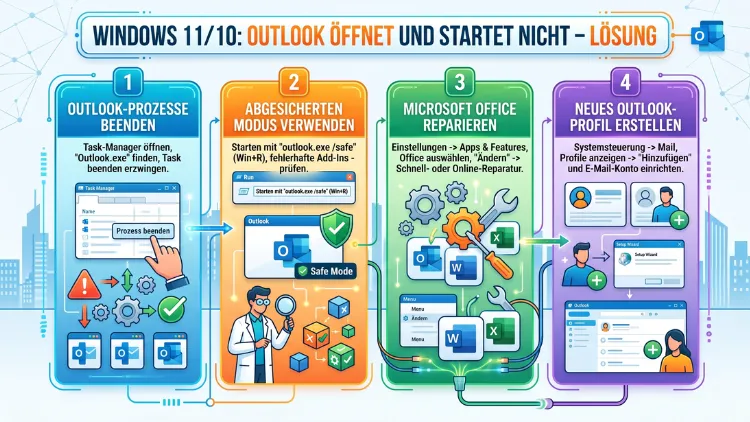
Outlook startet nicht und zeigt eine Fehlermeldung – oder es passiert einfach gar nichts? Dieses Problem betrifft sowohl Windows 10 als auch Windows 11 und tritt häufig nach Updates, bei beschädigten Profilen oder durch fehlerhafte Add-ins auf.
In diesem Artikel erhalten Sie alle bewährten Lösungen Schritt für Schritt, damit Microsoft Outlook wieder zuverlässig startet – ohne Datenverlust und ohne Neuinstallation des Systems.
Warum Outlook unter Windows 10 und Windows 11 nicht startet
Bevor Sie mit der Fehlerbehebung beginnen, ist es wichtig, die möglichen Ursachen zu kennen. Denn dadurch können Sie gezielter vorgehen und Zeit sparen.
Outlook ist ein komplexes Programm, das beim Start zahlreiche Komponenten lädt: Add-ins, Datendateien, Profileinstellungen, Serververbindungen und mehr. Entsprechend viele Fehlerquellen gibt es. Zu den häufigsten Ursachen, warum Outlook unter Windows 10 oder Windows 11 nicht öffnet, gehören:
- Fehlerhafte oder inkompatible Add-ins, die den Startvorgang blockieren
- Beschädigte Outlook-Profile durch fehlerhafte Konfiguration oder Systemabstürze
- Defekte PST- oder OST-Datendateien, in denen E-Mails, Kalendereinträge und Kontakte gespeichert sind
- Konflikte nach Windows- oder Office-Updates, zum Beispiel nach einem Patch-Tuesday-Update
- Probleme mit der Office-Installation selbst, etwa nach unterbrochenen Updates
- Antivirenprogramme oder Firewalls, die Outlook-Prozesse blockieren
- Beschädigte Benutzerprofile unter Windows, die lokale App-Daten betreffen
- Fehlerhafte Cache-Daten, insbesondere beim neuen Outlook für Windows
Besonders häufig tritt das Problem unmittelbar nach einem Windows- oder Office-Update auf. Im März 2026 dokumentierte Microsoft beispielsweise einen bekannten Fehler, bei dem das klassische Outlook abstürzte und anschließend ausschließlich im abgesicherten Modus startete – ausgelöst durch ein inkompatibles Teams-Besprechungs-Add-in.
So erkennen Sie, ob Outlook wirklich nicht startet
Manchmal ist es schwierig zu beurteilen, ob Outlook tatsächlich nicht startet oder ob es nur extrem langsam lädt. Daher sollten Sie zunächst folgende Symptome einordnen:
Outlook startet nicht, wenn:
- Beim Doppelklick auf das Symbol nichts passiert
- Im Task-Manager kurz ein „OUTLOOK.EXE“-Prozess erscheint und sofort wieder verschwindet
- Der Ladebildschirm (Splash-Screen) erscheint, aber Outlook danach nicht öffnet
- Outlook hängt dauerhaft bei „Wird geladen …“ oder „Wird verarbeitet …„
- Eine Fehlermeldung erscheint, zum Beispiel „Microsoft Outlook kann nicht gestartet werden“
Außerdem gibt es Fälle, in denen Outlook zwar startet, aber direkt nach dem Öffnen wieder abstürzt. Auch das ist in diesem Artikel abgedeckt.
Lösung 1: Laufende Outlook-Prozesse im Task-Manager beenden
Viele Nutzer übersehen, dass bereits ein aktiver Outlook-Prozess im Hintergrund läuft und einen neuen Start verhindert. Deshalb sollten Sie als ersten Schritt folgendes tun:
- Drücken Sie Strg + Umschalt + Esc, um den Task-Manager zu öffnen.
- Suchen Sie in der Liste der Prozesse nach „Microsoft Outlook“ oder „OUTLOOK.EXE“.
- Klicken Sie mit der rechten Maustaste darauf und wählen Sie „Task beenden“.
- Starten Sie Outlook anschließend erneut.
Dieser einfache Schritt löst das Problem überraschend häufig – vor allem dann, wenn Outlook sich nach einem Absturz nicht sauber geschlossen hat.
Lösung 2: Outlook im abgesicherten Modus starten
Der abgesicherte Modus ist das wichtigste Diagnosewerkzeug bei Startproblemen. Im abgesicherten Modus startet Outlook ohne Add-ins und ohne benutzerdefinierte Einstellungen. Dadurch können Sie schnell feststellen, ob ein Add-in die Ursache des Problems ist.
So starten Sie Outlook im abgesicherten Modus unter Windows 10/11:
- Drücken Sie Windows-Taste + R, um den „Ausführen“-Dialog zu öffnen.
- Geben Sie
outlook.exe /safeein und bestätigen Sie mit Enter. - Falls ein „Profil auswählen“-Dialog erscheint, übernehmen Sie die Standardeinstellung und klicken Sie auf OK.
Wenn Outlook im abgesicherten Modus startet, liegt die Ursache sehr wahrscheinlich bei einem Add-in. Fahren Sie dann direkt mit Lösung 3 fort.
Wenn Outlook auch im abgesicherten Modus nicht startet, liegt das Problem tiefer – also beim Profil, bei den Datendateien oder bei der Office-Installation. In diesem Fall überspringen Sie Lösung 3 und fahren Sie mit Lösung 4 fort.
Lösung 3: Problematische Add-ins deaktivieren
Add-ins sind Erweiterungen, die in Outlook integriert werden – zum Beispiel von Teams, Adobe Acrobat, ABBYY FineReader oder Antivirenprogrammen. Zudem können sie nach Updates inkompatibel werden und den Start blockieren. Gehen Sie daher wie folgt vor:
- Starten Sie Outlook im abgesicherten Modus (siehe Lösung 2).
- Klicken Sie oben links auf „Datei“, dann auf „Optionen“ und anschließend auf „Add-Ins“.
- Unten im Fenster, bei „Verwalten“, wählen Sie „COM-Add-Ins“ aus und klicken auf „Gehe zu“.
- Notieren Sie sich alle aktivierten Add-ins, deaktivieren Sie alle Kontrollkästchen und bestätigen Sie mit OK.
- Schließen Sie den abgesicherten Modus und starten Sie Outlook normal.
Wenn Outlook jetzt startet, aktivieren Sie die Add-ins nacheinander wieder, um das problematische zu identifizieren. Starten Sie Outlook nach jeder Aktivierung neu. Sobald Outlook erneut nicht startet, haben Sie das fehlerhafte Add-in gefunden. Deinstallieren oder aktualisieren Sie es anschließend.
Besonders ABBYY FineReader und das Microsoft Teams-Besprechungs-Add-in sind bekannte Problemverursacher, die Microsoft selbst dokumentiert hat.
Lösung 4: Outlook-Profil reparieren oder neu erstellen
Ein beschädigtes Outlook-Profil ist ebenfalls eine sehr häufige Ursache, warum Outlook nicht öffnet. Zudem tritt dieses Problem häufig nach Systemmigrationen oder fehlerhaften Updates auf.
Neues Outlook-Profil erstellen
- Öffnen Sie die Windows-Systemsteuerung (über die Suche in der Taskleiste).
- Wechseln Sie die Ansicht auf „Kleine Symbole“ und klicken Sie auf „E-Mail (Microsoft Outlook)“.
- Klicken Sie auf „Profile anzeigen“ und dann auf „Hinzufügen“.
- Geben Sie einen neuen Profilnamen ein, zum Beispiel „Outlook-Neu“, und klicken Sie auf OK.
- Fügen Sie Ihr E-Mail-Konto hinzu und wählen Sie unter „Profil beim Starten von Outlook verwenden“ die Option „Immer dieses Profil verwenden“ aus.
- Wählen Sie Ihr neues Profil aus und starten Sie Outlook.
Wenn Outlook mit dem neuen Profil startet, war das alte Profil beschädigt. Sichern Sie vor dem Löschen des alten Profils Ihre PST-Datendateien, da diese E-Mails, Kontakte und Kalendereinträge enthalten.
Lösung 5: PST-/OST-Datendateien mit scanpst.exe reparieren
Outlook speichert alle Daten in sogenannten PST-Dateien (für POP3/IMAP-Konten) und OST-Dateien (für Exchange/Microsoft 365-Konten). Diese können beschädigt werden und dadurch verhindern, dass Outlook startet. Microsoft stellt jedoch das kostenlose Tool zum Reparieren des Posteingangs – auch bekannt als scanpst.exe – bereit.
So verwenden Sie scanpst.exe:
- Schließen Sie Outlook vollständig (überprüfen Sie es im Task-Manager).
- Öffnen Sie den Windows-Explorer und navigieren Sie zu folgendem Pfad:
- Für Microsoft 365/Office 2021/2019:
C:\Programme\Microsoft Office\root\Office16\ - Für Office 2016:
C:\Programme (x86)\Microsoft Office\root\Office16\
- Starten Sie „SCANPST.EXE“ per Doppelklick.
- Klicken Sie auf „Durchsuchen“ und wählen Sie Ihre PST- oder OST-Datei aus.
- Den Speicherort der PST-Datei finden Sie unter:
C:\Benutzer\\Dokumente\Outlook-Dateien\
- Klicken Sie auf „Starten“, um die Datei zu überprüfen.
- Falls Fehler gefunden werden, aktivieren Sie „Sicherungskopie der gescannten Datei vor der Reparatur anlegen“ und klicken Sie auf „Reparieren“.
Außerdem empfiehlt es sich, die reparierte Datei anschließend neu in Outlook einzubinden.
Lösung 6: Den Navigationsbereich zurücksetzen
Ein weiterer häufiger, aber oft übersehener Grund, warum Outlook nicht startet oder beim Start abstürzt, ist ein beschädigter Navigationsbereich. Deshalb bietet Microsoft dafür einen speziellen Befehl:
- Drücken Sie Windows-Taste + R.
- Geben Sie
outlook.exe /resetnavpaneein und bestätigen Sie mit Enter.
Dieser Befehl entfernt lokale Anpassungen des Navigationsbereichs und setzt ihn auf die Standardeinstellungen zurück. In vielen Fällen löst er Startprobleme, die weder durch den abgesicherten Modus noch durch Profilreparaturen behoben werden konnten.
Lösung 7: Office/Microsoft 365 reparieren
Wenn die bisherigen Schritte das Problem nicht gelöst haben, liegt die Ursache möglicherweise in der Office-Installation selbst. Microsoft empfiehlt dafür unter Windows 10 und Windows 11 den Weg über die installierten Apps.
Schnellreparatur (ohne Internetverbindung):
- Öffnen Sie die Windows-Einstellungen mit Windows-Taste + I.
- Klicken Sie auf „Apps“ und dann auf „Installierte Apps“ (Windows 11) bzw. „Apps & Features“ (Windows 10).
- Suchen Sie nach „Microsoft 365″ oder „Microsoft Office“, klicken Sie auf die drei Punkte daneben und wählen Sie „Ändern“.
- Wählen Sie „Schnellreparatur“ und klicken Sie auf „Reparieren“.
Onlinereparatur (umfassender, erfordert Internetverbindung):
Falls die Schnellreparatur nicht hilft, wiederholen Sie die Schritte und wählen Sie diesmal „Onlinereparatur“. Laut Microsoft ist diese Variante deutlich gründlicher, dauert jedoch länger, da Dateien aus dem Internet heruntergeladen werden.
Wichtig: Da Outlook beim Start abstürzt, können Sie Office-Updates notfalls auch über Word anstoßen. Öffnen Sie Word, klicken Sie auf „Datei“ > „Konto“ > „Updateoptionen“ > „Jetzt aktualisieren“.
Lösung 8: Office auf den neuesten Stand aktualisieren
Insbesondere nach bekannten Problemen, wie dem Teams-Add-in-Konflikt im März 2026, ist ein Update auf die aktuelle Office-Version die schnellste Lösung. Microsoft veröffentlicht regelmäßig Patches, die bekannte Startprobleme beheben.
So aktualisieren Sie Office, wenn Outlook nicht startet:
- Öffnen Sie Microsoft Word oder eine andere Office-Anwendung.
- Klicken Sie auf „Datei“ > „Konto“.
- Unter „Produktinformationen“ klicken Sie auf „Updateoptionen“ > „Jetzt aktualisieren“.
- Warten Sie, bis die Aktualisierung abgeschlossen ist, und starten Sie Outlook anschließend erneut.
Zusätzlich sollten Sie sicherstellen, dass auch Windows selbst aktuell ist. Öffnen Sie dazu Einstellungen > Windows Update und installieren Sie alle verfügbaren Updates.
Lösung 9: Cache-Daten des neuen Outlook löschen
Das neue Outlook für Windows (die modernisierte App, die ab Windows 10 und Windows 11 verfügbar ist) nutzt lokale Cache-Ordner. Diese können nach Updates beschädigt werden – wie es im Dezember 2025 nach einem App-Update der Fall war. Zahlreiche Nutzer berichteten damals, dass das Löschen bestimmter temporärer Ordner das Problem sofort löste.
So bereinigen Sie den Cache des neuen Outlook:
- Drücken Sie Windows-Taste + R und geben Sie
%localappdata%ein. - Navigieren Sie zu:
Microsoft\Olk\ - Löschen Sie den Inhalt des Ordners (nicht den Ordner selbst, sondern nur seinen Inhalt).
- Navigieren Sie außerdem zu:
Packages\Microsoft.OutlookForWindows_8wekyb3d8bbwe\LocalCache\ - Löschen Sie auch dort temporäre Unterordner.
- Starten Sie das neue Outlook anschließend erneut.
Hinweis: Durch das Löschen des Caches gehen keine E-Mails, Kontakte oder Termine verloren, da diese in der Cloud gespeichert sind. Die App lädt die Daten beim nächsten Start neu.
Lösung 10: Antivirenprogramm und Firewall prüfen
Sicherheitssoftware greift tief in E-Mail-Programme ein und kann dadurch den Start von Outlook blockieren. Besonders Echtzeitschutz und integrierte E-Mail-Scanner verzögern den Start manchmal so stark, dass Outlook gar nicht mehr reagiert.
Empfohlene Vorgehensweise:
- Deaktivieren Sie Ihr Antivirenprogramm vorübergehend – zum Beispiel ESET, Kaspersky, Bitdefender, McAfee oder Norton – und versuchen Sie, Outlook zu starten.
- Sollte Outlook jetzt starten, liegt die Ursache tatsächlich bei der Sicherheitssoftware.
- Fügen Sie in den Einstellungen Ihres Antivirenprogramms eine Ausnahme für den Outlook-Prozess (
OUTLOOK.EXE) sowie die Outlook-Datendateien (PST und OST) hinzu. - Aktivieren Sie das Antivirenprogramm anschließend wieder.
Zudem sollten Sie die Windows-Firewall prüfen. Öffnen Sie dazu die Windows-Sicherheit > Firewall und Netzwerkschutz > App durch Firewall zulassen und stellen Sie sicher, dass Outlook beide Netzwerkzugänge (privat und öffentlich) hat.
Lösung 11: Windows-Benutzerprofil prüfen
Manchmal liegt das Problem nicht bei Outlook selbst, sondern beim Windows-Benutzerprofil. Ein einfacher Test zeigt, ob das zutrifft:
- Erstellen Sie ein neues Windows-Benutzerkonto unter Einstellungen > Konten > Familie und andere Benutzer > Konto hinzufügen.
- Melden Sie sich mit dem neuen Konto an und starten Sie Outlook.
- Wenn Outlook im neuen Konto startet, ist das ursprüngliche Windows-Benutzerprofil beschädigt oder falsch konfiguriert.
In diesem Fall empfiehlt sich die Übertragung der Daten auf das neue Benutzerkonto oder – als letztes Mittel – die Reparatur des alten Profils über die Systemsteuerung > Benutzerkonten.
Lösung 12: Outlook neu installieren
Wenn alle bisherigen Schritte nicht geholfen haben, ist eine vollständige Neuinstallation von Office/Microsoft 365 der letzte Ausweg. Dies ist jedoch selten notwendig.
Empfohlene Vorgehensweise für eine saubere Neuinstallation:
- Laden Sie das offizielle Microsoft Office-Bereinigungstool (Support and Recovery Assistant) über die Windows-App „Hilfe abrufen“ herunter – Microsoft hat dieses Tool inzwischen dort integriert.
- Deinstallieren Sie Office vollständig über Einstellungen > Apps > Installierte Apps.
- Starten Sie Windows neu.
- Laden Sie Office erneut über portal.office.com herunter (für Microsoft 365-Abonnenten) oder verwenden Sie Ihren Produktschlüssel.
- Installieren Sie Office und konfigurieren Sie Outlook neu.
Spezifische Fehlermeldungen und ihre Bedeutung
„Microsoft Outlook kann nicht gestartet werden. Das Outlook-Fenster kann nicht geöffnet werden.“
Diese Meldung deutet meistens auf ein beschädigtes Outlook-Profil hin. Starten Sie deshalb zuerst im abgesicherten Modus (Lösung 2) und erstellen Sie anschließend ein neues Profil (Lösung 4).
Fehlercode 0xc0000409
Dieser Fehlercode wird im Windows-Ereignisprotokoll (Event Viewer) angezeigt, auch wenn Outlook selbst keinen sichtbaren Fehlerdialog zeigt. Er deutet häufig auf einen Speicherzugriffsfehler hin und trat im Dezember 2025 vermehrt bei der neuen Outlook-App auf. Die Lösung besteht im Löschen des lokalen App-Caches (Lösung 9) oder in einem Update der App.
„Bei Outlook ist ein unerwartetes Problem aufgetreten.“
Diese Fehlermeldung erscheint häufig nach fehlerhaften Updates oder bei beschädigten Add-ins. Führen Sie daher zunächst die Office-Reparatur durch (Lösung 7) und deaktivieren Sie anschließend alle Add-ins (Lösung 3).
Klassisches Outlook vs. neues Outlook – Unterschiede bei der Fehlerbehebung
Seit 2023 stellt Microsoft das neue Outlook für Windows bereit, das auch unter Windows 10 und Windows 11 verfügbar ist. Im Gegensatz zum klassischen Outlook (Teil von Microsoft 365 oder Office 2021/2019/2016) handelt es sich beim neuen Outlook technisch gesehen eher um eine webbasierte App.
Dadurch unterscheiden sich einige Fehlerbehebungsschritte:
| Problem | Klassisches Outlook | Neues Outlook |
|---|---|---|
| Abgesicherter Modus | outlook.exe /safe | Nicht verfügbar |
| Add-ins deaktivieren | Über Datei > Optionen | Einstellungen > Add-Ins |
| Profil neu erstellen | Über Systemsteuerung | Konto entfernen/neu hinzufügen |
| Cache löschen | OST-Datei entfernen | LocalAppData-Ordner leeren |
| Reparatur | Office-Reparatur | App zurücksetzen oder neu installieren |
Außerdem unterstützt das neue Outlook keine Standardauthentifizierung (Basic Auth). Falls Ihr Konto darauf angewiesen ist, kann das neue Outlook daher grundsätzlich keine Verbindung herstellen.
Empfohlene Vorgehensweise: In welcher Reihenfolge vorgehen?
Damit Sie nicht unnötig Zeit verlieren, empfehlen wir folgende Reihenfolge bei der Fehlerbehebung:
- Task-Manager prüfen und laufende Outlook-Prozesse beenden (Lösung 1)
- Abgesicherter Modus testen (Lösung 2)
- Add-ins deaktivieren, falls der abgesicherte Modus funktioniert (Lösung 3)
- Navigationsbereich zurücksetzen mit
/resetnavpane(Lösung 6) - Office-Updates erzwingen (Lösung 8)
- Profil neu erstellen (Lösung 4)
- PST/OST-Datei reparieren mit scanpst.exe (Lösung 5)
- Cache löschen (nur für neues Outlook, Lösung 9)
- Antivirenprogramm prüfen (Lösung 10)
- Office reparieren (Lösung 7)
- Windows-Benutzerprofil prüfen (Lösung 11)
- Outlook/Office neu installieren (Lösung 12)
Häufige Fragen, wenn Outlook nicht startet
Warum öffnet sich Outlook nicht, obwohl ich darauf doppelklicke?
Meistens läuft im Hintergrund noch ein aktiver Outlook-Prozess, der einen neuen Start verhindert. Öffnen Sie deshalb den Task-Manager mit Strg + Umschalt + Esc, suchen Sie nach „OUTLOOK.EXE“ und beenden Sie diesen Prozess. Anschließend starten Sie Outlook erneut.
Was bedeutet der Befehl „outlook.exe /safe“?
Dieser Befehl startet Outlook im abgesicherten Modus ohne Add-ins und benutzerdefinierte Einstellungen. Er dient zur Diagnose, ob ein Add-in den normalen Start blockiert. Allerdings ist der abgesicherte Modus nur beim klassischen Outlook verfügbar, nicht beim neuen Outlook.
Verliere ich E-Mails, wenn ich ein neues Outlook-Profil erstelle?
Nein, sofern Sie zuvor Ihre PST-Datendateien gesichert haben. Diese Dateien befinden sich standardmäßig unter C:\Benutzer\\Dokumente\Outlook-Dateien\. Außerdem bleiben bei Exchange- oder Microsoft 365-Konten alle Daten in der Cloud erhalten.
Warum startet Outlook nach einem Windows-Update nicht mehr?
Windows-Updates können zu Konflikten mit Add-ins oder der Office-Installation führen. Ein bekanntes Beispiel ist das Teams-Add-in-Problem im März 2026. Die schnellste Lösung ist daher ein Office-Update, das den entsprechenden Patch enthält. Öffnen Sie dazu Word und gehen Sie zu Datei > Konto > Updateoptionen > Jetzt aktualisieren.
Was tun, wenn Outlook beim Ladebildschirm hängt?
Wenn Outlook beim Splash-Screen einfriert, liegt die Ursache meistens bei einem fehlerhaften Add-in oder einer beschädigten OST-Datei. Starten Sie zunächst im abgesicherten Modus und deaktivieren Sie alle Add-ins. Falls das nicht hilft, reparieren Sie die Datendatei mit scanpst.exe.
Welcher Unterschied besteht beim neuen Outlook, wenn es nicht startet?
Das neue Outlook ist eine webbasierte App und hat keinen abgesicherten Modus. Zudem speichert es Daten in einem lokalen Cache unter %localappdata%\Microsoft\Olk\. Wenn das neue Outlook nicht startet, hilft daher meistens das Löschen des Caches oder das Zurücksetzen der App über Einstellungen > Apps > Microsoft Outlook > Erweiterte Optionen > Zurücksetzen.
Kann ein Antivirenprogramm Outlook dauerhaft blockieren?
Ja, das ist möglich. Sicherheitsprogramme wie ESET, Kaspersky oder Bitdefender scannen E-Mail-Anlagen in Echtzeit und können dadurch den Start erheblich verzögern oder ganz verhindern. Fügen Sie deshalb OUTLOOK.EXE sowie die PST-/OST-Datendateien als Ausnahme in Ihrem Antivirenprogramm hinzu.
Was bedeutet der Fehlercode 0xc0000409 bei Outlook?
Dieser Fehlercode weist auf einen Speicherzugriffsfehler hin. Er erscheint im Windows-Ereignisprotokoll und ist häufig mit der neuen Outlook-App verbunden. Die Lösung besteht entweder im Löschen des lokalen App-Caches (unter %localappdata%\Microsoft\Olk\) oder in einem Update der App über den Microsoft Store.
Hilft eine Neuinstallation von Windows, wenn Outlook nicht startet?
In nahezu allen Fällen ist eine Neuinstallation von Windows nicht notwendig. Outlook-Startprobleme lassen sich durch gezielte Maßnahmen wie Profilreparatur, Add-in-Deaktivierung oder Office-Neuinstallation lösen. Eine Windows-Neuinstallation ist nur dann sinnvoll, wenn das Windows-Benutzerprofil auf Systemebene dauerhaft beschädigt ist.
Was ist scanpst.exe und wo finde ich es?
Scanpst.exe ist das offizielle Microsoft-Tool zur Reparatur beschädigter Outlook-Datendateien. Es ist Teil der Office-Installation und befindet sich je nach Office-Version unter C:\Programme\Microsoft Office\root\Office16\. Starten Sie es direkt per Doppelklick, wählen Sie Ihre PST-/OST-Datei aus und führen Sie die Reparatur durch.
Fazit
Die gute Nachricht: Wenn Outlook unter Windows 10 oder Windows 11 nicht startet, lässt sich das Problem in den allermeisten Fällen ohne Datenverlust lösen. Der abgesicherte Modus, die Add-in-Deaktivierung, die Profil- und Dateireparatur sowie die Office-Reparaturfunktion lösen den Großteil aller Startprobleme zuverlässig.
Gehen Sie die empfohlene Reihenfolge Schritt für Schritt durch, und halten Sie außerdem Office sowie Windows stets aktuell – denn viele Probleme entstehen durch bekannte Fehler, für die Microsoft bereits Patches bereitstellt.
