
Drucker per LAN und WLAN mit dem Netzwerk verbinden unter Windows 11/10: Erfahren Sie, wie Sie Ihren Drucker einfach per LAN-Kabel oder WLAN einrichten.
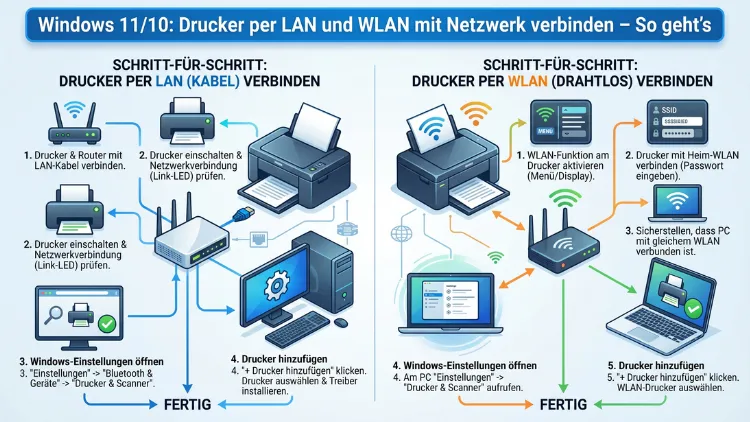
Einen Drucker ins Netzwerk einzubinden ist unter Windows 10 und Windows 11 einfacher als viele denken. Ob per LAN-Kabel oder WLAN: Mit der richtigen Anleitung richten Sie Ihren Netzwerkdrucker in wenigen Minuten ein.
Dieser Artikel erklärt Schritt für Schritt, wie Sie Drucker über ein lokales Netzwerk verbinden, Treiber installieren und typische Fehler beheben – für Heimanwender und kleine Büros.
Grundlagen: LAN vs. WLAN – welche Verbindung passt zu Ihnen?
Bevor Sie mit der Einrichtung beginnen, sollten Sie entscheiden, ob Sie Ihren Drucker per LAN (Local Area Network) oder per WLAN (Wireless Local Area Network) anschließen möchten. Beide Varianten haben ihre Vor- und Nachteile, deshalb lohnt sich ein kurzer Vergleich.
LAN bedeutet, dass Sie den Drucker über ein Netzwerkkabel direkt mit Ihrem Router oder Switch verbinden. Diese Verbindung ist besonders stabil und schnell, da keine Funksignale im Spiel sind. Außerdem ist die LAN-Verbindung weniger anfällig für Störungen, was sie vor allem in Büroumgebungen zur bevorzugten Wahl macht. Allerdings setzt sie voraus, dass sich der Drucker in der Nähe einer Netzwerkdose oder eines freien LAN-Ports am Router befindet.
WLAN bietet dagegen deutlich mehr Flexibilität, denn der Drucker kann nahezu überall im Empfangsbereich des Routers aufgestellt werden. Zudem ist keine Verkabelung nötig, was die Installation optisch ansprechender macht. Jedoch kann die WLAN-Verbindung durch Wände, andere Geräte oder Frequenzstörungen beeinträchtigt werden. Deshalb empfiehlt es sich, den Drucker möglichst nah am Router aufzustellen oder zumindest auf eine gute Signalstärke zu achten.
Grundsätzlich gilt: Für Heimnetzwerke mit einem oder wenigen Geräten ist WLAN völlig ausreichend. Für Büros oder Umgebungen mit mehreren Nutzern und hohem Druckvolumen ist LAN die stabilere Wahl.
Drucker per LAN-Kabel mit dem Netzwerk verbinden
Die LAN-Verbindung ist technisch gesehen die einfachste Methode, einen Drucker ins Netzwerk zu integrieren. Außerdem benötigen Sie dafür lediglich ein Ethernet-Kabel (RJ-45) und einen freien Port an Ihrem Router oder Netzwerk-Switch.
Schritt-für-Schritt-Anleitung – LAN-Anschluss:
- Stellen Sie sicher, dass Ihr Drucker über einen LAN-Anschluss (Ethernet-Port) verfügt. Dieser befindet sich üblicherweise auf der Rückseite des Geräts.
- Verbinden Sie ein Ethernet-Kabel mit dem LAN-Port des Druckers.
- Stecken Sie das andere Ende des Kabels in einen freien Port Ihres Routers oder Switches.
- Schalten Sie den Drucker ein und warten Sie, bis er hochgefahren ist.
- Der Router weist dem Drucker nun automatisch eine IP-Adresse per DHCP zu.
- Überprüfen Sie am Drucker-Display oder über den integrierten Webserver, ob eine IP-Adresse vergeben wurde.
Zusätzlich sollten Sie prüfen, ob die Netzwerk-LED am LAN-Port des Druckers leuchtet – das zeigt eine aktive Verbindung an. Sobald der Drucker eine IP-Adresse erhalten hat, können Sie ihn über Windows einrichten, was in den nachfolgenden Abschnitten erklärt wird.
Drucker per WLAN mit dem Netzwerk verbinden
Viele moderne Drucker unterstützen WLAN direkt ab Werk. Deshalb bieten Hersteller wie HP, Canon, Epson und Brother verschiedene Methoden an, um den Drucker mit dem WLAN zu verbinden.
Methode 1: WLAN-Setup über das Drucker-Display
Die meisten aktuellen Netzwerkdrucker verfügen über ein eigenes Display oder Bedienfeld. Dabei gehen Sie folgendermaßen vor:
- Navigieren Sie am Drucker-Display zu „Einstellungen“ → „Netzwerk“ → „WLAN-Setup“ oder einem ähnlichen Menüpunkt (die genaue Bezeichnung variiert je nach Hersteller).
- Wählen Sie „WLAN-Setup-Assistent“ oder „Wireless Setup Wizard“.
- Der Drucker sucht nun nach verfügbaren Netzwerken – wählen Sie Ihr WLAN (SSID) aus.
- Geben Sie Ihr WLAN-Passwort ein.
- Bestätigen Sie die Eingabe und warten Sie, bis die Verbindung hergestellt ist.
Methode 2: WPS (Wi-Fi Protected Setup)
Falls Ihr Router eine WPS-Taste besitzt, ist diese Methode besonders schnell. Außerdem benötigen Sie dabei kein Passwort eingeben:
- Drücken Sie am Drucker die WPS-Taste (falls vorhanden).
- Drücken Sie innerhalb von 2 Minuten die WPS-Taste an Ihrem Router.
- Der Drucker verbindet sich automatisch mit dem WLAN.
Methode 3: WLAN-Verbindung per Hersteller-App
Viele Hersteller bieten zudem eigene Apps an, über die Sie die WLAN-Einrichtung vereinfachen können:
- HP: HP Smart App (für Windows, macOS, iOS, Android)
- Canon: Canon PRINT Inkjet/SELPHY App
- Epson: Epson iPrint App
- Brother: Brother iPrint&Scan App
Diese Apps führen Sie Schritt für Schritt durch den Einrichtungsprozess. Außerdem bieten sie zusätzliche Funktionen wie mobiles Drucken und Scannen.
Netzwerkdrucker in Windows 10 einrichten
Sobald der Drucker mit dem Netzwerk verbunden ist, muss er noch in Windows 10 hinzugefügt werden. Dabei gehen Sie folgendermaßen vor:
Automatische Erkennung:
- Öffnen Sie „Start“ → „Einstellungen“ (Zahnrad-Symbol).
- Klicken Sie auf „Geräte“.
- Wählen Sie „Drucker und Scanner“.
- Klicken Sie auf „Drucker oder Scanner hinzufügen“.
- Windows sucht nun automatisch nach verfügbaren Druckern im Netzwerk.
- Erscheint Ihr Drucker in der Liste, klicken Sie darauf und wählen Sie „Gerät hinzufügen“.
Wurde der Drucker korrekt erkannt, installiert Windows 10 in den meisten Fällen automatisch den passenden Treiber aus der Windows Update-Datenbank.
Manuelle Einrichtung, wenn der Drucker nicht gefunden wird:
- Klicken Sie nach der Suche auf „Der gewünschte Drucker ist nicht aufgelistet“.
- Wählen Sie „Drucker mit TCP/IP-Adresse oder Hostnamen hinzufügen“.
- Geben Sie die IP-Adresse des Druckers ein.
- Folgen Sie dem Einrichtungsassistenten.
Netzwerkdrucker in Windows 11 einrichten
Unter Windows 11 ist die Vorgehensweise ähnlich, jedoch unterscheidet sich die Oberfläche der Einstellungen etwas von Windows 10. Deshalb hier die angepasste Anleitung:
Automatische Erkennung unter Windows 11:
- Öffnen Sie „Start“ → „Einstellungen“ (Zahnrad-Symbol oder Windows-Taste + I).
- Klicken Sie links auf „Bluetooth und Geräte“.
- Wählen Sie rechts „Drucker und Scanner“.
- Klicken Sie auf „Gerät hinzufügen“.
- Windows 11 sucht automatisch nach verfügbaren Netzwerkdruckern.
- Erscheint Ihr Drucker in der Liste, klicken Sie auf „Hinzufügen“.
Manuelle Einrichtung unter Windows 11:
- Klicken Sie nach der Suche auf „Manuell hinzufügen“.
- Wählen Sie „Drucker mit TCP/IP-Adresse oder Hostnamen hinzufügen“.
- Tragen Sie die IP-Adresse des Druckers ein.
- Schließen Sie den Assistenten ab.
Zusätzlich unterstützt Windows 11 seit dem Update 22H2 eine verbesserte automatische Druckererkennung. Deshalb werden viele Netzwerkdrucker heute noch schneller und zuverlässiger gefunden als unter Windows 10.
Drucker-IP-Adresse ermitteln und manuell hinzufügen
Für die manuelle Einrichtung benötigen Sie die IP-Adresse Ihres Druckers. Es gibt dabei mehrere Wege, diese herauszufinden:
Über das Drucker-Display
Viele Drucker zeigen die IP-Adresse direkt im Display unter „Einstellungen“ → „Netzwerk“ → „Netzwerkstatus“ an.
Über den Testdruck (Netzwerkkonfigurationsseite)
Außerdem können Sie bei den meisten Druckern eine Netzwerkkonfigurationsseite ausdrucken:
- Halten Sie am Drucker die „Info“- oder „WLAN“-Taste einige Sekunden gedrückt (je nach Modell).
- Der Drucker druckt eine Seite mit allen Netzwerkdetails – inklusive IP-Adresse.
Über den Router
Zudem können Sie die IP-Adresse des Druckers auch in der Verwaltungsoberfläche Ihres Routers nachschlagen:
- Öffnen Sie Ihren Browser und rufen Sie die Router-Adresse auf – meistens 192.168.1.1 oder 192.168.0.1 (bei FRITZ!Box: 192.168.178.1).
- Melden Sie sich an.
- Suchen Sie unter „Heimnetzwerk“ → „Netzwerkgeräte“ oder ähnlichem nach angeschlossenen Geräten.
- Der Drucker sollte dort mit seiner IP-Adresse aufgelistet sein.
Empfehlung: Vergeben Sie dem Drucker im Router eine feste (statische) IP-Adresse per DHCP-Reservierung. Dadurch bleibt die IP-Adresse dauerhaft dieselbe und Windows muss den Drucker nicht neu einrichten, falls sich die IP einmal ändert. Bei einer FRITZ!Box geht das unter „Heimnetzwerk“ → „Netzwerk“ → Gerät auswählen → „Diesem Netzwerkgerät immer die gleiche IPv4-Adresse zuweisen“.
Druckertreiber installieren und aktualisieren
Ohne den richtigen Druckertreiber funktioniert kein Drucker unter Windows optimal. Deshalb sollten Sie stets auf aktuelle Treiber achten.
Automatische Treiberinstallation über Windows Update
Windows 10 und Windows 11 laden Treiber für viele Drucker automatisch herunter. Dazu gehen Sie folgendermaßen vor:
- Öffnen Sie „Einstellungen“ → „Windows Update“.
- Klicken Sie auf „Nach Updates suchen“.
- Falls Druckertreiber verfügbar sind, werden sie unter „Optionale Updates“ angezeigt.
Manuelle Treiberinstallation vom Hersteller
Für die zuverlässigste Treiberinstallation empfehlen wir jedoch den Download direkt vom Hersteller:
- HP: ( → Modellnummer eingeben → Treiber herunterladen
- Canon: ( → Support → Treiber & Downloads
- Epson: ( → Support → Treiber
- Brother: ( → Modell wählen → Treiber
Geben Sie dazu jeweils die genaue Modellbezeichnung Ihres Druckers ein und wählen Sie als Betriebssystem Windows 10 (64-Bit) oder Windows 11 (64-Bit). Installieren Sie anschließend die heruntergeladene Datei und folgen Sie dem Assistenten.
Treiber über den Geräte-Manager aktualisieren
Außerdem können Sie Treiber auch über den integrierten Geräte-Manager aktualisieren:
- Drücken Sie Windows-Taste + X und wählen Sie „Geräte-Manager“.
- Suchen Sie unter „Drucker“ oder „Warteschlangen“ Ihren Drucker.
- Klicken Sie mit der rechten Maustaste darauf und wählen Sie „Treiber aktualisieren“.
- Wählen Sie „Automatisch nach Treibern suchen“ oder geben Sie den Pfad zur heruntergeladenen Treiberdatei an.
Drucker freigeben und im Netzwerk teilen
Falls Sie keinen eigenständigen Netzwerkdrucker besitzen, sondern einen Drucker, der per USB an einem PC hängt, können Sie diesen dennoch im Netzwerk freigeben. Dabei spricht man von einem freigegebenen Drucker oder Shared Printer.
Drucker freigeben unter Windows 10:
- Öffnen Sie „Einstellungen“ → „Geräte“ → „Drucker und Scanner“.
- Klicken Sie auf den gewünschten Drucker und dann auf „Verwalten“.
- Wählen Sie „Druckereigenschaften“.
- Wechseln Sie zur Registerkarte „Freigabe“.
- Aktivieren Sie „Diesen Drucker freigeben“ und vergeben Sie einen Freigabenamen.
- Klicken Sie auf „OK“.
Drucker freigeben unter Windows 11:
- Öffnen Sie „Einstellungen“ → „Bluetooth und Geräte“ → „Drucker und Scanner“.
- Klicken Sie auf den Drucker und dann auf „Druckereigenschaften“.
- Wechseln Sie zur Registerkarte „Freigabe“.
- Aktivieren Sie „Diesen Drucker freigeben“.
- Bestätigen Sie mit „OK“.
Wichtig: Damit andere Geräte im Netzwerk auf den freigegebenen Drucker zugreifen können, muss der PC, an dem der Drucker hängt, eingeschaltet und mit dem Netzwerk verbunden sein. Außerdem muss die Netzwerkerkennung in Windows aktiviert sein. Das prüfen Sie unter „Systemsteuerung“ → „Netzwerk und Internet“ → „Netzwerk- und Freigabecenter“ → „Erweiterte Freigabeeinstellungen“.
Freigegebenen Drucker auf einem anderen PC hinzufügen:
- Öffnen Sie auf dem anderen PC den Windows-Explorer.
- Geben Sie in der Adressleiste
\\Computernameein (ersetzen Sie „Computername“ durch den tatsächlichen Namen des PCs, an dem der Drucker hängt). - Doppelklicken Sie auf den angezeigten Drucker – Windows installiert ihn automatisch.
Netzwerkdrucker-Probleme erkennen und beheben
Trotz korrekter Einrichtung kann es zu Problemen kommen. Deshalb finden Sie hier die häufigsten Fehlerursachen und deren Lösungen:
Problem 1: Drucker wird nicht im Netzwerk gefunden
Mögliche Ursachen und Lösungen:
- Netzwerkverbindung prüfen: Stellen Sie sicher, dass der Drucker tatsächlich mit dem WLAN oder LAN verbunden ist. Prüfen Sie die Netzwerk-LED oder das Display des Druckers.
- Netzwerkerkennung aktivieren: Öffnen Sie unter Windows „Systemsteuerung“ → „Netzwerk- und Freigabecenter“ → „Erweiterte Freigabeeinstellungen“ und aktivieren Sie „Netzwerkerkennung einschalten“.
- Drucker neu starten: Schalten Sie den Drucker aus, warten Sie 30 Sekunden und schalten Sie ihn wieder ein.
- Firewall prüfen: Manchmal blockiert die Windows-Firewall oder eine Drittanbieter-Firewall die Druckerkommunikation. Überprüfen Sie die Firewall-Einstellungen und erlauben Sie dem Drucker die Kommunikation.
Problem 2: Drucker offline angezeigt
Häufig zeigt Windows den Drucker als „Offline“ an, obwohl er eingeschaltet ist. Dabei helfen folgende Schritte:
- Öffnen Sie „Einstellungen“ → „Drucker und Scanner“ und klicken Sie auf den betroffenen Drucker.
- Klicken Sie auf „Druckerwarteschlange öffnen“.
- Klicken Sie im Menü auf „Drucker“ und deaktivieren Sie den Haken bei „Drucker offline verwenden“.
Problem 3: Druckaufträge bleiben in der Warteschlange stecken
Wenn Druckaufträge nicht verarbeitet werden, hilft es oft, den Druckspooler neu zu starten:
- Drücken Sie Windows-Taste + R, geben Sie
services.mscein und drücken Sie Enter. - Suchen Sie „Druckwarteschlange“ (Print Spooler).
- Klicken Sie mit der rechten Maustaste darauf und wählen Sie „Neu starten“.
Außerdem können Sie die Druckerwarteschlange manuell leeren: Navigieren Sie zu C:\Windows\System32\spool\PRINTERS und löschen Sie alle Dateien in diesem Ordner (nicht den Ordner selbst).
Problem 4: IP-Adresse des Druckers hat sich geändert
Wenn der Router nach einem Neustart dem Drucker eine neue IP-Adresse zuweist, findet Windows den Drucker nicht mehr. Deshalb empfehlen wir – wie bereits erwähnt – die Vergabe einer festen IP-Adresse über die DHCP-Reservierung im Router.
Problem 5: Drucker druckt nicht, obwohl er verbunden ist
In diesem Fall sollten Sie zunächst die Treiber neu installieren. Entfernen Sie dazu den Drucker aus Windows, laden Sie den aktuellen Treiber vom Hersteller herunter und installieren Sie ihn von Grund auf neu.
Empfohlene Vorgehensweisen für den Druckerbetrieb im Netzwerk
Um dauerhaft reibungslos zu drucken, sollten Sie einige empfohlene Vorgehensweisen beachten:
Feste IP-Adresse vergeben: Wie bereits erläutert, sorgt eine feste IP-Adresse dafür, dass Windows den Drucker immer unter derselben Adresse findet. Das verhindert typische Verbindungsfehler nach Router-Neustarts.
Treiber aktuell halten: Veraltete Treiber führen häufig zu Druckproblemen oder Abstürzen. Deshalb sollten Sie die Herstellerwebsite regelmäßig auf Treiberupdates prüfen – oder die automatische Aktualisierung über Windows Update nutzen.
Drucker-Firmware aktualisieren: Viele Hersteller veröffentlichen zudem Firmware-Updates für ihre Drucker, die Fehler beheben und neue Funktionen hinzufügen. So prüfen Sie bei HP die Firmware: HP Smart App → Drucker auswählen → „Druckereinstellungen“ → „Druckeraktualisierung“. Bei Brother finden Sie Firmware-Updates unter support.brother.com, bei Epson über Epson Software Updater und bei Canon über den IJ Network Device Setup Utility.
Regelmäßige Testdrucke: Führen Sie gelegentlich einen Testdruck durch, um sicherzustellen, dass der Drucker korrekt funktioniert – besonders nach Windows-Updates.
Drucker nicht ausschalten: Im Netzwerkbetrieb empfiehlt es sich, den Drucker dauerhaft im Energiesparmodus zu lassen, anstatt ihn vollständig auszuschalten. Dadurch ist er stets erreichbar, verbraucht jedoch kaum Strom.
Netzwerksicherheit beachten: Stellen Sie sicher, dass Ihr WLAN-Netzwerk mit WPA2 oder WPA3 verschlüsselt ist. Außerdem sollten Drucker nie direkt aus dem Internet erreichbar sein – also kein Port-Forwarding für Drucker einrichten.
Häufige Fragen zum Netzwerkdrucker unter Windows
Kann ich jeden Drucker per WLAN oder LAN mit dem Netzwerk verbinden?
Nicht jeden. Nur Drucker mit einem eingebauten Netzwerkadapter (LAN oder WLAN) können direkt ins Netzwerk eingebunden werden. Drucker, die nur über USB angeschlossen werden können, lassen sich jedoch über die Druckerfreigabe-Funktion von Windows trotzdem im Netzwerk nutzen – dabei muss der PC, an dem der Drucker hängt, allerdings eingeschaltet sein.
Welche Drucker-Marken funktionieren besonders gut mit Windows-Netzwerken?
HP, Canon, Epson und Brother bieten generell eine sehr gute Windows-Kompatibilität und stellen regelmäßige Treiberupdates bereit. Deshalb sind diese Hersteller in Heim- und Büronetzwerken besonders verbreitet. Zudem bieten alle vier Hersteller eigene Apps und Verwaltungstools, die die Einrichtung und Wartung vereinfachen.
Wie finde ich die IP-Adresse meines Netzwerkdruckers heraus?
Sie können die IP-Adresse entweder direkt am Drucker-Display einsehen, eine Netzwerkkonfigurationsseite ausdrucken oder die IP-Adresse in der Verwaltungsoberfläche Ihres Routers nachschlagen. Bei einer FRITZ!Box finden Sie sie unter „Heimnetzwerk“ → „Netzwerk“.
Was ist der Unterschied zwischen einem Netzwerkdrucker und einem USB-Drucker?
Ein Netzwerkdrucker ist direkt mit dem Netzwerk verbunden (via LAN oder WLAN) und für alle Geräte im Netzwerk erreichbar – ohne dass ein weiterer PC als Vermittler fungieren muss. Ein USB-Drucker ist hingegen nur an einem einzelnen Computer angeschlossen, kann jedoch über die Windows-Druckerfreigabe ebenfalls im Netzwerk verfügbar gemacht werden.
Warum wird mein Drucker nach einem Router-Neustart nicht mehr gefunden?
Das passiert häufig, weil der Router dem Drucker per DHCP eine neue IP-Adresse zugewiesen hat. Windows sucht den Drucker dann unter der alten Adresse – und findet ihn nicht. Die Lösung ist, dem Drucker eine feste IP-Adresse über die DHCP-Reservierung im Router zuzuweisen.
Kann ich einen Drucker gleichzeitig per LAN und WLAN nutzen?
Viele Netzwerkdrucker verfügen technisch gesehen über beide Schnittstellen, jedoch empfehlen die meisten Hersteller, nur eine Verbindungsart gleichzeitig zu nutzen. Wenn der Drucker per LAN verbunden ist, sollten Sie WLAN deaktivieren – und umgekehrt. Das vermeidet Konflikte und Verbindungsprobleme.
Was kann ich tun, wenn der Drucker in Windows als „Offline“ angezeigt wird?
Prüfen Sie zunächst, ob der Drucker eingeschaltet und mit dem Netzwerk verbunden ist. Außerdem können Sie in der Druckerwarteschlange den Haken bei „Drucker offline verwenden“ entfernen. Falls das nicht hilft, starten Sie den Druckspooler-Dienst neu oder entfernen Sie den Drucker und fügen Sie ihn erneut hinzu.
Kann ich meinen Drucker auch ohne Router direkt per WLAN mit dem PC verbinden?
Ja, viele Drucker unterstützen Wi-Fi Direct – eine Direktverbindung ohne Router. Dabei erstellt der Drucker ein eigenes WLAN, mit dem sich der PC verbinden kann. Jedoch ist diese Verbindung dann nur für ein Gerät gleichzeitig nutzbar und der PC verliert während dieser Zeit seine normale Internetverbindung. Deshalb ist Wi-Fi Direct eher für unterwegs oder temporäre Situationen geeignet.
Muss ich nach einem Windows-Update den Drucker neu einrichten?
In den meisten Fällen nicht. Jedoch kommt es vor, dass größere Windows-Updates Druckertreiber zurücksetzen oder deaktivieren. Deshalb empfiehlt es sich nach einem großen Update, einen kurzen Testdruck durchzuführen. Falls der Drucker nicht mehr funktioniert, reicht es oft aus, den Treiber über den Geräte-Manager zu aktualisieren.
Wie sicher ist es, einen Drucker ins WLAN einzubinden?
Grundsätzlich ist ein WLAN-Drucker sicher, solange Ihr Heimnetzwerk mit WPA2 oder WPA3 verschlüsselt ist und ein starkes WLAN-Passwort verwendet wird. Zusätzlich sollten Sie sicherstellen, dass der Drucker nur im lokalen Netzwerk erreichbar ist und keine Port-Weiterleitungen für den Drucker im Router eingerichtet sind. Regelmäßige Firmware-Updates des Druckers schließen außerdem bekannte Sicherheitslücken.
Fazit
Einen Drucker per LAN oder WLAN in Windows 10 und 11 einzurichten ist mit der richtigen Anleitung kein Problem. Entscheidend sind eine stabile Netzwerkverbindung, aktuelle Treiber und – für dauerhaft zuverlässigen Betrieb – eine feste IP-Adresse für den Drucker.
Wer die empfohlenen Vorgehensweisen befolgt und den Drucker regelmäßig wartet, wird langfristig wenig Probleme im Netzwerkbetrieb haben. Bei Schwierigkeiten helfen der Neustart des Druckerspoolers, die erneute Treiberinstallation und die DHCP-Reservierung im Router schnell weiter.
