
WLAN-Geschwindigkeit unter Windows 11 und 10 messen: So testen Sie mit kostenlosen Tools, CMD und integrierten Funktionen Ihren Router und Netzwerkadapter.
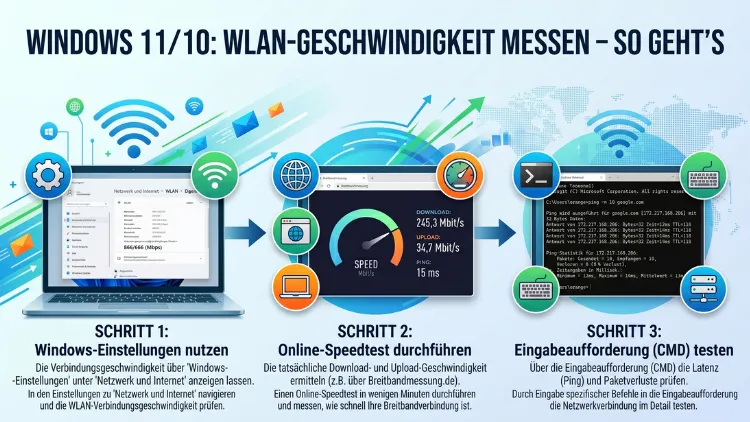
Die WLAN-Geschwindigkeit lässt sich unter Windows 10 und Windows 11 auf mehrere Wege schnell und einfach messen. Ob mit integrierten Systemtools, dem Browser oder kostenloser Software – Sie erhalten in wenigen Minuten genaue Werte für Download, Upload und Ping.
Dieser Artikel zeigt Ihnen alle Methoden Schritt für Schritt, erklärt die Ergebnisse und hilft Ihnen, eine langsame WLAN-Verbindung gezielt zu verbessern.
Was bedeutet WLAN-Geschwindigkeit überhaupt?
Bevor Sie mit dem Messen beginnen, ist es wichtig zu verstehen, was die einzelnen Werte bedeuten. Die WLAN-Geschwindigkeit setzt sich aus mehreren Kennzahlen zusammen, die jeweils unterschiedliche Aspekte Ihrer Internetverbindung beschreiben.
Download-Geschwindigkeit gibt an, wie schnell Daten aus dem Internet auf Ihr Gerät übertragen werden. Dieser Wert ist besonders relevant beim Streaming, Herunterladen von Dateien oder Laden von Webseiten. Die Einheit ist in der Regel Megabit pro Sekunde (Mbit/s) oder Gigabit pro Sekunde (Gbit/s).
Upload-Geschwindigkeit beschreibt dagegen, wie schnell Sie Daten vom Computer ins Internet senden. Dieser Wert ist beispielsweise für Videokonferenzen, Cloud-Backups oder das Hochladen von Dateien entscheidend.
Ping (auch Latenz genannt) misst die Zeit in Millisekunden (ms), die ein Datenpaket benötigt, um von Ihrem Gerät zum Server und zurück zu gelangen. Deshalb ist ein niedriger Ping besonders wichtig für Online-Spiele und Videotelefonie.
Zudem gibt es noch den Begriff Jitter, also die Schwankung des Pings. Ein hoher Jitter kann dazu führen, dass Verbindungen unzuverlässig wirken, obwohl der durchschnittliche Ping in Ordnung ist.
Methode 1: WLAN-Verbindungsgeschwindigkeit im Windows-Einstellungsmenü ablesen
Die einfachste Methode ist außerdem die schnellste: Windows zeigt Ihnen direkt in den Einstellungen, mit welcher Geschwindigkeit Ihr WLAN-Adapter mit dem Router verbunden ist. Beachten Sie jedoch, dass diese Zahl die theoretische Verbindungsgeschwindigkeit zum Router anzeigt – nicht die tatsächliche Internetgeschwindigkeit.
So gehen Sie vor:
- Drücken Sie die Tastenkombination Windows + I, um die Einstellungen zu öffnen.
- Klicken Sie auf „Netzwerk und Internet“.
- Wählen Sie „WLAN“ und anschließend Ihre aktive Netzwerkverbindung aus.
- Scrollen Sie nach unten bis zum Abschnitt „Eigenschaften“.
- Dort sehen Sie den Eintrag „Verbindungsgeschwindigkeit (Empfangen)“ und „Verbindungsgeschwindigkeit (Senden)“.
Unter Windows 10 funktioniert das ebenso, jedoch über einen leicht anderen Pfad:
- Öffnen Sie die Einstellungen mit Windows + I.
- Navigieren Sie zu „Netzwerk und Internet“ > „Status“.
- Klicken Sie auf „Adaptereigenschaften anzeigen“.
- Wählen Sie Ihren WLAN-Adapter aus und klicken auf „Details“.
Diese Methode eignet sich gut, um schnell zu prüfen, ob Ihr Adapter mit dem WLAN-Standard 802.11ac (Wi-Fi 5) oder 802.11ax (Wi-Fi 6/6E) verbunden ist. Außerdem erkennen Sie sofort, ob eine schlechte Verbindung bereits auf Routerebene beginnt.
Methode 2: WLAN-Geschwindigkeit mit dem Task-Manager messen
Der Task-Manager von Windows ist ebenfalls ein nützliches Tool, um die Netzwerkauslastung in Echtzeit zu beobachten. Allerdings zeigt er Ihnen nicht die maximale Internetgeschwindigkeit, sondern den aktuellen Datendurchsatz.
Anleitung für Windows 10 und Windows 11:
- Öffnen Sie den Task-Manager mit der Tastenkombination Strg + Umschalt + Esc.
- Klicken Sie auf die Registerkarte „Leistung“.
- Wählen Sie in der linken Spalte Ihren WLAN-Adapter aus (er trägt meist einen Namen wie „Wi-Fi“ oder den Herstellernamen des Adapters).
- Dort sehen Sie grafisch den Sende- und Empfangsdurchsatz in Echtzeit sowie die aktuelle Verbindungsgeschwindigkeit.
Zusätzlich können Sie im Task-Manager unter der Registerkarte „App-Verlauf“ erkennen, welche Anwendungen wie viel Netzwerkbandbreite verbraucht haben. Das ist besonders hilfreich, wenn Sie herausfinden möchten, welches Programm Ihre Verbindung verlangsamt.
Methode 3: Internetgeschwindigkeit mit PowerShell oder CMD messen
Fortgeschrittene Benutzer können außerdem die Windows PowerShell oder die Eingabeaufforderung (CMD) nutzen, um Details zur Netzwerkverbindung abzurufen.
WLAN-Verbindungsdetails per Befehl abfragen:
- Öffnen Sie die PowerShell mit einem Rechtsklick auf das Startmenü und der Auswahl „Windows PowerShell“ bzw. unter Windows 11 „Terminal“.
- Geben Sie folgenden Befehl ein und bestätigen Sie mit Enter:
netsh wlan show interfaces- In der Ausgabe sehen Sie unter anderem den Wert „Empfangsrate“ und „Übertragungsrate“ – das sind die Verbindungsraten zwischen Ihrem Computer und dem WLAN-Router.
Zudem können Sie mit dem Befehl ping 8.8.8.8 die Latenz zu einem Google-DNS-Server messen. Deshalb eignet sich dieser Test gut, um Verbindungsprobleme schnell einzugrenzen. Eine alternative Möglichkeit ist der Befehl tracert 8.8.8.8, der außerdem zeigt, über welche Stationen Ihre Datenpakete geleitet werden.
Methode 4: Internetgeschwindigkeit mit dem Browser messen (empfohlen)
Die zuverlässigste Methode, um die tatsächliche Internetgeschwindigkeit zu messen, ist ein Online-Speedtest. Hierfür empfehlen sich insbesondere zwei Dienste:
Speedtest von Ookla (speedtest.net)
Speedtest.net von Ookla ist weltweit einer der bekanntesten und meistgenutzten Speedtest-Dienste. Die Messung erfolgt dabei über einen Server, der geografisch möglichst nah an Ihrem Standort liegt.
So führen Sie den Test durch:
- Öffnen Sie Ihren Browser (z. B. Microsoft Edge, Google Chrome oder Mozilla Firefox).
- Geben Sie in der Adressleiste speedtest.net ein und drücken Sie Enter.
- Klicken Sie auf die große Schaltfläche „Start“.
- Warten Sie, bis der Test abgeschlossen ist – das dauert in der Regel 30 bis 60 Sekunden.
- Anschließend sehen Sie Ihre Download-Geschwindigkeit, Upload-Geschwindigkeit und den Ping.
Ookla bietet außerdem eine kostenlose App für Windows an, die Sie unter dem Namen „Speedtest by Ookla“ im Microsoft Store finden. Der Vorteil der App ist, dass sie ohne Browser auskommt und deshalb präzisere Ergebnisse liefern kann.
Fast.com von Netflix
Fast.com ist ein weiterer empfohlener Dienst, der von Netflix betrieben wird und ebenfalls kostenlos ist. Der Dienst ist jedoch etwas eingeschränkter und misst standardmäßig nur die Download-Geschwindigkeit. Zudem können Sie durch einen Klick auf „Weitere Informationen anzeigen“ auch Upload und Latenz abfragen.
Empfohlene Vorgehensweise: Führen Sie den Test mehrmals durch – beispielsweise zu verschiedenen Tageszeiten – und bilden Sie einen Durchschnitt. Außerdem sollten Sie während der Messung andere Downloads und Streams pausieren, um verfälschte Ergebnisse zu vermeiden.
Methode 5: WLAN-Geschwindigkeit mit kostenloser Software messen
Neben dem Browser stehen Ihnen unter Windows 10 und 11 auch spezialisierte Programme zur Verfügung, die dauerhaft die Netzwerkgeschwindigkeit überwachen.
NetSpeedMonitor
NetSpeedMonitor ist ein kostenloses Tool, das die aktuelle Upload- und Download-Geschwindigkeit dauerhaft in der Windows-Taskleiste anzeigt. Es ist besonders praktisch, da Sie so immer einen Blick auf die Echtzeitübertragungsrate haben, ohne ein separates Fenster öffnen zu müssen.
Installation und Einrichtung:
- Laden Sie NetSpeedMonitor von einer vertrauenswürdigen Quelle wie chip.de oder heise.de herunter.
- Installieren Sie das Programm und starten Sie es.
- Klicken Sie mit der rechten Maustaste auf die Taskleiste und aktivieren Sie „Symbolleisten“ > „Network Monitor“.
- Anschließend erscheint die Geschwindigkeit direkt in der Taskleiste.
GlassWire
GlassWire ist eine umfangreichere Alternative, die außerdem eine Firewall-Funktion mitbringt. Die kostenlose Version zeigt Ihnen detaillierte Statistiken darüber, welche Anwendungen wie viel Bandbreite verbrauchen. Deshalb eignet sich GlassWire besonders gut zur Diagnose von Geschwindigkeitsproblemen.
Installation:
- Besuchen Sie glasswire.com und laden Sie die kostenlose Version herunter.
- Installieren Sie das Programm und öffnen Sie es.
- Wechseln Sie zum Reiter „Nutzung“, um eine detaillierte Aufschlüsselung nach Anwendung und Protokoll zu erhalten.
iPerf3 (für lokale Netzwerkgeschwindigkeit)
Wenn Sie nicht die Internetgeschwindigkeit, sondern die lokale Netzwerkgeschwindigkeit zwischen zwei Geräten (z. B. Computer und NAS) messen möchten, empfiehlt sich iPerf3. Dieses kostenlose Kommandozeilenprogramm misst die tatsächliche Übertragungsrate innerhalb Ihres Heimnetzwerks.
Kurzanleitung:
- Laden Sie iPerf3 von der offiziellen Seite iperf.fr herunter.
- Entpacken Sie die ZIP-Datei in einen beliebigen Ordner.
- Starten Sie auf dem Server-Gerät die Eingabeaufforderung im Ordner und geben Sie ein:
iperf3 -s - Starten Sie auf dem Client-Gerät die Eingabeaufforderung und geben Sie ein:
iperf3 -c - Nach wenigen Sekunden erhalten Sie die genaue Übertragungsrate.
WLAN-Geschwindigkeit richtig interpretieren
Nachdem Sie die Messung durchgeführt haben, stellt sich die Frage: Sind die Ergebnisse gut oder schlecht? Hier sind Richtwerte, die Ihnen als Orientierung dienen.
Download-Geschwindigkeit:
- Unter 25 Mbit/s: Ausreichend für einfaches Surfen und SD-Streaming
- 25–100 Mbit/s: Gut für HD-Streaming und Videokonferenzen
- 100–500 Mbit/s: Sehr gut für 4K-Streaming und mehrere Geräte gleichzeitig
- Über 500 Mbit/s: Exzellent für anspruchsvolle Anwendungen und Smart-Home-Umgebungen
Ping:
- Unter 20 ms: Ausgezeichnet, ideal für Online-Spiele
- 20–50 ms: Gut für die meisten Anwendungen
- 50–100 ms: Akzeptabel für Streaming und Surfen
- Über 100 ms: Kann bei Videokonferenzen und Online-Spielen störend sein
Außerdem sollten Sie beachten, dass die gemessene Internetgeschwindigkeit immer niedriger ist als die vertraglich zugesicherte Geschwindigkeit Ihres Internetanbieters. Das ist normal, da Übertragungsverluste durch das WLAN-Signal, den Router und die Netzwerkinfrastruktur auftreten. Deshalb empfiehlt die Bundesnetzagentur in Deutschland, die Messung mehrmals täglich über mehrere Tage hinweg durchzuführen und dabei das offizielle Tool Breitbandmessung (breitbandmessung.de) zu verwenden.
Warum ist mein WLAN langsamer als die gemessene Verbindungsrate?
Viele Benutzer wundern sich, warum der Speedtest deutlich niedrigere Werte anzeigt als die im System hinterlegte Verbindungsrate. Dafür gibt es mehrere Gründe.
Entfernung zum Router: Je weiter Sie sich vom WLAN-Router entfernen, desto schwächer wird das Signal und desto langsamer wird die effektive Datenübertragung. Zusätzlich stören Wände, Decken und andere Hindernisse das Signal erheblich.
Frequenzband: Moderne Router senden auf zwei oder drei Frequenzbändern. Das 2,4-GHz-Band hat eine größere Reichweite, ist jedoch langsamer und anfälliger für Interferenzen. Das 5-GHz-Band ist hingegen schneller, hat jedoch eine geringere Reichweite. Außerdem bietet Wi-Fi 6E noch das 6-GHz-Band, das unter Windows 11 mit kompatiblen Adaptern genutzt werden kann.
Kanalüberlastung: In dicht besiedelten Gebieten senden viele Nachbarn auf denselben WLAN-Kanälen. Das führt zu Interferenzen und verringert deshalb die Geschwindigkeit. Tools wie acrylic Wi-Fi Home (kostenlos) zeigen Ihnen, auf welchen Kanälen die Umgebungsnetzwerke senden.
Veralteter WLAN-Adapter: Ältere Adapter unterstützen möglicherweise nur Wi-Fi 4 (802.11n), während der Router bereits Wi-Fi 5 oder Wi-Fi 6 verwendet. In diesem Fall ist der Adapter der limitierende Faktor.
WLAN-Geschwindigkeit unter Windows verbessern
Wenn die Messung unbefriedigende Ergebnisse geliefert hat, gibt es mehrere Maßnahmen, die Sie ergreifen können.
Empfohlene Vorgehensweise 1: WLAN-Adapter-Treiber aktualisieren
Veraltete Treiber können die Leistung erheblich beeinträchtigen. Deshalb sollten Sie regelmäßig prüfen, ob neuere Treiberversionen verfügbar sind.
- Öffnen Sie den Geräte-Manager (Rechtsklick auf das Startmenü > „Geräte-Manager“).
- Erweitern Sie den Abschnitt „Netzwerkadapter“.
- Klicken Sie mit der rechten Maustaste auf Ihren WLAN-Adapter und wählen Sie „Treiber aktualisieren“.
- Alternativ besuchen Sie die Website des Adapterherstellers (z. B. Intel, Realtek oder Qualcomm) und laden die neueste Treiberversion manuell herunter.
Empfohlene Vorgehensweise 2: Energiesparoptionen deaktivieren
Windows reduziert unter Umständen die Leistung des WLAN-Adapters, um Energie zu sparen. Das verlangsamt jedoch die Verbindung.
- Öffnen Sie den Geräte-Manager und navigieren Sie zu Ihrem WLAN-Adapter.
- Doppelklicken Sie darauf, wählen Sie den Reiter „Energieverwaltung“ und deaktivieren Sie die Option „Computer kann das Gerät ausschalten, um Energie zu sparen“.
- Öffnen Sie zusätzlich die Systemsteuerung > Energieoptionen und stellen Sie den Energiesparplan auf „Höchstleistung“.
Empfohlene Vorgehensweise 3: DNS-Server wechseln
Langsame DNS-Server führen dazu, dass Webseiten zögerlich laden, obwohl die Verbindungsgeschwindigkeit eigentlich ausreichend ist. Deshalb empfiehlt sich der Wechsel zu einem schnelleren DNS-Anbieter.
- Öffnen Sie die Einstellungen und navigieren Sie zu „Netzwerk und Internet“ > „WLAN“ > Ihre Netzwerkverbindung > „Bearbeiten“.
- Stellen Sie die IP-Einstellungen auf „Manuell“.
- Tragen Sie als bevorzugten DNS-Server 1.1.1.1 (Cloudflare) oder 8.8.8.8 (Google) ein.
- Als alternativen DNS-Server können Sie 1.0.0.1 oder 8.8.4.4 verwenden.
Empfohlene Vorgehensweise 4: Automatische Windows-Updates und Hintergrundprozesse einschränken
Windows und installierte Apps laden häufig im Hintergrund Updates herunter und verbrauchen dabei Bandbreite. Außerdem können Sie unter Windows 11 die Übermittlungsoptimierung einschränken, die Bandbreite für das Verteilen von Updates an andere PCs nutzt.
- Gehen Sie zu „Einstellungen“ > „Windows Update“ > „Erweiterte Optionen“ > „Übermittlungsoptimierung“.
- Deaktivieren Sie dort das Herunterladen von Updates von anderen PCs, um Bandbreite zu sparen.
WLAN-Signalstärke unter Windows messen
Die Signalstärke beeinflusst ebenfalls die WLAN-Geschwindigkeit maßgeblich. Unter Windows können Sie die Signalstärke auf mehrere Wege prüfen.
Schnellcheck über die Taskleiste: Das WLAN-Symbol in der Taskleiste zeigt durch die Anzahl der gefüllten Balken an, wie stark das Signal ist. Fünf Balken entsprechen einem sehr guten Signal.
Genauere Messung per PowerShell:
- Öffnen Sie die PowerShell.
- Geben Sie folgenden Befehl ein:
(netsh wlan show interfaces) -Match '^\s+Signal' -Replace '^\s+Signal\s+:\s+',''- Der Wert wird als Prozentzahl angezeigt. Dabei gilt: Über 70 % ist gut, unter 50 % kann zu Problemen führen.
Außerdem bietet das kostenlose Tool Acrylic Wi-Fi Home eine detaillierte Darstellung der Signalstärke aller WLAN-Netzwerke in Ihrer Umgebung. Deshalb eignet es sich gut, um den optimalen Standort für Ihren Computer zu finden.
WLAN-Geschwindigkeit mit dem Breitbandmessung-Tool der Bundesnetzagentur prüfen
Ein besonders in Deutschland empfehlenswerter Dienst ist die Breitbandmessung der Bundesnetzagentur (breitbandmessung.de). Dieser offizielle Dienst misst die Internetgeschwindigkeit nach standardisierten Kriterien und ist außerdem rechtlich relevant: Wenn Ihr Internetanbieter dauerhaft zu niedrige Werte liefert, können Sie mit den gespeicherten Messergebnissen Ansprüche gegenüber dem Anbieter geltend machen.
So nutzen Sie das Tool:
- Besuchen Sie breitbandmessung.de in Ihrem Browser.
- Laden Sie die Desktop-App herunter (für Windows 10 und Windows 11 verfügbar).
- Führen Sie die Messung mindestens dreimal täglich über mehrere Tage durch.
- Die Ergebnisse werden automatisch gespeichert und können als PDF exportiert werden.
Deshalb ist dieses Tool besonders empfehlenswert, wenn Sie den Verdacht haben, dass Ihr Anbieter die vertraglich vereinbarte Geschwindigkeit nicht liefert.
Unterschied: WLAN-Geschwindigkeit vs. LAN-Geschwindigkeit
Viele Benutzer wissen nicht, dass eine kabelgebundene LAN-Verbindung in der Regel deutlich schneller und stabiler ist als WLAN. Deshalb empfiehlt sich für stationäre PCs oder Laptops, die nahe am Router stehen, eine Verbindung per Ethernet-Kabel.
Um die LAN-Geschwindigkeit zu messen, können Sie dieselben Tools verwenden wie für WLAN. Außerdem zeigt der Task-Manager auch für LAN-Verbindungen die Echtzeitübertragungsrate an. Wenn Sie jedoch den Unterschied zwischen WLAN und LAN messen möchten, führen Sie den Speedtest einmal per WLAN und einmal per LAN durch und vergleichen Sie anschließend die Ergebnisse.
Zudem empfiehlt sich für Bereiche mit schwachem WLAN-Signal ein Powerline-Adapter (z. B. von AVM FRITZ!Powerline oder TP-Link TL-PA7010). Dabei wird das Stromnetz als Übertragungsmedium genutzt, was außerdem deutlich stabiler ist als WLAN über große Entfernungen.
WLAN-Standards und ihre maximalen Geschwindigkeiten im Überblick
Damit Sie Ihre Messergebnisse besser einordnen können, ist es hilfreich, die theoretischen Maximalgeschwindigkeiten der gängigen WLAN-Standards zu kennen.
| Standard | Bezeichnung | Max. Geschwindigkeit | Frequenzband |
|---|---|---|---|
| 802.11n | Wi-Fi 4 | 600 Mbit/s | 2,4/5 GHz |
| 802.11ac | Wi-Fi 5 | 3,5 Gbit/s | 5 GHz |
| 802.11ax | Wi-Fi 6 | 9,6 Gbit/s | 2,4/5 GHz |
| 802.11ax | Wi-Fi 6E | 9,6 Gbit/s | 2,4/5/6 GHz |
| 802.11be | Wi-Fi 7 | 46 Gbit/s | 2,4/5/6 GHz |
Beachten Sie jedoch, dass diese Werte theoretische Maximalwerte sind. In der Praxis erreichen Sie deshalb immer deutlich niedrigere Geschwindigkeiten. Außerdem unterstützt Windows 11 (ab Version 22H2) Wi-Fi 6E nativ, sofern der WLAN-Adapter ebenfalls kompatibel ist.
Häufige Fragen zur WLAN-Geschwindigkeit messen
Wie messe ich die WLAN-Geschwindigkeit direkt in Windows, ohne Drittanbieter-Tools?
Sie können die Verbindungsrate in den Windows-Einstellungen unter „Netzwerk und Internet“ > „WLAN“ > Ihre Verbindung ablesen. Außerdem zeigt der Task-Manager unter der Registerkarte „Leistung“ die aktuelle Netzwerkübertragungsrate in Echtzeit an. Für die echte Internetgeschwindigkeit benötigen Sie jedoch einen Browser-Speedtest.
Was ist der Unterschied zwischen Verbindungsrate und Internetgeschwindigkeit?
Die Verbindungsrate (z. B. 300 Mbit/s) beschreibt die Geschwindigkeit zwischen Ihrem Computer und dem Router. Die Internetgeschwindigkeit hingegen zeigt, wie schnell Daten tatsächlich vom Internet zu Ihrem Gerät gelangen. Deshalb ist die Internetgeschwindigkeit in der Regel deutlich niedriger als die Verbindungsrate.
Welche Geschwindigkeit sollte mein WLAN mindestens erreichen?
Für einfaches Surfen genügen bereits 10 Mbit/s. Für HD-Streaming empfehlen sich mindestens 25 Mbit/s, für 4K-Streaming mindestens 50 Mbit/s. Außerdem benötigen Sie für reibungslose Videokonferenzen mindestens 5 Mbit/s Upload.
Warum ist meine WLAN-Geschwindigkeit abends langsamer?
Abends nutzen viele Haushalte gleichzeitig das Internet, was die verfügbare Bandbreite beim Internetanbieter reduziert. Zudem senden mehr Nachbarnetzwerke auf denselben WLAN-Kanälen. Deshalb kann die Geschwindigkeit abends zeitweise deutlich schlechter sein als tagsüber.
Beeinflusst die Anzahl der verbundenen Geräte die WLAN-Geschwindigkeit?
Ja, jedes Gerät, das aktiv Daten überträgt, beansprucht Bandbreite. Außerdem teilen sich alle Geräte dasselbe WLAN-Frequenzband, was zu Kollisionen und Verzögerungen führen kann. Deshalb empfiehlt sich ein Router mit MU-MIMO-Unterstützung, der mehrere Geräte gleichzeitig effizient bedienen kann.
Wie kann ich prüfen, ob mein Internetanbieter die versprochene Geschwindigkeit liefert?
Nutzen Sie das offizielle Tool der Bundesnetzagentur unter breitbandmessung.de. Führen Sie die Messung mehrmals täglich über mehrere Tage durch. Wenn der Anbieter dauerhaft mehr als 10 % unter der vereinbarten Mindestbandbreite bleibt, haben Sie laut Telekommunikationsgesetz (TKG) das Recht auf Minderung oder Kündigung.
Ist WLAN oder LAN für den Speedtest genauer?
Ein Speedtest über LAN (Ethernet-Kabel) ist genauer, da er Störungen durch das Funksignal ausschließt. Deshalb empfiehlt es sich, zur Diagnose zunächst per LAN zu messen und anschließend per WLAN zu vergleichen. So können Sie feststellen, ob das Problem beim Router oder beim WLAN-Signal liegt.
Kann ich die WLAN-Geschwindigkeit mit dem Windows Ping-Befehl messen?
Der Ping-Befehl misst ausschließlich die Latenz (Reaktionszeit) einer Verbindung, nicht die Übertragungsgeschwindigkeit. Deshalb eignet er sich nur, um Verbindungsprobleme zu erkennen und die Netzwerkverfügbarkeit zu prüfen. Für eine vollständige Geschwindigkeitsmessung benötigen Sie einen Speedtest-Dienst.
Welchen WLAN-Kanal sollte ich für maximale Geschwindigkeit verwenden?
Im 5-GHz-Band empfehlen sich die DFS-Kanäle (52–140), da diese weniger überlastet sind. Im 2,4-GHz-Band sollten Sie einen der nicht überlappenden Kanäle 1, 6 oder 11 wählen. Das kostenlose Tool Acrylic Wi-Fi Home zeigt Ihnen, welche Kanäle in Ihrer Umgebung am wenigsten genutzt werden.
Wie oft sollte ich meine WLAN-Geschwindigkeit messen?
Für eine aussagekräftige Beurteilung empfehlen sich Messungen zu verschiedenen Tageszeiten über mindestens eine Woche hinweg. Außerdem sollten Sie die Messung wiederholen, wenn Sie Änderungen an Ihrem Netzwerk vorgenommen haben – beispielsweise nach einem Router-Update oder der Änderung des WLAN-Kanals.
Fazit
Unter Windows 10 und Windows 11 stehen Ihnen mehrere zuverlässige Methoden zur Verfügung, um die WLAN-Geschwindigkeit zu messen – von den integrierten Systemtools über Browser-Dienste wie Speedtest.net bis hin zur offiziellen Breitbandmessung der Bundesnetzagentur. Jede Methode liefert dabei andere Informationen.
Für die genaueste und rechtlich relevante Messung empfiehlt sich das Breitbandmessung-Tool der Bundesnetzagentur. Wenn Sie zusätzlich Ihre Verbindung dauerhaft optimieren möchten, sollten Sie außerdem Treiber aktualisieren, den richtigen WLAN-Kanal wählen und bei Bedarf auf eine LAN-Verbindung umsteigen.
