
Apps blockieren mit Family Safety unter Windows 11 und 10: So sperren und verwalten Sie ungeeignete Anwendungen für Ihre Kinder zuverlässig und einfach.
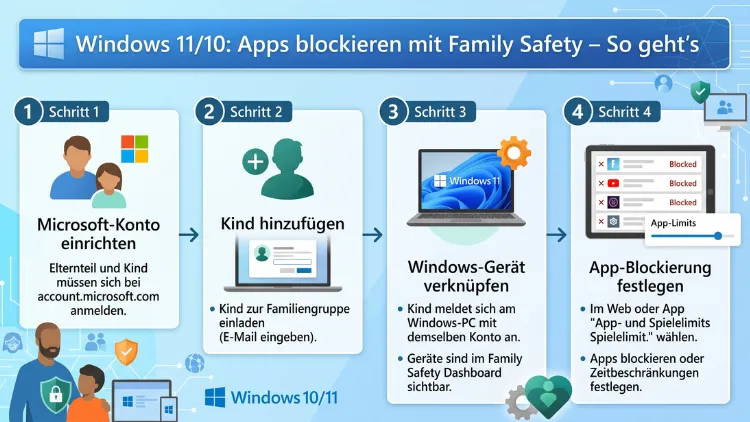
Mit Microsoft Family Safety können Sie auf Windows 10, Windows 11, Xbox und mobilen Geräten gezielt Apps sperren, Bildschirmzeiten begrenzen und Inhaltsfilter aktivieren.
Dieser Artikel erklärt Schritt für Schritt, wie Sie die Kindersicherung einrichten, Apps dauerhaft oder zeitlich blockieren, Freigabeanfragen verwalten und typische Probleme lösen – damit Ihre Familie sicher und kontrolliert mit digitalen Geräten umgeht.
Was ist Microsoft Family Safety?
Microsoft Family Safety ist ein kostenloser Dienst von Microsoft, der Eltern dabei unterstützt, die digitale Nutzung ihrer Kinder zu überwachen und zu steuern. Dabei handelt es sich nicht um eine einfache Kindersicherung der alten Generation – vielmehr bietet die Plattform in 2026 ein vollständiges Ökosystem für digitale Familiensicherheit.
Folgende Funktionen stehen Ihnen zur Verfügung:
- Inhaltsfilter: Eltern können festlegen, welche Apps, Spiele und Websites erlaubt oder gesperrt sind.
- Bildschirmzeitlimits: Zeitliche Begrenzung der Nutzung pro Tag oder pro App.
- Aktivitätsberichte: Übersicht über besuchte Websites, gestartete Apps und Suchbegriffe.
- Standortverfolgung: Echtzeit-Standortanzeige auf einer virtuellen Karte.
- Ausgabenkontrolle: Begrenzung von Käufen im Microsoft Store.
Außerdem ist Microsoft Family Safety plattformübergreifend nutzbar. Das bedeutet, dass Sie dieselben Einstellungen für Windows 10, Windows 11, Xbox One, Xbox Series X/S sowie Android-Geräte verwalten können – alles über eine zentrale Oberfläche.
Voraussetzungen für die App-Blockierung
Bevor Sie Apps sperren können, müssen einige Voraussetzungen erfüllt sein. Andernfalls werden die Einstellungen nicht korrekt angewendet.
Das brauchen Sie:
- Ein Microsoft-Konto als Organisator (Elternteil) – kostenlos unter account.microsoft.com erstellbar.
- Ein Microsoft-Kinderkonto für jedes Kind, das verwaltet werden soll.
- Das Kind muss auf dem Windows-PC mit dem Kinderkonto angemeldet sein – kein lokales Konto!
- Das Gerät benötigt eine aktive Internetverbindung, damit Einstellungen synchronisiert werden.
- Die Family Safety App ist auf iOS und Android verfügbar und erleichtert die Verwaltung unterwegs erheblich.
Zusätzlich gilt: Nur der Familienorganisator darf Apps blockieren oder freigeben. Andere Erwachsene in der Familiengruppe haben diese Berechtigung standardmäßig nicht – es sei denn, der Organisator erteilt sie manuell.
Familiengruppe erstellen und Kinderkonto hinzufügen
Falls Sie noch keine Familiengruppe eingerichtet haben, ist das der erste Schritt. Glücklicherweise ist der Prozess unter Windows 10 und Windows 11 sehr ähnlich.
So erstellen Sie eine Familiengruppe unter Windows 11:
- Öffnen Sie die Einstellungen mit der Tastenkombination Windows + I.
- Gehen Sie zu Konten > Familie.
- Klicken Sie auf Familienmitglied hinzufügen.
- Wählen Sie Kind hinzufügen und geben Sie die E-Mail-Adresse des Kinderkontos ein.
- Besitzt Ihr Kind noch kein Microsoft-Konto, erstellen Sie dort ein neues – das geht direkt im Assistenten.
- Das Kind erhält eine Einladungs-E-Mail, die bestätigt werden muss.
Unter Windows 10 ist der Pfad minimal anders: Navigieren Sie zu Einstellungen > Konten > Familie und andere Benutzer > Familienmitglied hinzufügen.
Sobald die Einladung angenommen wurde, erscheint das Kinderkonto in Ihrer Familiengruppe und Sie können sofort mit der App-Blockierung beginnen.
Apps blockieren über family.microsoft.com (Webbrowser)
Die zuverlässigste Methode zum Blockieren von Apps ist die Family-Safety-Webseite unter family.microsoft.com. Sie ist browserunabhängig, funktioniert auf jedem Gerät und zeigt alle installierten Apps übersichtlich an.
Schritt-für-Schritt-Anleitung:
- Öffnen Sie Ihren Browser und rufen Sie family.microsoft.com auf.
- Melden Sie sich mit Ihrem Microsoft-Elternkonto an (nicht das Kinderkonto!).
- Wählen Sie auf der Übersichtsseite die Kachel oder Karte des Kindes, dessen Apps Sie verwalten möchten.
- Klicken Sie unterhalb des Kindernamens auf den Reiter Windows, Xbox, Edge oder Mobile – je nach Gerät.
- Wählen Sie dann den Bereich Apps und Spiele.
- Es erscheint eine Liste aller installierten Apps auf dem jeweiligen Gerät.
- Klicken Sie rechts neben der gewünschten App auf das Menü und wählen Sie App blockieren.
- Die Sperre wird innerhalb weniger Minuten automatisch übernommen.
Wichtig: Für jede App, jedes Gerät und jedes Kind müssen Sie den Vorgang einzeln wiederholen. Deshalb empfiehlt es sich, diese Einstellungen von Anfang an systematisch vorzunehmen.
Apps blockieren über die Family Safety App (iOS/Android)
Besonders praktisch ist die Microsoft Family Safety App auf dem Smartphone. Damit verwalten Sie die Einstellungen jederzeit und von überall – ohne PC.
So gehen Sie vor (iOS und Android):
- Laden Sie die Microsoft Family Safety App aus dem App Store (iOS) oder Google Play Store (Android) herunter.
- Melden Sie sich mit dem Elternkonto an.
- Tippen Sie auf der Registerkarte Liste auf das Familienmitglied, dessen Apps Sie einschränken möchten.
- Scrollen Sie zum Bereich Apps und Spiele.
- Tippen Sie auf die App, die Sie sperren möchten.
- Wählen Sie App blockieren.
- Die Einstellung wird automatisch auf allen verknüpften Geräten des Kindes synchronisiert.
Blockierung aufheben: Tippen Sie einfach auf die blockierte App und wählen Sie App-Blockierung aufheben – das ist ebenso schnell erledigt.
Zudem zeigt die App eine farblich markierte Übersicht, welche Apps bereits gesperrt sind und welche noch erlaubt sind. Das gibt Ihnen jederzeit einen klaren Überblick.
Apps blockieren direkt unter Windows 10 und Windows 11
Alternativ können Sie auch direkt am Windows-PC Änderungen vornehmen. Dieser Weg leitet Sie letztlich zur gleichen Weboberfläche weiter, ist aber für Windows-Nutzer oft der intuitivere Einstiegspunkt.
Unter Windows 11:
- Drücken Sie Windows + I, um die Einstellungen zu öffnen.
- Gehen Sie zu Konten > Familie.
- Klicken Sie auf Familieneinstellungen online verwalten.
- Sie werden zur Webseite family.microsoft.com weitergeleitet.
- Wählen Sie dort das Kinderprofil und folgen Sie den oben beschriebenen Schritten.
Unter Windows 10:
- Öffnen Sie Einstellungen > Konten > Familie und andere Benutzer.
- Klicken Sie unter dem Kinderkonto auf Familieneinstellungen online verwalten.
- Auch hier werden Sie direkt auf family.microsoft.com weitergeleitet.
Außerdem ist es möglich, auf dem Kinderkonto am Windows-PC selbst zu prüfen, welche Apps gesperrt sind. Wenn ein Kind versucht, eine blockierte App zu starten, erscheint eine Meldung mit dem Hinweis, dass die App nicht freigegeben ist – zusammen mit einer Schaltfläche, um beim Elternteil eine Freigabe anzufordern.
Apps blockieren auf Xbox
Microsoft Family Safety funktioniert auch nahtlos auf der Xbox. Deshalb lassen sich dort Apps und Spiele genauso einfach sperren wie auf dem PC.
So blockieren Sie Apps auf Xbox:
- Öffnen Sie family.microsoft.com in Ihrem Browser.
- Melden Sie sich mit dem Elternkonto an.
- Wählen Sie das Kinderprofil.
- Klicken Sie unter dem Namen des Kindes auf den Reiter Xbox.
- Gehen Sie zu Apps und Spiele.
- Wählen Sie die gewünschte App oder das Spiel aus und klicken Sie auf App blockieren.
Unterstützte Xbox-Modelle sind dabei: Xbox One, Xbox Series X und Xbox Series S. Außerdem können Sie auf der Xbox auch Altersbeschränkungen für Spiele aktivieren, sodass keine Spiele mit einer zu hohen Altersfreigabe gestartet werden können.
Blockierung aufheben – So geht’s
Selbstverständlich können Sie eine gesperrte App jederzeit wieder freigeben. Das ist zum Beispiel dann sinnvoll, wenn ein Kind älter geworden ist oder eine App für ein bestimmtes Schulprojekt benötigt wird.
Blockierung über die Webseite aufheben:
- Rufen Sie family.microsoft.com auf und melden Sie sich an.
- Wählen Sie das Kinderprofil.
- Gehen Sie zu Apps und Spiele.
- Suchen Sie die blockierte App in der Liste – sie ist entsprechend markiert.
- Klicken Sie auf Zulassen.
- Bestätigen Sie die Änderung.
Über die Family Safety App aufheben:
- Öffnen Sie die App und wählen Sie das Kinderprofil.
- Tippen Sie auf die blockierte App.
- Wählen Sie App-Blockierung aufheben.
Bitte beachten: Blockierte Apps bleiben auf dem Gerät des Kindes sichtbar, können jedoch nicht gestartet werden. Das Kind sieht also, dass die App existiert – kann sie jedoch nicht nutzen, solange die Sperre aktiv ist.
Freigabeanfragen von Kindern verwalten
Eine besonders nützliche Funktion ist das Anfrage-System. Wenn ein Kind versucht, eine gesperrte App zu starten, erscheint eine Schaltfläche „Um Erlaubnis bitten„. Dadurch erhalten Sie als Elternteil eine E-Mail-Benachrichtigung oder eine Push-Nachricht in der Family Safety App.
So reagieren Sie auf eine Freigabeanfrage:
- Öffnen Sie die Benachrichtigung in der Family Safety App oder per E-Mail.
- Prüfen Sie die Anfrage und entscheiden Sie:
- Einmalige Freigabe: Das Kind darf die App nur für eine begrenzte Zeit nutzen.
- Dauerhafte Freigabe: Die App wird vollständig entsperrt.
- Ablehnen: Die Sperre bleibt bestehen.
Dieses System ist deshalb besonders wertvoll, weil Sie nicht ständig die Einstellungen überprüfen müssen. Stattdessen erhalten Sie automatisch eine Benachrichtigung, wenn Handlungsbedarf besteht.
Bildschirmzeit und App-Zeitlimits kombinieren
Neben dem vollständigen Blockieren von Apps bietet Microsoft Family Safety auch die Möglichkeit, zeitliche Limits zu setzen. Damit bleibt die App zwar freigeschaltet, kann aber nur zu bestimmten Zeiten oder nur für eine begrenzte Dauer pro Tag genutzt werden.
Bildschirmzeit einrichten:
- Gehen Sie auf family.microsoft.com zum Kinderprofil.
- Klicken Sie auf Bildschirmzeit.
- Aktivieren Sie Zeitplan verwenden.
- Legen Sie für jeden Wochentag individuell fest, zu welchen Uhrzeiten und wie lange das Gerät genutzt werden darf.
App-Zeitlimits setzen:
- Gehen Sie im Kinderprofil zu Apps und Spiele.
- Klicken Sie bei einer App nicht auf „Blockieren“, sondern auf das Limit-Symbol.
- Legen Sie fest, wie viele Minuten oder Stunden die App täglich genutzt werden darf.
Dadurch entsteht ein flexibles System: Schultagsregelungen können sich zudem von Wochenendregelungen unterscheiden – eine sehr sinnvolle Möglichkeit, die Nutzung ausgewogen zu gestalten.
Inhaltsfilter und Web-Sperren einrichten
Zusätzlich zur App-Blockierung sollten Sie auch Inhaltsfilter für den Microsoft Edge Browser aktivieren. Denn viele Inhalte, die Sie sperren möchten, sind nicht über Apps, sondern über den Browser zugänglich.
Webfilter in Microsoft Edge aktivieren:
- Öffnen Sie das Kinderprofil auf family.microsoft.com.
- Klicken Sie auf den Reiter Edge (für Windows und Xbox).
- Aktivieren Sie den Web- und Suchfilter.
- Wählen Sie, ob nur erlaubte Websites zugelassen werden sollen oder ob ein allgemeiner Altersfilter aktiv sein soll.
- Fügen Sie unter Blockierte Websites gezielt einzelne Domains hinzu.
Hinweis: Microsoft Family Safety blockiert automatisch alle anderen Browser auf dem Kinderkonto, sodass das Kind ausschließlich Microsoft Edge verwenden kann – solange die Webfilter-Funktion aktiv ist. Andere Browser wie Chrome oder Firefox können dann nicht genutzt werden, es sei denn, Sie geben diese ausdrücklich frei.
KI-Apps und gefährliche Websites zusätzlich sperren
In 2026 ist es besonders relevant, auch KI-basierte Apps und Websites für Kinder zu sperren. Microsoft selbst empfiehlt auf der Support-Seite, folgende Dienste zu blockieren:
KI-Apps unter Windows sperren:
- Gehen Sie zu Apps und Spiele im Kinderprofil.
- Suchen Sie nach Copilot und anderen KI-Apps.
- Klicken Sie auf App blockieren.
KI-Websites über Edge sperren:
- Öffnen Sie den Edge-Reiter im Kinderprofil.
- Fügen Sie unter Blockierte Websites folgende Domains ein:
- copilot.microsoft.com
- chat.openai.com
- claude.ai
- gemini.google.com
- huggingface.co/chat
- otter.ai
- www.perplexity.ai
Außerdem sollten Sie Social-Media-Websites wie TikTok, Instagram oder YouTube nach Bedarf ebenfalls über den Edge-Inhaltsfilter sperren oder auf jugendfreie Versionen beschränken.
Empfohlene Vorgehensweisen für Eltern
Um die Kindersicherung effektiv zu nutzen, empfehlen sich folgende Vorgehensweisen:
Regelmäßige Überprüfung der Aktivitätsberichte: Rufen Sie wöchentlich den Aktivitätsbericht im Kinderprofil auf. Dort sehen Sie, welche Apps gestartet wurden, wie lange das Gerät genutzt wurde und welche Websites besucht wurden. Diese Daten helfen Ihnen, die Sperren gezielt anzupassen.
Klare Altersfreigaben setzen: Nutzen Sie die Altersfilter-Funktion, um automatisch alle Apps mit einer zu hohen Altersfreigabe zu sperren. Dadurch müssen Sie nicht jede App einzeln prüfen.
Gespräche führen statt nur sperren: Technische Sperren sind hilfreich, ersetzen jedoch nicht das offene Gespräch mit Kindern über digitale Medien. Erklären Sie, warum bestimmte Apps gesperrt sind – das fördert das Verständnis und die Eigenverantwortung.
Kinderkonto korrekt einrichten: Stellen Sie sicher, dass das Kind ausschließlich mit dem Microsoft-Kinderkonto angemeldet ist – niemals mit einem lokalen Konto oder dem Elternkonto. Andernfalls greifen die Sperren nicht.
Passwort des Elternkontos schützen: Verwenden Sie ein sicheres Passwort für das Microsoft-Elternkonto und aktivieren Sie die Zwei-Faktor-Authentifizierung. So können ältere Kinder die Einstellungen nicht eigenständig umgehen.
Family Safety App auf dem Smartphone installieren: Installieren Sie die Microsoft Family Safety App auf Ihrem Smartphone. Dadurch können Sie Freigabeanfragen sofort bearbeiten und müssen nicht extra den PC öffnen.
Häufige Probleme und Lösungen
Manchmal funktionieren die Sperren nicht wie erwartet. Deshalb finden Sie hier die häufigsten Probleme und deren Lösungen.
Problem: App erscheint nicht in der Liste
App mindestens einmal auf dem Kinderkonto starten, damit sie in der Übersicht erscheint. Außerdem einige Minuten auf die Synchronisation warten und die Seite anschließend neu laden.
Problem: Sperre wird nicht übernommen
Prüfen Sie, ob das Kind tatsächlich mit dem Microsoft-Kinderkonto angemeldet ist – nicht mit einem lokalen Konto. Stellen Sie außerdem sicher, dass eine aktive Internetverbindung besteht.
Problem: Kind kann gesperrte App trotzdem starten
Melden Sie das Kinderkonto einmal ab und wieder an. Starten Sie den PC neu. Prüfen Sie zudem, ob das Kind einen zweiten Windows-Benutzer verwendet.
Problem: Einstellungen synchronisieren sich nicht
Warten Sie einige Minuten und aktualisieren Sie die Webseite. Bei anhaltenden Problemen loggen Sie sich aus dem Kinderkonto aus und wieder ein.
Problem: Kein Zugriff auf family.microsoft.com
Prüfen Sie, ob Sie mit dem richtigen Elternkonto angemeldet sind – also dem Konto, das als Familienorganisator eingetragen ist.
Häufige Fragen zu Family Safety und App-Blockierung
Kann ich Apps nur zu bestimmten Tageszeiten blockieren?
Ja, das ist möglich. Statt eine App vollständig zu blockieren, können Sie unter Bildschirmzeit einen Tagesplan einrichten. Außerdem lassen sich App-Zeitlimits setzen, sodass eine App zum Beispiel nur 30 Minuten pro Tag genutzt werden kann – und danach automatisch gesperrt ist.
Funktioniert die Blockierung auch ohne Internetverbindung?
Teilweise. Die Einstellungen werden synchronisiert, wenn eine Internetverbindung vorhanden ist. Deshalb sollte das Gerät des Kindes regelmäßig online sein, damit Sperren und Änderungen zuverlässig übernommen werden. Einige Sperren bleiben auch offline aktiv, jedoch sind Änderungen in Echtzeit eine Internetverbindung voraus.
Welche Apps können blockiert werden?
Grundsätzlich können alle Microsoft Store-Apps sowie viele Desktop-Programme über Family Safety erfasst werden. Außerdem lassen sich Spiele und Browser-Anwendungen sperren. Programme, die außerhalb des Stores installiert wurden, sind teilweise ebenfalls sichtbar, jedoch kann deren Erfassung variieren.
Sieht mein Kind, welche Apps blockiert sind?
Ja. Blockierte Apps bleiben auf dem Gerät des Kindes sichtbar, können jedoch nicht gestartet werden. Außerdem erscheint beim Versuch, eine gesperrte App zu öffnen, eine Meldung mit der Option, eine Freigabe beim Elternteil zu beantragen.
Kann ich für mehrere Kinder unterschiedliche Einstellungen festlegen?
Ja, das ist eine der stärksten Funktionen von Microsoft Family Safety. Jedes Kind erhält ein eigenes Profil mit individuellen App-Sperren, Zeitlimits und Inhaltsfiltern. Deshalb können Sie die Einstellungen exakt auf das Alter und die Bedürfnisse jedes Kindes abstimmen.
Funktioniert Family Safety auch auf Android?
Ja, jedoch mit Einschränkungen. Auf Android-Geräten sind Bildschirmzeitlimits und App-Sperren verfügbar. Außerdem können Web- und Suchfilter für Microsoft Edge auf Android aktiviert werden. Vollständige App-Blockierung aller installierten Apps ist auf Android jedoch weniger umfassend als unter Windows.
Kann mein Kind die Sperre umgehen?
Mit einer korrekten Einrichtung ist das schwierig. Deshalb ist es wichtig, dass das Kind ausschließlich das Microsoft-Kinderkonto nutzt. Außerdem sollte das Elternkonto mit einem starken Passwort und Zwei-Faktor-Authentifizierung geschützt sein. Ein lokales Konto ohne Kindersicherung sollte nicht existieren.
Wie schnell werden Änderungen übernommen?
In der Regel innerhalb weniger Minuten. Deshalb empfiehlt es sich, nach einer Änderung kurz zu warten und dann die Seite zu aktualisieren. Bei anhaltenden Verzögerungen hilft ein Neustart des Geräts sowie ein erneutes An- und Abmelden im Kinderkonto.
Ist Microsoft Family Safety kostenlos?
Ja, die Grundfunktionen – also App-Blockierung, Bildschirmzeit, Inhaltsfilter und Aktivitätsberichte – sind kostenlos und im Microsoft-Konto enthalten. Zusätzliche Premium-Funktionen wie erweiterte Standortdienste sind jedoch mit einem Microsoft 365 Family-Abonnement verknüpft.
Kann ich auch Desktop-Programme wie Firefox oder Chrome blockieren?
Ja. Falls Firefox oder Chrome auf dem Kinderkonto installiert sind, erscheinen sie in der App-Liste auf family.microsoft.com. Außerdem blockiert der Family-Safety-Webfilter andere Browser automatisch, sodass nur Microsoft Edge mit aktivem Filter genutzt werden kann.
Fazit
Microsoft Family Safety bietet unter Windows 10, Windows 11, Xbox und Android ein leistungsstarkes, kostenloses Werkzeug zur App-Blockierung und digitalen Kindersicherung. Mit wenigen Schritten sperren Sie gezielt Apps, setzen Zeitlimits und filtern Webinhalte – zentral über family.microsoft.com oder die Family Safety App auf dem Smartphone.
Deshalb lohnt es sich, die Einstellungen von Anfang an sorgfältig vorzunehmen und regelmäßig zu überprüfen. Außerdem gilt: Technische Sperren sind ein sinnvolles Hilfsmittel, ersetzen jedoch nicht das offene Gespräch mit Kindern über einen verantwortungsvollen Umgang mit digitalen Medien.
