
Windows 11 startet nicht mehr? Mit dieser Schritt-für-Schritt-Anleitung lösen Sie Startprobleme – von der Startreparatur bis zur Systemwiederherstellung.
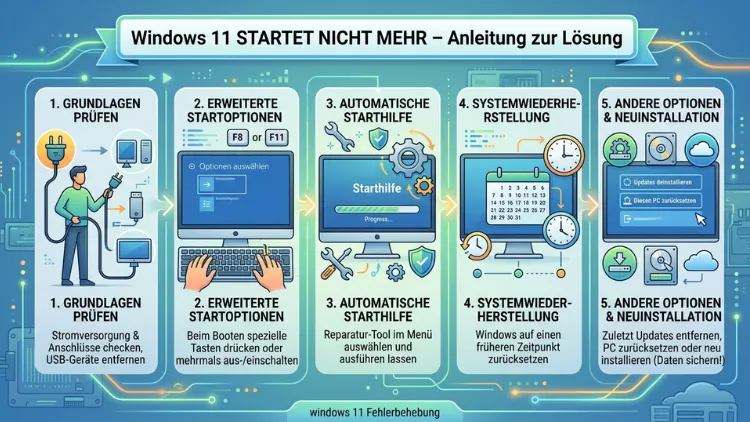
Wenn Windows 11 nicht mehr startet, ist das ein ernstes Problem – jedoch kein hoffnungsloses. In den meisten Fällen lässt sich das System mit den richtigen Schritten wiederherstellen, ohne dass Daten verloren gehen.
Dieser Artikel zeigt Ihnen systematisch, warum Windows 11 den Start verweigert und wie Sie das Problem gezielt beheben – von einfachen Schnellhilfen bis hin zur vollständigen Systemreparatur.
Warum startet Windows 11 nicht mehr?
Bevor Sie mit der Reparatur beginnen, ist es hilfreich zu verstehen, was hinter dem Problem steckt. Windows 11 kann aus verschiedenen Gründen den Start verweigern – und je nach Ursache unterscheidet sich auch die Lösung erheblich.
Zu den häufigsten Ursachen zählen:
- Beschädigte Systemdateien durch abgebrochene Updates oder Stromausfälle
- Fehlerhafte Treiber, insbesondere nach Grafikkarten- oder Chipsatz-Updates
- Defekter Bootsektor oder beschädigte BCD-Konfiguration (Boot Configuration Data)
- Hardwareprobleme wie ein defekter RAM-Riegel oder eine fehlerhafte SSD/HDD
- Schadsoftware, die Systemdateien oder den Master Boot Record überschrieben hat
- Inkompatible Software oder fehlerhafte Windows-Updates (z. B. nach dem Patch-Tuesday)
- BIOS/UEFI-Fehlkonfiguration, etwa nach einem BIOS-Update
Zusätzlich spielen die Fehlermeldungen eine wichtige Rolle. Bluescreen-Fehler (BSOD), schwarze Bildschirme, Ladebildschirme, die hängen bleiben, oder ein endloser Neustart-Loop haben unterschiedliche Ursachen und erfordern unterschiedliche Maßnahmen.
Erste Schritte: Schnellhilfe ohne Tools
Bevor Sie aufwendige Reparaturmethoden anwenden, sollten Sie zunächst einfache Maßnahmen versuchen. Diese kosten wenig Zeit und lösen überraschend viele Probleme.
Vollständigen Neustart erzwingen
Manchmal hilft ein erzwungener Neustart. Halten Sie dazu den Ein-/Ausschalter 10 Sekunden lang gedrückt, bis der PC vollständig ausgeht. Warten Sie danach mindestens 30 Sekunden und schalten Sie ihn wieder ein. Dieser Schritt entleert den RAM und beendet alle hängenden Prozesse.
Externe Geräte trennen
Deshalb sollten Sie außerdem alle externen Geräte wie USB-Sticks, externe Festplatten, Drucker oder externe Monitore trennen. In manchen Fällen versucht Windows 11, von einem externen Gerät zu booten, was den Startvorgang blockiert. Starten Sie den PC danach ohne jegliches Zubehör neu.
Schnellstart deaktivieren (falls möglich)
Der Schnellstart von Windows 11 speichert den Kernel-Zustand beim Herunterfahren. Wenn diese Datei beschädigt ist, startet Windows 11 nicht mehr korrekt. Falls Sie noch Zugang zu Windows haben, deaktivieren Sie den Schnellstart unter Systemsteuerung → Energieoptionen → Auswählen, was beim Drücken von Netzschaltern geschehen soll → Schnellstart aktivieren (Häkchen entfernen).
Windows 11 Startreparatur über die Windows-Wiederherstellungsumgebung (WinRE)
Die Windows-Wiederherstellungsumgebung (WinRE) ist das wichtigste Werkzeug zur Reparatur eines nicht startenden Windows 11. Sie starten die WinRE, indem Sie den Startvorgang dreimal hintereinander unterbrechen – also den PC jeweils ausschalten, sobald das Windows-Logo erscheint. Beim vierten Versuch startet Windows automatisch in den Wiederherstellungsmodus.
Alternativ gelangen Sie in die WinRE über einen bootfähigen Windows-11-USB-Stick (mehr dazu weiter unten).
Automatische Startreparatur starten
In der WinRE wählen Sie: Problembehandlung → Erweiterte Optionen → Startreparatur. Windows 11 sucht dann automatisch nach Fehlern im Bootprozess und versucht, diese zu beheben. Dieser Vorgang dauert einige Minuten. Danach startet der PC neu – in vielen Fällen löst dieser Schritt das Problem bereits.
Windows 11 Update deinstallieren
Falls das Problem nach einem Windows-Update aufgetreten ist, empfiehlt sich außerdem die Option „Updates deinstallieren“ in der WinRE. Wählen Sie dort das zuletzt installierte Update aus und deinstallieren Sie es. Windows startet danach in der Regel wieder problemlos.
Bootreparatur mit der Eingabeaufforderung (CMD)
Wenn die automatische Startreparatur nicht hilft, ist die Eingabeaufforderung in der WinRE das nächste Mittel. Sie finden sie unter Problembehandlung → Erweiterte Optionen → Eingabeaufforderung.
Bootsektor reparieren mit bootrec
Geben Sie folgende Befehle nacheinander ein und bestätigen Sie jeweils mit der Enter-Taste:
bootrec /fixmbr
bootrec /fixboot
bootrec /scanos
bootrec /rebuildbcd
Bedeutung der Befehle:
- bootrec /fixmbr – Repariert den Master Boot Record
- bootrec /fixboot – Schreibt einen neuen Bootsektor
- bootrec /scanos – Sucht nach installierten Windows-Versionen
- bootrec /rebuildbcd – Erstellt die BCD-Konfiguration neu
Bestätigen Sie die Frage nach dem Hinzufügen zur Bootliste mit „Ja“ bzw. geben Sie A ein. Starten Sie den PC danach neu.
Systemdateien prüfen mit SFC und DISM
Zusätzlich lassen sich beschädigte Systemdateien mit zwei Befehlen prüfen und reparieren:
sfc /scannowDieser Befehl prüft alle geschützten Windows-Systemdateien und ersetzt beschädigte Kopien automatisch. Falls SFC Fehler findet, aber nicht beheben kann, verwenden Sie anschließend:
DISM /Online /Cleanup-Image /RestoreHealthDISM (Deployment Image Servicing and Management) lädt fehlende oder beschädigte Dateien aus dem Windows-Update-Server herunter und stellt die Systemimage-Gesundheit wieder her. Dieser Vorgang benötigt eine Internetverbindung und kann 10 bis 20 Minuten dauern.
Festplattenprüfung mit chkdsk
Ebenso wichtig ist eine Prüfung des Dateisystems. Geben Sie dazu ein:
chkdsk C: /f /rDer Parameter /f behebt Fehler auf der Festplatte, /r sucht nach defekten Sektoren und stellt lesbare Informationen wieder her. Ersetzen Sie „C:“ durch den Buchstaben Ihres Windows-Laufwerks, falls dieser abweicht.
Abgesicherter Modus nutzen
Der abgesicherte Modus startet Windows 11 mit einem minimalen Satz an Treibern und Diensten. Deshalb ist er ideal, um festzustellen, ob ein Treiber oder eine Software das Problem verursacht.
Abgesicherter Modus über die WinRE starten
Gehen Sie in der WinRE zu: Problembehandlung → Erweiterte Optionen → Starteinstellungen → Neu starten. Nach dem Neustart wählen Sie mit der Taste F4 den einfachen abgesicherten Modus oder mit F5 den abgesicherten Modus mit Netzwerktreibern (empfehlenswert, wenn Sie Treiber herunterladen müssen).
Im abgesicherten Modus nach Ursachen suchen
Startet Windows 11 im abgesicherten Modus, liegt das Problem höchstwahrscheinlich an einem fehlerhaften Treiber oder einer Drittanbieter-Software. Gehen Sie in diesem Fall so vor:
- Öffnen Sie den Geräte-Manager (Rechtsklick auf das Startmenü → Geräte-Manager)
- Suchen Sie nach Geräten mit einem gelben Ausrufezeichen
- Klicken Sie mit der rechten Maustaste auf das betroffene Gerät → Treiber aktualisieren oder Gerät deinstallieren
- Starten Sie Windows normal neu
Zudem können Sie im abgesicherten Modus unter Einstellungen → Apps → Installierte Apps zuletzt installierte Programme deinstallieren, die möglicherweise das Problem verursacht haben.
Treiber- und Update-Probleme beheben
Fehlerhafte Treiber sind eine der häufigsten Ursachen, warum Windows 11 nicht mehr startet. Besonders Grafikkartentreiber, Chipsatztreiber und USB-Controller-Treiber sind betroffen.
Treiber über den abgesicherten Modus zurücksetzen
Falls ein Treiberupdate das Problem ausgelöst hat, können Sie den vorherigen Treiber wiederherstellen. Öffnen Sie dazu im abgesicherten Modus den Geräte-Manager, klicken Sie doppelt auf das betroffene Gerät, wählen Sie den Reiter „Treiber“ und klicken Sie auf „Vorherigen Treiber wiederherstellen“. Diese Option ist jedoch nur verfügbar, wenn Windows einen älteren Treiber gespeichert hat.
Windows-Updates manuell entfernen
Außerdem lassen sich fehlerhafte Windows-Updates auch über die Eingabeaufforderung in der WinRE entfernen. Verwenden Sie dazu:
dism /image:C:\ /get-packagesDieser Befehl listet alle installierten Pakete auf. Notieren Sie sich den Namen des problematischen Updates (erkennbar am Datum) und deinstallieren Sie es mit:
dism /image:C:\ /remove-package /packagename:Systemwiederherstellung und Reset
Systemwiederherstellung nutzen
Falls Windows 11 regelmäßig Wiederherstellungspunkte erstellt hat, ist die Systemwiederherstellung eine schnelle und effektive Lösung. Sie finden sie in der WinRE unter Problembehandlung → Erweiterte Optionen → Systemwiederherstellung. Wählen Sie einen Wiederherstellungspunkt aus, der vor dem Auftreten des Problems erstellt wurde. Ihre persönlichen Dateien bleiben dabei erhalten, jedoch werden nach dem Wiederherstellungsdatum installierte Programme und Treiber entfernt.
Windows 11 zurücksetzen ohne Datenverlust
Wenn keine der bisherigen Methoden geholfen hat, empfiehlt sich der Reset über die WinRE: Problembehandlung → Diesen PC zurücksetzen → Eigene Dateien beibehalten. Windows 11 installiert sich dabei neu, behält jedoch Ihre persönlichen Dateien in Ordnern wie „Dokumente“, „Bilder“ und „Desktop“. Deshalb ist diese Option sicherer als eine vollständige Neuinstallation.
Vollständige Neuinstallation mit USB-Stick
Als letzte Möglichkeit bleibt die vollständige Neuinstallation von Windows 11. Dafür benötigen Sie:
- Einen USB-Stick mit mindestens 8 GB Speicherplatz
- Das Windows 11 Media Creation Tool (von der offiziellen Microsoft-Website, media.microsoft.com/de-de/windows)
- Einen funktionierenden zweiten PC, um den bootfähigen Stick zu erstellen
Starten Sie den defekten PC vom USB-Stick (BIOS/UEFI → Bootreihenfolge ändern oder beim Start F8, F10, F11 oder DEL drücken, je nach Hersteller). Wählen Sie während der Installation „Benutzerdefiniert: Nur Windows installieren“ und formatieren Sie die Windows-Partition. Beachten Sie: Dabei werden alle Daten auf der Systempartition gelöscht.
Hardware als Ursache ausschließen
Nicht immer liegt das Problem bei Windows selbst. Manchmal ist fehlerhafte Hardware der Grund, warum Windows 11 nicht startet.
RAM testen mit Windows Memory Diagnostic
Die Windows-Speicherdiagnose lässt sich direkt aus der WinRE starten: Problembehandlung → Erweiterte Optionen → Windows-Speicherdiagnose. Der Test dauert je nach RAM-Menge 10 bis 30 Minuten. Alternativ empfiehlt sich das kostenlose Tool MemTest86 (memtest86.com), das von einem USB-Stick gebootet wird und deutlich präzisere Ergebnisse liefert. Werden Fehler gefunden, ist der RAM-Riegel defekt und muss ausgetauscht werden.
SSD/HDD prüfen mit CrystalDiskInfo
Festplattenprobleme verursachen häufig Startfehler. Das kostenlose Tool CrystalDiskInfo (crystalmark.info) zeigt den Gesundheitsstatus Ihrer SSD oder HDD detailliert an. Installieren Sie es auf einem zweiten PC, falls Ihres nicht startet. Achten Sie besonders auf reallocated Sectors, Pending Sectors und den Gesamtzustand – steht dieser auf „Vorsicht“ oder „Schlecht“, sollten Sie die Festplatte schnellstmöglich ersetzen.
BIOS/UEFI zurücksetzen
Außerdem kann eine fehlerhafte BIOS-Konfiguration das Booten verhindern. Starten Sie dazu das BIOS/UEFI (beim PC-Start DEL, F2 oder F10 drücken, je nach Hersteller) und wählen Sie die Option „Load Optimized Defaults“ oder „Reset to Default“. Speichern Sie die Einstellungen mit F10 und starten Sie den PC neu.
Häufige Fehlermeldungen und ihre Bedeutung
Windows 11 zeigt beim Startfehler oft einen Fehlercode oder eine Meldung an. Deshalb lohnt es sich, diese zu kennen:
- „Automatische Reparatur konnte Ihren PC nicht reparieren“ – Führen Sie bootrec und SFC/DISM manuell aus (siehe oben)
- „INACCESSIBLE_BOOT_DEVICE“ (BSOD) – Häufig ein Treiberproblem oder beschädigtes Dateisystem; chkdsk und Treiber-Rollback helfen
- „CRITICAL_PROCESS_DIED“ (BSOD) – Systemdatei beschädigt; SFC/DISM oder Systemwiederherstellung empfohlen
- „BOOTMGR is missing“ – Bootsektor beschädigt; bootrec /fixmbr und /rebuildbcd ausführen
- Schwarzer Bildschirm mit Cursor – Grafiktreiber-Problem; abgesicherter Modus und Treiber-Neuinstallation helfen
- Windows-Logo erscheint, dann Neustart – Oft fehlerhafte Updates; Updates deinstallieren oder Systemwiederherstellung
- „No Boot Device Found“ – BIOS erkennt die Festplatte nicht; Kabel prüfen oder BIOS-Einstellungen zurücksetzen
- „Winload.exe fehlt oder ist beschädigt“ – BCD-Eintrag defekt; bootrec /rebuildbcd und SFC ausführen
Häufige Fragen, wenn Windows 11 nicht startet
Warum zeigt Windows 11 nur einen schwarzen Bildschirm?
Ein schwarzer Bildschirm nach dem Start deutet in den meisten Fällen auf ein Grafiktreiber-Problem hin. Starten Sie Windows 11 im abgesicherten Modus (F5 in den Starteinstellungen), deinstallieren Sie den aktuellen Grafiktreiber und installieren Sie die neueste Version direkt vom Hersteller (Nvidia, AMD oder Intel). Zusätzlich kann ein beschädigtes Benutzerprofil die Ursache sein – erstellen Sie in diesem Fall ein neues Benutzerkonto.
Was tun, wenn die automatische Reparatur in einer Endlosschleife hängt?
Wenn Windows 11 immer wieder die automatische Reparatur startet, ohne Erfolg zu haben, unterbrechen Sie den Vorgang. Starten Sie die WinRE manuell (dreimaliges Unterbrechen des Bootvorgangs), öffnen Sie die Eingabeaufforderung und führen Sie bootrec /rebuildbcd sowie sfc /scannow aus. Falls das nicht hilft, empfiehlt sich die Systemwiederherstellung oder der Reset über die WinRE.
Kann ich Windows 11 reparieren, ohne Daten zu verlieren?
Ja, das ist in vielen Fällen möglich. Die Startreparatur, die Systemwiederherstellung und der Reset mit der Option „Eigene Dateien beibehalten“ lassen Ihre persönlichen Dateien intakt. Lediglich eine vollständige Neuinstallation mit Formatierung der Systempartition löscht alle Daten. Sichern Sie Ihre Daten deshalb vorab – falls möglich über einen Linux-Live-USB-Stick oder die WinRE-Eingabeaufforderung.
Wie erstelle ich einen bootfähigen Windows-11-USB-Stick?
Laden Sie das Windows 11 Media Creation Tool von der offiziellen Microsoft-Website herunter (microsoft.com → Windows 11 herunterladen → Installationsmedium erstellen). Stecken Sie einen USB-Stick mit mindestens 8 GB ein, starten Sie das Tool und folgen Sie den Anweisungen. Der Vorgang dauert je nach Internetgeschwindigkeit 15 bis 45 Minuten. Starten Sie den defekten PC anschließend vom USB-Stick (Bootreihenfolge im BIOS ändern).
Was bedeutet der Fehler „INACCESSIBLE_BOOT_DEVICE“?
Dieser Bluescreen-Fehler bedeutet, dass Windows 11 das Startlaufwerk nicht lesen kann. Ursachen sind fehlerhafte Treiber (besonders Chipsatz- oder Speichercontroller-Treiber), ein beschädigtes Dateisystem oder ein Hardware-Defekt. Führen Sie zunächst chkdsk C: /f /r und bootrec /rebuildbcd aus. Falls ein Treiber-Update das Problem ausgelöst hat, setzen Sie den Treiber über den abgesicherten Modus zurück.
Hilft eine Systemwiederherstellung, wenn Windows 11 nicht startet?
Ja, sofern Wiederherstellungspunkte vorhanden sind. Diese werden von Windows automatisch erstellt – etwa vor Updates oder Programminstallationen. Sie finden die Systemwiederherstellung in der WinRE unter Problembehandlung → Erweiterte Optionen → Systemwiederherstellung. Wählen Sie einen Punkt vor dem Auftreten des Problems. Persönliche Dateien bleiben erhalten, jedoch werden neuere Programme und Treiber entfernt.
Kann ein fehlerhaftes Windows-Update den Startfehler verursachen?
Ja, das kommt regelmäßig vor – besonders nach dem monatlichen Patch-Tuesday im Jahr 2026 gab es vereinzelt Berichte über Startprobleme. Deinstallieren Sie das fehlerhafte Update entweder über die WinRE (Problembehandlung → Updates deinstallieren) oder über die CMD mit DISM. Microsoft stellt in solchen Fällen meist schnell ein Korrektur-Update bereit.
Was kann ich tun, wenn Windows 11 nach einem BIOS-Update nicht startet?
Starten Sie das BIOS/UEFI erneut und wählen Sie „Load Optimized Defaults“, um die Standardeinstellungen wiederherzustellen. Prüfen Sie außerdem, ob der Secure Boot und der TPM 2.0 aktiviert sind, da Windows 11 diese Funktionen voraussetzt. Falls das BIOS-Update fehlgeschlagen ist, benötigen Sie möglicherweise ein BIOS-Recovery-Verfahren – lesen Sie dazu die Anleitung Ihres Mainboard-Herstellers.
Wie erkenne ich, ob die Festplatte das Problem verursacht?
Wenn Windows 11 nicht mehr startet und zusätzlich ungewöhnliche Geräusche (Klicken, Rattern) aus dem PC kommen, oder wenn chkdsk zahlreiche fehlerhafte Sektoren meldet, ist die Festplatte wahrscheinlich defekt. Prüfen Sie den S.M.A.R.T.-Status mit CrystalDiskInfo – steht der Gesundheitsstatus auf „Vorsicht“ oder „Schlecht“, sollten Sie die Daten sofort sichern und die Festplatte ersetzen.
Was tun, wenn gar nichts mehr hilft?
Falls alle Reparaturversuche scheitern, sind zwei Szenarien möglich: Entweder ist die Hardware defekt (RAM, SSD/HDD oder Mainboard), oder die Windows-Installation ist zu stark beschädigt. Führen Sie zunächst Hardware-Tests durch (MemTest86 für RAM, CrystalDiskInfo für Festplatte). Danach empfiehlt sich eine vollständige Neuinstallation von Windows 11 via USB-Stick. Falls auch das scheitert, liegt sehr wahrscheinlich ein Hardware-Defekt vor – wenden Sie sich in diesem Fall an einen Fachbetrieb.
Fazit
Windows 11 startet nicht mehr – das klingt schlimmer als es oft ist. In den meisten Fällen lässt sich das System mit den Bordmitteln der WinRE, bootrec-Befehlen oder einer Systemwiederherstellung retten. Deshalb lohnt es sich, die Schritte in der beschriebenen Reihenfolge abzuarbeiten, bevor Sie an eine Neuinstallation denken.
Sichern Sie Ihre Daten regelmäßig – am besten mit einer externen Festplatte und einem Tool wie Macrium Reflect Free –, um bei einem erneuten Startfehler optimal vorbereitet zu sein. Zudem empfiehlt es sich, Windows 11 regelmäßig zu aktualisieren, jedoch neue Updates erst nach einigen Tagen zu installieren, wenn erste Nutzerberichte über mögliche Probleme vorliegen.
