
Windows 11 Überwachung ausschalten: Erfahren Sie, wie Sie Telemetrie, Datenschutzeinstellungen und Tracking effektiv deaktivieren. Schritt für Schritt.
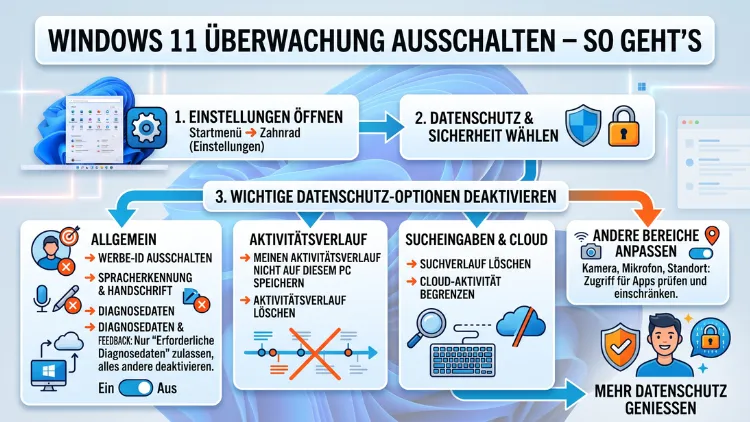
Windows 11 überträgt standardmäßig Hunderte Datenpakete pro Woche an Microsoft – ohne dass Sie genau wissen, was dabei gesendet wird.
Deshalb zeigt Ihnen dieser Artikel Schritt für Schritt, wie Sie die Windows-11-Überwachung ausschalten, die Telemetrie deaktivieren, Recall abschalten und Ihre Privatsphäre wirksam schützen. Alle Methoden funktionieren 2026 mit Windows 11 Home und Pro.
Was Windows 11 im Hintergrund sammelt
Bevor Sie gezielt eingreifen können, ist es wichtig zu verstehen, welche Daten Windows 11 überhaupt erhebt. Windows 11 sammelt automatisch Nutzungsdaten und sendet diese an Microsoft – darunter Fehlerberichte, Systemkonfigurationen und Informationen darüber, wie Sie Ihr System nutzen. Microsoft bezeichnet das intern als „Diagnosedaten“, doch was tatsächlich übermittelt wird, bleibt weitgehend unklar.
Kern des Datenstroms ist der sogenannte Connected User Experiences and Telemetry-Dienst (kurz: DiagTrack). Dieser Dienst läuft im Hintergrund und sendet Fehlerberichte, Systeminformationen sowie Stabilitätsdaten an Microsoft-Server. Zusätzlich kommen weitere Quellen hinzu:
- Standortdienste erfassen Ihren geografischen Aufenthaltsort.
- Die Werbe-ID erstellt ein Interessenprofil für personalisierte Anzeigen.
- Windows Recall (auf Copilot+-PCs) macht alle paar Sekunden Screenshots Ihres Desktops.
- Cortana und der Copilot-Assistent senden Sprachdaten und Anfragen an Microsoft-Server.
- OneDrive synchronisiert Dateien automatisch in die Microsoft-Cloud.
- Microsoft Edge sendet Browser-Verlauf und Suchverhalten an Microsoft.
Windows 11 setzt in Sachen Datensammlung dabei noch eine Schippe drauf im Vergleich zu Windows 10 – so macht es Microsoft künftig sowohl unter Windows 11 Home als auch unter Windows 11 Pro erforderlich, sich mit einem Microsoft-Konto bei der Einrichtung einzuloggen. Dadurch kann Microsoft die Telemetriedaten direkt mit einem persönlichen Konto verknüpfen.
Warum Sie die Windows 11 Überwachung ausschalten sollten
Es gibt mehrere stichhaltige Gründe, die Windows 11 Datensammlung gezielt einzuschränken. Selbst das Bundesamt für Sicherheit in der Informationstechnik (BSI) hat im Rahmen des Projekts „SiSyPHuS Win10″ Empfehlungen zur Deaktivierung der Telemetrie veröffentlicht – was zeigt, dass die Bedenken durchaus berechtigt sind.
Zudem gelten folgende Argumente:
Datenschutz: Sie wissen nicht genau, welche Informationen wirklich übertragen werden. Deshalb ist Kontrolle wichtiger als blindes Vertrauen.
DSGVO-Konformität: Die unkontrollierte Datenübertragung an Microsoft kann gegen interne Compliance-Richtlinien oder gesetzliche Vorgaben – zum Beispiel das deutsche Betriebsverfassungsgesetz – verstoßen, insbesondere dann, wenn Rückschlüsse auf Nutzerverhalten möglich sind.
Systemleistung: Der DiagTrack-Dienst verbraucht im Hintergrund CPU- und Netzwerkressourcen. Besonders bei langsamen Verbindungen ist das spürbar.
Sicherheit: Jeder Dienst und jede Datenübertragung birgt potenzielle Sicherheitsrisiken. Durch das Deaktivieren der Telemetrie wird der Datenstrom unterbunden und die Angriffsfläche für Man-in-the-Middle-Attacken oder Datenlecks verringert.
Methode 1: Telemetrie über die Windows-Einstellungen reduzieren
Der einfachste Einstieg führt über die Windows-Einstellungen-App – das schafft jeder in unter zwei Minuten, ganz ohne technische Vorkenntnisse.
So gehen Sie vor:
- Drücken Sie Windows + I, um die Einstellungen zu öffnen.
- Navigieren Sie zu Datenschutz und Sicherheit.
- Klicken Sie auf Diagnose und Feedback.
- Setzen Sie unter „Diagnosedaten“ den Schalter bei „Optionale Diagnosedaten senden“ auf Aus.
- Scrollen Sie weiter nach unten und deaktivieren Sie außerdem:
- „Freihand- und Tippverbesserung“ → Aus
- „Individuelle Benutzererfahrungen“ → Aus
- „Diagnosedaten zur Verbesserung nutzen“ → Aus
- Klicken Sie abschließend auf „Diagnosedaten löschen“, um bereits gesendete Daten zu entfernen.
Wenn Sie den Schiebeschalter nicht auf „Aus“ stellen, sendet Ihr PC weiterhin Diagnosedaten an Microsoft. Deshalb ist dieser Schritt unbedingt als Erstes zu erledigen.
Methode 2: Den DiagTrack-Dienst deaktivieren
Zusätzlich zu den Einstellungen empfiehlt es sich, den zugrunde liegenden Windows-Dienst direkt abzuschalten. Dadurch wird die Telemetrie auch dann geblockt, wenn Windows die Einstellungen nach einem Update zurücksetzt.
Anleitung:
- Drücken Sie Windows + R, tippen Sie services.msc ein und bestätigen Sie mit Enter.
- Scrollen Sie in der Dienste-Liste zur Zeile „Benutzererfahrung und Telemetrie im verbundenen Modus“ (englisch: „Connected User Experiences and Telemetry“).
- Doppelklicken Sie auf den Dienst.
- Ändern Sie den Starttyp auf „Deaktiviert“.
- Klicken Sie auf „Beenden“, um den Dienst sofort zu stoppen.
- Bestätigen Sie mit OK.
Wichtig dabei: Einige Anwendungen können auf den Telemetrie-Dienst angewiesen sein. Außerdem gilt, dass Funktions-Updates diese Einstellung bisweilen wieder rückgängig machen. Deshalb sollten Sie nach größeren Windows-Updates kurz nachprüfen, ob der Dienst noch deaktiviert ist.
Methode 3: Telemetrie per Registry komplett abschalten
Wer einen dauerhafteren Schutz möchte, nutzt die Windows-Registrierungsdatenbank. Über den Registry-Eintrag AllowTelemetry = 0 lässt sich die Telemetrie auf die niedrigste Stufe setzen.
Anleitung:
- Drücken Sie Windows + R, tippen Sie regedit ein und bestätigen Sie.
- Navigieren Sie zum Pfad:
HKEY_LOCAL_MACHINE\SOFTWARE\Policies\Microsoft\Windows\DataCollection - Klicken Sie rechts auf eine freie Fläche, wählen Sie Neu → DWORD-Wert (32-Bit).
- Benennen Sie den neuen Wert: AllowTelemetry
- Doppelklicken Sie darauf und setzen Sie den Wert auf 0.
- Schließen Sie den Registrierungseditor und starten Sie Windows neu.
Außerdem empfiehlt es sich, vorab einen Systemwiederherstellungspunkt zu erstellen – damit können Sie Änderungen jederzeit rückgängig machen, falls unerwartete Probleme auftreten.
Methode 4: Gruppenrichtlinien-Editor nutzen (Windows 11 Pro)
Unter Windows 11 Pro steht zusätzlich der Gruppenrichtlinien-Editor zur Verfügung. Diese Methode ist besonders für Unternehmen und erfahrene Nutzer geeignet, weil die Einstellung zentral und dauerhaft gilt.
Anleitung:
- Drücken Sie Windows + R, tippen Sie gpedit.msc ein und bestätigen Sie.
- Navigieren Sie zu:
Computerkonfiguration → Administrative Vorlagen → Windows-Komponenten → Datensammlung und Vorabversionen - Öffnen Sie die Richtlinie „Telemetrie zulassen“ mit einem Doppelklick.
- Setzen Sie diese auf „Deaktiviert“.
- Klicken Sie auf OK und starten Sie Windows neu.
Unternehmen sollten die Windows 11 Telemetrie zwingend deaktivieren, um DSGVO-konform zu bleiben. Deshalb ist die Gruppenrichtlinien-Methode in Firmenumgebungen die empfohlene Vorgehensweise.
Methode 5: Microsoft-Server über die Hosts-Datei blockieren
Eine weitere, besonders wirksame Methode ist die Bearbeitung der Hosts-Datei. Dadurch werden Microsoft-Telemetrie-Server direkt auf die IP-Adresse 0.0.0.0 umgeleitet – Windows kann diese Server also nicht mehr erreichen, selbst wenn andere Einstellungen zurückgesetzt werden.
Anleitung:
- Öffnen Sie den Datei-Explorer und navigieren Sie zu:
C:\Windows\System32\drivers\etc - Klicken Sie mit der rechten Maustaste auf die Datei hosts und wählen Sie „Mit Editor öffnen“ (als Administrator).
- Erstellen Sie zunächst eine Sicherungskopie der originalen Datei, zum Beispiel als
hosts_backup.txt. - Fügen Sie eine aktuelle Liste der Microsoft-Telemetrie-Server ein – eine gepflegte Liste finden Sie auf GitHub unter dem Stichwort „Windows Telemetry Hosts“.
- Speichern Sie die Datei ohne Dateiendung als
hostsim ursprünglichen Verzeichnis. - Bestätigen Sie die Administratoranfrage.
Ein Neustart ist dabei nicht notwendig – die Änderungen sind sofort wirksam. Möchten Sie alles rückgängig machen, löschen Sie die bearbeitete Datei und stellen Sie die Sicherheitskopie wieder her.
Windows 11 Recall deaktivieren
Besonders umstritten ist die Funktion Microsoft Recall. Recall ist eine KI-gestützte Funktion, die alle paar Sekunden automatisch Screenshots des Desktops erstellt, wenn Änderungen auftreten – und diese Aufnahmen lokal durchsuchbar speichert.
Wichtig zu wissen: Recall ist ausschließlich auf Copilot+-PCs mit NPU (Neural Processing Unit) verfügbar und seit 2025 standardmäßig deaktiviert. Wenn Sie einen älteren PC nutzen, ist Recall schlicht nicht vorhanden.
So prüfen Sie, ob Recall auf Ihrem PC aktiv ist:
Drücken Sie die Windows-Taste und tippen Sie „Recall“ in die Suchleiste. Erscheint die App: Recall ist installiert. Erscheint sie nicht: Sie müssen sich keine Sorgen machen.
So deaktivieren Sie Recall:
- Öffnen Sie die Einstellungen mit Windows + I.
- Navigieren Sie zu Datenschutz und Sicherheit → Recall und Snapshots.
- Deaktivieren Sie den Umschalter „Snapshots speichern“.
Alternativ per Registry:
- Drücken Sie Windows + R, tippen Sie regedit ein.
- Navigieren Sie zu:
HKEY_CURRENT_USER\Software\Policies\Microsoft\Windows\WindowsAI - Erstellen Sie einen neuen DWORD-Wert (32-Bit) mit dem Namen DisableAIDataAnalysis und setzen Sie ihn auf 1.
Datenschutzexperten weisen zudem darauf hin, dass Recall potenziell Kontoinformationen, Gesundheitsdaten und sogar Passwörter erfassen kann – und dass dies nach Ansicht von Experten gegen die DSGVO verstößt.
Standortdienste und Werbe-ID deaktivieren
Neben der Telemetrie und Recall gibt es weitere wichtige Datenschutz-Einstellungen, die Sie kennen sollten.
Standortdienste ausschalten
Ihr Standort ist eine besonders datenschutzrelevante Information – sie kann preisgeben, wo Sie leben, arbeiten oder sich häufig aufhalten. Deshalb empfiehlt es sich, die Standortverfolgung zu deaktivieren:
- Öffnen Sie Einstellungen → Datenschutz und Sicherheit → Standort.
- Deaktivieren Sie „Standortdienste“ vollständig – oder wählen Sie alternativ für jede App individuelle Einstellungen.
Personalisierte Werbung und Werbe-ID abschalten
Windows 11 erstellt mithilfe der Werbe-ID ein Interessenprofil und Microsoft verkauft diese Daten an Dritte. Deshalb sollten Sie die Werbeverfolgung unbedingt abschalten:
- Öffnen Sie Einstellungen → Datenschutz und Sicherheit → Allgemein.
- Deaktivieren Sie „Apps personalisierte Werbung anzeigen lassen“.
- Deaktivieren Sie außerdem „Von mir besuchte Webseiten für relevantere Inhalte verwenden“ und „Sprachenliste zur lokalen Inhaltsanzeige verwenden“.
Cortana, OneDrive und Edge im Datenschutz-Blick
Cortana deaktivieren
Cortana ist Microsofts virtueller Assistent – und ein Werkzeug zur Datenjagd. So deaktivieren Sie ihn:
- Geben Sie „Cortana“ in die Suchleiste ein und öffnen Sie die App-Einstellungen.
- Setzen Sie „Beim Anmelden starten“ auf Aus.
- Öffnen Sie alternativ den Task-Manager (Strg + Umschalt + Esc), navigieren Sie zu Autostart und deaktivieren Sie Cortana.
OneDrive deaktivieren
Wer OneDrive nicht benötigt, sollte den automatischen Start abschalten, um Dateiübertragungen in Microsofts Cloud zu verhindern:
- Klicken Sie mit der rechten Maustaste auf das OneDrive-Symbol in der Taskleiste.
- Wählen Sie Einstellungen → Allgemein.
- Deaktivieren Sie „OneDrive beim Anmelden bei Windows starten“.
- Wählen Sie außerdem „Synchronisierung anhalten“ und anschließend „Verknüpfung mit OneDrive aufheben“, wenn Sie den Dienst vollständig trennen möchten.
Microsoft Edge datenschutzfreundlich konfigurieren
Falls Sie weiterhin Edge verwenden möchten, empfehlen sich folgende Schritte:
- Öffnen Sie Edge und navigieren Sie zu Einstellungen → Datenschutz, Suche und Dienste.
- Stellen Sie die Tracking-Prävention auf „Streng“.
- Deaktivieren Sie „Verbesserung von Microsoft-Produkten und -Diensten durch Senden von Diagnosedaten“.
- Schalten Sie außerdem „Personalisierte Werbeanzeigen“ und „Microsoft Clarity“ ab.
Empfohlene Tools: O&O ShutUp10++ und Win11Debloat
Wer viele Einstellungen auf einmal anpassen möchte, greift zu speziellen Datenschutz-Tools. Beide folgenden Programme sind kostenlos und haben sich in der Praxis bewährt.
O&O ShutUp10++ (empfohlen für Einsteiger und Fortgeschrittene)
O&O ShutUp10++ ist das bekannteste Datenschutz-Tool für Windows 11. Es bietet eine übersichtliche Oberfläche mit Schaltern für alle wichtigen Datenschutzoptionen – von der Telemetrie über Standortdienste bis hin zu Cortana und Werbung.
So verwenden Sie O&O ShutUp10++:
- Laden Sie das Programm kostenlos von der offiziellen Website oo-software.com herunter (keine Installation notwendig).
- Starten Sie die
.exe-Datei als Administrator. - Klicken Sie auf Aktionen → Empfohlene und etwas empfohlene Einstellungen anwenden.
- Bestätigen Sie und starten Sie Windows anschließend neu.
Außerdem zeigt das Tool mit grünen (aktiv) und roten (inaktiv) Schaltern übersichtlich den aktuellen Status jeder Einstellung.
Win11Debloat (für Fortgeschrittene)
Win11Debloat ist ein PowerShell-Skript, das auf GitHub frei verfügbar ist und vorinstallierte Apps entfernt sowie Telemetrie-Einstellungen automatisch anpasst.
Anleitung:
- Suchen Sie auf GitHub nach „Win11Debloat“ (Autor: Raphire).
- Laden Sie das ZIP-Archiv herunter und entpacken Sie es.
- Klicken Sie mit der rechten Maustaste auf
Run.batund wählen Sie „Als Administrator ausführen“. - Folgen Sie den Anweisungen im Menü und wählen Sie die gewünschten Optionen.
Wichtig: Erstellen Sie vor dem Einsatz solcher Skripte unbedingt einen Systemwiederherstellungspunkt – damit können Sie alle Änderungen notfalls rückgängig machen.
Nach jedem Update: Einstellungen erneut prüfen
Eine unangenehme Tatsache ist, dass Funktions-Updates von Microsoft bisweilen die getroffenen Datenschutz-Einstellungen wieder zurücksetzen. Deshalb empfiehlt es sich, nach jedem größeren Windows-Update – zum Beispiel nach 24H2 oder künftigen Versionen – die folgenden Punkte zu kontrollieren:
- Ist der DiagTrack-Dienst noch deaktiviert?
- Sind die Diagnose- und Feedback-Einstellungen noch auf „Aus“?
- Ist der Registry-Eintrag AllowTelemetry noch vorhanden und auf 0 gesetzt?
- Wurde Recall durch ein Update wieder aktiviert?
Besonders praktisch: O&O ShutUp10++ zeigt beim nächsten Start automatisch an, ob Windows Einstellungen verändert hat – und lässt Sie diese mit einem Klick wiederherstellen.
Überblick: Welche Methode für wen?
Je nach technischem Kenntnisstand empfehlen sich unterschiedliche Vorgehensweisen:
Für Einsteiger: Einstellungen-App (Methode 1) + O&O ShutUp10++
Für Fortgeschrittene: Zusätzlich Registry (Methode 3) + DiagTrack-Dienst deaktivieren (Methode 2)
Für Profis und Unternehmen: Gruppenrichtlinien (Methode 4) + Hosts-Datei (Methode 5) + Win11Debloat
Für Copilot+-PC-Nutzer: Zusätzlich Recall deaktivieren
Häufige Fragen zur Windows 11 Überwachung
Kann man Windows 11 wirklich vollständig stumm schalten?
Komplett zum Schweigen bringen lässt sich Windows 11 nicht – zumindest nicht ohne sehr hohen Aufwand. Jedoch lässt sich der Datenversand an Microsoft deutlich reduzieren, sodass viele Nutzer mit dem Ergebnis zufrieden sind: weniger Daten, mehr Kontrolle.
Ist das Deaktivieren der Telemetrie legal?
Ja, vollständig. Sie haben jederzeit das Recht, die Datenübertragung von Ihrem eigenen Gerät zu kontrollieren und einzuschränken. Zudem unterstützt Sie die DSGVO dabei – insbesondere in einem unternehmerischen Kontext.
Verliere ich Windows-Updates, wenn ich die Telemetrie ausschalte?
Nein. Sicherheitsupdates und normale Funktionsupdates erhalten Sie weiterhin. Allerdings warnen die CIS Benchmarks vor möglichen Komplikationen bei Inplace-Updates, wenn die Telemetrie vollständig deaktiviert ist. Deshalb sollten Sie nach größeren Updates kurz prüfen, ob alles wie erwartet funktioniert.
Was ist der Unterschied zwischen Telemetrie und Recall?
Telemetrie bezeichnet die automatische Übertragung von Systemdaten an Microsoft-Server. Recall hingegen ist eine KI-Funktion, die Screenshots Ihres Bildschirms aufnimmt und diese lokal durchsuchbar speichert – also eine völlig andere Art der Datenerfassung.
Funktionieren diese Schritte auch unter Windows 11 Home?
Ja, alle Methoden über die Einstellungen-App, den DiagTrack-Dienst, die Registry und die Hosts-Datei funktionieren sowohl unter Windows 11 Home als auch unter Windows 11 Pro. Lediglich der Gruppenrichtlinien-Editor (gpedit.msc) ist ausschließlich unter Windows 11 Pro verfügbar.
Setzt Windows 11 meine Datenschutz-Einstellungen nach Updates zurück?
Ja, das kommt leider vor. Funktions-Updates können zuvor getätigte Einstellungen zurücksetzen. Deshalb empfiehlt es sich, nach jedem größeren Update die wichtigsten Einstellungen erneut zu prüfen – am einfachsten mit O&O ShutUp10++.
Brauche ich ein Drittanbieter-Tool, oder reichen die Windows-Einstellungen?
Die Windows-Einstellungen allein reichen für einen soliden Grundschutz aus. Allerdings bieten Tools wie O&O ShutUp10++ oder Win11Debloat eine deutlich umfangreichere und komfortablere Kontrolle über alle Datenschutzoptionen.
Was passiert, wenn ich den DiagTrack-Dienst deaktiviere?
Windows 11 sendet dann keine Diagnosedaten mehr über diesen Kanal. Einige Anwendungen können jedoch auf den Telemetrie-Dienst angewiesen sein, was theoretisch Kompatibilitätsprobleme verursachen kann. In der Praxis sind solche Probleme jedoch selten und betreffen vor allem spezialisierte Unternehmenssoftware.
Ist Windows Recall auf meinem PC überhaupt aktiv?
Recall ist ausschließlich auf Copilot+-PCs mit NPU verfügbar und seit 2025 standardmäßig deaktiviert. Um zu prüfen, ob Recall installiert ist: Drücken Sie die Windows-Taste, tippen Sie „Recall“ ein – erscheint die App, ist sie vorhanden. Erscheint sie nicht, besteht kein Handlungsbedarf.
Welche Windows 11 Version ist am datenschutzfreundlichsten?
Grundsätzlich bietet Windows 11 Pro mehr Kontrollmöglichkeiten als Home – insbesondere durch den Gruppenrichtlinien-Editor. Außerdem gibt es speziell gehärtete Windows-Versionen für Behörden. Wem Datenschutz jedoch oberste Priorität hat, der sollte langfristig den Wechsel zu einem Linux-Betriebssystem wie Ubuntu oder Linux Mint erwägen.
Fazit
Die Windows 11 Überwachung lässt sich mit den richtigen Schritten deutlich einschränken. Schon die Kombination aus Einstellungen-App, dem Deaktivieren des DiagTrack-Dienstes und dem Tool O&O ShutUp10++ bringt spürbar mehr Privatsphäre.
Denken Sie jedoch daran, die Einstellungen nach jedem großen Windows-Update erneut zu prüfen – denn Microsoft setzt manche Optionen dabei gelegentlich zurück. Wer konsequent handelt, gewinnt die Kontrolle über seine Daten zurück.
