
Windows 11 über USB-Stick installieren: Mit unserer Schritt-für-Schritt-Anleitung richten Sie Ihren PC oder Laptop ganz schnell und fehlerfrei neu ein.
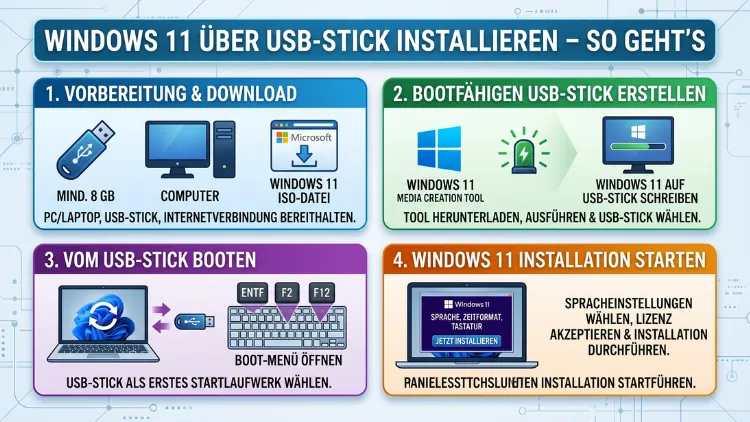
Windows 11 lässt sich bequem und zuverlässig per USB-Stick installieren – egal ob als Neuinstallation oder Upgrade. Dazu benötigen Sie einen USB-Stick mit mindestens 8 GB, eine kostenlose Software wie das Media Creation Tool oder Rufus sowie die aktuelle Windows-11-ISO-Datei.
Dieser Artikel führt Sie Schritt für Schritt durch den gesamten Prozess, von der Vorbereitung bis zur fertigen Installation.
Warum die Installation über USB-Stick sinnvoll ist
Viele Nutzer fragen sich, warum sie Windows 11 überhaupt über einen USB-Stick installieren sollten, wenn doch automatische Updates verfügbar sind. Tatsächlich gibt es mehrere gute Gründe dafür.
Zunächst ermöglicht eine saubere Neuinstallation (auch „Clean Install“ genannt) einen frischen Start ohne alten Datenmüll, fehlerhaften Treibern oder unnötigen Vorinstallationen. Außerdem ist die USB-Methode dann unersetzlich, wenn Windows sich nicht mehr starten lässt oder das System dauerhaft abstürzt. Zusätzlich eignet sich der bootfähige USB-Stick hervorragend, um Windows 11 auf mehreren Geräten zu installieren, ohne jedes Mal neu herunterladen zu müssen.
Deshalb ist die Installation per USB-Stick sowohl für Einsteiger als auch für erfahrene Nutzer die flexibelste und schnellste Methode, um ein neues Betriebssystem einzurichten.
Systemanforderungen für Windows 11 – Das muss Ihr PC erfüllen
Bevor Sie beginnen, sollten Sie sicherstellen, dass Ihr Computer die offiziellen Mindestanforderungen von Microsoft erfüllt. Andernfalls kann die Installation scheitern oder Windows 11 verweigert die Einrichtung komplett.
Die wichtigsten Anforderungen im Überblick:
- Prozessor: 1 GHz oder schneller, mindestens 2 Kerne, kompatible 64-Bit-CPU
- RAM: Mindestens 4 GB
- Speicherplatz: Mindestens 64 GB freier Speicher
- Firmware: UEFI mit Secure Boot-Unterstützung
- TPM: Trusted Platform Module (TPM) Version 2.0
- Grafik: DirectX 12-kompatibel mit WDDM 2.0-Treiber
- Display: Mindestens 720p-Auflösung, über 9 Zoll diagonal
- Internetverbindung: Für die Ersteinrichtung mit Microsoft-Konto erforderlich
Besonders die TPM-2.0-Anforderung sorgt immer wieder für Probleme. Deshalb sollten Sie vorab im BIOS/UEFI prüfen, ob TPM 2.0 aktiviert ist. Auf vielen modernen Motherboards ist das Modul zwar vorhanden, jedoch standardmäßig deaktiviert. Unter Windows können Sie das Tool PC Health Check von Microsoft nutzen, um die Kompatibilität Ihres Rechners automatisch prüfen zu lassen.
Das benötigen Sie – Checkliste vor dem Start
Damit der Vorgang reibungslos verläuft, sollten Sie vorab folgende Dinge bereitlegen:
- USB-Stick: Mindestens 8 GB Speicherplatz, empfohlen werden 16 GB oder mehr. Der Stick wird dabei vollständig formatiert, also alle Daten vorher sichern.
- Windows-11-ISO-Datei: Kostenlos von der offiziellen Microsoft-Website herunterladbar.
- Eine der folgenden Softwares: Media Creation Tool (von Microsoft), Rufus oder Ventoy.
- Stabile Internetverbindung: Zum Herunterladen der ISO-Datei (ca. 5–6 GB).
- Produktschlüssel: Falls Sie eine neue Lizenz aktivieren möchten. Bei Upgrades von Windows 10 ist dieser Schritt oft nicht notwendig, da die digitale Lizenz automatisch erkannt wird.
- Datensicherung: Unbedingt alle wichtigen Dateien auf einer externen Festplatte oder in der Cloud sichern, bevor Sie die Installation starten.
Außerdem empfiehlt es sich, den PC während des gesamten Vorgangs ans Stromnetz angeschlossen zu lassen – insbesondere bei Laptops. Ein Stromausfall während der Installation kann das System beschädigen.
Methode 1: Windows 11 USB-Stick mit dem Media Creation Tool erstellen (empfohlen)
Das Media Creation Tool ist die offizielle Lösung von Microsoft und deshalb die empfohlene Vorgehensweise für die meisten Nutzer. Es ist kostenlos, einfach zu bedienen und erstellt den bootfähigen USB-Stick vollautomatisch.
Schritt-für-Schritt-Anleitung:
Schritt 1 – Media Creation Tool herunterladen:
Gehen Sie auf die offizielle Microsoft-Downloadseite für Windows 11. Scrollen Sie zum Abschnitt „Windows 11-Installationsmedium erstellen“ und laden Sie das Tool herunter. Die Datei heißt „MediaCreationToolW11.exe“.
Schritt 2 – USB-Stick einstecken:
Verbinden Sie Ihren USB-Stick mit dem Computer, bevor Sie das Tool starten. Achten Sie außerdem darauf, dass alle Daten auf dem Stick zuvor gesichert wurden.
Schritt 3 – Tool starten und Sprache auswählen:
Starten Sie die heruntergeladene Datei. Nach dem Start akzeptieren Sie die Lizenzbedingungen. Anschließend wählen Sie die gewünschte Sprache, Edition (Home oder Pro) und Architektur (64-Bit). Für die meisten Nutzer sind die vorausgewählten Standardeinstellungen korrekt.
Schritt 4 – USB-Stick als Medium auswählen:
Wählen Sie im nächsten Schritt „USB-Speicherstick“ als Installationsmedium aus. Das Tool zeigt Ihnen alle angeschlossenen USB-Sticks. Wählen Sie den richtigen aus und bestätigen.
Schritt 5 – Windows 11 herunterladen und Stick erstellen:
Das Tool lädt nun automatisch die aktuelle Windows-11-ISO herunter und schreibt sie auf den USB-Stick. Dieser Vorgang dauert je nach Internetgeschwindigkeit und USB-Geschwindigkeit 20 bis 60 Minuten. Trennen Sie den Stick nicht vorzeitig.
Schritt 6 – Fertigstellung:
Nach Abschluss zeigt das Tool die Meldung „Ihr USB-Flash-Laufwerk ist fertig“. Der bootfähige Windows-11-Stick ist nun einsatzbereit.
Methode 2: Rufus – Mehr Kontrolle beim Erstellen des USB-Sticks
Rufus ist eine kostenlose Open-Source-Software und bei erfahrenen Nutzern äußerst beliebt. Gegenüber dem Media Creation Tool bietet Rufus deutlich mehr Einstellungsmöglichkeiten. Außerdem erlaubt es, bestimmte Windows-11-Anforderungen wie TPM 2.0 oder Secure Boot zu umgehen – nützlich bei älteren Computern.
So erstellen Sie den USB-Stick mit Rufus:
Schritt 1 – Rufus herunterladen:
Laden Sie die neueste Version von Rufus (aktuell Version 4.x, Stand 2026) von der offiziellen Website rufus.ie herunter. Es ist keine Installation notwendig – die Anwendung startet direkt als portable .exe-Datei.
Schritt 2 – Windows-11-ISO herunterladen:
Laden Sie zusätzlich die aktuelle Windows-11-ISO von Microsoft herunter. Wählen Sie dazu auf der Microsoft-Downloadseite „Windows 11 Disk Image (ISO) für x64-Geräte herunterladen“ aus.
Schritt 3 – Rufus starten und USB-Stick auswählen:
Öffnen Sie Rufus und wählen Sie unter „Laufwerk“ Ihren USB-Stick aus. Stellen Sie sicher, dass der richtige Stick ausgewählt ist, da alle Daten darauf gelöscht werden.
Schritt 4 – ISO-Datei einbinden:
Klicken Sie auf „Auswahl“ und wählen Sie die heruntergeladene Windows-11-ISO-Datei. Rufus erkennt diese automatisch und passt die Einstellungen entsprechend an.
Schritt 5 – Partitionsschema festlegen:
Wählen Sie als Partitionsschema „GPT“ und als Zielsystem „UEFI (non CSM)“. Das ist die empfohlene Vorgehensweise für moderne Computer. Ältere Geräte mit Legacy-BIOS benötigen hingegen MBR und BIOS.
Schritt 6 – Windows-11-Anforderungen anpassen (optional):
Beim Klick auf „Start“ erscheint ein Dialog mit erweiterten Optionen. Hier können Sie bei Bedarf folgende Einstellungen aktivieren:
- „TPM 2.0 und Secure Boot umgehen“ – für ältere Geräte
- „4 GB RAM, Secure Boot und TPM 2.0 entfernen„
- „Online-Konto-Pflicht entfernen“ – ermöglicht lokale Kontoerstellung
Schritt 7 – Erstellung starten:
Bestätigen Sie mit „OK“ und warten Sie, bis Rufus den bootfähigen Stick fertiggestellt hat. Das dauert in der Regel 5 bis 15 Minuten, je nach USB-Stick-Geschwindigkeit.
Methode 3: Ventoy – Ein Stick, viele ISO-Dateien
Ventoy ist eine besonders praktische Alternative, wenn Sie mehrere Betriebssysteme auf einem einzigen USB-Stick speichern möchten. Dabei kopieren Sie die ISO-Dateien einfach auf den vorbereiteten Stick, ohne diese „einzubrennen“. Ventoy erkennt sie automatisch beim Booten.
Kurzanleitung für Ventoy:
- Laden Sie Ventoy von der offiziellen Website ventoy.net herunter.
- Starten Sie „Ventoy2Disk.exe“ und wählen Sie Ihren USB-Stick aus.
- Klicken Sie auf „Install“ – der Stick wird vorbereitet.
- Kopieren Sie anschließend die Windows-11-ISO direkt in das Hauptverzeichnis des Sticks.
- Booten Sie vom USB-Stick – Ventoy zeigt ein Auswahlmenü mit allen vorhandenen ISO-Dateien.
Diese Methode ist deshalb besonders interessant, wenn Sie regelmäßig verschiedene Betriebssysteme installieren oder mehrere Windows-Versionen parat haben möchten.
BIOS/UEFI einrichten – So bootet Ihr PC vom USB-Stick
Nachdem der bootfähige USB-Stick erstellt ist, müssen Sie sicherstellen, dass der Computer auch tatsächlich von diesem Stick startet. Standardmäßig booten die meisten PCs von der internen Festplatte. Deshalb ist ein kurzer Eingriff im BIOS/UEFI nötig.
So rufen Sie das BIOS/UEFI auf:
Beim Start des Computers müssen Sie eine bestimmte Taste drücken, bevor Windows lädt. Je nach Hersteller unterscheidet sich die Taste:
| Hersteller | BIOS-Taste |
|---|---|
| ASUS | F2 oder Entf |
| MSI | Entf |
| Gigabyte | Entf |
| HP | F10 oder Esc |
| Dell | F2 oder F12 |
| Lenovo | F1, F2 oder Enter |
| Acer | F2 oder Entf |
| Samsung | F2 |
Alternativ können viele Hersteller ein Boot-Menü über F11, F12 oder Esc aufrufen, ohne dauerhaft das BIOS ändern zu müssen. Das ist die schnellere und risikoärmere Methode.
Boot-Reihenfolge im BIOS ändern:
- Rufen Sie das BIOS/UEFI auf und navigieren Sie zum Abschnitt „Boot“ oder „Boot Order“.
- Verschieben Sie „USB Drive“ oder „Removable Devices“ an die erste Stelle.
- Stellen Sie außerdem sicher, dass Secure Boot aktiviert ist (empfohlen für Windows 11).
- Speichern Sie die Änderungen mit F10 und bestätigen Sie mit „Yes“.
Der Computer startet anschließend neu und bootet direkt vom USB-Stick.
Windows 11 installieren – Schritt für Schritt
Sobald der PC vom USB-Stick bootet, startet der Windows-11-Installationsassistent. Dieser führt Sie durch alle notwendigen Schritte.
Schritt 1 – Sprache und Region wählen:
Im ersten Fenster wählen Sie Sprache, Zeit-/Währungsformat und Tastaturlayout. Für Deutschland wählen Sie „Deutsch (Deutschland)“ und als Tastaturlayout „Deutsch“. Bestätigen Sie mit „Weiter“.
Schritt 2 – Installation starten:
Klicken Sie auf „Jetzt installieren“. Anschließend fragt das Setup nach einem Produktschlüssel. Falls Sie ein Upgrade von Windows 10 durchführen, wählen Sie „Ich habe keinen Produktschlüssel“ – die Lizenz wird nach der Installation automatisch erkannt.
Schritt 3 – Windows-Edition auswählen:
Wählen Sie die gewünschte Edition, z. B. Windows 11 Home oder Windows 11 Pro. Achten Sie darauf, dass Ihre Lizenz zur gewählten Edition passt.
Schritt 4 – Lizenzvereinbarung akzeptieren:
Lesen Sie die Lizenzbedingungen und setzen Sie das Häkchen bei „Ich akzeptiere die Lizenzbedingungen von Microsoft“. Klicken Sie dann auf „Weiter“.
Schritt 5 – Installationsart auswählen:
Hier erscheinen zwei Optionen:
- „Upgrade“: Behält Ihre Dateien, Apps und Einstellungen.
- „Benutzerdefiniert: Nur Windows installieren (Erweitert)“: Saubere Neuinstallation, empfohlene Vorgehensweise für einen frischen Start.
Wählen Sie bei einer Neuinstallation die benutzerdefinierte Option.
Schritt 6 – Festplatte/Partition auswählen:
Das Setup zeigt alle verfügbaren Festplatten und Partitionen. Bei einer sauberen Neuinstallation löschen Sie zunächst alle vorhandenen Partitionen auf der Zielfestplatte und wählen dann den ungenutzten Speicherbereich aus. Achtung: Dabei werden alle Daten auf der Festplatte gelöscht. Deshalb vorher unbedingt sichern.
Schritt 7 – Installation abwarten:
Windows 11 kopiert nun alle Systemdateien. Der PC startet dabei mehrmals neu. Dieser Vorgang dauert je nach Hardware 10 bis 30 Minuten. Trennen Sie den USB-Stick nicht vorzeitig.
Schritt 8 – Ersteinrichtung (OOBE):
Nach der Installation startet die Out-of-Box-Experience (OOBE) – der Einrichtungsassistent. Hier wählen Sie Region, Tastaturlayout, WLAN-Verbindung und Microsoft-Konto. Falls Sie kein Microsoft-Konto nutzen möchten, können Sie mit Rufus im Vorfeld die entsprechende Option deaktiviert haben, um ein lokales Konto einzurichten.
Nach der Installation – Diese Schritte sind wichtig
Nachdem Windows 11 erfolgreich installiert ist, gibt es einige wichtige Aufgaben, die Sie nicht vergessen sollten.
Treiber aktualisieren:
Zunächst empfiehlt es sich, alle Treiber auf den neuesten Stand zu bringen. Öffnen Sie dazu die Geräte-Manager (Rechtsklick auf das Startmenü → Geräte-Manager) und prüfen Sie, ob Geräte mit einem gelben Ausrufezeichen angezeigt werden. Außerdem können Sie die Windows Update-Funktion nutzen, um optionale Treiberupdates automatisch einzuspielen.
Windows Update ausführen:
Zusätzlich sollten Sie sofort nach der Installation nach Windows-Updates suchen. Öffnen Sie dazu die Einstellungen (Windows-Taste + I) → Windows Update → „Nach Updates suchen“. Das schließt wichtige Sicherheitspatches direkt nach dem Start ein.
Lizenz aktivieren:
Falls Ihre Lizenz nicht automatisch erkannt wurde, können Sie diese manuell aktivieren unter: Einstellungen → System → Aktivierung → „Produktschlüssel ändern“.
Systemwiederherstellungspunkt erstellen:
Deshalb empfiehlt sich außerdem, direkt nach der Einrichtung einen Systemwiederherstellungspunkt zu erstellen. So können Sie bei späteren Problemen schnell auf einen sauberen Zustand zurückgreifen. Öffnen Sie dazu die Systemsteuerung → System → Computerschutz → „Erstellen“.
Häufige Fehler und Lösungen bei der USB-Installation
Trotz sorgfältiger Vorbereitung kann es zu Problemen kommen. Jedoch lassen sich die häufigsten Fehler leicht beheben.
Fehler: „Dieser PC kann Windows 11 nicht ausführen“
Dieser Hinweis erscheint, wenn TPM 2.0 oder Secure Boot deaktiviert sind. Aktivieren Sie beides im BIOS/UEFI. Falls Ihr Gerät kein TPM 2.0 unterstützt, können Sie alternativ Rufus mit der Option „TPM 2.0 und Secure Boot umgehen“ nutzen.
Fehler: PC bootet nicht vom USB-Stick
Prüfen Sie zunächst die Boot-Reihenfolge im BIOS. Außerdem sollten Sie sicherstellen, dass der Stick korrekt als FAT32 formatiert und bootfähig ist. Erstellen Sie den Stick im Zweifelsfall neu mit Rufus oder dem Media Creation Tool.
Fehler: „Windows kann nicht installiert werden – GPT-Partition“
Dieser Fehler tritt auf, wenn das Partitionsschema des Sticks nicht zur Firmware passt. Für UEFI-Systeme benötigen Sie einen GPT-formatierten Stick. Für ältere BIOS-Systeme hingegen MBR. Rufus erleichtert die richtige Auswahl erheblich.
Fehler: Installation hängt oder stürzt ab
Defekte USB-Sticks oder fehlerhafte ISO-Dateien sind häufig die Ursache. Deshalb sollten Sie die SHA256-Prüfsumme der heruntergeladenen ISO-Datei überprüfen und den Stick gegebenenfalls ersetzen.
Fehler: Kein Treiber für Festplatte gefunden
Insbesondere bei NVMe-SSDs kann es vorkommen, dass Windows 11 die Festplatte nicht erkennt. Laden Sie in diesem Fall den NVMe-Treiber vom Hersteller herunter, speichern Sie diesen auf einem zweiten USB-Stick und importieren Sie ihn während der Installation über „Treiber laden“.
Windows 11 per USB auf einem Mac installieren (Boot Camp/Parallels)
Wer einen Mac mit Intel-Prozessor besitzt, kann Windows 11 mithilfe von Boot Camp Assistant installieren. Dabei hilft das macOS-eigene Tool, einen bootfähigen USB-Stick zu erstellen und Windows direkt auf dem Mac einzurichten. Öffnen Sie dazu einfach den Boot Camp Assistant über den Finder → Programme → Dienstprogramme.
Für Macs mit Apple Silicon (M1/M2/M3/M4) ist Boot Camp hingegen nicht verfügbar. Stattdessen empfiehlt sich die Virtualisierungssoftware Parallels Desktop, die eine ARM-Version von Windows 11 unter macOS ausführen kann. Eine native USB-Installation direkt auf Apple-Silicon-Macs ist mit dem Standard-Windows-11-Installationsmedium nicht möglich.
Windows 11 USB-Installation auf Laptops – Besonderheiten
Bei Laptops gelten grundsätzlich dieselben Schritte wie bei Desktop-PCs. Jedoch gibt es einige zusätzliche Punkte zu beachten.
Zunächst sollten Sie den Laptop während der gesamten Installation am Netzteil betreiben. Außerdem kann es bei einigen Laptop-Herstellern vorkommen, dass spezielle WLAN- oder Grafiktreiber nicht automatisch erkannt werden. Deshalb empfiehlt es sich, vorab die Treiber vom Hersteller-Support zu sichern.
Zudem ist bei manchen Modellen das BIOS/UEFI durch ein Herstellerpasswort geschützt. In diesem Fall müssen Sie das Gerätehandbuch oder den Herstellersupport konsultieren.
Windows 10 vs. Windows 11 – Lohnt sich das Upgrade?
Viele Nutzer fragen sich, ob sich das Upgrade auf Windows 11 überhaupt lohnt. Tatsächlich bietet Windows 11 gegenüber Windows 10 einige Vorteile: ein moderneres Design, verbesserte Snap-Layouts für Multitasking, optimierte Unterstützung für Android-Apps sowie bessere Performance auf neuer Hardware. Jedoch ist Windows 10 noch bis Oktober 2025 offiziell supportet gewesen – wer also noch auf Windows 10 ist, sollte spätestens jetzt auf Windows 11 wechseln.
Außerdem ist der Wechsel für berechtigte Geräte weiterhin kostenlos, solange eine gültige Windows-10-Lizenz vorhanden ist.
FAQ – Häufige Fragen zur Windows-11-USB-Installation
Wie groß muss der USB-Stick für Windows 11 sein?
Der USB-Stick muss mindestens 8 GB Speicherplatz haben. Empfehlenswert sind jedoch 16 GB oder mehr, da so genug Puffer für zukünftige Windows-Versionen bleibt. Außerdem sollte der Stick USB 3.0 unterstützen, um die Übertragungsgeschwindigkeit zu maximieren.
Werden meine Dateien bei der Installation gelöscht?
Das hängt von der gewählten Installationsart ab. Bei einem Upgrade bleiben Dateien und Apps erhalten. Bei einer sauberen Neuinstallation (benutzerdefinierte Installation) hingegen werden alle Daten auf der Zielfestplatte gelöscht. Deshalb vorher unbedingt sichern.
Kann ich Windows 11 ohne Microsoft-Konto installieren?
Ja, das ist möglich. Allerdings versucht der Installationsassistent, Sie zur Anmeldung mit einem Microsoft-Konto zu bewegen. Mithilfe von Rufus können Sie die Option „Online-Konto-Pflicht entfernen“ aktivieren, um ein lokales Konto einzurichten. Alternativ trennen Sie während der Einrichtung die Internetverbindung.
Wie lange dauert die Installation von Windows 11 per USB-Stick?
Die reine Installation dauert in der Regel 15 bis 30 Minuten, je nach Geschwindigkeit der Festplatte und des USB-Sticks. Zusätzlich kommen Downloadzeit der ISO und die Ersteinrichtung dazu. Insgesamt sollten Sie 1 bis 2 Stunden einplanen.
Kann ich den USB-Stick nach der Installation wiederverwenden?
Ja, nach der Installation können Sie den USB-Stick problemlos neu formatieren und für andere Zwecke nutzen. Formatieren Sie ihn dazu einfach über den Windows-Datei-Explorer mit FAT32 oder exFAT.
Was ist der Unterschied zwischen Windows 11 Home und Pro?
Windows 11 Home richtet sich an Privatnutzer und bietet alle grundlegenden Funktionen. Windows 11 Pro enthält zusätzlich Funktionen wie BitLocker-Verschlüsselung, Hyper-V-Virtualisierung, Remote-Desktop und erweiterte Gruppenrichtlinienoptionen. Für die meisten Heimnutzer reicht Windows 11 Home völlig aus.
Funktioniert der USB-Stick auch auf mehreren PCs?
Ja, der bootfähige USB-Stick kann auf mehreren Computern verwendet werden. Jedoch benötigt jeder PC eine eigene gültige Lizenz, um Windows 11 zu aktivieren. Der Stick selbst enthält lediglich das Installationsmedium, keine Lizenz.
Kann ich Windows 11 über USB auf einer externen SSD installieren?
Technisch gesehen ist es möglich, Windows 11 auf einer externen SSD zu installieren, jedoch offiziell nicht von Microsoft unterstützt. Außerdem können dabei Kompatibilitätsprobleme auftreten. Für eine stabile Installation empfiehlt sich deshalb stets eine interne Festplatte oder SSD.
Was tun, wenn das BIOS den USB-Stick nicht erkennt?
Prüfen Sie zunächst, ob Secure Boot oder Legacy-Boot-Optionen das Erkennen verhindern. Stellen Sie sicher, dass der Stick als „UEFI USB“ oder „Removable Device“ in der Boot-Reihenfolge erscheint. Zudem hilft es manchmal, den Stick an einem anderen USB-Anschluss (direkt am Mainboard, nicht über Hub) zu verbinden.
Ist die Installation von Windows 11 per USB-Stick kostenlos?
Das Erstellen des USB-Sticks und die Installation selbst sind kostenlos. Jedoch benötigen Sie eine gültige Windows-11-Lizenz, um das Betriebssystem nach der Installation dauerhaft zu aktivieren. Wer von einem berechtigten Windows-10-Gerät upgrades, erhält die Lizenz kostenfrei.
Fazit
Die Installation von Windows 11 über einen USB-Stick ist mit den richtigen Tools einfach und zuverlässig. Für die meisten Nutzer ist das Media Creation Tool die empfohlene Vorgehensweise, während Rufus mehr Kontrolle und Flexibilität bietet.
Bereiten Sie sich sorgfältig vor, sichern Sie Ihre Daten und prüfen Sie die Systemanforderungen. Dann steht einem erfolgreichen, sauberen Windows-11-System nichts mehr im Weg.
