
„Your device ran into a problem“ unter Windows 11 beheben: Erfahren Sie, welche Ursachen den Bluescreen-Fehler auslösen & wie Sie ihn dauerhaft lösen.
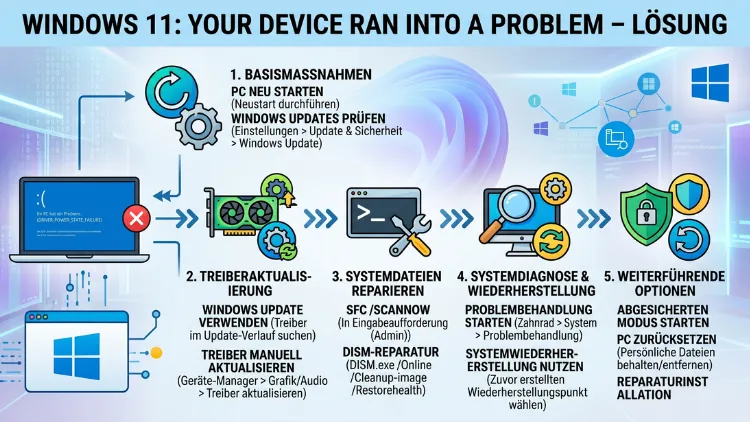
Der Bluescreen-Fehler „Your device ran into a problem and needs to restart“ unter Windows 11 ist ein kritischer Systemabsturz, auch BSOD (Blue Screen of Death) genannt. Glücklicherweise lässt sich dieses Problem in den meisten Fällen selbst beheben.
Dieser Artikel zeigt Ihnen alle bewährten Lösungsschritte – von einfachen Schnellreparaturen bis hin zu fortgeschrittenen Methoden – verständlich und Schritt für Schritt erklärt.
Was bedeutet „Your device ran into a problem“?
Wenn Windows 11 plötzlich abbricht und ein blauer Bildschirm mit der Meldung „Your device ran into a problem and needs to restart“ erscheint, handelt es sich um einen sogenannten Stopp-Fehler (Stop Error). Windows erkennt dabei einen kritischen Zustand, aus dem das System sich nicht selbst befreien kann. Deshalb wird der Computer zwangsweise neu gestartet, um weiteren Schaden zu verhindern.
Zusätzlich erscheint auf dem blauen Bildschirm oft ein Fehlercode, zum Beispiel:
- CRITICAL_PROCESS_DIED
- SYSTEM_THREAD_EXCEPTION_NOT_HANDLED
- IRQL_NOT_LESS_OR_EQUAL
- MEMORY_MANAGEMENT
- KERNEL_SECURITY_CHECK_FAILURE
- PAGE_FAULT_IN_NONPAGED_AREA
Außerdem wird häufig ein QR-Code angezeigt, der Sie zu weiteren Informationen auf der Microsoft-Website führt. Notieren Sie sich den Fehlercode unbedingt, da er bei der Diagnose entscheidend hilft.
Häufige Ursachen für den BSOD unter Windows 11
Bevor Sie mit der Fehlerbehebung beginnen, sollten Sie die möglichen Ursachen kennen. Dadurch können Sie gezielter vorgehen und Zeit sparen.
Fehlerhafte oder veraltete Treiber
Defekte Gerätetreiber sind die häufigste Ursache für Bluescreens unter Windows 11. Besonders Grafikkartentreiber (zum Beispiel von NVIDIA oder AMD), Netzwerkadaptertreiber und Soundkartentreiber lösen regelmäßig Abstürze aus. Wenn Sie kurz vor dem ersten Auftreten des Fehlers einen neuen Treiber installiert haben, ist das sehr wahrscheinlich der Auslöser.
Fehler im Arbeitsspeicher (RAM)
Defekter oder fehlerhaft sitzender RAM verursacht ebenfalls häufig Systemabstürze. Außerdem können inkompatible RAM-Riegel oder falsch konfiguriertes XMP/EXPO im BIOS zu instabilem Verhalten führen. Dieser Fehler äußert sich oft durch zufällig auftretende Bluescreens ohne klares Muster.
Beschädigte Windows-Systemdateien
Wenn wichtige Windows-Systemdateien beschädigt oder gelöscht wurden, kann Windows 11 nicht mehr stabil laufen. Das passiert zum Beispiel nach einem fehlgeschlagenen Update, einem plötzlichen Stromausfall oder einem Malware-Angriff.
Festplatten- und SSD-Fehler
Fehler auf der Festplatte oder SSD führen ebenfalls zu kritischen Systemabstürzen. Defekte Sektoren, ein beschädigtes Dateisystem oder eine sterbende SSD sind dabei typische Szenarien. Zudem kann eine überfüllte Systempartition gelegentlich ähnliche Probleme verursachen.
Überhitzung der Hardware
Wenn CPU, GPU oder andere Komponenten zu heiß werden, aktiviert Windows automatisch Schutzmechanismen und fährt das System herunter. Deshalb ist regelmäßige Reinigung des Computers und ausreichende Belüftung so wichtig.
Inkompatible oder fehlerhafte Software
Bestimmte Programme, Antivirensoftware oder Systemoptimierungstools können in Windows-Kernprozesse eingreifen und dabei Bluescreens verursachen. Ebenso können kürzlich installierte Apps oder Updates der Auslöser sein.
Windows-Update-Probleme
Fehlgeschlagene oder fehlerhafte Windows-Updates sind ein weiterer bekannter Grund für den BSOD. In diesem Fall hilft oft das Deinstallieren des problematischen Updates.
Schritt-für-Schritt-Anleitung zur Fehlerbehebung
Im Folgenden finden Sie alle empfohlenen Vorgehensweisen, sortiert nach Schwierigkeitsgrad – beginnend mit den einfachsten Methoden.
Windows 11 neu starten und Fehlercode notieren
Der erste Schritt ist simpel, jedoch wichtig: Starten Sie den Computer neu und warten Sie, ob der Fehler erneut auftritt. Notieren Sie dabei den angezeigten Fehlercode genau, da dieser später bei der Suche nach der spezifischen Lösung hilft. Tritt der Fehler nur einmal auf, war es möglicherweise ein flüchtiger Softwarefehler.
Kürzlich installierte Treiber deinstallieren
Wenn der Bluescreen nach einer Treiberinstallation auftrat, sollten Sie diesen Treiber sofort zurücksetzen oder deinstallieren. Gehen Sie dazu folgendermaßen vor:
- Drücken Sie Windows + X und wählen Sie Geräte-Manager.
- Suchen Sie das betreffende Gerät (zum Beispiel unter „Grafikkarten“).
- Klicken Sie mit der rechten Maustaste auf das Gerät und wählen Sie Eigenschaften.
- Wechseln Sie zur Registerkarte Treiber und klicken Sie auf Vorheriger Treiber.
- Folgen Sie den Anweisungen und starten Sie danach den PC neu.
Außerdem können Sie unter Einstellungen > Windows Update > Updateverlauf prüfen, ob ein Treiberupdate per Windows Update installiert wurde, und dieses dort deinstallieren.
Windows-Speicherdiagnose ausführen
Um den RAM auf Fehler zu prüfen, bietet Windows 11 das eingebaute Tool „Windows-Speicherdiagnose“:
- Drücken Sie Windows + R, geben Sie
mdsched.exeein und bestätigen Sie mit Enter. - Wählen Sie „Jetzt neu starten und nach Problemen suchen“.
- Windows startet neu und führt automatisch den Speichertest durch.
- Nach dem Neustart werden die Ergebnisse in der Ereignisanzeige unter Windows-Protokolle > System angezeigt – suchen Sie dort nach „MemoryDiagnostics-Results“.
Werden Fehler gefunden, sollten Sie die RAM-Riegel einzeln prüfen und gegebenenfalls ersetzen. Zusätzlich empfiehlt sich das kostenlose Tool MemTest86, das Sie von einem USB-Stick booten und damit noch gründlichere RAM-Tests durchführen können.
Systemdateien mit SFC und DISM reparieren
Das eingebaute System File Checker (SFC)-Tool prüft und repariert beschädigte Windows-Systemdateien. Ebenso hilft das DISM-Tool bei der Reparatur des Windows-Images:
- Öffnen Sie die Eingabeaufforderung als Administrator: Drücken Sie Windows + S, suchen Sie nach „cmd“, klicken Sie mit der rechten Maustaste und wählen Sie Als Administrator ausführen.
- Geben Sie zunächst folgenden Befehl ein und warten Sie auf den Abschluss:
DISM /Online /Cleanup-Image /RestoreHealth - Geben Sie danach diesen Befehl ein:
sfc /scannow - Warten Sie, bis beide Vorgänge abgeschlossen sind, und starten Sie Windows anschließend neu.
Dieser Vorgang kann einige Minuten dauern. Deshalb sollten Sie dabei Geduld haben und den Computer nicht unterbrechen.
Festplatte/SSD auf Fehler prüfen
Zum Prüfen der Laufwerksintegrität empfehlen wir das eingebaute Windows-Tool CHKDSK sowie herstellerspezifische Programme:
Mit CHKDSK:
- Öffnen Sie die Eingabeaufforderung als Administrator.
- Geben Sie ein:
chkdsk C: /f /r /x - Bestätigen Sie mit „J“, wenn Sie gefragt werden, ob der Scan beim nächsten Neustart durchgeführt werden soll.
- Starten Sie den PC neu.
Mit CrystalDiskInfo (kostenlos):
Zusätzlich empfehlen wir das kostenlose Tool CrystalDiskInfo. Es zeigt Ihnen den S.M.A.R.T.-Status Ihrer Festplatte oder SSD an und warnt Sie vor einem drohenden Laufwerksausfall. Laden Sie es von der offiziellen Website crystalmark.info herunter und starten Sie es. Grüne Statusanzeigen bedeuten, dass das Laufwerk gesund ist. Gelbe oder rote Anzeigen hingegen deuten auf Probleme hin.
Temperaturen überwachen und Überhitzung ausschließen
Um Überhitzung als Ursache auszuschließen, empfehlen wir das kostenlose Programm HWiNFO64 (hwinfo.com). Es zeigt Ihnen in Echtzeit alle wichtigen Temperaturen an:
- Laden und starten Sie HWiNFO64.
- Klicken Sie auf „Sensors Only“.
- Beobachten Sie die Temperaturen unter Last (zum Beispiel beim Spielen oder Rendern).
Normale Temperaturbereiche für eine CPU liegen im Leerlauf bei 30–50 °C und unter Last bei maximal 90–95 °C. Eine GPU sollte unter Last idealerweise nicht über 85 °C steigen. Werden diese Werte überschritten, sollten Sie den Computer reinigen, Wärmeleitpaste erneuern oder die Kühlung verbessern.
Problematisches Windows-Update deinstallieren
Falls der Bluescreen nach einem Windows-Update auftrat, sollten Sie dieses Update rückgängig machen:
- Gehen Sie zu Einstellungen > Windows Update > Updateverlauf.
- Klicken Sie auf Updates deinstallieren.
- Suchen Sie das zuletzt installierte Update und klicken Sie auf Deinstallieren.
- Starten Sie Windows anschließend neu.
Außerdem können Sie unter Einstellungen > Windows Update > Erweiterte Optionen die Pausierung von Updates aktivieren, um weiteren problematischen Updates vorübergehend aus dem Weg zu gehen.
Im abgesicherten Modus starten
Wenn Windows 11 nicht mehr normal startet, hilft der abgesicherte Modus weiter. Dort lädt Windows nur die absolut notwendigen Treiber und Dienste:
- Starten Sie den PC neu. Drücken Sie dabei F8 (bei manchen Geräten Shift + F8), sobald der Startbildschirm erscheint.
- Alternativ: Halten Sie die Shift-Taste gedrückt und klicken Sie auf Neustart.
- Wählen Sie Problembehandlung > Erweiterte Optionen > Starteinstellungen > Neu starten.
- Drücken Sie die Taste 4 oder F4 für den abgesicherten Modus.
Im abgesicherten Modus können Sie dann Treiber deinstallieren, Systemreparaturen durchführen oder verdächtige Programme entfernen.
Treiber mit Driver Verifier identifizieren
Das in Windows 11 eingebaute Tool Driver Verifier hilft dabei, fehlerhafte Treiber gezielt zu identifizieren. Allerdings ist dieses Tool für fortgeschrittene Nutzer gedacht:
- Öffnen Sie die Eingabeaufforderung als Administrator.
- Geben Sie
verifierein und bestätigen Sie mit Enter. - Wählen Sie „Standardeinstellungen erstellen“ und klicken Sie auf Weiter.
- Wählen Sie „Alle Treiber automatisch auswählen“ und klicken Sie auf Fertig stellen.
- Starten Sie den PC neu.
Falls ein Treiber einen Fehler verursacht, stoppt Windows und zeigt den Namen des problematischen Treibers an. Deinstallieren Sie diesen anschließend. Wichtig: Deaktivieren Sie Driver Verifier danach wieder, indem Sie in der Eingabeaufforderung verifier /reset eingeben.
Minidump-Dateien analysieren
Windows speichert bei jedem Bluescreen eine Minidump-Datei, die detaillierte Informationen über den Absturz enthält. Diese finden Sie unter C:\Windows\Minidump. Zur Analyse empfehlen wir das kostenlose Tool WhoCrashed (resplendence.com):
- Laden Sie WhoCrashed herunter und starten Sie es.
- Klicken Sie auf „Analyze“.
- Das Tool zeigt Ihnen verständlich auf Deutsch und Englisch, welcher Treiber oder welches Programm den Absturz verursacht hat.
Dadurch können Sie das Problem viel gezielter angehen, anstatt blind alle Möglichkeiten durchzuprobieren.
Antivirensoftware und Sicherheitsprogramme prüfen
Manche Sicherheitsprogramme greifen tief in Windows-Kernprozesse ein und verursachen dabei Abstürze. Deshalb sollten Sie prüfen, ob das Problem nach dem vorübergehenden Deaktivieren der Antivirensoftware verschwindet. Empfehlenswert ist außerdem ein Vollscan mit Malwarebytes Free (malwarebytes.com), um Malware als Ursache auszuschließen.
Windows 11 zurücksetzen oder neu installieren
Wenn alle anderen Methoden keinen Erfolg bringen, bleibt als letzter Ausweg das Zurücksetzen von Windows 11:
- Gehen Sie zu Einstellungen > System > Wiederherstellung.
- Klicken Sie bei „PC zurücksetzen“ auf PC zurücksetzen.
- Wählen Sie „Eigene Dateien beibehalten“, um Ihre persönlichen Daten zu erhalten.
- Folgen Sie den weiteren Anweisungen.
Alternativ können Sie Windows 11 mit dem Media Creation Tool von Microsoft neu installieren. Laden Sie dieses von microsoft.com/de-de/software-download/windows11 herunter, erstellen Sie einen bootfähigen USB-Stick und führen Sie eine Neuinstallation durch. Sichern Sie zuvor unbedingt alle wichtigen Daten auf einer externen Festplatte oder in der Cloud.
Spezielle Fehlercodes und deren Lösungen
Bestimmte Stopp-Codes erfordern spezifische Maßnahmen. Hier sind die häufigsten Fehler und deren empfohlene Vorgehensweisen:
CRITICAL_PROCESS_DIED
Dieser Fehler bedeutet, dass ein wesentlicher Windows-Prozess unerwartet beendet wurde. Führen Sie zunächst SFC und DISM aus (siehe oben). Außerdem sollten Sie alle Treiber aktualisieren und Windows Update ausführen.
MEMORY_MANAGEMENT
Dieser Code deutet auf Probleme mit dem Arbeitsspeicher hin. Führen Sie die Windows-Speicherdiagnose und MemTest86 durch. Zudem sollten Sie die RAM-Riegel fest in die Steckplätze drücken oder einzeln testen.
IRQL_NOT_LESS_OR_EQUAL
Dieser Fehler entsteht häufig durch inkompatible oder fehlerhafte Treiber. Deinstallieren Sie zuletzt installierte Treiber und nutzen Sie WhoCrashed zur Analyse der Minidump-Dateien.
PAGE_FAULT_IN_NONPAGED_AREA
Dieser Stopp-Code deutet auf Fehler im RAM oder auf dem Laufwerk hin. Führen Sie deshalb sowohl den Speichertest als auch CHKDSK aus.
SYSTEM_THREAD_EXCEPTION_NOT_HANDLED
Oft verursacht durch fehlerhafte Treiber, meistens Grafikkarten- oder Netzwerktreiber. Aktualisieren Sie alle Treiber oder setzen Sie den Grafikkartentreiber auf die vorherige Version zurück.
KERNEL_SECURITY_CHECK_FAILURE
Dieser Fehler tritt häufig nach Windows-Updates auf oder wenn inkompatible Software oder Treiber installiert wurden. Deshalb empfehlen wir das Deinstallieren zuletzt installierter Software und das Prüfen der Systemdateien mit SFC.
Bluescreen nach Windows 11-Update
Viele Nutzer berichten seit 2026, dass bestimmte kumulative Updates gelegentlich Instabilität verursachen. Außerdem können große Feature-Updates manchmal Treiberkonflikte auslösen. Gehen Sie in diesem Fall wie folgt vor:
- Starten Sie im abgesicherten Modus.
- Deinstallieren Sie das problematische Update (siehe oben).
- Prüfen Sie auf der Website des Herstellers Ihres Computers oder Ihrer Hauptkomponenten, ob aktualisierte Treiber für Windows 11 verfügbar sind.
- Installieren Sie das Update erneut, sobald Microsoft einen Fix veröffentlicht hat.
Zudem können Sie unter Einstellungen > Windows Update > Erweiterte Optionen > Active Hours den Zeitraum für automatische Updates festlegen, um unerwünschte Neustarts zu vermeiden.
BSOD auf Laptops: Besonderheiten
Bei Laptops von Herstellern wie HP, Dell, Lenovo, ASUS oder Acer gibt es zusätzlich herstellerspezifische Tools zur Diagnose:
- HP Support Assistant: Prüft automatisch Hardware und Treiber.
- Dell SupportAssist: Führt umfangreiche Hardware-Diagnosen durch.
- Lenovo Vantage: Aktualisiert Treiber und prüft den Systemzustand.
- ASUS MyASUS: Bietet Diagnose- und Reparaturfunktionen.
Außerdem sollten Sie bei Laptops besonders auf Überhitzung achten, da die kompakte Bauweise die Wärmeabfuhr erschwert. Deshalb empfehlen wir regelmäßiges Reinigen der Lüftungsschlitze und bei älteren Geräten das Erneuern der Wärmeleitpaste.
Datenverlust verhindern: Backup-Strategien
Da ein Bluescreen jederzeit auftreten kann, ist eine regelmäßige Datensicherung unerlässlich. Empfehlenswerte Vorgehensweisen dazu:
Windows-eigene Sicherung:
Nutzen Sie Einstellungen > System > Speicher > Sicherungsoptionen, um automatische Backups einzurichten. Außerdem bietet Windows 11 die Dateiversionsverlauf-Funktion, die Änderungen an Dateien kontinuierlich sichert.
Externe Lösungen:
Wir empfehlen das kostenlose Programm Macrium Reflect Free (macrium.com) für vollständige System-Images. Damit können Sie Ihr gesamtes Windows-System auf einem externen Laufwerk sichern und im Falle eines Systemausfalls schnell wiederherstellen. Außerdem eignet sich OneDrive oder Google Drive sehr gut für die automatische Sicherung wichtiger Dokumente in der Cloud.
Bluescreen dauerhaft verhindern: Empfohlene Vorgehensweisen
Um künftigen Bluescreens vorzubeugen, sollten Sie folgende Maßnahmen regelmäßig durchführen:
Treiber aktuell halten: Nutzen Sie den Geräte-Manager oder Programme wie Driver Booster (iobit.com) oder Snappy Driver Installer für automatische Treiber-Updates. Achten Sie jedoch darauf, nur vertrauenswürdige Quellen zu nutzen.
Windows Updates installieren: Halten Sie Windows 11 stets aktuell, da Microsoft regelmäßig Sicherheitspatches und Stabilitätsupdates veröffentlicht.
PC regelmäßig reinigen: Staub in Lüftern und Kühlkörpern führt zu Überhitzung. Deshalb sollten Sie Ihren Computer mindestens einmal jährlich reinigen.
Überspannungsschutz nutzen: Eine USV (unterbrechungsfreie Stromversorgung) oder ein hochwertiger Überspannungsschutz schützt Ihre Hardware vor Spannungsspitzen und plötzlichem Stromausfall.
RAM testen: Führen Sie mindestens einmal jährlich einen Speichertest mit MemTest86 durch, um frühzeitig Probleme zu erkennen.
Laufwerksstatus überwachen: Behalten Sie den S.M.A.R.T.-Status Ihrer Festplatten und SSDs mit CrystalDiskInfo im Auge und ersetzen Sie Laufwerke rechtzeitig, bevor sie ausfallen.
Häufige Fragen zum Windows 11 Bluescreen
Wie lange dauert es, bis Windows 11 nach einem Bluescreen neu startet?
Der Neustart nach einem BSOD dauert in der Regel 1–5 Minuten. Windows sammelt dabei Diagnosedaten und schreibt die Minidump-Datei. Allerdings kann dieser Vorgang bei manchen Systemen oder wenn weitere Prüfungen durchgeführt werden länger dauern. Wenn der Bildschirm nach mehr als 30 Minuten immer noch eingefroren ist, sollten Sie einen manuellen Neustart erzwingen.
Was bedeutet der Fehlercode beim Windows 11 BSOD?
Der Fehlercode (Stopp-Code) ist ein technisches Kürzel, das die genaue Ursache des Systemabsturzes beschreibt. Jeder Code weist auf einen anderen Problembereich hin – zum Beispiel auf fehlerhafte Treiber, RAM-Probleme oder beschädigte Systemdateien. Deshalb ist es wichtig, diesen Code zu notieren und gezielt danach zu suchen.
Kann ein Virus einen Bluescreen unter Windows 11 verursachen?
Ja, tatsächlich können Malware und Viren Bluescreens verursachen, indem sie Systemdateien beschädigen oder in Kernprozesse eingreifen. Deshalb empfehlen wir bei wiederkehrenden Abstürzen immer auch einen vollständigen Virenscan mit Malwarebytes Free oder dem integrierten Windows Defender durchzuführen.
Wie finde ich heraus, welcher Treiber den Bluescreen verursacht?
Analysieren Sie die Minidump-Dateien im Ordner C:\Windows\Minidump mithilfe des kostenlosen Tools WhoCrashed. Dieses Programm liest die technischen Daten aus und zeigt Ihnen verständlich an, welcher Treiber oder welches Programm zum Absturz geführt hat.
Was tun, wenn Windows 11 nach dem Bluescreen nicht mehr startet?
Starten Sie Windows im abgesicherten Modus (Shift + Neustart > Problembehandlung > Erweiterte Optionen > Starteinstellungen). Alternativ können Sie über die Windows-Wiederherstellungsumgebung (WinRE) auf Reparaturtools zugreifen, ohne Windows normal zu starten. Dort finden Sie Optionen wie die Systemwiederherstellung und die automatische Startreparatur.
Wie oft darf ein Bluescreen auftreten, bevor ich zur Reparatur gehe?
Wenn Windows 11 mehr als einmal pro Woche abstürzt oder sogar täglich, sollten Sie das Problem dringend lösen. Gelegentliche, seltene Bluescreens können normal sein. Allerdings sind regelmäßige Abstürze immer ein Zeichen für ein ernsthafteres Problem, das Hardware oder Software betrifft und professionelle Diagnose erfordern kann.
Kann ein Windows 11 Update Bluescreens auslösen?
Ja, das kommt tatsächlich vor. Fehlerhafte kumulative Updates oder Treiber-Updates über Windows Update können in seltenen Fällen Instabilität verursachen. Deinstallieren Sie in diesem Fall das problematische Update und warten Sie, bis Microsoft ein Korrektur-Update veröffentlicht. Außerdem können Sie unter Windows Update die Option zur Updatepausierung nutzen.
Hilft eine Systemwiederherstellung bei einem Bluescreen?
In vielen Fällen ja. Wenn Windows 11 nach einer Softwareinstallation oder einem Update abstürzt, kann die Systemwiederherstellung den Zustand vor dem Problem wiederherstellen. Öffnen Sie dazu die WinRE (Erweiterte Startoptionen) und wählen Sie Systemwiederherstellung. Beachten Sie jedoch, dass dabei keine persönlichen Dateien wiederhergestellt werden, sondern nur Systemeinstellungen und Treiber.
Ist ein Bluescreen ein Zeichen für einen sterbenden Computer?
Nicht zwangsläufig. Viele Bluescreens haben softwareseitige Ursachen und lassen sich problemlos beheben. Allerdings können wiederkehrende Abstürze bei bestimmten Fehlercodes wie MEMORY_MANAGEMENT oder CRITICAL_PROCESS_DIED auf alternde Hardware hinweisen. Lassen Sie die Hardware in diesem Fall mit den beschriebenen Tools überprüfen.
Sollte ich Windows 11 neu installieren, wenn der Bluescreen bestehen bleibt?
Eine Neuinstallation ist das letzte Mittel, aber manchmal notwendig. Versuchen Sie zunächst alle anderen Schritte in dieser Anleitung. Wenn auch nach einer vollständigen Systemreparatur mit SFC, DISM und Treiberaktualisierungen das Problem bestehen bleibt, ist eine saubere Neuinstallation von Windows 11 oft die schnellste und sicherste Lösung.
Fazit
Der Bluescreen „Your device ran into a problem“ unter Windows 11 ist in den meisten Fällen selbst behebbar. Beginnen Sie mit den einfachen Schritten wie Treiberaktualisierung, RAM-Test und SFC-Scan, und steigern Sie den Aufwand bei Bedarf.
Regelmäßige Backups, aktuelle Treiber und ein sauberes System beugen künftigen Abstürzen effektiv vor. Mit den beschriebenen Tools und Anleitungen sind Sie bestens gerüstet, das Problem dauerhaft zu lösen.
