
Windows 11 BSOD nach Update: Erfahren Sie die häufigsten Ursachen des Bluescreen of Death und wie Sie Ihren PC mit bewährten Lösungen schnell reparieren.
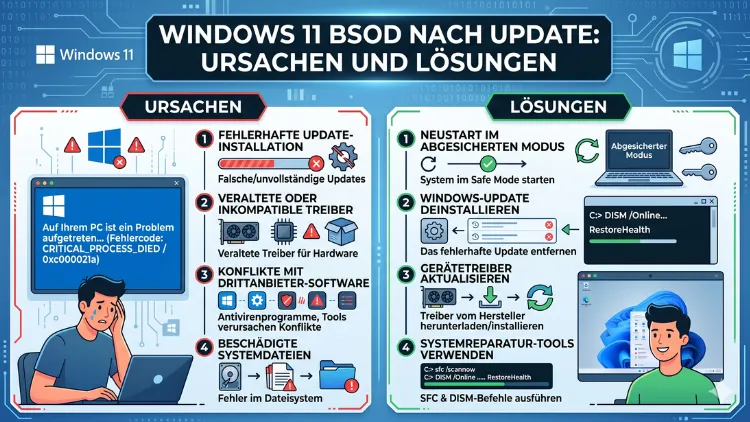
Ein Bluescreen nach einem Windows-11-Update ist ein ernstes, aber lösbares Problem. Meist stecken dahinter fehlerhafte Treiber, beschädigte Systemdateien oder Konflikte mit Sicherheitssoftware. Besonders das Januar-2026-Update KB5074109 sorgte bei vielen Nutzern für einen Boot-Stopp mit dem Fehlercode UNMOUNTABLE_BOOT_VOLUME.
In diesem Artikel erfahren Sie, warum der blaue – oder schwarze – Bildschirm erscheint und wie Sie Ihr System Schritt für Schritt wieder stabil bekommen.
Was ist ein BSOD und warum tritt er nach Updates auf?
Der Blue Screen of Death (BSOD) ist ein Schutzmechanismus von Windows, der das System bei einem schwerwiegenden Fehler sofort anhält. Ziel dabei ist es, weitere Schäden an Dateien oder Hardware zu verhindern. Deshalb zeigt Windows einen farbigen Vollbildschirm zusammen mit einem Stoppcode, der Hinweise auf die Fehlerursache liefert.
Wichtig zu wissen: Microsoft hat in Windows 11 den klassischen blauen Bildschirm offiziell in einen schwarzen Bildschirm umgewandelt, der zum Design von Windows 11 passt. Außerdem entfiel das bekannte Traurigsmiley. Inhaltlich jedoch handelt es sich weiterhin um denselben Fehlertyp. Viele Nutzer sprechen daher weiterhin vom BSOD, obwohl der Bildschirm inzwischen schwarz erscheint.
Updates können einen BSOD aus mehreren Gründen auslösen. Einerseits ersetzen kumulative Updates Systemdateien, Treiber und Kernel-Komponenten. Andererseits kann es dabei zu Konflikten mit bereits installierten Treibern, Drittanbieter-Software oder fehlerhaften Vorab-Updates kommen. Zudem können Updates latente Hardwareprobleme sichtbar machen, die zuvor unbemerkt blieben.
Die häufigsten Ursachen: Warum stürzt Windows 11 nach einem Update ab?
Fehlerhafte oder inkompatible Treiber
Treiberprobleme sind mit Abstand die häufigste Ursache für einen Windows-11-BSOD. Wenn ein kumulatives Update neue Kernel-Versionen einbringt, passen ältere Treiber – besonders für Grafikkarten, Chipsätze oder Netzwerkkarten – manchmal nicht mehr dazu. Typische Stoppcodes in diesem Zusammenhang sind:
- SYSTEM_THREAD_EXCEPTION_NOT_HANDLED
- IRQL_NOT_LESS_OR_EQUAL
- PAGE_FAULT_IN_NONPAGED_AREA
Besonders Grafiktreiber von NVIDIA und AMD gelten hier als häufige Kandidaten. Ebenso können Intel-Chipsatztreiber und Netzwerktreiber nach einem Feature-Update in Konflikt geraten.
Beschädigte Systemdateien
Außerdem können Updates Systemdateien beschädigen oder unvollständig ersetzen, wenn der Installationsprozess durch einen Stromausfall, einen Absturz oder mangelnden Speicherplatz unterbrochen wird. Deshalb entstehen inkonsistente Systemzustände, die zu Stoppcodes wie CRITICAL_PROCESS_DIED oder KERNEL_SECURITY_CHECK_FAILURE führen.
Das Januar-2026-Update KB5074109 und UNMOUNTABLE_BOOT_VOLUME
Ein besonders gravierendes, aktuelles Beispiel liefert das Sicherheitsupdate vom 13. Januar 2026. Das kumulative Sicherheitsupdate KB5074109 für Windows 11 24H2 und 25H2 führte bei einigen Nutzern dazu, dass ihr System mit dem Fehlercode UNMOUNTABLE_BOOT_VOLUME (Stoppcode 0xED) nicht mehr booten konnte.
Microsoft bestätigte, dass das Problem hauptsächlich auf gewerblichen Geräten auftrat, die das Dezember-2025-Sicherheitsupdate nicht korrekt installiert hatten. Privatnutzer waren deutlich seltener betroffen. Zudem handelte es sich dabei um einen defekten BCD-Record oder eine inaktive Startpartition bei Verwendung von Secure Boot, was eine manuelle Reparatur des EFI-Bootloaders erforderlich machte.
Microsoft hat diesen Boot-Fehler schließlich mit dem Februar-2026-Update KB5077181 für Windows 11 24H2 und 25H2 behoben. Wer jedoch noch auf einem nicht startenden System sitzt, findet weiter unten eine detaillierte Reparaturanleitung.
Konflikte mit Antivirensoftware und Sicherheitsprogrammen
Zusätzlich können Sicherheitsprogramme wie Antiviren-Software oder Endpoint-Security-Lösungen nach einem Update mit neuen Windows-Komponenten in Konflikt geraten. Bekannte Probleme entstanden in der Vergangenheit etwa mit bestimmten Versionen von Avast, AVG und Bitdefender. Deshalb empfiehlt Microsoft in solchen Fällen, die Drittanbieter-Sicherheitssoftware testweise zu deaktivieren.
Hardwareprobleme, die durch Updates sichtbar werden
Ebenso können fehlerhafte RAM-Module, defekte SSDs mit fehlerhaften Sektoren oder überhitzte Komponenten durch das erhöhte Systemaufkommen während eines Updates erstmals zu Bluescreens führen. Updates sind dabei also nicht die direkte Ursache, sondern sie machen vorhandene Schwachstellen sichtbar.
Secure-Boot-Zertifikatsprobleme
Das Januar-2026-Sicherheitsupdate versuchte außerdem, das Secure-Boot-Zertifikat zu aktualisieren, was auf einigen Systemen zu einem defekten Boot-Eintrag führte. Dies betrifft insbesondere Systeme mit UEFI-Firmware und aktiviertem Secure Boot.
Den richtigen Stoppcode lesen und verstehen
Bevor Sie mit der Fehlerbehebung beginnen, sollten Sie unbedingt den Stoppcode notieren, der auf dem blauen oder schwarzen Bildschirm erscheint. Dieser liefert den wichtigsten Hinweis darauf, wo das Problem liegt.
Die wichtigsten Stoppcodes im Überblick:
| Stoppcode | Häufige Ursache |
|---|---|
| UNMOUNTABLE_BOOT_VOLUME | Bootpartition beschädigt, Secure-Boot-Konflikt |
| CRITICAL_PROCESS_DIED | Systemdatei beschädigt oder Prozessabsturz |
| IRQL_NOT_LESS_OR_EQUAL | Fehlerhafter Treiber |
| PAGE_FAULT_IN_NONPAGED_AREA | RAM-Problem oder Treiberfehler |
| MEMORY_MANAGEMENT | Defekter Arbeitsspeicher |
| KERNEL_SECURITY_CHECK_FAILURE | Treiberkonflikt oder beschädigte Systemdatei |
| SYSTEM_THREAD_EXCEPTION_NOT_HANDLED | Inkompatible Treiber nach Update |
| INACCESSIBLE_BOOT_DEVICE | Speichercontroller-Treiber, Bootpartition |
Wenn Sie den Stoppcode gesehen haben, können Sie gezielt die passende Lösung auswählen, anstatt blind alle Schritte durchzuprobieren.
Schritt-für-Schritt-Lösungen: So beheben Sie den Windows-11-BSOD nach einem Update
Lösung 1: Neustart und automatische Reparatur abwarten
Zunächst sollten Sie Ihren PC einfach neu starten, falls er nach dem Bluescreen nicht automatisch weiterläuft. In den meisten Fällen, wenn Windows 11 unerwartet neu gestartet wird, wird das Problem durch den Neustart behoben, und es ist keine weitere Aktion erforderlich. Windows 11 startet dabei automatisch einen Reparaturprozess, der kleinere Fehler selbstständig behebt.
Allerdings gilt: Wenn derselbe Stoppcode wiederholt auftritt, müssen Sie aktiv eingreifen.
Lösung 2: Windows im abgesicherten Modus starten
Der abgesicherte Modus startet Windows nur mit den nötigsten Treibern und Diensten. Deshalb ist er ideal, um herauszufinden, ob ein Drittanbieter-Treiber oder eine Software das Problem verursacht.
So starten Sie Windows 11 im abgesicherten Modus:
- Halten Sie beim Einschalten die Umschalttaste gedrückt und klicken Sie auf Neustart. Alternativ drücken Sie beim Startvorgang dreimal hintereinander den Netzschalter, um die automatische Startreparatur zu erzwingen.
- Wählen Sie anschließend Problembehandlung → Erweiterte Optionen → Starteinstellungen → Neu starten.
- Drücken Sie nach dem Neustart die Taste 4 oder F4 für den abgesicherten Modus bzw. 5 oder F5 für den abgesicherten Modus mit Netzwerktreibern.
Im abgesicherten Modus können Sie dann die weiteren Schritte unternehmen.
Lösung 3: Das problematische Update deinstallieren
Diese Methode ist besonders nützlich, wenn der BSOD auftritt, nachdem ein Windows-11-Update installiert wurde. Sie sollten diese Methode im abgesicherten Modus benutzen.
So deinstallieren Sie das fehlerhafte Update:
- Öffnen Sie Einstellungen → Windows Update → Updateverlauf.
- Klicken Sie unter „Verwandte Einstellungen“ auf Updates deinstallieren.
- Suchen Sie in der Liste nach dem zuletzt installierten Update, zum Beispiel KB5074109.
- Klicken Sie mit der rechten Maustaste darauf und wählen Sie Deinstallieren.
- Starten Sie danach den Computer neu.
Bitte beachten Sie: Falls die Deinstallation mit dem Fehler 0x800f0905 fehlschlägt, müssen Sie auf die WinRE-Umgebung zurückgreifen (siehe Lösung 7).
Lösung 4: Treiber zurückrollen oder aktualisieren
Wenn der Stoppcode auf einen Treiberfehler hinweist, sollten Sie den betreffenden Treiber zurückrollen.
So rollen Sie einen Treiber zurück:
- Öffnen Sie den Geräte-Manager (Rechtsklick auf das Startmenü → Geräte-Manager).
- Suchen Sie das betreffende Gerät – häufig unter Grafikkarten, Netzwerkadapter oder IDE ATA/ATAPI-Controller.
- Doppelklicken Sie darauf und wechseln Sie zur Registerkarte Treiber.
- Klicken Sie auf Vorherige Treiberversion, falls diese Option verfügbar ist.
Außerdem sollten Sie neue Treiber stets direkt vom Hersteller herunterladen. Für NVIDIA-Grafikkarten besuchen Sie nvidia.com/drivers, für AMD die Seite amd.com/support und für Intel den Intel Driver & Support Assistant (intel.com/content/www/us/en/support/detect.html).
Lösung 5: Systemdateien reparieren mit SFC und DISM
Beschädigte Systemdateien lassen sich mit den eingebauten Windows-Werkzeugen SFC (System File Checker) und DISM (Deployment Image Servicing and Management) reparieren.
So gehen Sie vor:
- Öffnen Sie die Eingabeaufforderung als Administrator (Suche nach „cmd“, Rechtsklick → „Als Administrator ausführen“).
- Geben Sie zunächst diesen Befehl ein und bestätigen Sie mit Enter:
sfc /scannow- Warten Sie, bis der Scan abgeschlossen ist. Falls Fehler gefunden und repariert wurden, starten Sie den PC neu.
- Falls SFC alleine nicht hilft, führen Sie anschließend diese DISM-Befehle aus:
   DISM /Online /Cleanup-Image /CheckHealth
   DISM /Online /Cleanup-Image /ScanHealth
DISM /Online /Cleanup-Image /RestoreHealth- Starten Sie danach den Computer neu und führen Sie sfc /scannow erneut aus.
Lösung 6: Arbeitsspeicher testen mit Windows-Speicherdiagnose
Wenn der Stoppcode MEMORY_MANAGEMENT oder PAGE_FAULT_IN_NONPAGED_AREA lautet, sollten Sie den RAM überprüfen.
So nutzen Sie die Windows-Speicherdiagnose:
- Drücken Sie Windows + S und suchen Sie nach „Windows-Speicherdiagnose“.
- Wählen Sie „Jetzt neu starten und nach Problemen suchen“.
- Windows startet neu und führt automatisch den Speichertest durch.
- Nach dem Abschluss öffnen Sie die Ereignisanzeige (Windows + R → „eventvwr.msc“) → Windows-Protokolle → System und suchen Sie nach dem neuesten Eintrag von MemoryDiagnostics-Results.
Falls Fehler gefunden werden, ist ein RAM-Austausch notwendig. Dabei hilft Ihnen ein kostenloser Speichertest mit MemTest86 (memtest86.com), der noch gründlicher prüft.
Lösung 7: EFI-Bootloader reparieren (bei UNMOUNTABLE_BOOT_VOLUME)
Wenn Ihr System gar nicht mehr startet und der Fehler UNMOUNTABLE_BOOT_VOLUME angezeigt wird, müssen Sie den EFI-Bootloader manuell reparieren. Dafür benötigen Sie einen Windows-11-Installationsmedium-USB-Stick (erstellt mit dem Media Creation Tool von microsoft.com/software-download/windows11).
So reparieren Sie den EFI-Bootloader (nur für GPT/UEFI-Systeme, nicht MBR):
- Booten Sie vom USB-Installationsmedium und wählen Sie bei der Sprachauswahl Weiter.
- Klicken Sie links unten auf „Computer reparieren“.
- Wählen Sie Problembehandlung → Erweiterte Optionen → Eingabeaufforderung.
- Geben Sie die folgenden Befehle nacheinander ein:
   diskpart
   list disk
   sel disk 0
list vol- Notieren Sie sich die Nummer des EFI-Volumes (meist ca. 100–260 MB groß, Dateisystem FAT32).
- Führen Sie dann aus:
   sel vol <Nummer des EFI-Volumes>
   assign letter=Z:
exit- Anschließend reparieren Sie den Bootloader mit:
bcdboot C:\Windows /s Z: /f UEFI- Starten Sie den Computer neu und entfernen Sie den USB-Stick.
Nach diesen Schritten sollte das Notebook oder das Desktop-System wieder funktionieren.
Lösung 8: Systemwiederherstellung durchführen
Falls Sie vor dem BSOD einen Wiederherstellungspunkt gesetzt haben, können Sie Ihr System damit auf einen stabilen Zustand zurücksetzen.
So starten Sie die Systemwiederherstellung:
- Booten Sie in die Windows-Wiederherstellungsumgebung (WinRE) – entweder über das Installationsmedium oder über dreimaliges Unterbrechen des Startvorgangs.
- Wählen Sie Problembehandlung → Erweiterte Optionen → Systemwiederherstellung.
- Wählen Sie einen Wiederherstellungspunkt, der vor der Update-Installation liegt.
- Bestätigen Sie und warten Sie, bis der Vorgang abgeschlossen ist.
Lösung 9: Antivirensoftware testen und ggf. wechseln
Ein sinnvoller Ansatz ist es, Sicherheitssoftware testweise zu deaktivieren oder für einen begrenzten Zeitraum zu deinstallieren. Wenn die Bluescreens dann verschwinden, ist der Schuldige meist gefunden.
Deinstallieren Sie dazu die Drittanbieter-Antivirensoftware vollständig über Einstellungen → Apps → Installierte Apps und beobachten Sie, ob der BSOD weiterhin auftritt. Falls das Problem dadurch verschwindet, wechseln Sie zu einer aktuelleren Version der Software oder nutzen Sie alternativ den integrierten Microsoft Defender, der standardmäßig in Windows 11 enthalten ist und gut mit dem System harmoniert.
Lösung 10: Windows 11 zurücksetzen oder neu installieren
Wenn alle anderen Maßnahmen scheitern, bleibt als letzte Option das Zurücksetzen von Windows 11.
So setzen Sie Windows 11 zurück:
- Öffnen Sie Einstellungen → System → Wiederherstellung.
- Klicken Sie unter „Diesen PC zurücksetzen“ auf PC zurücksetzen.
- Wählen Sie „Eigene Dateien behalten“, um Ihre persönlichen Daten zu erhalten – alle installierten Programme werden jedoch entfernt.
- Alternativ wählen Sie „Alles entfernen“ für eine vollständige Neuinstallation (empfohlen bei anhaltenden Problemen).
Zudem können Sie Windows 11 über das Media Creation Tool von Microsoft neu installieren, wenn der PC gar nicht mehr in die Einstellungen bootet.
Empfohlene Vorgehensweisen: So schützen Sie sich künftig vor BSODs
Damit Sie nach dem nächsten Windows-Update nicht wieder vor diesem Problem stehen, empfehlen sich einige Maßnahmen, die Sie dauerhaft schützen.
Regelmäßige Datensicherung: Nutzen Sie Macrium Reflect Free (macrium.com) oder das eingebaute Windows-Sicherungsprogramm, um wöchentlich ein vollständiges System-Image zu erstellen. Damit können Sie Ihr System im Ernstfall innerhalb weniger Minuten wiederherstellen.
Systemwiederherstellung aktivieren: Stellen Sie sicher, dass die Systemwiederherstellung auf Ihrem Systemlaufwerk aktiv ist. Dazu öffnen Sie Systemsteuerung → System → Computerschutz und prüfen, ob für Laufwerk C: der Schutz aktiviert ist und ausreichend Speicher zugewiesen wurde.
Updates nicht sofort installieren: Warten Sie nach einem größeren Patchday einige Tage, bevor Sie Updates installieren. Dabei können Sie in Einstellungen → Windows Update → Erweiterte Optionen die Installationszeit auf bis zu sieben Tage verschieben. So profitieren Sie davon, dass Microsoft in dieser Zeit kritische Fehler behebt.
Treiber direkt von Herstellern beziehen: Laden Sie Treiber – insbesondere für Grafikkarten, Chipsatz und Netzwerk – stets direkt von den Herstellerseiten herunter, anstatt auf automatische Windows-Updates zu vertrauen.
Überflüssige Tuning-Software deinstallieren: Programme wie Registry-Cleaner oder PC-Optimizer greifen tief in Systemstrukturen ein und können nach Updates instabile Zustände verursachen. Deshalb sollten Sie diese Programme meiden.
Diagnose-Tools für Fortgeschrittene
Wenn Sie die Ursache des BSODs genauer analysieren möchten, helfen folgende kostenlose Tools:
WhoCrashed (resplendence.com/whoCrashed): Analysiert automatisch die Windows-Absturzdateien (Minidumps) und zeigt verständlich an, welcher Treiber oder Prozess den Absturz verursacht hat. Einfach installieren, starten und den Bericht lesen.
WinDbg (Microsoft Store): Das offizielle Debugging-Werkzeug von Microsoft analysiert Dump-Dateien professionell. Öffnen Sie WinDbg, klicken Sie auf File → Open Crash Dump und navigieren Sie zu C:\Windows\Minidump\. Dabei zeigt das Tool die betreffende Datei und den Fehlerkontext an.
CrystalDiskInfo (crystalmark.info): Überprüft den Gesundheitszustand von Festplatten und SSDs. Orangefarbene oder rote Warnungen deuten auf drohende Laufwerksausfälle hin, die ebenfalls BSODs verursachen können.
Unterschied: BSOD auf Desktop-PC, Laptop und Surface
Grundsätzlich gelten die beschriebenen Lösungen für alle Windows-11-Geräte. Dennoch gibt es gerätetypische Besonderheiten.
Desktop-PCs: Hier können Sie bei Treiberfehlern einfach einzelne Hardware-Komponenten wie RAM-Riegel oder Grafikkarten physisch entfernen und testen. Außerdem lässt sich die UEFI-Firmware (BIOS) einfacher über die Hersteller-Website von ASUS, MSI, Gigabyte oder ASRock aktualisieren.
Laptops: Hersteller wie ASUS, Lenovo, HP oder Dell bieten eigene Diagnose-Tools an. Zum Beispiel ermöglicht die MyASUS-App einen integrierten Bluescreen-Check: Geben Sie in der Windows-Suche „MyASUS“ ein, öffnen Sie die App und wählen Sie Systemdiagnose → Fehler auf dem blauen Bildschirm.
Microsoft Surface: Bei Surface-Geräten empfehlen sich die offiziellen Surface-Diagnosetools (Surface Diagnostic Toolkit, verfügbar im Microsoft Store). Zudem bietet Microsoft für Surface-Geräte eigene Wiederherstellungs-Images an, die über die Seite microsoft.com/surface/support/recovery bereitgestellt werden.
Warum erscheint der Bildschirm bei Windows 11 schwarz statt blau?
Viele Nutzer wundern sich, warum bei Windows 11 der Bluescreen schwarz ist. Microsoft hat den Blue Screen of Death in Windows 11 zum „Black Screen of Death“ umgestaltet, damit er zum dunklen Design von Windows 11 passt. Das bekannte Traurigsmiley entfiel dabei ebenfalls. Inhaltlich bleibt der Fehler jedoch identisch: Stoppcode, QR-Code und Fehlerbeschreibung erscheinen weiterhin.
Ebenso gibt es in seltenen Fällen einen Green Screen of Death, der bei Windows-Insider-Builds oder bei Debugging-Versionen von Windows auftritt. Dieser hat dieselbe Bedeutung wie der klassische BSOD.
Wann ist eine Neuinstallation unvermeidbar?
Eine vollständige Neuinstallation ist in folgenden Situationen die beste Wahl:
- Der BSOD tritt bei jedem Startversuch auf und keine Reparaturmethode greift.
- Die Systemwiederherstellung schlägt fehl und es existieren keine funktionsfähigen Wiederherstellungspunkte.
- Mehrere Stoppcodes wechseln sich ab, was auf tiefgreifende Systemkorruption hindeutet.
- Diagnosetests zeigen Hardwareschäden an RAM oder SSD, die zuvor nicht bekannt waren.
Außerdem empfiehlt sich eine Neuinstallation, wenn das System zwar startet, aber dauerhaft instabil bleibt und häufig einfriert oder abstürzt.
Häufige Fragen zum Windows-11-BSOD
Warum erscheint der BSOD immer wieder nach demselben Update?
Wenn dasselbe Update wiederholt einen BSOD verursacht, liegt höchstwahrscheinlich ein Treiberkonflikt oder eine beschädigte Systempartition vor. Deinstallieren Sie das Update zunächst, reparieren Sie Systemdateien mit SFC und DISM und installieren Sie das Update erst erneut, wenn Microsoft eine korrigierte Version veröffentlicht hat.
Kann ich Windows-Updates dauerhaft deaktivieren, um BSODs zu vermeiden?
Technisch gesehen ist das möglich, jedoch aus Sicherheitsgründen nicht empfehlenswert. Stattdessen empfiehlt sich, die Installation um einige Tage zu verzögern. Nutzen Sie dazu Einstellungen → Windows Update → Erweiterte Optionen → Updates pausieren, um bis zu fünf Wochen Zeit zu gewinnen.
Was bedeutet der Stoppcode UNMOUNTABLE_BOOT_VOLUME konkret?
Dieser Stoppcode bedeutet, dass Windows die Systempartition nicht einbinden konnte. Ursachen sind häufig ein beschädigter Bootloader, ein defekter BCD-Eintrag oder ein Konflikt mit dem Secure-Boot-Zertifikat. Die Reparatur des EFI-Bootloaders (Lösung 7 oben) behebt das Problem in den meisten Fällen.
Wie finde ich heraus, welcher Treiber den BSOD verursacht hat?
Das Tool WhoCrashed von resplendence.com liest die Windows-Absturzdateien (Minidumps) aus und zeigt verständlich an, welche Treiberdatei den Absturz ausgelöst hat. Außerdem finden Sie die Minidump-Dateien unter C:\Windows\Minidump\ und können sie manuell mit WinDbg analysieren.
Verliere ich meine Daten durch einen BSOD?
Ein BSOD selbst löscht keine Daten. Allerdings besteht ein Risiko, wenn der Absturz während eines Schreibvorgangs passiert. Außerdem können fortgeschrittene Reparaturmaßnahmen wie eine Neuinstallation zu Datenverlust führen, falls keine Sicherung vorhanden ist. Deshalb sollten Sie regelmäßig Backups anlegen.
Hilft ein BIOS/UEFI-Update gegen BSODs?
Ja, in bestimmten Fällen. Hersteller veröffentlichen BIOS-Updates, die Kompatibilitätsprobleme zwischen Firmware und Windows-Updates beheben. Besuchen Sie dazu die Support-Seite Ihres Mainboard- oder Laptop-Herstellers und installieren Sie die aktuellste Firmware-Version, sofern Ihr Gerät weniger als fünf Jahre alt ist.
Was tun, wenn Windows gar nicht mehr startet?
Booten Sie vom Windows-11-USB-Installationsmedium (erstellt mit dem Microsoft Media Creation Tool), wählen Sie „Computer reparieren“ und nutzen Sie die Optionen Systemwiederherstellung, Startreparatur oder Eingabeaufforderung für manuelle Eingriffe. Alternativ funktioniert auch die Windows-Wiederherstellungsumgebung (WinRE), die über dreimaliges Unterbrechen des Startvorgangs erreichbar ist.
Kann Antivirensoftware wirklich einen BSOD nach einem Update auslösen?
Ja, das kommt häufiger vor, als viele annehmen. Sicherheitssoftware greift tief in den Windows-Kernel ein. Wenn ein Update neue Kernel-Strukturen mitbringt, können ältere Treiberversionen der Sicherheitssoftware zu Stoppcodes führen. Deaktivieren oder deinstallieren Sie die Software testweise und prüfen Sie, ob das Problem dadurch verschwindet.
Wie schütze ich mein System am besten vor künftigen Update-BSODs?
Die wichtigsten Schritte sind: regelmäßige Systemimages mit Macrium Reflect Free oder der Windows-Sicherung anlegen, die Systemwiederherstellung aktivieren, Updates einige Tage nach dem Patchday installieren und Treiber stets direkt von den Herstellern beziehen. Zudem helfen ein funktionierender Arbeitsspeicher und eine gesunde SSD, da latente Hardwarefehler durch Updates sichtbar werden können.
Ist das Februar-2026-Update KB5077181 für alle betroffenen Systeme ausreichend?
Microsoft hat bestätigt, dass das Februar-2026-Update KB5077181 den Boot-Fehler für Windows 11 24H2 und 25H2 behebt. Allerdings setzt das voraus, dass das System überhaupt noch startet und das Update installieren kann. Wer sich in einer Boot-Schleife befindet, muss zuerst den EFI-Bootloader manuell reparieren, bevor das Update greifen kann.
Fazit
Ein Windows-11-BSOD nach einem Update ist in der Regel keine Katastrophe, sondern ein lösbares Problem. Mit dem richtigen Stoppcode als Ausgangspunkt und den beschriebenen Schritten – vom Treiber-Rollback über SFC/DISM bis zur EFI-Reparatur – kommen die meisten Nutzer ohne Neuinstallation ans Ziel.
Dauerhaft schützen Sie sich am besten durch regelmäßige Backups, die Aktivierung der Systemwiederherstellung und ein bewusstes Update-Management. So bleibt Ihr System auch nach dem nächsten Patchday stabil.
