
Windows 11: AT-Zeichen @ lässt sich nicht eingeben? Erfahren Sie, wie Sie das @ mit Tastatur, Treibern und Spracheinstellungen wieder zum Laufen bringen.
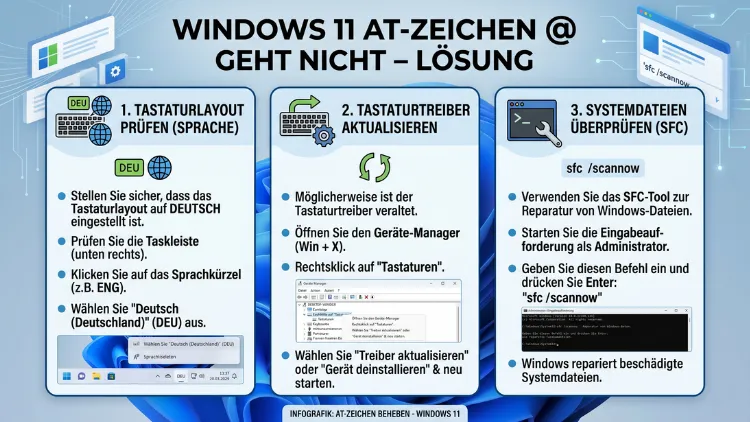
Das AT-Zeichen (@) funktioniert unter Windows 11 plötzlich nicht mehr? Damit sind Sie nicht allein. Das Problem liegt in den meisten Fällen nicht an der Tastatur selbst, sondern an einem falsch eingestellten Tastaturlayout oder an den Spracheinstellungen.
In diesem Artikel zeigen wir Ihnen Schritt für Schritt alle bewährten Lösungen – von der schnellen Tastenkombination bis zur vollständigen Neueinrichtung der Sprachpakete.
Warum das @-Zeichen unter Windows 11 so oft streikt
Das AT-Zeichen gehört zu den meistgenutzten Sonderzeichen überhaupt. Ohne @ lässt sich keine E-Mail-Adresse eingeben, kein Benutzername anlegen und kein Online-Formular ausfüllen. Deshalb ist es besonders ärgerlich, wenn genau dieses Zeichen plötzlich versagt.
Unter Windows 11 gibt es jedoch einige typische Ursachen, die dieses Problem auslösen. Außerdem ist Windows 11 deutlich aggressiver als seine Vorgänger, wenn es darum geht, Sprachpakete automatisch zu installieren oder das Tastaturlayout im Hintergrund zu wechseln. Deshalb tritt das Problem nach einem Update, nach der Ersteinrichtung oder nach der Installation eines neuen Programms besonders häufig auf.
Die häufigsten Ursachen sind:
- Falsches Tastaturlayout (z. B. US-amerikanisch statt Deutsch)
- Automatisch installiertes englisches Sprachpaket durch Windows 11
- Defekte oder fehlende AltGr-Taste
- Veraltete oder fehlerhafte Tastaturtreiber
- Softwarekonflikte durch Drittanbieteranwendungen
- Remote-Desktop-Sitzungen mit abweichender Tastaturkonfiguration
- Hardwaredefekt an der Tastatur selbst
Zudem spielt es eine Rolle, ob Sie eine Desktop-Tastatur, ein Laptop, eine externe USB-Tastatur oder eine Bluetooth-Tastatur nutzen. Ebenso unterscheiden sich die Lösungswege je nach Modell und Hersteller. Deshalb behandeln wir alle relevanten Szenarien in diesem Artikel.
Die richtige Tastenkombination für das @-Zeichen
Bevor Sie aufwendige Einstellungen ändern, sollten Sie zunächst die korrekten Tastenkombinationen kennen. Denn je nach Tastaturlayout unterscheiden sich diese erheblich.
Deutsche Tastatur (Standardlayout Deutschland/Österreich/Schweiz)
Auf einer deutschen Tastatur unter Windows 11 tippen Sie das @-Zeichen mit:
- AltGr + Q (empfohlene Standardmethode)
- Strg + Alt + Q (funktioniert identisch, falls AltGr nicht reagiert)
Zusätzlich funktioniert der ASCII-Code: Halten Sie die Alt-Taste gedrückt und tippen Sie auf dem Nummernblock die Zahl 64. Lassen Sie dann Alt los – und das @-Zeichen erscheint.
US-amerikanisches Tastaturlayout (aktiviert durch Fehler)
Falls Windows 11 irrtümlich das US-englische Tastaturlayout aktiviert hat, liegt das @-Zeichen an anderer Stelle:
- Shift + 2 (Zifferntaste 2 in der oberen Reihe)
Wenn genau diese Kombination bei Ihnen das @-Zeichen erzeugt, ist das ein eindeutiges Zeichen dafür, dass das falsche Layout aktiv ist. Außerdem ist das Y und das Z dann vertauscht – ein weiteres klassisches Indiz.
Windows-Emoji-Panel als Notlösung
Zudem bietet Windows 11 das sogenannte Emoji-Panel als schnellen Weg:
- Drücken Sie Windows-Taste + . (Punkt) oder Windows-Taste + ; (Semikolon)
- Das Emoji-Panel öffnet sich
- Wechseln Sie zum Sonderzeichen-Reiter
- Suchen Sie nach „@“ und klicken Sie darauf
Diese Methode ist zwar nicht komfortabel, jedoch sehr nützlich, wenn Sie schnell eine E-Mail-Adresse eingeben müssen.
Lösung 1: Tastaturlayout prüfen und korrigieren
Die häufigste Ursache für ein nicht funktionierendes @-Zeichen ist ein falsches Tastaturlayout. Deshalb ist dieser Schritt der wichtigste und sollte zuerst ausgeführt werden.
Schnellprüfung per Tastenkombination
Drücken Sie Windows-Taste + Leertaste. Damit wechseln Sie zwischen installierten Tastaturlayouts. Schauen Sie dabei auf die Taskleiste unten rechts: Dort sehen Sie die aktuelle Sprachangabe, z. B. „DEU“ für Deutsch oder „ENG“ für Englisch. Wenn dort „ENG“ steht, ist das US-Layout aktiv – und genau das ist das Problem.
Dauerhaft das richtige Layout einstellen
So stellen Sie das deutsche Tastaturlayout permanent ein:
- Öffnen Sie die Windows-Einstellungen mit Windows-Taste + I
- Navigieren Sie zu „Zeit & Sprache“ → „Sprache & Region“
- Unter „Bevorzugte Sprachen“ sollte „Deutsch (Deutschland)“ ganz oben stehen
- Klicken Sie auf die drei Punkte neben „Deutsch (Deutschland)“ und wählen Sie „Sprachoptionen“
- Scrollen Sie zu „Tastaturen“ und prüfen Sie, ob dort „Deutsch QWERTZ“ aufgeführt ist
- Falls ein englisches Layout wie „Englisch (USA)“ oder „Englisch (Vereinigtes Königreich)“ eingetragen ist, entfernen Sie es per Klick auf „Entfernen“
Außerdem sollten Sie darauf achten, dass unter „Bevorzugte Sprachen“ kein englisches Sprachpaket gelistet ist. Denn Windows 11 installiert englische Pakete manchmal automatisch, wenn die Anzeigesprache zwischenzeitlich auf Englisch gestellt war.
Lösung 2: Englisches Sprachpaket vollständig entfernen
Ein besonders tückisches Problem unter Windows 11 ist folgendes: Selbst wenn das Tastaturlayout auf Deutsch eingestellt ist, kann ein installiertes englisches Sprachpaket im Hintergrund dafür sorgen, dass AltGr + Q kein @ erzeugt.
Dies ist eine bekannte Eigenheit von Windows 11, die in der Microsoft-Community vielfach bestätigt wurde. Die Lösung ist daher:
- Öffnen Sie „Einstellungen“ → „Zeit & Sprache“ → „Sprache & Region“
- Scrollen Sie zur Liste „Bevorzugte Sprachen“
- Falls dort „Englisch (Vereinigte Staaten)“ oder „Englisch (Vereinigtes Königreich)“ aufgeführt ist, klicken Sie auf die drei Punkte daneben
- Wählen Sie „Entfernen“ und bestätigen Sie
- Starten Sie Windows 11 anschließend neu
Nach dem Neustart sollte AltGr + Q wieder zuverlässig das @-Zeichen erzeugen. Zudem empfehlen wir, unter „Zeit & Sprache“ → „Sprache & Region“ die Anzeigesprache auf „Deutsch (Deutschland)“ zu setzen, damit Windows 11 künftig keine fremden Sprachpakete automatisch nachinstalliert.
Lösung 3: Die AltGr-Taste testen und reparieren
Wenn das Layout korrekt eingestellt ist, das @-Zeichen aber trotzdem nicht erscheint, könnte die AltGr-Taste das Problem sein. Außerdem verwechseln viele Nutzer AltGr mit der normalen Alt-Taste – doch nur AltGr erzeugt das @-Zeichen auf deutschen Tastaturen.
AltGr-Taste testen
Testen Sie AltGr mit anderen Zeichen:
- AltGr + E → sollte € (Euro-Zeichen) erzeugen
- AltGr + 2 → sollte ² (hoch 2) erzeugen
- AltGr + 3 → sollte ³ (hoch 3) erzeugen
Falls keine dieser Kombinationen funktioniert, ist die AltGr-Taste möglicherweise defekt oder durch eine Software blockiert. Deshalb probieren Sie zunächst die alternative Kombination Strg + Alt + Q – diese funktioniert unter Windows 11 identisch zu AltGr + Q.
AltGr-Taste durch Software gesperrt
Einige Programme – insbesondere Fernzugriff-Software wie TeamViewer, AnyDesk oder Remote Desktop – können die AltGr-Taste blockieren oder umleiten. Außerdem greifen manche Gaming-Tools, Makro-Programme oder Tastatur-Customizer (z. B. AutoHotkey) in die Tastatureingabe ein. Deshalb sollten Sie verdächtige Programme vorübergehend beenden und erneut testen.
Lösung 4: Tastaturtreiber aktualisieren oder neu installieren
Falls das Layout korrekt eingestellt ist und AltGr prinzipiell funktioniert, das @-Zeichen aber weiterhin fehlt, liegt der Fehler möglicherweise am Tastaturtreiber. Besonders nach Windows-11-Updates oder nach Treiberaktualisierungen kann es zu solchen Problemen kommen.
Treiber über den Geräte-Manager neu installieren
So gehen Sie vor:
- Klicken Sie mit der rechten Maustaste auf das Windows-Symbol in der Taskleiste
- Wählen Sie „Geräte-Manager“
- Klicken Sie auf „Tastaturen“, um die Liste zu erweitern
- Klicken Sie mit der rechten Maustaste auf Ihre Tastatur (z. B. „HID-Tastaturgerät“ oder den Markennamen)
- Wählen Sie „Gerät deinstallieren“ und bestätigen Sie
- Starten Sie den PC neu – Windows 11 installiert den Treiber automatisch neu
Zudem können Sie unter „Gerät aktualisieren“ prüfen, ob ein neuerer Treiber verfügbar ist. Bei Markengeräten wie Logitech, Corsair oder Cherry empfehlen wir außerdem, die Herstellersoftware (z. B. Logitech G HUB, Corsair iCUE, Cherry Keys) auf dem neuesten Stand zu halten – denn veraltete Versionen verursachen häufig Tastatureingabe-Fehler.
Lösung 5: Tastaturkürzel für Layoutwechsel deaktivieren
Windows 11 erlaubt es, das Tastaturlayout mit einer Tastenkombination blitzschnell zu wechseln. Standardmäßig ist das Alt + Shift oder Windows-Taste + Leertaste. Das Problem: Viele Nutzer aktivieren diesen Wechsel aus Versehen, zum Beispiel beim schnellen Tippen – und bemerken es nicht sofort.
Automatischen Layoutwechsel verhindern
Damit das nicht mehr passiert, können Sie den Shortcut deaktivieren:
- Öffnen Sie „Einstellungen“ → „Zeit & Sprache“ → „Sprache & Region“
- Klicken Sie ganz oben auf „Tastaturlayout“ bzw. „Eingabemethode wechseln“
- Dort finden Sie den Punkt „Eingabesprachen-Hotkeys“ – klicken Sie darauf
- In dem sich öffnenden Fenster setzen Sie alle Kürzel auf „(Keine)“
- Bestätigen Sie mit „OK“
Außerdem hilft es, die Liste der installierten Tastaturlayouts auf ein einziges zu reduzieren – nämlich „Deutsch QWERTZ“. Denn wenn nur ein Layout installiert ist, kann Windows 11 gar nicht umschalten.
Lösung 6: Das @-Zeichen per Bildschirmtastatur eingeben
Falls alle anderen Methoden scheitern, bietet Windows 11 die Bildschirmtastatur als zuverlässige Alternative. Zudem ist diese Methode ideal für Nutzer, die kurz eine E-Mail-Adresse eintippen müssen, ohne Zeit für Treiberreparaturen zu haben.
Bildschirmtastatur öffnen
So aktivieren Sie die Bildschirmtastatur unter Windows 11:
- Klicken Sie auf das Suchfeld in der Taskleiste und geben Sie „Bildschirmtastatur“ ein
- Öffnen Sie die Anwendung „Bildschirmtastatur“ (osk.exe)
- Klicken Sie auf AltGr und dann auf Q – das @-Zeichen wird eingefügt
Alternativ tippen Sie in das Suchfeld „osk“ und bestätigen mit Enter. Außerdem können Sie die Bildschirmtastatur dauerhaft in der Taskleiste anheften, wenn Sie sie öfter benötigen.
Lösung 7: @-Zeichen per Kopieren und Einfügen
Eine weitere pragmatische Notlösung ist das Kopieren des @-Zeichens aus einer bestehenden Quelle. Zum Beispiel:
- Kopieren Sie @ aus einer vorhandenen E-Mail-Adresse in Ihrem Browser
- Oder markieren Sie das Zeichen hier: @ – und fügen Sie es mit Strg + C und Strg + V ein
Zudem können Sie das Zeichentabelle-Tool von Windows 11 verwenden:
- Suchen Sie in der Taskleiste nach „Zeichentabelle“
- Öffnen Sie die Anwendung und suchen Sie nach „@“
- Doppelklicken Sie darauf und klicken Sie auf „Kopieren“
- Fügen Sie es anschließend mit Strg + V ein
Lösung 8: Probleme mit Laptops und Notebook-Tastaturen
Bei Laptops kommen zusätzliche Ursachen hinzu. Deshalb sollten Notebook-Nutzer folgende Punkte beachten:
Fn-Taste und Tastensperrung
Viele Laptops – darunter Modelle von HP, Lenovo, ASUS, Dell, Acer und Samsung – haben eine Fn-Sperrung (FnLock). Ist diese aktiviert, verhalten sich bestimmte Tasten anders. Außerdem blockieren manche Modelle die AltGr-Funktionalität, wenn die Fn-Taste gleichzeitig gedrückt wird. Deshalb testen Sie:
- AltGr + Q ohne Fn-Taste
- Fn + AltGr + Q (bei manchen Herstellern nötig)
Externe Tastatur als Test
Zudem empfehlen wir, eine externe USB-Tastatur anzuschließen und damit zu testen. Funktioniert das @-Zeichen dort, liegt das Problem eindeutig an der integrierten Laptop-Tastatur. In diesem Fall ist oft eine Reinigung der Tastenschalter oder im schlimmsten Fall ein Austausch der Tastatur nötig.
Lösung 9: @-Zeichen bei Remote-Desktop-Verbindungen
Wer über Remote Desktop (RDP), TeamViewer oder AnyDesk auf einen anderen Computer zugreift, kennt das Problem: Das Tastaturlayout des lokalen Rechners stimmt nicht mit dem des entfernten Systems überein. Deshalb erscheinen Sonderzeichen an falschen Stellen oder gar nicht.
Empfohlene Vorgehensweisen bei Remote-Desktop
Bei Windows Remote Desktop (RDP) gehen Sie wie folgt vor:
- Öffnen Sie die Remotedesktopverbindung (mstsc.exe)
- Klicken Sie auf „Optionen einblenden“
- Wechseln Sie zum Tab „Lokal“ → „Lokale Geräte und Ressourcen“
- Stellen Sie sicher, dass die Option „Tastatur“ auf „Auf diesem Computer“ gesetzt ist
Zudem empfehlen wir, auf dem Remote-Computer ebenfalls das Tastaturlayout zu prüfen und auf Deutsch QWERTZ einzustellen. Falls Sie AnyDesk verwenden, prüfen Sie unter Einstellungen → Privatsphäre, ob die Option „Tastaturlayout des entfernten Geräts übertragen“ aktiviert ist.
Lösung 10: Windows-Update und Systemdateiprüfung
In seltenen Fällen verursacht ein fehlerhaftes Windows-Update das Problem. Außerdem können beschädigte Systemdateien dazu führen, dass Eingaben falsch verarbeitet werden.
Systemdateiprüfung mit SFC ausführen
So führen Sie die Systemdateiprüfung durch:
- Klicken Sie auf das Suchfeld in der Taskleiste
- Geben Sie „cmd“ ein und starten Sie die Eingabeaufforderung als Administrator (rechte Maustaste → „Als Administrator ausführen“)
- Geben Sie folgenden Befehl ein und drücken Sie Enter:
sfc /scannow- Warten Sie, bis der Scan abgeschlossen ist – dies kann einige Minuten dauern
- Starten Sie den PC danach neu
Zudem empfehlen wir, anschließend den DISM-Befehl auszuführen, um die Windows-Systemabbilddateien zu reparieren:
DISM /Online /Cleanup-Image /RestoreHealthAußerdem sollten Sie prüfen, ob ausstehende Windows-Updates installiert werden müssen: Öffnen Sie „Einstellungen“ → „Windows Update“ → „Nach Updates suchen“.
Sonderfall: @-Zeichen auf Apple Mac und MacBook
Da der Titel des Artikels keine spezifische Plattform ausschließt, sei auch der Mac kurz erwähnt. Denn auch dort ist das @-Zeichen nicht sofort intuitiv zu finden.
Auf einem Apple Mac oder MacBook mit deutscher Tastaturbelegung geben Sie das @-Zeichen mit Alt + L ein. Dabei ist die Alt-Taste auf dem Mac die Taste mit der Aufschrift „alt“ bzw. „⌥“. Zudem unterscheidet sich das Layout zwischen deutschen Mac-Tastaturen und deutschen Windows-Tastaturen – ein häufiger Stolperstein beim Wechsel zwischen den Systemen.
Sonderfall: @-Zeichen auf iPhone, iPad und Android
Auch auf Smartphones und Tablets fehlt das @-Zeichen manchmal auf dem ersten Blick.
Auf einem iPhone (iOS) oder iPad: Öffnen Sie die Tastatur und tippen Sie auf „123″ (Ziffernblock). Dort finden Sie das @-Zeichen direkt. Außerdem ist es im E-Mail-Textfeld oft dauerhaft sichtbar.
Auf einem Android-Smartphone gilt dasselbe Prinzip: Wechseln Sie zum Zahlenlayout und tippen Sie auf @. Je nach Tastatur-App (z. B. Gboard, SwiftKey) kann die Position leicht variieren.
Sonderfall: @-Zeichen in virtuellen Maschinen (VMware, VirtualBox)
Wer Windows 11 als virtuelle Maschine unter VMware Workstation, VMware Player oder Oracle VirtualBox betreibt, kennt ein weiteres Problem: Das Gastbetriebssystem übernimmt mitunter das Layout des Hostsystems nicht korrekt.
Deshalb empfehlen wir:
- In VMware: Installieren Sie die VMware Tools und prüfen Sie unter „Einstellungen“ → „Hardware“ → „Tastatur“, ob das korrekte Layout eingestellt ist
- In VirtualBox: Gehen Sie zu „Eingabe“ → „Tastatur“ → „Tastatur-Einstellungen“ und wählen Sie das Layout „Deutsch“
Systematische Checkliste: @-Zeichen funktioniert nicht
Wenn Sie sich nicht sicher sind, wo das Problem liegt, gehen Sie diese Checkliste der Reihe nach durch:
- Welches Layout ist aktiv? → Windows-Taste + Leertaste drücken, Layout in der Taskleiste prüfen
- AltGr + Q testen → erscheint @?
- Strg + Alt + Q testen → erscheint @?
- Alt + 64 (Nummernblock) testen → erscheint @?
- Spracheinstellungen prüfen → „Einstellungen“ → „Zeit & Sprache“ → „Sprache & Region“
- Englisches Sprachpaket entfernen → Windows neu starten
- Tastaturtreiber neu installieren → Geräte-Manager → Tastatur → Deinstallieren → Neustart
- Drittanbieter-Software vorübergehend deaktivieren → Makro-Tools, Gaming-Software, Fernzugriff
- Externe Tastatur testen → bei Laptop: Ausschluss eines Hardwaredefekts
- Systemdateiprüfung → sfc /scannow in der Eingabeaufforderung
Häufige Fragen zum @-Zeichen unter Windows
Warum hat Windows 11 das @-Zeichen nach einem Update verloren?
Windows 11 installiert nach bestimmten Updates automatisch englische Sprachpakete, was das Tastaturlayout ändert. Deshalb sollten Sie nach jedem größeren Update die Spracheinstellungen überprüfen und das englische Paket gegebenenfalls entfernen.
Welche Tastenkombination erzeugt das @-Zeichen auf einer deutschen Tastatur?
Auf einer deutschen Tastatur unter Windows 11 tippen Sie @ mit AltGr + Q oder alternativ mit Strg + Alt + Q. Außerdem funktioniert der ASCII-Code Alt + 64 über den Nummernblock.
Warum erscheint bei mir @ wenn ich Shift + 2 drücke?
Das ist ein eindeutiges Zeichen dafür, dass das US-amerikanische Tastaturlayout aktiv ist. Deshalb sollten Sie das Layout unter „Einstellungen“ → „Zeit & Sprache“ → „Sprache & Region“ auf Deutsch QWERTZ umstellen.
Kann eine Software das @-Zeichen blockieren?
Ja, das ist möglich. Programme wie AutoHotkey, Macro-Tools, Fernzugriff-Software (TeamViewer, AnyDesk) oder Gaming-Suiten (Logitech G HUB, Corsair iCUE) können Tastatureingaben abfangen und verändern. Deshalb beenden Sie solche Programme testweise und prüfen Sie erneut.
Warum funktioniert AltGr + Q nur manchmal?
Das deutet auf einen softwareseitigen Konflikt oder eine instabile Tastaturverbindung hin – besonders bei Bluetooth-Tastaturen. Außerdem kann ein falsch konfigurierter Layoutwechsel-Shortcut (Alt + Shift) für sporadische Probleme sorgen.
Wie kann ich das @-Zeichen eingeben, wenn die Tastatur komplett versagt?
Nutzen Sie die Windows-Bildschirmtastatur (osk.exe), das Emoji-Panel (Windows-Taste + .) oder kopieren Sie das Zeichen aus einer anderen Quelle per Strg + C und Strg + V.
Hilft ein Windows-11-Reset beim @-Problem?
In den meisten Fällen ist ein vollständiger Reset nicht notwendig. Deshalb sollten Sie zunächst alle genannten Lösungsschritte – insbesondere das Entfernen des englischen Sprachpakets und die Treiberreparatur – ausprobieren, bevor Sie zu dieser Maßnahme greifen.
Warum funktioniert das @-Zeichen im Remote-Desktop nicht?
Bei Remote-Desktop-Verbindungen können die Tastaturlayouts von lokalem und entferntem Rechner auseinanderlaufen. Deshalb sollten Sie in den RDP-Einstellungen sicherstellen, dass das Layout des lokalen Computers verwendet wird, oder auf dem Remote-System ebenfalls Deutsch QWERTZ einstellen.
Kann ein defekter Nummernblock das @-Problem verursachen?
Ja, falls Sie das @-Zeichen ausschließlich über Alt + 64 (Nummernblock) eingeben und der Nummernblock deaktiviert ist, erscheint kein Zeichen. Prüfen Sie, ob die Num-Lock-Taste aktiv ist (die zugehörige LED leuchtet bei den meisten Tastaturen).
Gilt diese Lösung auch für Windows 10?
Die meisten Lösungen – insbesondere das Anpassen des Tastaturlayouts und das Entfernen von Sprachpaketen – funktionieren auch unter Windows 10. Allerdings heißen die Menüpunkte dort teilweise anders: Statt „Zeit & Sprache“ → „Sprache & Region“ finden Sie in Windows 10 nur „Zeit & Sprache“ → „Sprache“.
Fazit
Das @-Zeichen funktioniert unter Windows 11 in den allermeisten Fällen nach einem dieser Schritte wieder: Tastaturlayout auf Deutsch QWERTZ umstellen, das englische Sprachpaket entfernen und den PC neu starten. Zusätzlich hilft die alternative Kombination Strg + Alt + Q, wenn AltGr nicht reagiert.
Bleiben die Probleme bestehen, sind Treiberaktualisierungen oder die Systemdateiprüfung mit sfc /scannow die nächsten sinnvollen Maßnahmen. In den seltensten Fällen liegt ein Hardwaredefekt vor, der eine neue Tastatur erfordert.
