
Windows 11 sucht ewig nach Updates? Erfahren Sie alle Ursachen & Lösungen, um das Problem schnell zu lösen und Ihr System auf dem neuesten Stand zu halten.
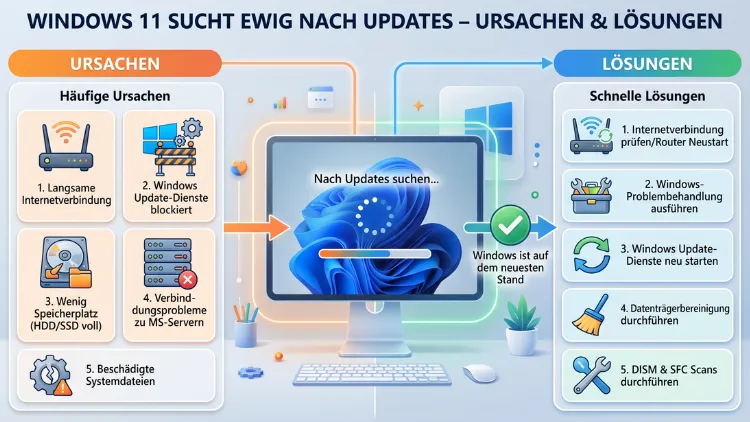
Wenn Windows 11 ewig nach Updates sucht oder der Fortschrittsbalken scheinbar eingefroren ist, liegt meist ein lösbares Problem vor. Beschädigte Cache-Dateien, blockierte Dienste oder zu wenig Speicherplatz sind häufige Ursachen.
Dieser Artikel erklärt Ihnen Schritt für Schritt, warum Windows 11 bei der Update-Suche hängt – und wie Sie das Problem schnell und sicher beheben.
Warum dauert die Update-Suche so lange?
Viele Nutzer kennen das frustrierende Bild: Windows 11 sucht nach Updates, der Ladekreis dreht sich – und dreht sich – und dreht sich. Dabei zeigt das System keinen Fortschritt, keine Fehlermeldung, keine Reaktion. Stundenlang.
Zunächst ist es wichtig zu verstehen, dass eine längere Suche nicht automatisch ein Fehler ist. Vor allem direkt nach einer Neuinstallation oder nach einem längeren Zeitraum ohne Updates kann Windows 11 tatsächlich viele Pakete vergleichen und priorisieren. Dieser Vorgang dauert auf älteren oder schwächeren Systemen entsprechend länger.
Jedoch gilt: Dauert die Suche länger als 2–3 Stunden ohne jeglichen Fortschritt, liegt mit hoher Wahrscheinlichkeit ein technisches Problem vor. Ebenso ist ein eingeschlossener Fortschrittsbalken bei 0 %, 30 %, 99 % oder 100 % ein deutliches Warnsignal.
Die häufigsten Ursachen im Überblick
Bevor Sie mit der Fehlerbehebung beginnen, sollten Sie die möglichen Ursachen kennen. Dadurch sparen Sie wertvolle Zeit, weil Sie gezielt vorgehen können.
1. Beschädigter oder überfüllter Update-Cache
Der Windows Update-Dienst speichert heruntergeladene Pakete im Ordner „SoftwareDistribution“. Werden diese Dateien beschädigt oder unvollständig gespeichert, kann die Suche dauerhaft hängen bleiben.
2. Blockierter oder fehlerhafter Windows Update-Dienst
Manchmal läuft der zuständige Dienst im Hintergrund nicht korrekt. Deshalb findet die Kommunikation mit den Microsoft-Servern nicht statt, obwohl eine Internetverbindung besteht.
3. Unzureichender Speicherplatz
Windows 11-Updates benötigen laut aktuellen Angaben aus 2026 zwischen 10 und 20 GB freien Speicherplatz auf dem Systemlaufwerk (C:). Feature-Updates können sogar noch mehr erfordern. Fehlt der Platz, bricht der Prozess stillschweigend ab oder hängt.
4. Konflikte mit Drittanbieter-Software
Antivirenprogramme, Optimierungstools oder Firewall-Software blockieren gelegentlich Verbindungen zu den Windows Update-Servern. Besonders bekannt für solche Konflikte sind aggressive Sicherheitslösungen.
5. Beschädigte Systemdateien
Fehlerhafte Windows-Systemdateien können den gesamten Update-Mechanismus außer Gefecht setzen. Hier helfen integrierte Reparatur-Tools.
6. Netzwerkprobleme oder DNS-Fehler
Ohne stabile Internetverbindung findet Windows 11 keine Update-Server. Zudem können falsch konfigurierte DNS-Einstellungen dazu führen, dass Microsoft-Server nicht erreichbar sind.
7. Inkompatible Treiber
Veraltete oder fehlerhafte Treiber, insbesondere für Chipsatz, Grafikkarte oder Netzwerk, können den Update-Prozess erheblich verlangsamen oder ganz blockieren.
Sofortmaßnahmen – was Sie zuerst tun sollten
Bevor Sie zu komplexeren Lösungen greifen, probieren Sie zunächst diese einfachen Maßnahmen. Oft lösen sie das Problem bereits vollständig.
Schritt 1: Warten Sie ab
Geben Sie Windows mindestens 1–2 Stunden Zeit, insbesondere wenn Sie das System längere Zeit nicht aktualisiert haben. Stören Sie den Prozess nicht durch einen Neustart.
Schritt 2: System neu starten
Starten Sie den Computer anschließend neu und öffnen Sie erneut Einstellungen → Windows Update → Nach Updates suchen. Häufig entsperrt ein einfacher Neustart den hängenden Dienst.
Schritt 3: Internetverbindung prüfen
Öffnen Sie einen Browser und rufen Sie eine beliebige Webseite auf, um zu bestätigen, dass das Internet funktioniert. Zusätzlich sollten Sie sicherstellen, dass kein VPN aktiviert ist, das Microsoft-Server blockieren könnte.
Schritt 4: Energieverwaltung anpassen
Stellen Sie sicher, dass Ihr PC während des Update-Vorgangs nicht in den Standby-Modus wechselt. Gehen Sie dazu zu Einstellungen → System → Netzbetrieb & Akku → Bildschirm und Standbymodus und setzen Sie alle Werte vorübergehend auf „Nie“.
Schritt-für-Schritt-Lösungen im Detail
Wenn die Sofortmaßnahmen nicht geholfen haben, gehen Sie nun methodisch vor. Die folgenden Lösungen sind nach Aufwand geordnet – beginnen Sie von oben.
Den Windows Update-Dienst neu starten
Der Windows Update-Dienst (wuauserv) ist der zentrale Prozess hinter jeder Aktualisierung. Deshalb ist ein Neustart dieses Dienstes oft die schnellste Lösung.
Anleitung:
- Drücken Sie Windows + R, geben Sie
services.mscein und bestätigen Sie mit Enter. - Suchen Sie in der Liste den Eintrag „Windows Update“.
- Klicken Sie mit der rechten Maustaste darauf und wählen Sie „Neu starten“.
- Ebenso starten Sie die Dienste „Intelligenter Hintergrundübertragungsdienst (BITS)“ und „Kryptografiedienste“ neu.
- Öffnen Sie danach erneut Einstellungen → Windows Update und starten Sie die Suche.
Alternativ können Sie alle drei Dienste über die Eingabeaufforderung als Administrator neu starten:
net stop wuauserv
net stop bits
net stop cryptsvc
net start wuauserv
net start bits
net start cryptsvc
Den Update-Cache leeren
Der SoftwareDistribution-Ordner enthält alle zwischengespeicherten Update-Dateien. Beschädigte Dateien in diesem Ordner verhindern häufig eine erfolgreiche Update-Suche. Das Leeren ist völlig sicher – Windows lädt fehlende Dateien anschließend automatisch neu herunter.
Anleitung:
- Öffnen Sie die Eingabeaufforderung als Administrator (Rechtsklick auf das Startmenü → „Terminal (Administrator)“).
- Stoppen Sie zunächst die relevanten Dienste:
   net stop wuauserv
net stop bits- Navigieren Sie zum Cache-Ordner:
cd C:\Windows\SoftwareDistribution\Download- Löschen Sie alle Inhalte:
del /f /s /q *.*- Starten Sie die Dienste wieder:
   net start wuauserv
net start bits- Starten Sie anschließend Ihren PC neu und suchen Sie erneut nach Updates.
Die Windows Update-Problembehandlung nutzen
Microsoft hat in Windows 11 eine integrierte Problembehandlung für Windows Update eingebaut. Dieses Tool erkennt und behebt automatisch viele häufige Ursachen – deshalb sollte es immer ein früher Schritt sein.
Anleitung:
- Öffnen Sie Einstellungen (Windows + I).
- Gehen Sie zu System → Problembehandlung → Weitere Problembehandlungen.
- Klicken Sie neben „Windows Update“ auf „Ausführen“.
- Folgen Sie den Anweisungen auf dem Bildschirm und lassen Sie die Diagnose vollständig abschließen.
- Starten Sie danach Ihren PC neu.
Die Problembehandlung korrigiert automatisch falsch konfigurierte Dienste, blockierte Ports und beschädigte Registry-Einträge. In vielen Fällen reicht das bereits aus.
Systemdateien reparieren mit SFC und DISM
Beschädigte Windows-Systemdateien sind eine häufig unterschätzte Ursache für hängende Updates. Glücklicherweise bietet Windows 11 zwei leistungsstarke Bordmittel: SFC (System File Checker) und DISM (Deployment Image Servicing and Management).
Anleitung – Schritt 1: SFC ausführen
- Öffnen Sie das Terminal als Administrator.
- Geben Sie folgenden Befehl ein und drücken Sie Enter:
sfc /scannow- Warten Sie, bis der Scan vollständig abgeschlossen ist. Das dauert je nach System 5–15 Minuten.
- Falls SFC Fehler meldet und behebt, starten Sie Ihren PC anschließend neu.
Anleitung – Schritt 2: DISM ausführen
Falls SFC allein keine Lösung bringt, setzen Sie zusätzlich DISM ein. Dieser Befehl repariert das Windows-Image direkt:
DISM /Online /Cleanup-Image /RestoreHealthDieser Vorgang dauert 15–30 Minuten und benötigt eine aktive Internetverbindung, da Windows fehlende Dateien direkt von Microsoft-Servern herunterlädt. Starten Sie danach erneut SFC und anschließend Ihren PC.
Netzwerk- und DNS-Probleme beheben
Manchmal liegt das Problem nicht in Windows selbst, sondern in der Netzwerkkommunikation. Deshalb lohnt es sich, den DNS-Cache zu leeren und die Netzwerkeinstellungen zurückzusetzen.
Anleitung – DNS-Cache leeren:
- Öffnen Sie das Terminal als Administrator.
- Führen Sie nacheinander folgende Befehle aus:
   ipconfig /flushdns
   ipconfig /release
ipconfig /renew- Starten Sie Ihren Router zusätzlich neu.
Empfehlung – DNS-Server ändern:
Ersetzen Sie den Standard-DNS Ihres Internetanbieters durch Google DNS (8.8.8.8 / 8.8.4.4) oder Cloudflare DNS (1.1.1.1 / 1.0.0.1). Das verbessert zuverlässig die Erreichbarkeit von Microsoft-Servern.
Anleitung:
- Öffnen Sie Einstellungen → Netzwerk und Internet → WLAN (oder Ethernet).
- Klicken Sie auf Ihre aktive Verbindung → „Hardwareeigenschaften“.
- Klicken Sie neben „DNS-Serverzuweisung“ auf „Bearbeiten“.
- Wählen Sie „Manuell“ und tragen Sie als bevorzugten DNS 1.1.1.1 (Cloudflare) oder 8.8.8.8 (Google) ein.
- Bestätigen Sie und starten Sie den Rechner neu.
Antivirenprogramme und Drittanbieter-Software
Drittanbieter-Sicherheitssoftware blockiert gelegentlich Update-Verbindungen. Das gilt besonders für Programme wie Avast, AVG, Kaspersky, Norton oder McAfee. Deshalb empfiehlt es sich, diese Software vorübergehend zu deaktivieren.
Anleitung:
- Klicken Sie in der Taskleiste mit der rechten Maustaste auf das Symbol Ihres Antivirenprogramms.
- Wählen Sie „Schutz deaktivieren“ oder „Echtzeitschutz pausieren“ – je nach Software für 15–30 Minuten.
- Starten Sie anschließend die Update-Suche in Einstellungen → Windows Update.
- Aktivieren Sie den Schutz danach umgehend wieder.
Ebenso können PC-Optimierungstools wie CCleaner, IObit Advanced SystemCare oder ähnliche Programme Windows-Dienste deaktivieren, die der Update-Prozess benötigt. Deinstallieren oder deaktivieren Sie solche Tools vorübergehend und versuchen Sie erneut, Updates zu suchen.
Speicherplatz prüfen und freigeben
Windows 11-Updates benötigen mindestens 10–20 GB freien Speicherplatz auf dem Systemlaufwerk C:. Ohne ausreichend Platz bricht die Installation still ab oder hängt dauerhaft.
Anleitung – Speicher prüfen:
- Öffnen Sie den Datei-Explorer und klicken Sie auf „Dieser PC“.
- Prüfen Sie, wie viel freier Speicherplatz auf Laufwerk C: vorhanden ist.
- Liegt der freie Speicherplatz unter 20 GB, sollten Sie zunächst Platz schaffen.
Anleitung – Speicher freigeben mit Datenträgerbereinigung:
- Geben Sie im Startmenü „Datenträgerbereinigung“ ein und öffnen Sie das Tool.
- Wählen Sie Laufwerk C: und klicken Sie auf „OK“.
- Aktivieren Sie alle Kategorien, insbesondere „Temporäre Dateien“, „Windows Update-Bereinigung“ und „Vorherige Windows-Installationen“.
- Klicken Sie auf „Systemdateien bereinigen“ für maximale Wirkung.
Zusätzlich eignet sich WinDirStat (kostenlos, verfügbar auf GitHub) hervorragend, um große unnötige Dateien auf Ihrem System zu finden und zu löschen.
Manuelle Updates über den Microsoft Update-Katalog
Wenn alle bisherigen Lösungen scheitern, können Sie problematische Updates manuell herunterladen und installieren. Das umgeht den automatischen Update-Mechanismus vollständig.
Anleitung:
- Öffnen Sie Einstellungen → Windows Update und notieren Sie die KB-Nummer des fehlschlagenden Updates (z. B. „KB5034765″).
- Rufen Sie in einem Browser die Adresse catalog.update.microsoft.com auf.
- Geben Sie die KB-Nummer in das Suchfeld ein und drücken Sie Enter.
- Wählen Sie die passende Version für Ihr System (x64 für 64-Bit-Systeme, was bei modernen PCs die Regel ist).
- Klicken Sie auf „Herunterladen“ und starten Sie anschließend die heruntergeladene .msu-Datei.
- Starten Sie nach der Installation Ihren PC neu.
Empfohlene Vorgehensweisen für dauerhaft reibungslose Updates
Neben der akuten Fehlerbehebung gibt es einige Maßnahmen, die zukünftige Update-Probleme dauerhaft verhindern. Deshalb lohnt es sich, diese regelmäßig umzusetzen.
- Speicherplatz regelmäßig prüfen: Halten Sie stets mindestens 25 GB freien Speicherplatz auf Laufwerk C: bereit. So haben Updates immer genug Raum.
- Treiber aktuell halten: Aktualisieren Sie Chipsatz-, Grafik- und Netzwerktreiber regelmäßig über die Website des Herstellers oder das Windows Update → Erweiterte Optionen → Optionale Updates.
- Regelmäßig neu starten: Starten Sie Ihren PC mindestens einmal pro Woche vollständig neu. Dadurch können ausstehende Updates installiert werden und Dienste frisch starten.
- Keine aggressiven Optimierungstools: Meiden Sie Tools, die Windows-Dienste automatisch deaktivieren. Diese verursachen häufig genau die Probleme, die sie beheben sollen.
- Windows Defender aktiv halten: Der integrierte Microsoft Defender verursacht im Gegensatz zu manchen Drittanbieter-Lösungen keine Update-Konflikte und bietet in Windows 11 2026 einen zuverlässigen Grundschutz.
- Monatliche Datenträgerbereinigung: Führen Sie die integrierte Datenträgerbereinigung monatlich durch, um Update-Reste und temporäre Dateien zu entfernen.
- Stabile Internetverbindung nutzen: Starten Sie größere Updates bevorzugt über eine LAN-Kabelverbindung statt über WLAN. Das vermeidet Verbindungsabbrüche während des Downloads.
Häufige Fragen zu Windows 11 Updates
Wie lange darf Windows 11 nach Updates suchen?
Bis zu 30–60 Minuten gelten noch als normal, insbesondere nach langer Update-Pause oder bei schwächerer Hardware. Dauert die Suche jedoch länger als 2–3 Stunden ohne jede Reaktion, liegt ein technisches Problem vor und Sie sollten die beschriebenen Lösungen anwenden.
Kann ich Windows 11 während der Update-Suche normal weiternutzen?
Grundsätzlich ja – jedoch sollten Sie keine Programme starten, die viel Netzwerk- oder Rechenleistung benötigen. Zusätzlich empfiehlt es sich, den Computer während der Update-Suche nicht in den Standby zu versetzen, da das den Prozess unterbricht.
Was passiert, wenn ich den PC während der Update-Installation neu starte?
Ein erzwungener Neustart während einer laufenden Installation kann dazu führen, dass Updates beschädigt werden. Deshalb sollten Sie ausschließlich dann neu starten, wenn Windows selbst dazu auffordert oder der Prozess nachweislich mehr als 3 Stunden eingefroren ist.
Warum bleibt Windows 11 bei 0 % oder 100 % stehen?
Ein Einfrieren bei 0 % deutet häufig auf einen blockierten Windows Update-Dienst oder ein Netzwerkproblem hin. Bei 100 % ist der Download abgeschlossen, die Installation jedoch unterbrochen – oft durch beschädigte Systemdateien oder zu wenig Speicherplatz. Beide Situationen lösen Sie am besten durch Dienst-Neustart und Cache-Leerung.
Hilft ein Reset von Windows 11 bei Update-Problemen?
Ein Zurücksetzen des PCs (Einstellungen → System → Wiederherstellung → PC zurücksetzen) behebt hartnäckige Update-Probleme zuverlässig. Dabei können Sie Ihre persönlichen Dateien behalten. Allerdings sollte das immer die letzte Option sein – nach allen anderen beschriebenen Maßnahmen.
Warum schlägt Windows Update nach dem Herunterladen bei der Installation fehl?
Häufig fehlt entweder ausreichend Speicherplatz oder die heruntergeladenen Dateien sind beschädigt. Außerdem können inkompatible Treiber die Installation blockieren. Leeren Sie in diesem Fall den Update-Cache, führen Sie SFC und DISM aus und versuchen Sie es erneut.
Kann ein Antivirenprogramm Windows Update dauerhaft blockieren?
Ja, das ist möglich. Besonders aggressive Echtzeit-Schutzmechanismen einiger Drittanbieter-Programme blockieren Verbindungen zu Microsoft-Servern. Deshalb empfiehlt sich bei anhaltenden Problemen der Wechsel zum integrierten Microsoft Defender, der problemlos mit Windows Update zusammenarbeitet.
Warum erscheint nach dem Update keine neue Windows-Version?
Manche Updates sind kumulative Qualitätsupdates und keine Versions-Upgrades. Sie verbessern Sicherheit und Stabilität, ändern aber die angezeigte Windows-Version nicht sichtbar. Prüfen Sie die installierte Version unter Einstellungen → System → Info → Windows-Spezifikationen.
Wie kann ich prüfen, welche Updates ausstehen?
Öffnen Sie Einstellungen → Windows Update → Updateverlauf. Dort sehen Sie alle installierten, fehlgeschlagenen und ausstehenden Updates inklusive ihrer KB-Nummern. Zudem finden Sie unter „Erweiterte Optionen → Optionale Updates“ zusätzliche Treiber- und Feature-Updates, die nicht automatisch installiert werden.
Sollte ich Windows 11 komplett neu installieren, wenn Updates dauerhaft nicht funktionieren?
Eine vollständige Neuinstallation ist der sicherste letzte Ausweg. Jedoch empfehlen wir zunächst die „In-Place Upgrade“-Methode: Laden Sie dazu das Media Creation Tool von der offiziellen Microsoft-Webseite herunter, starten Sie es und wählen Sie „Diesen PC jetzt aktualisieren“. Windows wird dabei vollständig repariert, aber Ihre Daten und Programme bleiben erhalten.
Fazit
Windows 11, das ewig nach Updates sucht, ist ärgerlich – jedoch in den meisten Fällen gut lösbar. Beschädigte Cache-Dateien, blockierte Dienste oder Speichermangel sind häufig die Ursache. Mit den beschriebenen Schritten lösen Sie das Problem systematisch und dauerhaft.
Zudem beugen Sie zukünftigen Problemen mit regelmäßiger Wartung, ausreichend freiem Speicherplatz und aktuellen Treibern zuverlässig vor. So bleibt Windows 11 in 2026 stabil, sicher und stets auf dem neuesten Stand.
