
Datenträgerbereinigung unter Windows 11 und 10 ausführen: So löschen Sie mit wenigen Klicks alle unnötigen Dateien und gewinnen Speicherplatz auf dem PC.
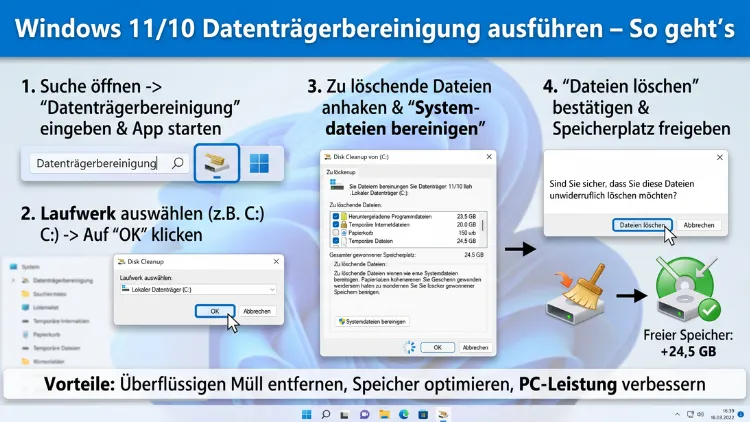
Die Datenträgerbereinigung ist ein kostenloses Windows-Bordmittel, mit dem Sie unnötige Dateien schnell und sicher löschen. Dadurch gewinnen Sie wertvollen Speicherplatz zurück und halten Ihr System schnell.
Dieser Artikel zeigt Ihnen Schritt für Schritt, wie Sie die Datenträgerbereinigung unter Windows 10 und Windows 11 manuell oder automatisch ausführen, Systemdateien bereinigen und dauerhaft Ordnung halten.
Was ist die Datenträgerbereinigung?
Die Datenträgerbereinigung (englisch: Disk Cleanup) ist ein seit Windows 98 integriertes Wartungswerkzeug von Microsoft. Es durchsucht Ihre Festplatte oder SSD gezielt nach Dateien, die Sie nicht mehr benötigen. Dazu zählen zum Beispiel temporäre Internetdateien, alte Windows-Update-Pakete, Papierkorb-Inhalte und Miniaturansicht-Caches.
Außerdem erkennt das Tool automatisch, wie viel Speicherplatz sich durch die Bereinigung freigeben lässt. Dadurch müssen Sie nicht manuell nach einzelnen Dateien suchen. Das spart Zeit und vermindert das Risiko, wichtige Systemdateien versehentlich zu löschen.
Zusätzlich gibt es seit Windows 10 den Speicherplatz-Assistenten (Storage Sense), der viele Aufgaben der Datenträgerbereinigung automatisch übernimmt. Dennoch bietet die klassische Datenträgerbereinigung weiterhin Funktionen, die Storage Sense nicht abdeckt – besonders bei der Bereinigung von Systemdateien und alten Windows-Installationen.
Warum sollte man die Datenträgerbereinigung regelmäßig ausführen?
Mit der Zeit sammeln sich auf jedem Windows-System erhebliche Mengen an Datenmüll an. Deshalb lohnt es sich, die Datenträgerbereinigung regelmäßig auszuführen. Die häufigsten Gründe sind:
- Speicherplatz freigeben: Temporäre Dateien, Systemfehlerprotokolle und Thumbnail-Caches können mehrere Gigabyte belegen.
- System beschleunigen: Ein voller Datenträger verlangsamt Windows spürbar. Insbesondere bei SSDs mit weniger als 15–20 % freiem Speicher sinkt die Schreibleistung.
- Sicherheit erhöhen: Alte Update-Pakete und temporäre Dateien können sensible Informationen enthalten. Daher empfiehlt es sich, diese regelmäßig zu löschen.
- Fehler beheben: Beschädigte temporäre Dateien können Programmabstürze verursachen. Durch die Bereinigung werden solche defekten Dateien entfernt.
Zudem empfiehlt Microsoft selbst, die Datenträgerbereinigung mindestens einmal im Monat auszuführen. Bei intensiver Nutzung – zum Beispiel bei häufigen Windows-Updates oder intensiver Browsernutzung – sollten Sie das Tool sogar wöchentlich starten.
Datenträgerbereinigung in Windows 11 ausführen
Methode 1: Über den Datei-Explorer
Die einfachste Methode in Windows 11 führt direkt über den Datei-Explorer. Gehen Sie dabei wie folgt vor:
- Öffnen Sie den Datei-Explorer mit der Tastenkombination Windows + E.
- Klicken Sie links auf „Dieser PC“.
- Klicken Sie mit der rechten Maustaste auf das Laufwerk, das Sie bereinigen möchten – in der Regel C:.
- Wählen Sie im Kontextmenü die Option „Eigenschaften“.
- Klicken Sie im Reiter „Allgemein“ auf die Schaltfläche „Datenträgerbereinigung“.
- Windows analysiert nun das Laufwerk. Dieser Vorgang dauert je nach Systemzustand einige Sekunden bis Minuten.
- Setzen Sie anschließend die Häkchen bei den Kategorien, die Sie löschen möchten.
- Bestätigen Sie mit „OK“ und dann mit „Dateien löschen“.
Außerdem sehen Sie direkt neben jedem Häkchen, wie viel Speicherplatz die jeweilige Kategorie belegt. Dadurch können Sie gezielt entscheiden, was gelöscht wird.
Methode 2: Über das Startmenü
Ebenso können Sie die Datenträgerbereinigung in Windows 11 direkt über das Startmenü aufrufen:
- Öffnen Sie das Startmenü und tippen Sie „Datenträgerbereinigung“ in die Suchleiste.
- Klicken Sie auf das angezeigte Ergebnis „Datenträgerbereinigung“.
- Wählen Sie das gewünschte Laufwerk aus und bestätigen Sie mit „OK“.
- Treffen Sie Ihre Auswahl und klicken Sie auf „OK“.
Methode 3: Über den Ausführen-Dialog
Zusätzlich lässt sich das Tool blitzschnell über den Ausführen-Dialog starten:
- Drücken Sie gleichzeitig Windows + R.
- Geben Sie
cleanmgrein und bestätigen Sie mit der Eingabetaste. - Wählen Sie das Laufwerk und starten Sie die Analyse.
Datenträgerbereinigung in Windows 10 ausführen
Methode 1: Über das Startmenü
In Windows 10 funktioniert die Datenträgerbereinigung nahezu identisch wie in Windows 11. Führen Sie daher folgende Schritte aus:
- Klicken Sie auf das Startmenü (Windows-Symbol links unten).
- Tippen Sie „Datenträgerbereinigung“ ein.
- Klicken Sie auf das Suchergebnis.
- Wählen Sie das Laufwerk – standardmäßig C: – und bestätigen Sie.
- Markieren Sie die gewünschten Dateikategorien.
- Klicken Sie auf „OK“ und bestätigen Sie den Löschvorgang.
Methode 2: Über die Systemsteuerung
Ebenso können Sie die Datenträgerbereinigung in Windows 10 über die Systemsteuerung erreichen:
- Öffnen Sie die Systemsteuerung (über das Startmenü suchen).
- Gehen Sie zu „Verwaltung“.
- Klicken Sie dort auf „Datenträgerbereinigung“.
- Wählen Sie das Laufwerk und starten Sie die Bereinigung.
Methode 3: Über den Datei-Explorer
Zusätzlich ist der Weg über den Datei-Explorer in Windows 10 identisch mit Windows 11. Klicken Sie mit der rechten Maustaste auf das Laufwerk C:, wählen Sie „Eigenschaften“ und dann „Datenträgerbereinigung“.
Systemdateien bereinigen – So holen Sie noch mehr Speicher heraus
Die Bereinigung von Systemdateien ist ein erweiterter Schritt, der deutlich mehr Speicherplatz freigeben kann. Besonders nach größeren Windows-Updates sammeln sich alte Update-Pakete und Sicherungskopien an. Diese können problemlos gelöscht werden, da Windows sie nach erfolgreicher Installation nicht mehr benötigt.
So führen Sie die Bereinigung von Systemdateien durch:
- Starten Sie die Datenträgerbereinigung wie oben beschrieben.
- Klicken Sie im Dialogfenster auf „Systemdateien bereinigen“.
- Geben Sie bei der UAC-Abfrage die Administratorrechte frei.
- Windows analysiert nun zusätzlich Systemdateien. Dieser Vorgang dauert meist länger.
- Setzen Sie anschließend Häkchen bei folgenden Kategorien, sofern verfügbar:
- „Frühere Windows-Installationen“ – kann mehrere Gigabyte umfassen
- „Windows Update-Bereinigung“ – entfernt alte Update-Pakete
- „Windows-Upgradedateien“ – Rückstands-Dateien nach einem Versions-Upgrade
- „Temporäre Windows-Installationsdateien“
- Bestätigen Sie mit „OK“ und dann „Dateien löschen“.
Wichtig: Nachdem Sie frühere Windows-Installationen gelöscht haben, können Sie nicht mehr auf eine ältere Windows-Version zurückrollen. Deshalb sollten Sie diesen Schritt erst ausführen, wenn das aktuelle System stabil läuft – in der Regel nach 10–14 Tagen.
Datenträgerbereinigung über die Eingabeaufforderung ausführen
Erfahrene Nutzer können die Datenträgerbereinigung außerdem über die Eingabeaufforderung (CMD) oder PowerShell steuern. Das ist besonders nützlich für automatisierte Abläufe oder wenn die grafische Oberfläche nicht reagiert.
Grundlegender Befehl
Öffnen Sie die Eingabeaufforderung als Administrator (Rechtsklick auf Start → „Terminal (Administrator)“ oder „Eingabeaufforderung (Administrator)“) und geben Sie folgenden Befehl ein:
cleanmgr /d C:Dabei steht /d C: für das Laufwerk C:. Ersetzen Sie den Laufwerksbuchstaben entsprechend, wenn Sie ein anderes Laufwerk bereinigen möchten.
Vollautomatische Bereinigung ohne Dialogfenster
Für eine stille, automatische Bereinigung empfiehlt sich der Parameter /sagerun in Kombination mit /sageset. Gehen Sie dabei wie folgt vor:
- Öffnen Sie die Eingabeaufforderung als Administrator.
- Geben Sie zunächst folgenden Befehl ein, um eine Konfiguration zu erstellen:
cleanmgr /sageset:1- Es öffnet sich ein Dialog, in dem Sie die Kategorien auswählen, die automatisch bereinigt werden sollen. Bestätigen Sie mit „OK“.
- Führen Sie die Bereinigung anschließend mit dieser Konfiguration aus:
cleanmgr /sagerun:1Dabei steht die Zahl „1″ für die gespeicherte Konfiguration. Sie können bis zu 65.535 verschiedene Konfigurationen speichern.
Datenträgerbereinigung automatisieren – Aufgabenplanung nutzen
Damit Sie die Bereinigung nicht jedes Mal manuell starten müssen, können Sie sie über den Windows-Aufgabenplaner automatisieren. Gehen Sie dazu folgendermaßen vor:
- Öffnen Sie den Aufgabenplaner – tippen Sie dazu im Startmenü „Aufgabenplaner“ ein.
- Klicken Sie rechts auf „Einfache Aufgabe erstellen“.
- Geben Sie einen Namen ein, zum Beispiel „Monatliche Datenträgerbereinigung“.
- Wählen Sie den Auslöser – zum Beispiel „Monatlich“ und legen Sie einen Tag fest.
- Wählen Sie als Aktion „Programm starten“.
- Geben Sie als Programm
cleanmgr.exeein. - Fügen Sie als Argument
/sagerun:1hinzu (sofern Sie die Konfiguration wie oben beschrieben erstellt haben). - Schließen Sie den Assistenten ab und aktivieren Sie die Aufgabe.
Dadurch führt Windows die Datenträgerbereinigung fortan automatisch aus. Außerdem können Sie das Konto auf „Unabhängig von der Benutzeranmeldung ausführen“ setzen, damit die Bereinigung auch dann läuft, wenn Sie nicht angemeldet sind.
Speicherplatz-Assistent (Storage Sense) als ergänzende Lösung
Seit Windows 10 Version 1703 bietet Microsoft den Speicherplatz-Assistenten (Storage Sense) als moderne Ergänzung zur klassischen Datenträgerbereinigung. Dieser arbeitet im Hintergrund und löscht automatisch bestimmte Dateikategorien, ohne dass Sie eingreifen müssen.
So aktivieren Sie Storage Sense:
- Öffnen Sie die Einstellungen mit Windows + I.
- Navigieren Sie zu „System“ → „Speicher“.
- Aktivieren Sie den Schalter unter „Speicheroptimierung“ (in Windows 11) oder „Speicherplatz-Assistent“ (in Windows 10).
- Klicken Sie auf „Speicheroptimierung konfigurieren“, um den Zeitplan und die Kategorien anzupassen.
Dort können Sie einstellen, dass Storage Sense zum Beispiel:
- Täglich, wöchentlich oder monatlich ausgeführt wird
- Dateien im Papierkorb nach 30, 60 oder 90 Tagen automatisch löscht
- Dateien im Download-Ordner nach einer bestimmten Zeit entfernt
Hinweis: Storage Sense ersetzt die klassische Datenträgerbereinigung jedoch nicht vollständig. Für die Bereinigung von Systemdateien und alten Update-Paketen benötigen Sie weiterhin die klassische Methode.
Was kann bei der Datenträgerbereinigung gefahrlos gelöscht werden?
Viele Nutzer zögern, weil sie nicht wissen, welche Dateien sicher gelöscht werden können. Deshalb finden Sie hier eine Übersicht:
Gefahrlos löschbar:
- Temporäre Internetdateien – gespeicherte Webseiten-Daten des Browsers (nicht identisch mit Browser-Cache im Browser selbst)
- Temporäre Dateien – kurzlebige Dateien aus dem Ordner
%TEMP% - Papierkorb – bereits gelöschte Dateien
- Miniaturansichten – werden bei Bedarf automatisch neu erstellt
- Windows-Update-Bereinigung – alte Update-Pakete nach erfolgreicher Installation
- Frühere Windows-Installationen – nur löschen, wenn das aktuelle System stabil ist
- Systemfehler-Minidumps – Absturzprotokolle, die nach der Fehleranalyse nicht mehr benötigt werden
- Übermittlungsoptimierungsdateien – Zwischen-Cachedateien für Windows-Updates
Mit Vorsicht behandeln:
- Downloads – hier können sich wichtige Dateien befinden; prüfen Sie den Ordner vorher manuell
- DirectX-Shader-Cache – wird bei Bedarf neu erstellt, kann jedoch kurzzeitig Spielleistung beeinflussen
Alternativen und Ergänzungen zur Windows-Datenträgerbereinigung
Neben der integrierten Datenträgerbereinigung gibt es leistungsstarke Drittanbieter-Tools, die zusätzliche Funktionen bieten. Dabei empfehlen wir folgende Programme:
BleachBit (kostenlos, Open Source)
BleachBit ist eine kostenlose Open-Source-Alternative, die deutlich mehr Bereiche bereinigt als das Windows-Bordmittel. Das Tool löscht zum Beispiel Browser-Caches aller gängigen Browser, Office-Temporärdateien und Registry-Einträge.
So nutzen Sie BleachBit:
- Laden Sie BleachBit von der offiziellen Website bleachbit.org herunter.
- Installieren Sie das Programm und starten Sie es als Administrator.
- Wählen Sie links die gewünschten Kategorien aus.
- Klicken Sie zunächst auf „Vorschau“, um zu sehen, was gelöscht wird.
- Klicken Sie anschließend auf „Bereinigen“, um den Vorgang zu starten.
WinDirStat (Speicherplatz visualisieren)
Wenn Sie zunächst herausfinden möchten, welche Ordner und Dateien am meisten Speicher belegen, empfehlen wir WinDirStat. Dieses kostenlose Tool zeigt Ihre Festplattenstruktur als farbiges Treemap-Diagramm. Dadurch erkennen Sie auf einen Blick, wo sich die größten Dateimengen befinden.
Laden Sie WinDirStat kostenlos unter windirstat.net herunter. Die Bedienung ist dabei denkbar einfach: Starten Sie das Programm, wählen Sie das Laufwerk aus und warten Sie, bis die Analyse abgeschlossen ist.
TreeSize Free
TreeSize Free von JAM Software ist eine weitere empfohlene Alternative. Das Tool analysiert Laufwerke und zeigt den Speicherverbrauch übersichtlich nach Ordnern sortiert an. Außerdem lässt es sich direkt aus dem Kontextmenü des Datei-Explorers starten. Sie finden es kostenlos im Microsoft Store oder auf jam-software.com.
Häufige Probleme bei der Datenträgerbereinigung und ihre Lösungen
Die Datenträgerbereinigung hängt oder reagiert nicht
Manchmal bleibt das Tool bei der Analyse stehen. In diesem Fall hilft es, folgende Schritte auszuführen:
- Warten Sie zunächst mindestens 10–15 Minuten ab. Bei sehr vollen Laufwerken dauert die Analyse länger.
- Beenden Sie den Prozess cleanmgr.exe im Task-Manager und starten Sie ihn erneut als Administrator.
- Leeren Sie außerdem den
%TEMP%-Ordner manuell: Drücken Sie Windows + R, geben Sie%temp%ein und löschen Sie alle Inhalte.
„Systemdateien bereinigen“ wird nicht angezeigt
Dieser Button erscheint nur, wenn Sie die Datenträgerbereinigung als Administrator ausführen. Klicken Sie daher mit der rechten Maustaste auf das Suchergebnis und wählen Sie „Als Administrator ausführen“.
Nach der Bereinigung ist kaum Speicher frei
Wenn die Bereinigung wenig bringt, liegt das häufig daran, dass der eigentliche Speicherfresser woanders steckt. Deshalb empfehlen wir, zunächst WinDirStat oder TreeSize Free zu verwenden, um die größten Ordner zu identifizieren.
Empfohlene Vorgehensweisen für regelmäßige Festplattenpflege
Damit Ihr Windows-System dauerhaft schnell und aufgeräumt bleibt, sollten Sie folgende Maßnahmen regelmäßig durchführen:
- Monatliche Datenträgerbereinigung inkl. Systemdateien – besonders nach Windows-Updates
- Storage Sense aktivieren – für automatische Hintergrundbereinigung
- Browser-Cache regelmäßig leeren – direkt im Browser unter den Einstellungen
- Download-Ordner prüfen – dort sammeln sich häufig unnötige Installationsdateien
- Programme deinstallieren – nicht mehr genutzte Software entfernen via „Einstellungen“ → „Apps“
- Papierkorb wöchentlich leeren – entweder manuell oder per Storage Sense automatisch
- Windows-Updates zeitnah installieren – damit alte Update-Dateien frühzeitig bereinigt werden können
Zudem lohnt es sich, den %TEMP%-Ordner gelegentlich manuell zu überprüfen. Dort befinden sich manchmal Dateien, die das Windows-Tool nicht vollständig entfernt.
Unterschied: Datenträgerbereinigung vs. Defragmentierung vs. CHKDSK
Oft werden diese drei Tools verwechselt. Deshalb hier eine kurze Erklärung:
| Tool | Zweck |
|---|---|
| Datenträgerbereinigung | Unnötige Dateien löschen, Speicher freigeben |
| Defragmentierung | Dateifragmente auf HDDs zusammenführen (nicht für SSDs) |
| CHKDSK | Dateisystemfehler prüfen und reparieren |
Die Defragmentierung ist ausschließlich für klassische Festplatten (HDDs) sinnvoll. Bei SSDs führt Windows automatisch den TRIM-Befehl aus, der eine manuelle Defragmentierung überflüssig macht. Die Datenträgerbereinigung hingegen ist für HDD und SSD gleichermaßen empfehlenswert.
Wie viel Speicherplatz gibt die Datenträgerbereinigung frei?
Das hängt stark vom jeweiligen System ab. Erfahrungsgemäß lassen sich folgende Richtwerte nennen:
- Normale Bereinigung (ohne Systemdateien): 0,5–3 GB
- Bereinigung mit Systemdateien (inkl. Update-Bereinigung): 2–15 GB
- Nach einem großen Windows-Update (z. B. Feature-Update): bis zu 30 GB oder mehr
Deshalb lohnt sich die Bereinigung besonders nach jedem größeren Windows-Update. Außerdem steigt der Effekt mit der Zeit, da sich Datenmüll kontinuierlich ansammelt.
Datenträgerbereinigung und SSD – Gibt es Besonderheiten?
Bei SSDs funktioniert die Datenträgerbereinigung genauso wie bei HDDs. Jedoch gibt es einen wichtigen Unterschied: SSDs profitieren stärker von freiem Speicherplatz, weil die Schreibleistung bei hoher Auslastung deutlich sinkt. Deshalb ist regelmäßige Bereinigung bei SSDs sogar noch wichtiger.
Außerdem sollten Sie bei SSDs die Defragmentierung deaktivieren – sie ist für SSDs nicht geeignet und verkürzt die Lebensdauer unnötig. Die Datenträgerbereinigung hingegen ist absolut SSD-freundlich und verursacht keinen erhöhten Verschleiß.
Datenträgerbereinigung auf externen Laufwerken
Grundsätzlich lässt sich die Datenträgerbereinigung auch auf externe Festplatten und USB-Sticks anwenden. Wählen Sie dazu beim Start des Tools einfach den entsprechenden Laufwerksbuchstaben aus. Allerdings sind dort meist weniger Kategorien verfügbar, da Windows für externe Laufwerke keine Systemdateien speichert. Dennoch lassen sich Tempordner und Papierkorb-Inhalte bereinigen.
FAQ – Häufige Fragen zur Datenträgerbereinigung unter Windows
Wie oft sollte ich die Datenträgerbereinigung ausführen?
Grundsätzlich empfiehlt sich eine monatliche Ausführung. Zudem sollten Sie die Bereinigung direkt nach jedem größeren Windows-Update durchführen, da dabei besonders viele temporäre Dateien und Sicherungskopien anfallen. Bei intensiver Nutzung – etwa durch häufige Downloads oder regelmäßige Updates – ist auch eine wöchentliche Bereinigung sinnvoll.
Kann die Datenträgerbereinigung meine Dateien beschädigen?
Nein, die Datenträgerbereinigung löscht ausschließlich Dateien, die Windows als unnötig einstuft. Persönliche Dateien wie Dokumente, Fotos oder Videos werden dabei nicht angetastet. Allerdings sollten Sie vor dem Löschen des Download-Ordners prüfen, ob dort wichtige Dateien liegen.
Was passiert, wenn ich „Frühere Windows-Installationen“ lösche?
Dadurch entfernen Sie die Sicherungskopie der vorherigen Windows-Version. Das bedeutet, Sie können danach nicht mehr auf die frühere Version zurückrollen. Deshalb sollten Sie diese Option erst wählen, wenn Ihr aktuelles System mindestens zwei Wochen lang stabil gelaufen ist.
Wie lange dauert die Datenträgerbereinigung?
Die Analyse dauert je nach Systemzustand zwischen wenigen Sekunden und 20 Minuten. Der eigentliche Löschvorgang ist hingegen meist sehr schnell. Wenn das Tool sehr lange hängt, starten Sie es als Administrator neu oder leeren Sie zunächst manuell den %TEMP%-Ordner.
Kann ich die Datenträgerbereinigung auch ohne Administratorrechte ausführen?
Grundsätzlich ja – jedoch stehen ohne Administratorrechte deutlich weniger Kategorien zur Verfügung. Insbesondere die Option „Systemdateien bereinigen“ ist nur mit Administratorrechten zugänglich. Deshalb empfehlen wir, das Tool stets als Administrator zu starten.
Ist die Datenträgerbereinigung auch für Windows 11 24H2 geeignet?
Ja, die Datenträgerbereinigung ist auch unter Windows 11 24H2 (Stand 2026) vollständig verfügbar und funktioniert wie gewohnt. Zusätzlich hat Microsoft den Speicherplatz-Assistenten weiter verbessert, der ebenfalls genutzt werden kann.
Was ist der Unterschied zwischen Storage Sense und der klassischen Datenträgerbereinigung?
Storage Sense läuft automatisch im Hintergrund und löscht bestimmte Kategorien nach einem Zeitplan. Die klassische Datenträgerbereinigung bietet hingegen mehr Kontrolle, da Sie jede Kategorie manuell auswählen. Außerdem ermöglicht nur die klassische Methode die Bereinigung von Systemdateien und alten Update-Paketen. Deshalb empfehlen wir, beide Tools zu kombinieren.
Warum zeigt die Datenträgerbereinigung nur wenig freizugebenden Speicher an?
Das passiert häufig, wenn Storage Sense bereits aktiv ist oder Sie die Bereinigung kürzlich durchgeführt haben. Zudem befinden sich viele große Dateien möglicherweise in persönlichen Ordnern wie Videos, Downloads oder Spielen – diese erkennt die Datenträgerbereinigung nicht. Verwenden Sie in diesem Fall WinDirStat oder TreeSize Free zur Analyse.
Lässt sich die Datenträgerbereinigung per Gruppenrichtlinie steuern?
Ja, in professionellen Umgebungen – etwa in Unternehmen mit Windows 10/11 Pro oder Enterprise – lässt sich die Datenträgerbereinigung über den Gruppenrichtlinien-Editor (gpedit.msc) konfigurieren. Dadurch können Administratoren bestimmte Kategorien für alle Nutzer vorgeben oder sperren.
Ist BleachBit eine sichere Alternative zur Datenträgerbereinigung?
BleachBit ist grundsätzlich sicher und wird von vielen IT-Fachleuten empfohlen. Jedoch sollten Sie dort die Registry-Bereinigung mit Vorsicht nutzen, da fehlerhafte Registry-Eingriffe Windows destabilisieren können. Alle anderen Kategorien – Browser-Caches, temporäre Dateien, Office-Reste – sind hingegen problemlos löschbar.
Fazit
Die Datenträgerbereinigung unter Windows 10 und 11 ist ein einfaches, aber wirkungsvolles Werkzeug. Mit wenigen Klicks lassen sich mehrere Gigabyte Datenmüll entfernen und das System spürbar beschleunigen. Deshalb sollte sie zur regelmäßigen Routine gehören.
Zusätzlich empfiehlt sich die Kombination mit dem Speicherplatz-Assistenten für automatische Hintergrundbereinigung sowie mit WinDirStat oder BleachBit für eine tiefere Analyse. Damit halten Sie Ihr Windows-System dauerhaft schlank und leistungsstark.
