
Kamera funktioniert nicht unter Windows 11? Entdecken Sie alle Ursachen und Lösungen – von Treiberfehlern bis zu App-Einstellungen und Datenschutzoptionen.
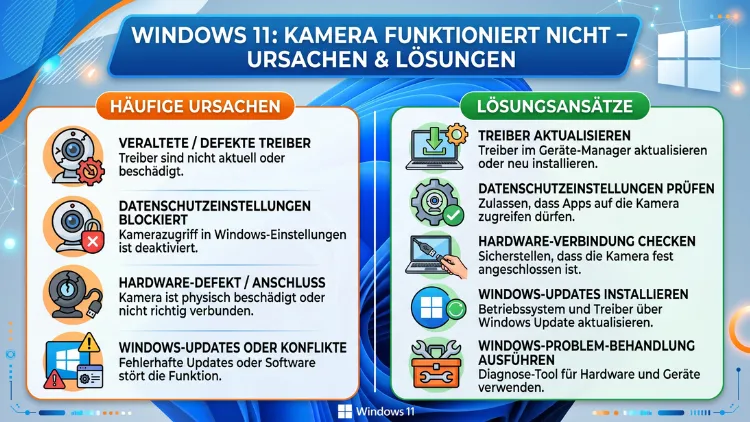
Wenn die Kamera unter Windows 11 plötzlich nicht mehr funktioniert, ist das besonders ärgerlich – vor allem während Videokonferenzen oder Online-Meetings. Die häufigsten Ursachen sind falsche Datenschutzeinstellungen, veraltete Treiber oder Softwarekonflikte.
Dieser Artikel zeigt Ihnen Schritt für Schritt, wie Sie das Problem systematisch eingrenzen und dauerhaft beheben – ohne technische Vorkenntnisse.
Warum die Kamera unter Windows 11 nicht funktioniert: Ein Überblick
Windows 11 hat im Vergleich zu älteren Windows-Versionen deutlich strengere Datenschutz- und Sicherheitsfunktionen eingeführt. Deshalb ist es heute häufiger als früher der Fall, dass die Kamera blockiert wird – auch ohne dass der Nutzer etwas verändert hat. Zudem führen größere Systemupdates, wie etwa das Update auf Windows 11 24H2, regelmäßig dazu, dass Kameraberechtigungen zurückgesetzt werden.
Im Wesentlichen gibt es fünf Hauptursachen:
1. Datenschutzeinstellungen – Windows erlaubt den Kamerazugriff nur, wenn er ausdrücklich freigegeben ist. Nach einem Update werden diese Einstellungen manchmal ohne Vorwarnung zurückgesetzt.
2. Veraltete oder beschädigte Kameratreiber – Ein inkompatibler Treiber ist die zweithäufigste Ursache. Besonders nach dem Wechsel auf eine neue Windows-Version kommt es zu Treiberkonflikten.
3. Hardware-Probleme – Bei Laptops gibt es häufig einen physischen Kameraabschalter oder eine Tastenkombination, die versehentlich gedrückt wurde. Außerdem kann eine Schiebeabdeckung vor dem Objektiv vergessen werden.
4. App-Konflikte – Nur eine Anwendung kann gleichzeitig auf die Kamera zugreifen. Läuft zum Beispiel Microsoft Teams im Hintergrund, blockiert es die Kamera für andere Programme wie Zoom oder Skype.
5. BIOS-Einstellungen – Bei einigen Geräten ist die Kamera im BIOS deaktiviert. Das passiert besonders nach Firmware-Updates oder einem BIOS-Reset.
Schritt 1: Grundlegende Hardware-Prüfung zuerst
Bevor Sie tief in die Software-Einstellungen eingreifen, sollten Sie zunächst die einfachsten Ursachen ausschließen. Das spart Zeit und verhindert unnötige Systemänderungen.
Prüfen Sie folgende Punkte:
- Externe Webcam (USB): Stellen Sie sicher, dass das USB-Kabel fest eingesteckt ist. Probieren Sie außerdem einen anderen USB-Anschluss – manchmal liegt das Problem am Port, nicht an der Kamera selbst. Testen Sie die Webcam zusätzlich an einem anderen PC, um einen Hardwaredefekt auszuschließen.
- Laptop-interne Kamera: Viele Laptops – darunter Modelle von HP, Lenovo, Dell und ASUS – verfügen über eine physische Tastenkombination zum Aktivieren/Deaktivieren der Kamera. Schauen Sie dazu in die Bedienungsanleitung Ihres Geräts. Häufige Kombinationen sind Fn + F5, Fn + F6 oder Fn + F10.
- Schiebeabdeckung: Besonders bei Datenschutz-bewussten Nutzern ist eine Kameraabdeckung beliebt. Vergewissern Sie sich, dass die Abdeckung vollständig geöffnet ist.
- Neustart: Ein einfacher Neustart behebt in vielen Fällen temporäre Fehler, die durch Hintergrundprozesse entstehen. Deshalb sollten Sie diesen Schritt nie überspringen.
Wenn die Kamera nach diesen Prüfungen immer noch nicht reagiert, liegt das Problem höchstwahrscheinlich an der Software.
Schritt 2: Datenschutzeinstellungen und Kameraberechtigungen in Windows 11 prüfen
Der häufigste Grund, warum die Kamera unter Windows 11 nicht funktioniert, sind falsche Berechtigungseinstellungen. Gehen Sie deshalb zunächst diesen Weg:
Anleitung:
- Drücken Sie Windows-Taste + I, um die Einstellungen zu öffnen.
- Klicken Sie links auf „Datenschutz & Sicherheit“.
- Scrollen Sie nach unten und wählen Sie „Kamera“.
- Stellen Sie sicher, dass der oberste Schalter „Kamerazugriff“ auf Ein steht.
- Aktivieren Sie darunter ebenfalls „Apps den Zugriff auf Ihre Kamera erlauben“.
- Scrollen Sie durch die App-Liste und aktivieren Sie die gewünschte Anwendung – zum Beispiel Microsoft Teams, Zoom oder Skype.
- Ganz unten finden Sie zusätzlich den Punkt „Desktop-Apps den Zugriff auf Ihre Kamera erlauben“. Aktivieren Sie auch diesen Schalter – er wird besonders häufig vergessen, ist jedoch für Programme wie Zoom oder OBS Studio entscheidend.
Wichtig: Wenn der Kamerazugriff ausgegraut ist und sich nicht aktivieren lässt, hat ein Administrator auf dem Gerät den Zugriff gesperrt. In diesem Fall müssen Sie sich an den Systemadministrator wenden.
Starten Sie nach der Änderung den PC neu und testen Sie die Kamera erneut.
Schritt 3: Kameratreiber im Geräte-Manager aktualisieren oder neu installieren
Wenn die Berechtigungen korrekt eingestellt sind, die Kamera aber weiterhin nicht funktioniert, ist ein fehlerhafter oder veralteter Treiber die wahrscheinlichste Ursache. Besonders nach dem Update auf Windows 11 24H2 berichten viele Nutzer über Treiberkompatibilitätsprobleme.
Anleitung – Treiber manuell aktualisieren:
- Drücken Sie Windows-Taste + X und wählen Sie „Geräte-Manager“.
- Erweitern Sie die Kategorie „Kameras“. Ihre Kamera sollte dort aufgelistet sein. Falls sie unter „Bildverarbeitungsgeräte“ oder „Audio, Video und Gamecontroller“ steht, suchen Sie dort.
- Klicken Sie mit der rechten Maustaste auf Ihre Kamera und wählen Sie „Treiber aktualisieren“.
- Wählen Sie „Automatisch nach Treibern suchen“. Windows sucht daraufhin online nach dem neuesten Treiber.
- Alternativ wählen Sie „Auf meinem Computer nach Treibern suchen“ und dann „Aus einer Liste verfügbarer Treiber auf meinem Computer auswählen“ – das ist nützlich, wenn der automatische Weg keinen neuen Treiber findet.
Treiber deinstallieren und neu installieren:
Wenn ein Update nicht hilft, kann ein beschädigter Treiber das Problem verursachen. Klicken Sie deshalb mit der rechten Maustaste auf die Kamera im Geräte-Manager und wählen Sie „Gerät deinstallieren“. Haken Sie dabei die Option „Treibersoftware für dieses Gerät löschen“ an. Starten Sie anschließend den PC neu – Windows installiert den Treiber automatisch neu.
Treiber direkt vom Hersteller herunterladen:
Wenn Windows keinen passenden Treiber findet, besuchen Sie die Supportseite des Kamera- oder Laptop-Herstellers:
- Dell: support.dell.com
- HP: support.hp.com
- Lenovo: support.lenovo.com
- Logitech (externe Webcam): support.logi.com
- ASUS: asus.com/de/support
Suchen Sie dort nach dem Modell Ihres Geräts und laden Sie den aktuellen Kameratreiber herunter. Installieren Sie ihn manuell und starten Sie danach den PC neu.
Schritt 4: Die integrierte Windows-Problembehandlung nutzen
Windows 11 bietet eine integrierte Kameraproblembehandlung, die viele typische Fehler automatisch erkennt und behebt. Deshalb empfiehlt sich dieser Schritt immer dann, wenn Sie die genaue Ursache noch nicht kennen.
Anleitung:
- Öffnen Sie die Einstellungen mit Windows-Taste + I.
- Gehen Sie zu „System“ → „Problembehandlung“ → „Andere Problembehandlungen“.
- Finden Sie den Eintrag „Kamera“ und klicken Sie auf „Ausführen“.
- Folgen Sie den Anweisungen auf dem Bildschirm und wenden Sie die vorgeschlagenen Korrekturen an.
Zusätzlich bietet Microsoft seit Windows 11 die Hilfe-App an, die eine erweiterte automatische Diagnose durchführt. Öffnen Sie die Hilfe-App über das Startmenü, suchen Sie nach „Kamera funktioniert nicht“ und lassen Sie die automatische Diagnose laufen. Diese erkennt in vielen Fällen Probleme, die die einfache Problembehandlung übersieht.
Schritt 5: Kamera-App zurücksetzen oder reparieren
Wenn die Kamera in der Windows Kamera-App selbst nicht funktioniert, kann die App beschädigt oder falsch konfiguriert sein. In diesem Fall hilft es, die App zu reparieren oder zurückzusetzen.
Anleitung:
- Öffnen Sie die Einstellungen mit Windows-Taste + I.
- Klicken Sie auf „Apps“ → „Installierte Apps“.
- Suchen Sie nach „Kamera“ und klicken Sie auf die drei Punkte rechts daneben.
- Wählen Sie „Erweiterte Optionen“.
- Klicken Sie zunächst auf „Reparieren“ – dabei bleiben Ihre Daten erhalten.
- Falls das nicht hilft, klicken Sie auf „Zurücksetzen“. Dadurch wird die App in den Originalzustand zurückversetzt.
Hinweis: Durch das Zurücksetzen werden die App-Daten gelöscht, jedoch keinerlei persönliche Dateien.
Schritt 6: Windows Update und optionale Treiber-Updates prüfen
Microsoft behebt Kameraprobleme häufig über reguläre oder optionale Updates. Deshalb sollten Sie prüfen, ob ein Update aussteht.
Anleitung:
- Öffnen Sie die Einstellungen mit Windows-Taste + I.
- Gehen Sie zu „Windows Update“ → „Nach Updates suchen“.
- Installieren Sie alle verfügbaren Updates – einschließlich der optionalen Updates.
- Klicken Sie dazu auf „Erweiterte Optionen“ → „Optionale Updates“ → „Treiber-Updates“. Dort finden Sie häufig Kameratreiber-Updates, die Windows nicht automatisch installiert.
Starten Sie nach der Installation unbedingt den PC neu. Erst dann werden die Änderungen vollständig wirksam.
Schritt 7: App-Konflikte und Hintergrundprozesse identifizieren
Wie bereits erwähnt, kann immer nur eine Anwendung gleichzeitig auf die Kamera zugreifen. Deshalb blockiert eine im Hintergrund laufende App die Kamera für alle anderen Programme.
So beenden Sie konkurrierende Prozesse:
- Drücken Sie Strg + Umschalt + Esc, um den Task-Manager zu öffnen.
- Suchen Sie unter „Prozesse“ nach Anwendungen wie Microsoft Teams, Zoom, Skype, Discord, OBS Studio oder WhatsApp für Windows.
- Klicken Sie mit der rechten Maustaste auf die jeweilige App und wählen Sie „Task beenden“.
- Starten Sie anschließend die gewünschte App neu und testen Sie die Kamera.
Außerdem können Sie verhindern, dass bestimmte Apps beim Windows-Start automatisch gestartet werden. Gehen Sie dazu im Task-Manager auf den Reiter „Autostart“ und deaktivieren Sie dort alle nicht benötigten Kamera-Apps.
Schritt 8: Kamera in Microsoft Teams, Zoom und Skype gezielt reparieren
Häufig funktioniert die Kamera in der Windows-eigenen Kamera-App problemlos, jedoch nicht in einer bestimmten Videokonferenz-App. In diesem Fall liegt das Problem meist an den Einstellungen innerhalb der jeweiligen App.
Microsoft Teams:
- Öffnen Sie Teams und klicken Sie oben rechts auf Ihr Profilbild → „Einstellungen“.
- Wählen Sie „Geräte“.
- Prüfen Sie unter „Kamera“, ob die richtige Kamera ausgewählt ist. Wählen Sie sie gegebenenfalls manuell aus.
- Klicken Sie auf „Testanruf starten“, um die Kamera zu testen.
Zoom:
- Öffnen Sie Zoom und gehen Sie zu „Einstellungen“ (Zahnrad-Symbol oben rechts).
- Klicken Sie auf „Video“.
- Wählen Sie unter „Kamera“ die richtige Kamera aus dem Dropdown-Menü.
- Deaktivieren Sie außerdem die Option „Beim Beitreten eines Meetings mein Video starten“ testweise, um Konflikte auszuschließen.
Skype:
- Öffnen Sie Skype und gehen Sie zu „Einstellungen“ → „Audio & Video“.
- Prüfen Sie unter „Kamera“, ob das richtige Gerät ausgewählt ist.
- Skype zeigt dort direkt eine Live-Vorschau – so sehen Sie sofort, ob die Kamera erkannt wird.
Schritt 9: Antivirensoftware und Firewall als Störfaktoren ausschließen
Viele Antivirenprogramme – darunter Kaspersky, Bitdefender, Avast und Norton – blockieren den Kamerazugriff aktiv, um die Privatsphäre zu schützen. Zudem können Firewalls den Datenstrom von Videokonferenz-Apps einschränken.
So prüfen Sie das:
- Öffnen Sie Ihr Antivirenprogramm und suchen Sie nach einer Option wie „Kameraschutz“, „Webcam-Schutz“ oder „Privatsphäre-Schutz“.
- Fügen Sie die gewünschte App (z. B. Zoom oder Teams) zu den erlaubten Programmen hinzu.
- Deaktivieren Sie den Webcam-Schutz testweise vollständig und prüfen Sie, ob die Kamera danach funktioniert. Aktivieren Sie ihn anschließend wieder.
Bei Windows Defender (dem integrierten Schutz) gibt es in der Regel keinen separaten Webcam-Schutz. Dennoch empfiehlt sich ein kurzer Blick in die Windows-Sicherheit → „Viren- & Bedrohungsschutz“ → „Einstellungen verwalten“, um sicherzustellen, dass keine Echtzeitschutz-Regel die Kamera blockiert.
Schritt 10: BIOS-Einstellungen prüfen – Kamera auf BIOS-Ebene aktiviert?
Bei einigen Laptops – besonders von HP, Dell und Lenovo – kann die Kamera auf BIOS-Ebene deaktiviert sein. Das ist besonders dann wahrscheinlich, wenn Windows die Kamera im Geräte-Manager überhaupt nicht anzeigt.
Anleitung:
- Starten Sie den PC neu und drücken Sie während des Bootens die BIOS-Taste. Diese ist je nach Hersteller verschieden: F2 (Dell, ASUS), F10 (HP), F1 oder Enter (Lenovo).
- Navigieren Sie im BIOS zu „Advanced“ oder „Security“ → „I/O Device Configuration“ oder ähnlichen Einträgen.
- Suchen Sie nach einem Eintrag wie „Integrated Camera“, „Camera“ oder „Webcam“.
- Stellen Sie sicher, dass die Option auf „Enabled“ gesetzt ist.
- Speichern Sie die Änderungen mit F10 und starten Sie Windows neu.
Schritt 11: Systemwiederherstellung als letzte Option
Wenn alle bisherigen Schritte nicht geholfen haben, können Sie Windows auf einen früheren Zustand zurücksetzen. Das ist besonders sinnvoll, wenn die Kamera nach einem bestimmten Update aufgehört hat zu funktionieren.
Anleitung:
- Öffnen Sie die Systemsteuerung (über das Startmenü suchen).
- Gehen Sie zu „Wiederherstellung“ → „Systemwiederherstellung öffnen“.
- Wählen Sie einen Wiederherstellungspunkt, der vor dem Zeitpunkt liegt, ab dem die Kamera nicht mehr funktionierte.
- Klicken Sie auf „Weiter“ und folgen Sie den Anweisungen.
Wichtig: Die Systemwiederherstellung ändert keine persönlichen Dateien. Allerdings werden seit dem Wiederherstellungspunkt installierte Programme und Treiber rückgängig gemacht.
Empfohlene Vorgehensweise: Kameratest vor wichtigen Meetings
Eine der häufigsten Situationen, in der das Kameraproblem auffällt, ist unmittelbar vor einem wichtigen Online-Meeting. Deshalb empfiehlt es sich, die Kamera grundsätzlich vor jedem wichtigen Termin kurz zu testen.
So testen Sie die Kamera in Windows 11:
- Öffnen Sie das Startmenü und suchen Sie nach „Kamera“.
- Starten Sie die integrierte Windows Kamera-App.
- Wenn dort ein Kamerabild erscheint, funktioniert die Hardware korrekt. Liegt das Problem also in einer bestimmten App (z. B. Zoom), wissen Sie sofort, wo Sie ansetzen müssen.
- Erscheint kein Bild, liegt das Problem auf Systemebene – also bei Treibern, Berechtigungen oder der Hardware selbst.
Außerdem bietet Zoom eine praktische Testfunktion: Öffnen Sie Zoom → „Einstellungen“ → „Video“ → „Kamera testen“. So sehen Sie sofort, ob Zoom auf die Kamera zugreift.
Sonderfälle: Kamera nach Windows Update auf 24H2 kaputt
Das Windows 11 Update auf Version 24H2, das ab Ende 2024 ausgerollt wurde, hat bei vielen Nutzern zu Kameraproblemen geführt – darunter auch Probleme mit Windows Hello (Gesichtserkennung). Zudem berichten Nutzer, dass die Kamera nach der Anmeldung funktioniert, bei der Anmeldemaske jedoch nicht aktiviert wird.
Empfohlene Vorgehensweisen speziell für 24H2:
- Installieren Sie die neuesten optionalen Updates unter Windows Update → Optionale Updates → Treiber-Updates.
- Deinstallieren Sie den Kameratreiber vollständig im Geräte-Manager und installieren Sie danach den aktuellen Treiber direkt vom Hersteller.
- Prüfen Sie, ob Microsoft ein Known Issue Rollback (KIR) für Ihr Problem bereitgestellt hat. Das geschieht automatisch über Windows Update, sodass kein manuelles Eingreifen nötig ist.
- Setzen Sie als letzten Ausweg die Windows Kamera-App zurück (wie in Schritt 5 beschrieben).
Kamerafehler-Codes in Windows 11 verstehen
Manchmal zeigt Windows konkrete Fehlercodes an, wenn die Kamera nicht erkannt wird. Die häufigsten Codes und ihre Bedeutung:
Fehlercode 0xA00F4244 (0xC00D36D5): Dieser Fehler bedeutet, dass Windows keine Kamera findet. Ursache ist meist ein Treiberkonflikt, eine deaktivierte Kamera im Geräte-Manager oder ein gesperrter Kamerazugriff durch eine andere App.
Fehlercode 0xA00F4271: Dieser Fehler weist auf ein Problem mit der Kamera-App selbst hin. Deshalb hilft es hier, die Kamera-App zurückzusetzen (Schritt 5) oder neu zu installieren.
Fehlercode 0xA00F4292: Dieser Code zeigt an, dass etwas mit dem Videodatenstrom schiefgelaufen ist. Ein Neustart der App oder des Systems löst das Problem häufig.
Fehlercode 0xA00F4246: Der Fehler deutet auf Berechtigungsprobleme hin. Prüfen Sie deshalb zuerst die Datenschutzeinstellungen (Schritt 2).
