
Windows 11 Neuinstallation leicht gemacht: Erfahren Sie, wie Sie Windows 11 korrekt neu installieren – Schritt für Schritt, sicher und ohne Datenverlust.
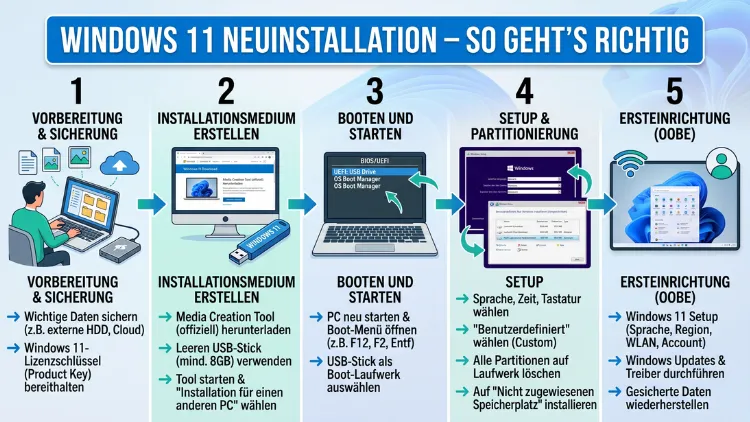
Eine Windows 11 Neuinstallation löst hartnäckige Systemfehler, Leistungsprobleme und Virenangriffe zuverlässig. Außerdem ist sie der sauberste Weg, um auf eine aktuelle Version umzusteigen, seitdem der Windows-10-Support im Oktober 2025 endgültig ausgelaufen ist.
In dieser Schritt-für-Schritt-Anleitung erfahren Sie alles, was Sie für eine erfolgreiche Neuinstallation benötigen – von den Systemvoraussetzungen bis zur Einrichtung nach dem Setup.
Was Sie vor der Neuinstallation wissen sollten
Bevor Sie mit der eigentlichen Installation beginnen, sollten Sie verstehen, warum eine saubere Neuinstallation so viel effektiver ist als ein einfaches Upgrade. Bei einem Upgrade werden alle alten Dateien, Einstellungen und Treiber übernommen – also auch mögliche Fehlerquellen. Eine Neuinstallation hingegen schreibt das System von Grund auf neu auf die Festplatte. Deshalb ist sie besonders dann empfehlenswert, wenn Ihr PC langsam geworden ist, Fehlermeldungen zeigt oder Sie schlicht einen frischen Start wünschen.
Zudem ist 2026 ein wichtiges Jahr für Windows-Nutzer. Kritische Secure-Boot-Zertifikate von 2011 laufen im Juni 2026 ab, weshalb Microsoft das Update auf Windows 11 Version 25H2 aktiv ausrollt. Wer noch auf einer alten Version läuft, sollte daher jetzt handeln.
Systemvoraussetzungen für Windows 11 im Überblick
Damit die Installation reibungslos klappt, muss Ihr PC bestimmte Mindestanforderungen erfüllen. Microsoft hat diese im Vergleich zu Windows 10 deutlich angehoben. Deshalb sollten Sie Ihre Hardware vorab gründlich prüfen.
Die aktuellen Mindestanforderungen lauten:
- Prozessor: Mindestens 1 GHz oder schneller, mit 2 oder mehr Kernen – und aufgeführt in der Liste der genehmigten CPUs von Microsoft
- Arbeitsspeicher: Mindestens 4 GB RAM – für komfortables Arbeiten empfehlen Experten jedoch mindestens 8 GB, besser 16 GB
- Speicherplatz: Ein Speichergerät mit mindestens 64 GB – praktisch sollten es jedoch mindestens 256 GB auf einer SSD sein
- Firmware: UEFI mit Secure Boot
- TPM: Version 2.0 (Trusted Platform Module)
- Grafik: DirectX 12-fähig mit WDDM 2.0-Treiber
- Display: Mindestens 720p-Auflösung bei 9 Zoll Bildschirmdiagonale
Wichtig: Die Installation von Windows 11 auf einem PC, der die Mindestsystemanforderungen nicht erfüllt, kann zu Kompatibilitätsproblemen führen. Zudem wird ein solcher PC dann nicht mehr durch Updates unterstützt, und Schäden durch mangelnde Kompatibilität werden nicht durch die Herstellergarantie abgedeckt.
Kompatibilität mit der PC-Integritätsprüfung testen
Um sicherzugehen, dass Ihr PC alle Anforderungen erfüllt, empfiehlt Microsoft das kostenlose Tool „PC Health Check“ (PC-Integritätsprüfungs-App). Microsoft empfiehlt, die PC-Integritäts-App in der aktuellen Installation von Windows auszuführen, bevor Sie versuchen, das Installationsmedium zu verwenden, um eine neue Kopie von Windows 11 zu installieren.
Alternativ bietet das Drittanbieter-Tool „WhyNotWin11″ eine detailliertere Analyse. Es zeigt Ihnen nicht nur, ob Ihr PC kompatibel ist, sondern auch genau, welche Anforderung nicht erfüllt wird – zum Beispiel ein fehlendes oder deaktiviertes TPM 2.0.
Schritt 1 – Datensicherung durchführen
Dieser Schritt ist absolut unverzichtbar. Eine Neuinstallation löscht alle Daten auf der Systempartition vollständig. Sichern Sie daher vorher alle wichtigen Dateien.
Empfohlene Vorgehensweise für die Datensicherung:
Verwenden Sie Macrium Reflect Free für ein vollständiges Systemabbild. Das Programm erstellt eine exakte Kopie Ihrer gesamten Festplatte inklusive aller Partitionen. So können Sie im Notfall jederzeit zum alten Zustand zurückkehren.
Gehen Sie dabei so vor:
- Laden Sie Macrium Reflect Free von der offiziellen Website macrium.com herunter und installieren Sie es.
- Starten Sie das Programm und klicken Sie auf „Image this disk…“ unter Ihrer Systemfestplatte.
- Wählen Sie als Ziel eine externe Festplatte oder ein NAS-Laufwerk – niemals dieselbe interne Festplatte.
- Starten Sie die Sicherung und warten Sie, bis der Vorgang abgeschlossen ist.
Sichern Sie zudem folgende Daten manuell auf ein externes Medium oder in die Cloud:
- Dokumente, Bilder und Videos aus dem Benutzerordner
- Browser-Lesezeichen (exportieren über die Browsereinstellungen)
- E-Mail-Daten (zum Beispiel PST-Dateien bei Outlook)
- Lizenzschlüssel installierter Software (zum Beispiel mit Belarc Advisor auslesen)
- WLAN-Passwörter notieren oder mit einem Tool wie WirelessKeyView exportieren
Schritt 2 – Windows 11 ISO herunterladen
Nachdem die Datensicherung abgeschlossen ist, benötigen Sie das offizielle Windows 11 Installationsmedium. Aktuelle Windows 11 ISOs sind für die Version 25H2 (26200) verfügbar. Laden Sie die ISO-Datei ausschließlich von der offiziellen Microsoft-Website unter microsoft.com/de-de/software-download/windows11 herunter.
Microsoft bietet dort drei Möglichkeiten an:
- Windows 11 Installationsassistent: Für das direkte Upgrade auf einem laufenden System
- Erstellung von Windows 11-Installationsmedien: Für einen bootfähigen USB-Stick
- Windows 11-Datenträgerbild (ISO) herunterladen: Die ISO-Datei zum manuellen Erstellen eines Bootmediums
Für eine saubere Neuinstallation empfiehlt sich der direkte ISO-Download, weil Sie damit maximale Kontrolle über den Installationsprozess haben.
Schritt 3 – Bootfähigen USB-Stick erstellen mit Rufus
Sobald die ISO-Datei heruntergeladen ist, benötigen Sie einen USB-Stick mit mindestens 8 GB Speicherplatz. Empfehlenswert sind mindestens 16 GB, da die Installationsdatei je nach Edition rund 5–6 GB groß ist.
Empfohlenes Tool: Rufus (kostenlos, rufus.ie)
Rufus ist das zuverlässigste und flexibelste Programm für diesen Zweck. Außerdem bietet es praktische Optionen, um die Installation anzupassen – zum Beispiel das Umgehen der TPM-Anforderung auf älteren Geräten.
So erstellen Sie den bootfähigen USB-Stick mit Rufus:
- Laden Sie Rufus von rufus.ie herunter (keine Installation nötig – es handelt sich um eine portable .exe-Datei).
- Stecken Sie den USB-Stick ein und starten Sie Rufus als Administrator.
- Unter „Laufwerk“ wählen Sie Ihren USB-Stick aus.
- Klicken Sie auf „AUSWAHL“ und wählen Sie die heruntergeladene Windows 11 ISO-Datei.
- Als Partitionsschema wählen Sie GPT (für moderne UEFI-Systeme).
- Klicken Sie auf „START“.
- Es erscheint ein Dialog mit Optionen zur Anpassung. Hier können Sie optional aktivieren:
- „Anforderung für 4 GB+ RAM, Secure Boot und TPM 2.0 entfernen“ – sinnvoll für ältere Hardware
- „Anforderung für ein Microsoft Online-Konto entfernen“ – für die Installation mit lokalem Konto
- Bestätigen Sie und warten Sie, bis Rufus den Stick fertiggestellt hat (ca. 10–15 Minuten).
Hinweis: Der gesamte Inhalt des USB-Sticks wird dabei gelöscht. Sichern Sie daher vorher alle Daten vom Stick.
Schritt 4 – BIOS/UEFI konfigurieren
Damit der PC vom USB-Stick startet, muss die Bootreihenfolge im BIOS/UEFI angepasst werden. Die genaue Vorgehensweise hängt vom Gerätehersteller ab, ist jedoch grundsätzlich immer ähnlich.
So öffnen Sie das BIOS/UEFI:
- Starten Sie Ihren PC neu.
- Drücken Sie direkt beim Startvorgang die entsprechende Taste. Je nach Hersteller ist das:
- Entf oder F2 bei ASUS, MSI, Gigabyte
- F1 oder F2 bei Lenovo
- F10 oder Esc bei HP
- F2 bei Dell und Acer
Im BIOS/UEFI ändern Sie dann folgende Einstellungen:
- Boot-Reihenfolge: USB-Stick an erste Stelle setzen
- Secure Boot: Für die Installation aktiviert lassen (empfehlenswert)
- TPM 2.0: Sicherstellen, dass es aktiviert ist (unter „Security“ oder „Advanced“)
- CSM (Compatibility Support Module): Deaktivieren, damit UEFI korrekt funktioniert
Speichern Sie die Einstellungen und starten Sie neu – der PC sollte nun vom USB-Stick booten.
Schritt 5 – Windows 11 installieren
Sobald der PC vom USB-Stick startet, beginnt der eigentliche Installationsprozess. Dieser ist weitgehend selbsterklärend, jedoch gibt es einige wichtige Entscheidungen zu treffen.
So läuft die Installation ab:
- Sprache, Uhrzeit und Tastatur auswählen – für Deutschland: Deutsch (Deutschland), (UTC+01:00), Deutsch.
- Klicken Sie auf „Jetzt installieren“.
- Produktschlüssel eingeben: Haben Sie Windows 10 bereits aktiviert gehabt, können Sie auf „Ich habe keinen Produktschlüssel“ klicken – Windows 11 aktiviert sich automatisch über die digitale Lizenz, die an Ihre Hardware gebunden ist.
- Edition auswählen: Wählen Sie die Edition, die Ihrer Lizenz entspricht – also Windows 11 Home für private Nutzer oder Windows 11 Pro für erweiterte Funktionen wie BitLocker und Remote Desktop.
- Lizenzvertrag akzeptieren.
- Installationstyp: Wählen Sie unbedingt „Benutzerdefiniert: Nur Windows installieren (fortgeschritten)“ – das ist die eigentliche Neuinstallation.
- Partition auswählen: Klicken Sie auf die Partition, auf der Windows installiert werden soll (üblicherweise das größte Laufwerk). Klicken Sie auf „Formatieren“ – dabei werden alle Daten auf dieser Partition gelöscht.
- Klicken Sie auf „Weiter“ und warten Sie. Die Installation dauert je nach Hardware 10–30 Minuten.
- Der PC startet mehrmals neu – lassen Sie ihn laufen, ohne einzugreifen.
Schritt 6 – Einrichtung nach der Installation (OOBE)
Nach dem Neustart beginnt die sogenannte OOBE (Out-Of-Box-Experience) – die Ersteinrichtung des Systems. Hier treffen Sie wichtige Entscheidungen.
Windows 11 ohne Microsoft-Konto einrichten
Windows 11 Pro zum privaten Gebrauch und Windows 11 Home erfordern bei der Ersteinrichtung eine Internetverbindung und ein Microsoft-Konto. Möchten Sie jedoch ein lokales Konto ohne Microsoft-Bindung verwenden, gibt es zuverlässige Umgehungsmöglichkeiten:
Methode 1 – Netzwerkverbindung trennen:
Trennen Sie vor der Ersteinrichtung den Internetzugang (WLAN oder LAN-Kabel ziehen). Windows bietet dann automatisch die Option, ein lokales Konto zu erstellen.
Methode 2 – Rufus-Option nutzen:
Wie bereits beschrieben, entfernt Rufus beim Erstellen des USB-Sticks auf Wunsch die Microsoft-Konto-Pflicht.
Methode 3 – Eingabeauffehler nutzen:
Beim Microsoft-Konto-Bildschirm geben Sie eine ungültige E-Mail-Adresse ein (zum Beispiel „a@a.com“) und ein falsches Passwort. Nach dem Fehler bietet Windows die Option „Lokales Konto erstellen“ an.
Empfohlene Vorgehensweisen bei der Ersteinrichtung
Gehen Sie die Datenschutz-Einstellungen sorgfältig durch. Windows 11 schlägt bei der Einrichtung mehrere Datensammlung-Optionen vor. Empfehlenswert ist es, folgende Optionen zu deaktivieren, sofern Sie diese nicht benötigen:
- Standortdienste deaktivieren
- Diagnosedaten auf „Erforderlich“ reduzieren
- Personalisierte Werbung deaktivieren
- Aktivitätsverlauf deaktivieren
Schritt 7 – Treiber und Updates installieren
Unmittelbar nach der Einrichtung sollten Sie zunächst alle Windows-Updates installieren, bevor Sie Software einrichten. Öffnen Sie dazu Einstellungen → Windows Update → Nach Updates suchen. Installierten Sie alle verfügbaren Updates – auch die optionalen.
Danach kümmern Sie sich um die Treiber. Windows 11 installiert viele Standardtreiber automatisch. Dennoch gibt es häufig neuere Versionen, die bessere Leistung und Stabilität bieten.
Empfohlene Vorgehensweise für die Treiberinstallation:
Verwenden Sie für Notebooks und Markensysteme immer die Support-Seite des Herstellers:
- Dell: dell.com/support
- Lenovo: support.lenovo.com
- HP: support.hp.com
- ASUS: asus.com/de/support
- Acer: acer.com/de-de/support
Laden Sie dort Chipsatztreiber, Grafiktreiber, Audio- und Netzwerktreiber herunter. Installieren Sie diese in der genannten Reihenfolge.
Für Desktop-PCs mit Eigenbau-Konfiguration:
- Grafikkarten-Treiber direkt vom Hersteller: nvidia.com/de-de/Download (für NVIDIA) oder amd.com/de/support (für AMD)
- Chipsatztreiber vom Mainboard-Hersteller (ASUS, MSI, Gigabyte, ASRock)
Außerdem empfiehlt sich Driver Booster von IObit als ergänzendes Scan-Tool. Es erkennt veraltete Treiber zuverlässig – jedoch sollten Sie die gefundenen Treiber stets manuell beim Hersteller verifizieren, bevor Sie sie installieren.
Schritt 8 – Essential-Software neu installieren
Nach den Treibern folgt die Software. Statt jedes Programm einzeln zu suchen, empfiehlt sich Ninite (ninite.com) – ein kostenloser Dienst, der mehrere Programme gleichzeitig ohne Toolbars und Zusatz-Software installiert. Wählen Sie dort einfach die gewünschten Programme aus und laden Sie den personalisierten Installer herunter.
Darüber hinaus sollten Sie folgende Software priorisiert einrichten:
- Virenschutz: Windows 11 enthält bereits Microsoft Defender – dieser bietet in Tests 2026 sehr gute Erkennungsraten und ist für die meisten Nutzer ausreichend. Zusätzlich empfiehlt sich Malwarebytes Free für manuelle Scans.
- Browser: Mozilla Firefox oder Google Chrome – je nach Präferenz
- Office-Suite: Microsoft 365 (Abo) oder LibreOffice (kostenlos) als Alternative
- Packetmanager: 7-Zip für das Entpacken von Archiven
- Mediaplayer: VLC Media Player – spielt praktisch alle Videoformate ab
Windows 11 auf älteren PCs ohne TPM 2.0 installieren
Viele ältere, aber leistungsfähige PCs scheitern an der TPM 2.0-Anforderung. Deshalb ist dieser Aspekt besonders häufig nachgefragt. Grundsätzlich gibt es drei Wege:
Weg 1: TPM im BIOS aktivieren
Häufig ist TPM 2.0 im BIOS deaktiviert, obwohl der Chip vorhanden ist. Öffnen Sie das BIOS/UEFI und suchen Sie unter „Security“ oder „Advanced“ nach „TPM“, „PTT“ (Intel) oder „fTPM“ (AMD). Aktivieren Sie die Option und speichern Sie.
Weg 2: Rufus mit TPM-Bypass verwenden
Wie oben beschrieben, erstellt Rufus auf Wunsch einen Installations-USB-Stick, der die TPM-Anforderung umgeht. Rufus erstellt USB-Installationssticks, die TPM 2.0, Secure Boot und Microsoft-Konto-Anforderungen umgehen können. Allerdings gilt dabei: Diese Methoden funktionieren, jedoch mit einem entscheidenden Nachteil: Microsoft liefert keine Funktions-Updates an solche Systeme aus.
Weg 3: Registry-Trick während der Installation
Während der Installation – wenn der Bildschirm „Dieser PC erfüllt nicht die Mindestanforderungen“ erscheint – öffnen Sie mit Shift+F10 die Eingabeaufforderung und führen Sie den folgenden Befehl aus:
reg add HKLM\SYSTEM\Setup\MoSetup /v AllowUpgradesWithUnsupportedTPMOrCPU /t REG_DWORD /d 1Starten Sie danach den Installer neu. Beachten Sie jedoch, dass dieser Weg technisch nicht unterstützt wird und keine Updategarantie bietet.
Windows 11 Neuinstallation auf einem Laptop
Grundsätzlich unterscheidet sich die Neuinstallation auf einem Laptop kaum von der auf einem Desktop-PC. Dennoch sollten Sie folgende Besonderheiten beachten:
- Akku laden: Schließen Sie das Netzteil während der Installation immer an. Ein Stromausfall während des Setups kann das System beschädigen.
- Herstellerspezifische Tools: Viele Laptops nutzen eigene Wiederherstellungspartitionen. Diese werden bei einer Neuinstallation üblicherweise entfernt. Alternativ können Sie oft eine Wiederherstellungs-DVD oder USB-Stick über die Herstellersoftware erstellen.
- Treiber vorab herunterladen: Laden Sie vor der Installation alle wichtigen Treiber für Ihr Laptop-Modell (insbesondere WLAN und Chipsatz) auf einem separaten Gerät herunter und speichern Sie sie auf einem USB-Stick. Denn nach der Neuinstallation fehlt möglicherweise zunächst die Netzwerkverbindung.
Windows 11 auf einem neuen PC/SSD installieren
Wer eine neue SSD eingebaut hat oder einen neuen Rechner einrichtet, folgt exakt denselben Schritten wie oben beschrieben. Dabei gibt es jedoch eine Besonderheit: Da kein altes Windows vorhanden ist, gibt es keine digitale Lizenz, die automatisch erkannt werden kann.
Deshalb gilt:
- OEM-Lizenz: Bei einem Komplettsystem (z. B. von Dell oder HP) ist die Lizenz in der Firmware gespeichert. Windows erkennt sie automatisch.
- Retail-Lizenz: Geben Sie den Produktschlüssel beim Setup manuell ein.
- Neue Lizenz kaufen: Über den Microsoft Store können Sie Windows 11 Home (ca. 145 Euro) oder Windows 11 Pro (ca. 260 Euro) erwerben.
Außerdem sollten Sie bei einer neuen SSD die Partitionierung korrekt durchführen. Wählen Sie im Installationsassistenten den nicht zugewiesenen Speicherplatz aus, klicken Sie auf „Neu“, um automatisch alle nötigen Partitionen zu erstellen, und dann auf „Weiter“.
Windows 11 zurücksetzen als Alternative zur Neuinstallation
Wenn Ihr Windows 11 bereits installiert ist und Probleme macht, ist das vollständige Zurücksetzen über die Einstellungen eine komfortable Alternative zur Neuinstallation per USB-Stick.
So gehen Sie vor:
- Öffnen Sie Einstellungen → System → Wiederherstellung.
- Klicken Sie bei „Diesen PC zurücksetzen“ auf „PC zurücksetzen“.
- Wählen Sie „Alles entfernen“ für eine saubere Neuinstallation.
- Wählen Sie „Cloud-Download“ – das lädt eine frische Windows-Version herunter und stellt sicher, dass keine beschädigten Systemdateien verbleiben.
- Bestätigen Sie und warten Sie – der Vorgang dauert je nach Internetverbindung 30–90 Minuten.
Dieser Weg ist besonders praktisch, weil kein USB-Stick nötig ist. Außerdem ist er identisch mit einer manuellen Neuinstallation, da alle Daten und Programme ebenfalls entfernt werden.
Häufige Fehler bei der Windows 11 Neuinstallation vermeiden
Viele Nutzer machen beim Setup typische Fehler, die später zu Problemen führen. Deshalb lohnt es sich, diese vorab zu kennen:
- Datensicherung vergessen: Der häufigste Fehler. Ohne Backup sind alle Daten weg.
- Falschen Installationstyp wählen: „Upgrade“ statt „Benutzerdefiniert“ führt nicht zu einer sauberen Neuinstallation.
- Partition nicht formatieren: Wer die Partition beim Setup nicht manuell formatiert, überschreibt das alte System nur unvollständig.
- Veraltete ISO verwenden: Nutzen Sie immer die aktuellste ISO-Datei von Microsoft, um nach der Installation weniger Updates nachladen zu müssen.
- Treiber vergessen: Besonders bei älteren Systemen fehlen nach der Installation häufig Netzwerktreiber – dann ist kein Internet mehr erreichbar.
- Kein Produktschlüssel zur Hand: Lesen Sie Ihren Produktschlüssel vor der Neuinstallation mit ProduKey (NirSoft) aus.
Empfohlene Vorgehensweisen für optimale Performance nach der Installation
Damit Ihr frisch installiertes Windows 11 optimal läuft, empfehlen sich einige zusätzliche Einstellungen:
- Energiesparplan: Stellen Sie unter Einstellungen → System → Netzbetrieb den Plan auf „Ausbalanciert“ oder „Höchstleistung“ um.
- Autostart bereinigen: Öffnen Sie den Task-Manager (Strg+Shift+Esc), wechseln Sie auf „Autostart-Apps“ und deaktivieren Sie unnötige Programme.
- Visuelle Effekte reduzieren: Suchen Sie nach „Darstellung und Leistung von Windows anpassen“ und wählen Sie „Optimale Leistung“.
- Speicheroptimierung: Aktivieren Sie den Speichersinn unter Einstellungen → System → Speicher, um automatisch temporäre Dateien zu löschen.
- OneDrive deaktivieren: Falls Sie OneDrive nicht nutzen, deaktivieren Sie es im Autostart, um Systemressourcen zu sparen.
Häufige Fragen zur Windows 11 Neuinstallation
Wie lange dauert eine Windows 11 Neuinstallation?
Die eigentliche Installationsdauer beträgt je nach Hardware 10 bis 30 Minuten. Dazu kommen jedoch die Vorbereitung (Datensicherung, USB-Stick erstellen) sowie die Einrichtung danach inklusive Treiber und Updates. Planen Sie deshalb insgesamt 2 bis 4 Stunden ein, um den gesamten Prozess in Ruhe abzuschließen.
Kann ich Windows 11 kostenlos installieren?
Ja. Wer bereits eine gültige Windows 10- oder Windows 11-Lizenz besitzt, kann Windows 11 kostenlos installieren. Die digitale Lizenz ist an die Hardware gebunden und wird beim Setup automatisch erkannt. Wer hingegen keine Lizenz hat, muss Windows 11 Home (ca. 145 Euro) oder Windows 11 Pro (ca. 260 Euro) käuflich erwerben.
Verliere ich meine Lizenz bei einer Neuinstallation?
Nein. Eine digitale Lizenz ist dauerhaft an Ihre Hardware gebunden und bleibt auch nach einer Neuinstallation erhalten. Solange Sie Windows auf derselben Hardware installieren, aktiviert es sich automatisch. Nur bei einem vollständigen Hardwaretausch (z. B. neues Mainboard) kann es sein, dass Sie die Lizenz manuell reaktivieren müssen.
Wie installiere ich Windows 11 ohne Microsoft-Konto?
Wie oben beschrieben, trennen Sie vor der Einrichtung die Internetverbindung, um ein lokales Benutzerkonto zu erstellen. Alternativ erstellen Sie den USB-Stick mit Rufus und aktivieren dabei die Option zum Entfernen der Microsoft-Konto-Pflicht. Beide Methoden funktionieren zuverlässig.
Was ist der Unterschied zwischen Windows 11 Home und Pro?
Windows 11 Home eignet sich für private Nutzer. Windows 11 Pro bietet zusätzlich: BitLocker-Festplattenverschlüsselung, Remote Desktop, Hyper-V-Virtualisierung, Gruppenrichtlinien-Editor und erweiterte Business-Funktionen. Für Privatnutzer ist Home in den meisten Fällen ausreichend. Professionelle Nutzer und kleine Unternehmen profitieren jedoch von Pro.
Was passiert mit meinen Programmen bei der Neuinstallation?
Alle installierten Programme werden bei einer Neuinstallation unwiederbringlich gelöscht. Sie müssen alle Anwendungen nach der Installation neu einrichten. Notieren Sie daher vorher alle wichtigen Programme und sichern Sie ihre Lizenzschlüssel – zum Beispiel mit Belarc Advisor.
Kann ich Windows 11 auf einer zweiten SSD installieren?
Ja, das ist problemlos möglich. Wählen Sie beim Setup unter „Benutzerdefiniert“ einfach die gewünschte SSD als Ziel aus. Beachten Sie jedoch, dass Sie im BIOS/UEFI die Bootreihenfolge so einstellen, dass die neue SSD beim Start bevorzugt wird. Außerdem sollten Sie die alte SSD während der Installation vorsichtshalber abklemmen, um versehentliche Überschreibungen zu vermeiden.
Wie installiere ich Windows 11 auf einem Tablet?
Die Installation auf Windows-Tablets (z. B. Surface Pro) funktioniert identisch. Schließen Sie einen externen USB-Hub mit dem bootfähigen Stick an. Bei Surface-Geräten halten Sie beim Start die Leiser-Taste gedrückt, um ins UEFI zu gelangen. Beachten Sie zudem, dass Surface-Geräte spezielle Treiber benötigen, die von der Surface-Support-Seite bei Microsoft heruntergeladen werden sollten.
Warum schlägt die Windows 11 Neuinstallation fehl?
Häufige Ursachen sind: beschädigte ISO-Datei (erneut herunterladen und Integrität prüfen), falsch erstellter USB-Stick, inkompatible Hardware, deaktiviertes TPM 2.0 im BIOS, fehlerhafte Festplatte (mit CrystalDiskInfo prüfen) oder ein BIOS-Einstellungsfehler. Außerdem kann ein zu kleiner oder fehlerhafter USB-Stick die Ursache sein – verwenden Sie daher immer markenfeste USB-Sticks von SanDisk, Kingston oder Samsung.
Wird Windows 11 auch in Zukunft unterstützt?
Ja. Für klassische x86-Systeme bedeutet die aktuelle Situation eine längere Phase der Stabilität auf Version 25H2, während zukünftige Versionen wie Windows 11 26H1 zunächst ARM-Geräte adressieren könnten. Windows 11 24H2 erhält bis zum 13. Oktober 2026 reguläre Updates, und Version 25H2 wird danach als aktuelle Hauptversion weiter unterstützt.
Fazit
Eine Windows 11 Neuinstallation ist kein Hexenwerk – wenn Sie die Schritte in der richtigen Reihenfolge befolgen. Datensicherung, bootfähiger USB-Stick mit Rufus, korrekte Partitionierung und anschließende Treiberinstallation sind die wichtigsten Bausteine. Besonders 2026, angesichts auslaufender Sicherheitszertifikate, lohnt sich ein sauberer Neuanfang.
Nehmen Sie sich die nötige Zeit für die Vorbereitung, und die Installation wird reibungslos verlaufen. Ein frisch installiertes Windows 11 läuft deutlich schneller, stabiler und sicherer als ein jahrelang genutztes System – das macht die Mühe in jedem Fall lohnenswert.
